
أفضل 8 برامج Bluetooth لأجهزة الكمبيوتر التي تعمل بنظام Windows 10 في عام 2022
نشرت: 2021-12-23قم بتنزيل أفضل برامج Bluetooth لنظام التشغيل Windows 10 لاكتشاف أجهزة Bluetooth القريبة بسلاسة وإنشاء اتصال موثوق به لنقل الملفات بسرعة البرق. تابع القراءة لمعرفة المزيد.
هل أنت غير قادر على الاتصال بجهاز Bluetooth على نظام التشغيل Windows 10؟ حسنًا ، واجه العديد من المستخدمين أيضًا نفس مشكلة "Bluetooth لا تعمل" على أجهزة الكمبيوتر الخاصة بهم والتفسير الوحيد الممكن لذلك هو أن برامج تشغيل جهاز Bluetooth لديك قديمة أو تالفة.
لإصلاح مشكلات الاتصال المزعجة هذه في لمح البصر ، يمكنك ببساطة تثبيت أفضل برنامج Bluetooth مخصص للكمبيوتر الشخصي. يسمح للمستخدمين باكتشاف أجهزتهم وتوصيلها بشكل صحيح ببرنامج تشغيل Microsoft عام.
نظرًا لأن برنامج Bluetooth for Windows يأتي بمجموعة متنوعة من النكهات ، ولكل منها مجموعة ميزاته الخاصة ، فقد قمنا باختيار أفضل 8 تطبيقات لك. ولكن ، قبل أن ننتقل إلى القائمة ، دعنا نفهم أولاً سبب أهمية تحديث برامج تشغيل Windows وما هي أفضل طريقة للقيام بذلك.
لماذا من المهم تحديث وتثبيت أحدث برامج تشغيل Windows؟
فيما يلي بعض الفوائد التي يمكنك الحصول عليها من خلال تحديث برامج التشغيل الخاصة بك على Windows 10.
- تجنب اتصال Bluetooth أو Wi-Fi والمشكلات المتعلقة بالأداء.
- تخلص من مشكلات "عدم اكتشاف Bluetooth للأجهزة على نظام التشغيل Windows 10" أو مشكلات "لم يتم التعرف على جهاز USB".
- قم بحل مشكلات الكمبيوتر الشائعة مثل حالات التجمد أو الأعطال أو عدم وجود صوت أو صوت أو أخطاء الموت الزرقاء أو أي أخطاء أخرى متعلقة ببرنامج التشغيل.
- تجنب مشاكل السخونة والغالق الزائدة أثناء لعب ألعاب الفيديو برسومات عالية الجودة.
- قم بتحسين الأداء والاستقرار وسرعة المعالجة لجهاز الكمبيوتر الخاص بك الذي يعمل بنظام Windows.
الآن بعد أن عرفت أهمية تحديث برامج تشغيل Windows المثبتة ، دعنا نرى كيف يمكنك تحديث برنامج تشغيل Bluetooth لنظام التشغيل Windows 10 الخاص بك دون عناء في ثوانٍ قليلة دون أي نوع من التدخل البشري.
الطريقة الموصى بها لتحديث برنامج Bluetooth
سائق هل لديك وقت قصير؟ إذا كنت ترغب في تحديث Bluetooth وبرامج التشغيل الأخرى القديمة دون المرور بأي نوع من الإجراءات المعقدة ، فيمكنك الحصول على أداة مشهود لها في الصناعة مثل Bit Driver Updater . يساعد البرنامج المستخدمين على تنزيل أحدث برنامج تشغيل Bluetooth لنظام التشغيل Windows 10 وتثبيته تلقائيًا في لمح البصر. هنا هو زر التحميل. 
الآن ، دون أي مزيد من اللغط ، دعنا نتحقق من قائمتنا المدروسة جيدًا والمفصلة حول أفضل برامج Bluetooth لنظام التشغيل Windows 10 والإصدارات الأقدم.
قائمة أفضل برامج Bluetooth لنظام التشغيل Windows 10 في عام 2022
إذا كنت تواجه مشكلات في اتصال Bluetooth أو الاقتران ، فلا داعي لاسترداد ثروة من جهاز كمبيوتر محمول جديد أو نسخة حديثة من Windows 10.
كل ما تحتاجه هو برنامج بلوتوث مخصص. فيما يلي القائمة التي يجب مراعاتها قبل اختيار تقنية Bluetooth المثالية لنظام التشغيل Windows :
1. بلوتوث سائق المثبت
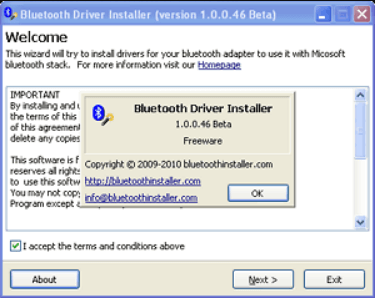
إنه بلا شك أحد أفضل برامج تشغيل البلوتوث التي يمكن أن تساعدك في حل اتصال جهاز Bluetooth والمشاكل الأخرى في غضون ثوانٍ. أفضل شيء في Bluetooth Driver Installer هو أنه ينشئ تلقائيًا نقطة استعادة آمنة لمساعدتك في استعادة التغييرات غير المرغوب فيها إذا حدث خطأ ما أثناء العملية. بصرف النظر عن ميزاته سهلة الاستخدام ، فهو يدعم بشكل كامل تقريبًا جميع أنواع أجهزة وأجهزة Bluetooth.
لذلك ، إذا كنت تواجه مشكلات مع برامج تشغيل Bluetooth الخاصة بك ، فإن برنامج Bluetooth المجاني هذا لأجهزة الكمبيوتر التي تعمل بنظام Windows يعد بالفعل خيارًا رائعًا.
الايجابيات
- برنامج Bluetooth مجاني تمامًا للاستخدام
- واجهة سهلة الاستخدام للمبتدئين
- معالج خطوة بخطوة
- يصلح وظيفة البلوتوث في ثوان
- الإنشاء التلقائي لنقاط الاستعادة
- تستهلك القليل جدًا من الذاكرة أو موارد وحدة المعالجة المركزية
سلبيات
- إنه ليس محدثًا تلقائيًا
- لم يتم تحديثه منذ وقت طويل
قراءة المزيد: أفضل النصائح لتسريع جهاز الكمبيوتر الذي يعمل بنظام Windows 10
2. إنتل بلوتوث اللاسلكية
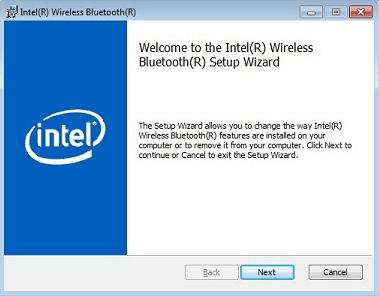
لا يمكنك التحدث عن أفضل برامج تشغيل البلوتوث لنظام التشغيل Windows 10 دون تضمين هذا البرنامج الممتاز. بمجرد التثبيت ، يقوم البرنامج بالكشف عن الأجهزة التي تدعم تقنية Bluetooth بجهاز الكمبيوتر وتوصيلها.
يوفر برنامج Intel Wireless Bluetooth جميع التحديثات والوظائف الأخيرة لمساعدتك في إصلاح مشكلات اتصال Bluetooth الشائعة ، مما يجعله "برنامج التشغيل الأكثر تنوعًا لنظام التشغيل Windows 10" على الإطلاق. البرنامج سهل الاستخدام ويدعم أيضًا محولات لاسلكية متعددة.
لذلك ، إذا كنت ترغب في تثبيت برنامج تشغيل Bluetooth على نظام التشغيل Windows 10 ، فإن Intel Wireless Bluetooth هي بالتأكيد خيار مثالي.
ملاحظة: البرنامج متاح في أنظمة التشغيل 32 بت و 64 بت. قبل تنزيل المنتج ، حدد إصدار نظام التشغيل Windows 10 المثبت على جهاز الكمبيوتر الخاص بك.
الايجابيات
- دعم لكل نوع من الأجهزة تقريبًا
- متوافق للغاية مع أنظمة تشغيل Windows
- متعدد اللغات
- وزن خفيف
سلبيات
- لا يتضمن أي ملفات مساعدة
- قد يجد المستخدمون المبتدئون البرنامج مشوشًا قليلاً في البداية
3. BlueSoleil
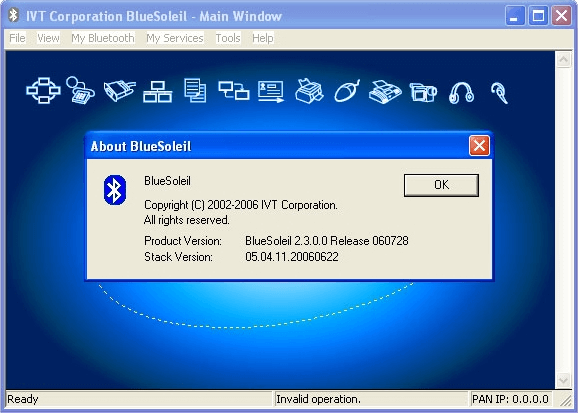
تحتل هذه الأداة التي طورتها شركة IVT Group Inc. مكانة بارزة في قائمة أفضل برامج Bluetooth. يسمح لجهاز الكمبيوتر الخاص بك الذي يعمل بنظام Windows 10 بالاتصال بعدد من أجهزة Bluetooth القريبة مثل الهواتف الذكية ومكبرات الصوت والماوس وسماعات الرأس اللاسلكية ولوحات المفاتيح وما إلى ذلك.
بصرف النظر عن ذلك ، هذه الأداة قادرة على إدارة مجموعة واسعة من وظائف Bluetooth مثل نقل الملفات ، والمكالمات الهاتفية اللاسلكية عبر سكايب ، وميزان الحرارة الصحي ، والقرب ، وملف تعريف دفع الكائن ، وتدعم دونجل الوضع المزدوج ، وأكثر من ذلك.
كما يأتي بواجهة سهلة الاستخدام إلى حد ما ومتوفرة بأكثر من 17 لغة مختلفة ، مما يجعله أكثر برامج Bluetooth PC المتوفرة في السوق شيوعًا.
الايجابيات
- يدعم بروتوكول نقل الصوت عبر الإنترنت (VoIP)
- يدعم مكالمات سكايب مع سماعة بلوتوث
- نقل البيانات من جهاز إلى آخر
- مزامنة البيانات الشخصية مع الأجهزة الأخرى
سلبيات
- واجهة قديمة الطراز
- غير متوافق مع جميع أنظمة تشغيل Microsoft Windows
4. WIDCOMM Bluetooth Software
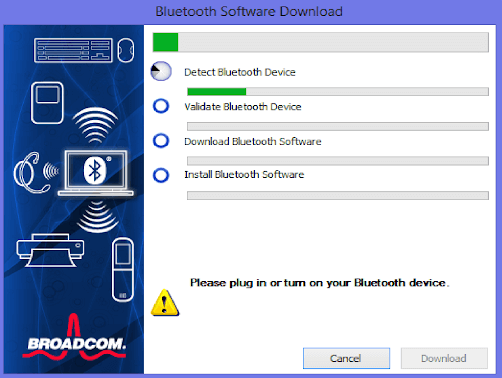
إنه برنامج Bluetooth ممتاز آخر لنظام التشغيل Windows 10 يسمح للمستخدمين بتوصيل أجهزة Bluetooth القريبة الخاصة بهم بجهاز كمبيوتر. تم تطوير هذا البرنامج بواسطة Broadcom ، وهو مزود بالعديد من ميزات التشخيص والتكامل القوية ويوفر وظائف لمجموعة واسعة من أجهزة OEM.
بمجرد أن تكون جميع أجهزة Bluetooth في النطاق ، فإنها تنشئ اتصالاً تلقائيًا وتسمح لها بالانضمام إلى شبكتك دون الحاجة إلى أي تدخل بشري.
لذلك ، إذا توقفت Bluetooth فجأة عن العمل أو لم تكتشف الأجهزة بعد الآن على جهاز كمبيوتر يعمل بنظام Windows 10 أو كمبيوتر محمول ، فأنت بحاجة إلى أفضل برامج تشغيل Bluetooth لنظامك. ولهذا يمكنك تجربة هذا البرنامج الممتاز.

الايجابيات
- 100٪ برنامج بلوتوث مجاني للكمبيوتر الشخصي
- اتصال بدون كابلات لمجموعة متنوعة من الأجهزة
- وظيفة بنقرة واحدة لإضافة Bluetooth إلى أجهزة الكمبيوتر
- يدعم جميع أنواع الأجهزة الطرفية التي تعمل بالبلوتوث
- يدعم جميع أنظمة تشغيل الويندوز الحديثة
سلبيات
- تداخل محتمل عند وضع الأجهزة على مقربة شديدة
- نطاق عدد قليل من أجهزة Bluetooth محدود للغاية
قراءة المزيد: كيفية تشغيل Bluetooth على نظام التشغيل Windows 10 [الدليل الكامل]
5. عرض بلوتوث
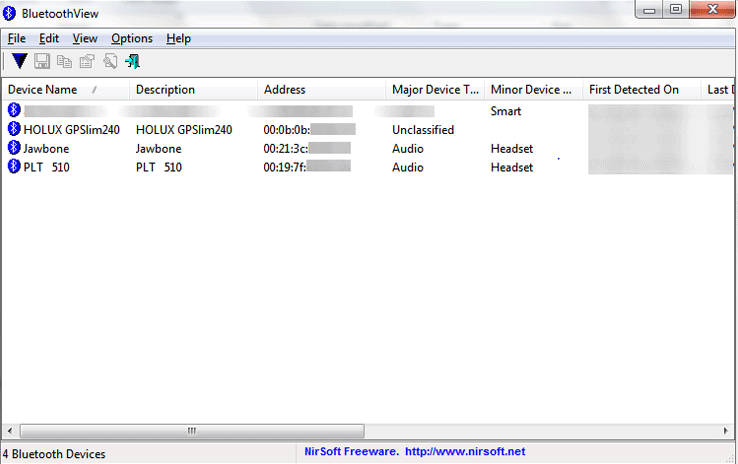
عندما يتعلق الأمر بإصلاح مشكلات برنامج تشغيل جهاز Bluetooth ، فإن برنامج NirSoft's Free Bluetooth لنظام التشغيل Windows يعد خيارًا قويًا جدًا. يعمل البرنامج في الخلفية ويعرض معلومات كل جهاز بلوتوث تم اكتشافه ، بما في ذلك اسم الجهاز والنوع والعنوان ووقت الكشف الأول والأخير ، إلخ.
وفي كل مرة يأتي فيها جهاز جديد متوافق مع Bluetooth في نطاقه ، فإنه يخطرك تلقائيًا عن طريق إظهار بالون في شريط المهام.
الايجابيات
- فائدة خفيفة الوزن
- محمولة للغاية
- يعرض معلومات مفصلة حول أجهزة Bluetooth القريبة
- يعمل في الخلفية دون استهلاك الكثير من موارد النظام
سلبيات
- تعذر إقران أجهزة Bluetooth بجهاز الكمبيوتر الخاص بك
- يعمل فقط كبرنامج مراقبة لأجهزة Bluetooth القريبة
6. سائق بلوتوث
تم تطوير هذه الأداة بواسطة Acer ، وهي تُصنف حاليًا من بين أفضل برامج تشغيل Bluetooth لنظام التشغيل Windows 10. فهي تتعرف بسرعة على جميع الأجهزة التي تدعم تقنية Bluetooth الموجودة ضمن النطاق ، بالإضافة إلى أنها تأتي مع العديد من الميزات المفيدة مثل عمليات نقل الملفات السريعة ، وتدعم الدونجل الأخرى ، والمزيد.
لذلك ، إذا كنت تبحث عن حل بسيط وفعال لإصلاح مشكلات برنامج تشغيل Windows 10 Bluetooth ، فإن برنامج Bluetooth هذا يستحق المحاولة.
ومع ذلك ، إذا استمرت المشكلة بعد تثبيت برنامج تشغيل البلوتوث على نظام التشغيل Windows 10 ، فلا داعي للذعر فقط لأنه لا يزال هناك حل يمكن أن يساعدك في حل جميع تعارضات الأجهزة المحتملة ومشكلات اتصال Bluetooth.
الايجابيات
- واجهة سهلة الفهم
- يعمل مع جميع محولات Bluetooth وأجهزة دونجل وأجهزة
- تصاريح النقل اللاسلكي
- سرعات نقل بيانات مناسبة
سلبيات
- فشل في العمل بشكل صحيح على بعض الأجهزة
- لا يعمل كمحول شبكة لاسلكية
اقرأ المزيد: كيفية الترقية إلى Windows 10 مجانًا
7. نقل الملفات عبر البلوتوث (BlueFTP)
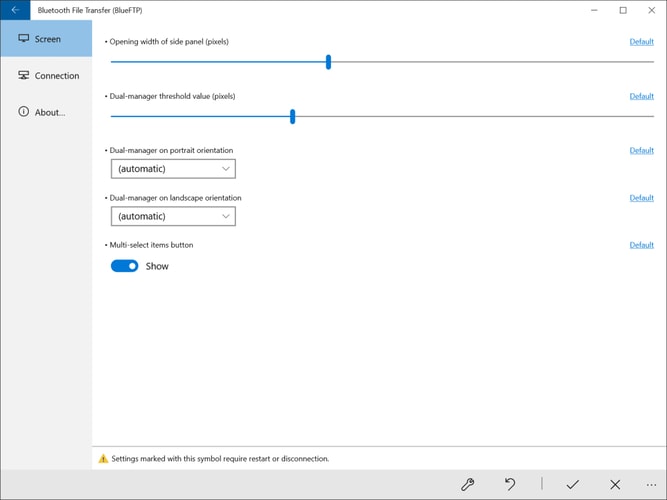
برنامج Windows 10 Bluetooth الرائع الذي يمكنك تجربته هو Bluetooth File Transfer. يمثل هذا البرنامج المجاني حلاً ممتازًا للنقل السريع للملفات عبر الأجهزة التي تدعم تقنية Bluetooth.
تم تطوير برنامج Bluetooth لنظام التشغيل Windows 10 بواسطة Medieval Software وهو يتميز بواجهته البديهية والبديهية. بمساعدة هذا البرنامج ، يمكنك بسهولة عرض وإدارة الملفات والمجلدات الخاصة بك من أي جهاز يدعم تقنية Bluetooth.
الميزة الأكثر تقديرًا لهذا البرنامج هي أنه لا يقوم بتخزين الصور المصغرة لملفات الصور والصوت والفيديو وملفات APK ، مما يمنحك مساحة أكبر لتخزين بياناتك.
الايجابيات
- واجهة فعالة وخالية من الفوضى
- يساعد في تصفح وإدارة الملفات لجميع الأجهزة التي تعمل بالبلوتوث
- إدارة الملفات على شاشة مزدوجة
- خيارات السحب والإفلات الفعالة
سلبيات
- غير متوافق مع جميع إصدارات نظام التشغيل Windows
8. ماسح ضوئي لشبكة بلوتوث من القرون الوسطى
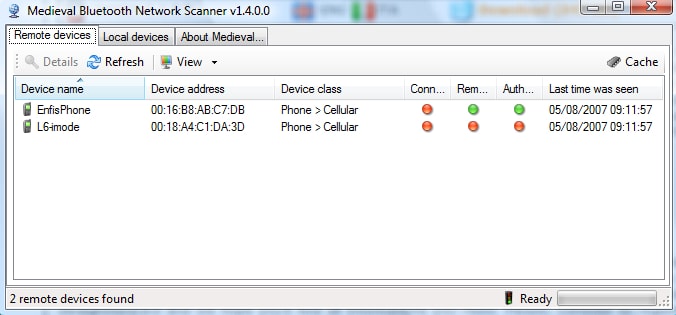
لا يمكنك إنهاء مناقشة أفضل برامج Bluetooth لنظام التشغيل Windows دون تضمين Medieval Bluetooth Network Scanner. إنه أحد أفضل برامج Bluetooth المتاحة لنظام التشغيل Windows والذي يقوم بالمسح لكل من أجهزة Bluetooth البعيدة والمحلية بما في ذلك الهواتف المحمولة ووحدات اتصال Bluetooth وأجهزة الكمبيوتر المحمولة وسماعات الرأس وغيرها الكثير. بالإضافة إلى ذلك ، يقدم جميع المعلومات بترتيب يسهل الوصول إليه.
تصميم واجهة المستخدم جذاب حقًا. كل شيء على ما يرام مع هذا التطبيق. ولكن ، هناك عيب واحد وهو أنه لا يعمل بشكل صحيح مع الإصدارات الأعلى من Windows. لذلك ، إذا كنت تستخدم نظام التشغيل Windows 7 أو Windows XP ، فإنه يعمل بشكل جيد وإذا كنت تستخدم الإصدارات الأعلى ، فلن تتكيف معه.
الايجابيات
- واجهة مستخدم مباشرة (UI)
- يعرض الخدمات المدعومة لكل جهاز Bluetooth تم اكتشافه
- يعرض معلومات مفصلة تتعلق بالأجهزة المحلية والبعيدة
- خيار مصادقة الجهاز سهل الاستخدام
سلبيات
- أبطأ قليلاً مقارنة ببرامج Bluetooth الأخرى
- لا يدعم الإصدارات الأعلى من نظام التشغيل Windows
ماذا تفعل إذا كان Bluetooth لا يزال لا يعمل على نظام التشغيل Windows 10؟
أفضل طريقة لحل مشاكل Bluetooth والمشكلات الأخرى هي تنزيل برنامج تشغيل Windows 10 Bluetooth أو تحديثه.
لدى العديد من المستخدمين السؤال ، "كيف يمكنني تنزيل Bluetooth وتثبيته على نظام التشغيل Windows 10؟" ، والإجابة البسيطة على ذلك لا تتمثل في القيام بذلك يدويًا ولكن تنزيل أفضل برنامج تحديث مجاني .
ومع ذلك ، يمكنك أيضًا تنزيل Bluetooth لنظام التشغيل Windows أو تحديث برنامج التشغيل الخاص به يدويًا عبر إدارة الأجهزة أو موقع دعم الشركة المصنعة.
ولكن ، يجب أن تعلم أن عملية التثبيت اليدوي تستغرق وقتًا طويلاً بعض الشيء ، بالإضافة إلى أنه لا يوجد ما يضمن أنك ستجد برامج تشغيل متوافقة لجهاز Bluetooth الخاص بك.
وبالتالي ، فإن الحل الأسهل والأكثر أمانًا لإصلاح مشكلة "Bluetooth لا تعمل" هو الحصول على Bit Driver Updater.
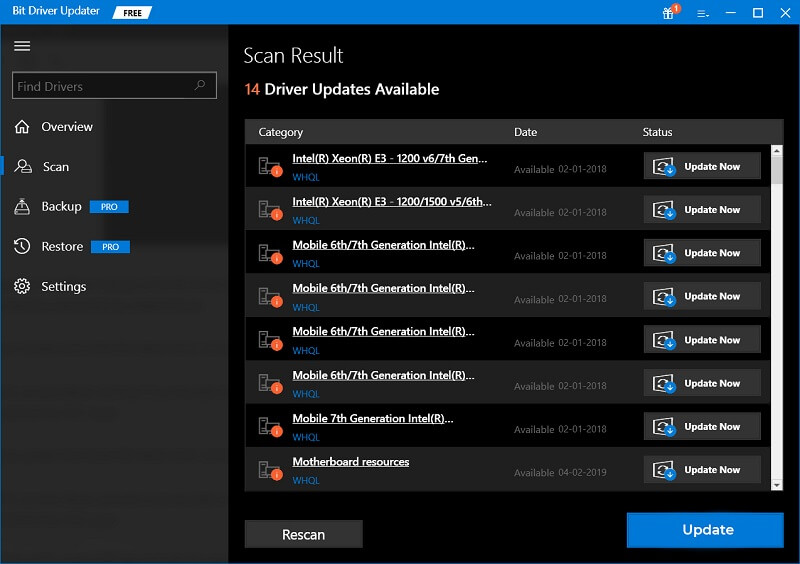
لا تهتم هذه الأداة بمشكلات برنامج تشغيل جهاز Bluetooth فحسب ، بل تقدم أيضًا مجموعة واسعة من الأدوات المفيدة لمساعدتك في الحفاظ على جهاز الكمبيوتر الخاص بك في أفضل حالة عمل. دعنا نلقي نظرة سريعة على بعض ميزاته القوية:
- توفير الوقت: يوفر وقتك وجهدك الثمين من خلال البحث عن تحديثات برامج التشغيل الأصلية وتثبيتها تلقائيًا.
- أداء محسّن: يحافظ على تحديث برامج التشغيل الخاصة بك ويحسن جهاز الكمبيوتر الخاص بك لأداء Windows بشكل أسرع.
- المسح الدقيق: يكتشف بسرعة جميع برامج التشغيل المعيبة على نظامك ويتيح لك تحديثها بنقرة واحدة فقط.
- قاعدة بيانات برامج التشغيل المحدثة: تحتوي قاعدة البيانات الضخمة الخاصة بها على الآلاف من برامج التشغيل المعتمدة من Microsoft لكل نوع من الأجهزة.
- برامج تشغيل نظام النسخ الاحتياطي والاستعادة: قبل تحديث برامج التشغيل الفاسدة أو المفقودة ، فإنها تأخذ نسخة احتياطية من جميع برامج تشغيل الأجهزة الموجودة حتى تتمكن من التراجع إلى الإصدار السابق إذا كنت لا تحب الإصدار الجديد.
- دعم فني على مدار الساعة طوال أيام الأسبوع: يقدم دعمًا مجانيًا على مدار الساعة طوال أيام الأسبوع لمساعدة عملائه في الحصول على المساعدة عند الحاجة.
ادعى الأشخاص الذين أبلغوا عن مشكلات مع برامج تشغيل Windows 10 Bluetooth الخاصة بهم النجاح باستخدام Bit Driver Updater. ونظرًا لشعبيتها الواسعة عبر مجموعة واسعة من المستخدمين ، فقد تم تصنيفها حاليًا على أنها "أفضل برامج تحديث برامج تشغيل Bluetooth" على الإطلاق.
لذلك ، إذا كنت ترغب في جعل برامج تشغيل Bluetooth تعمل بشكل صحيح ، فإن Bit Driver Updater هو أفضل لقطة لك.
الكلمات الختامية: أفضل برنامج Bluetooth لنظام التشغيل Windows 10 (2022)
آمل أن تساعدك هذه المقالة في حل جميع المشكلات المتعلقة بالبلوتوث. تأكد دائمًا من حصولك على أفضل برامج Bluetooth مثبتة على جهاز الكمبيوتر الخاص بك للحصول على تجربة خالية من الأخطاء. في حال كان لديك أي أسئلة أو اقتراحات أخرى ، فلا تتردد في ترك تعليق لنا. أخيرًا ، قبل أن تذهب ، اشترك في نشرتنا الإخبارية للحصول على المزيد من المنشورات المتعلقة بالمعلومات التقنية.