
تنزيل برنامج تشغيل الطابعة Canon G2010 وتثبيته وتحديثه لنظام التشغيل Windows 10 و 8 و 7
نشرت: 2021-06-20هل تواجه مشاكل مع طابعتك؟ اتبع هذه المقالة للعثور على حل دائم عن طريق تنزيل برنامج تشغيل الطابعة Canon G2010.
Canon هي علامة تجارية مشهورة تقدم أجهزة متنوعة لمستخدمي أجهزة الكمبيوتر. تعد G2010 واحدة من أعظم الطابعات في تشكيلة Canon. هذه طابعة الكل في واحد توفر تقنية خزان الحبر. تشتهر الطابعة بطباعة منخفضة التكلفة وإخراج أو مطبوعات عالية الجودة. للحصول على استخدام خالٍ من الأخطاء ، تحتاج إلى تحديث برنامج التشغيل باستمرار.
في هذه المقالة ، شاركنا بعضًا من أفضل الطرق التي يمكنك استخدامها لتنزيل برامج تشغيل طابعة Canon G2010 وتثبيتها على نظام التشغيل Windows 10 والإصدارات الأقدم من نظام التشغيل. يمكنك اختيار أي طريقة تناسب متطلباتك. لذلك دون أي مزيد من اللغط ، دعنا نلقي نظرة على الطريقة التي يمكن استخدامها لتنزيل برامج تشغيل الطابعة Canon G2010.
أسهل طريقة لتنزيل برنامج تشغيل الطابعة Canon G2010 وتحديثه على جهاز كمبيوتر يعمل بنظام Windows
ليس لديك المعرفة التقنية للعثور على برامج التشغيل الدقيقة يدويًا؟ لا داعي للقلق ، ما عليك سوى طلب المساعدة من Bit Driver Updater. أداة تحديث برنامج تشغيل رائعة يمكنها إصلاح جميع برامج التشغيل المعطلة أو المعيبة أو القديمة بنقرة واحدة من الماوس. أيضًا ، يأتي البرنامج مزودًا بمعالج النسخ الاحتياطي والاستعادة المؤتمتة بالكامل. يمكن للبرنامج أيضًا تعزيز الأداء العام لجهاز الكمبيوتر عن طريق مسح الملفات غير المرغوب فيها. انقر فوق الزر أدناه لتنزيل Bit Driver Updater مجانًا.

أفضل الطرق لتنزيل برنامج تشغيل الطابعة Canon G2020 على أنظمة التشغيل Windows 10 و 8 و 7
قمنا هنا بإدراج بعض أفضل وأسهل الطرق التي يمكنك استخدامها لتحديث برامج تشغيل الطابعة Canon G2010. يمكنك اختيار أي طريقة من القائمة التالية. لقد قمنا بتصنيف الطرق إلى فئتين ، أي الطرق اليدوية والآلية.
1. الطريقة اليدوية لتحديث برنامج تشغيل الطابعة Canon G2010 وتثبيته
في هذه الطريقة ، قمنا بإدراج بعض الطرق اليدوية الأسهل والأكثر تفضيلاً لتنزيل برامج التشغيل. يمكنك التحقق من الطريقة أدناه ثم اختيار متابعة أي شخص.
أ. قم بتنزيل برامج تشغيل الطابعة Canon G2010 من موقع الشركة المصنعة على الويب
في هذه الطريقة ، يجب عليك البحث عن برنامج التشغيل وتنزيله وتثبيته بنفسك. لا توجد مساعدة في هذه الطريقة وهذا هو السبب في أنها الأولى في قسم الطريقة اليدوية. قبل أن تبدأ بهذه الطريقة ، عليك أن تضع نقطتين في الاعتبار. أولاً ، تحتاج إلى كتابة جميع تفاصيل الطابعة والكمبيوتر الشخصي للعثور على برنامج التشغيل المتوافق. ثانيًا ، قم بتنزيل برنامج التشغيل من موقع ويب موثوق به وأصلي فقط. إذا قمت بتنزيل برنامج تشغيل من موقع غير موثوق به ، فيمكن أن يحمل ملف برنامج التشغيل تهديدات.
بعد أن تفكر في ذلك ، يمكنك البدء في اتباع الخطوات المذكورة أدناه.
- افتح متصفح الويب وقم بزيارة موقع الويب الخاص بشركة Canon.
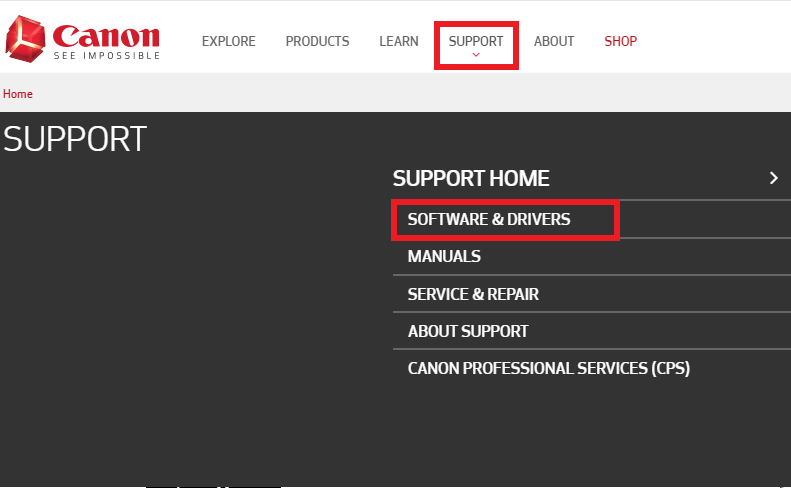
- الآن على موقع الويب ، انقر فوق خيار " الدعم " ثم خيار "البرامج وبرامج التشغيل" .
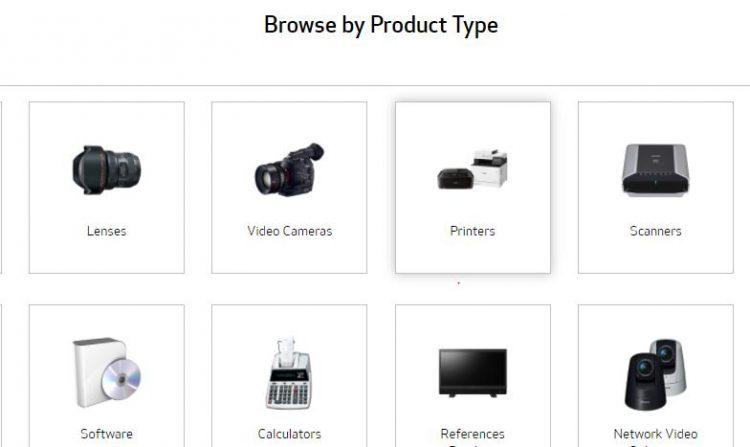
- الآن اختر المنتج ونوعه. (المنتج طابعة والنوع PIXMA لطابعة Canon G2010)
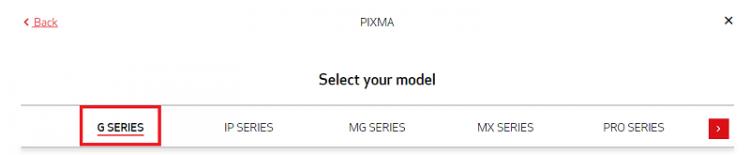
- الآن من القائمة حدد نوع النموذج ، أي G Series.
- بعد تحديد الطراز ، يمكنك تنزيل برنامج التشغيل المتوافق مع نظامك.
- بمجرد اكتمال تنزيل طابعة Canon G2010 ، افتح الملف واتبع تعليمات التثبيت.
هذه هي الطريقة التي يمكنك بها تنزيل برنامج تشغيل الطابعة Canon G2010 على نظام التشغيل Windows 10 والإصدارات الأقدم. كن حذرًا أثناء التنزيل حيث قد ينتهي بك الأمر إلى تنزيل ملف خاطئ غير متوافق مع النظام والأجهزة. قد تكون هذه مهمة متعبة جدًا وتستغرق وقتًا طويلاً لبعض المستخدمين ، ولهذا السبب قمنا بإدراج المزيد من الخيارات أو الطرق للاختيار من بينها ضمن قسم الدليل. لذلك دعونا نلقي نظرة على الخيار الثاني.
ب. الطريقة اليدوية لتحديث برنامج تشغيل الطابعة Canon G2010 باستخدام إدارة الأجهزة
هذه طريقة أخرى يمكنك استخدامها إذا كنت ترغب في تنزيل برنامج تشغيل الطابعة Canon G2010 يدويًا. على عكس الطريقة المذكورة أعلاه ، فهذه طريقة بسيطة للغاية حيث تتطلب منك اتباع بعض الخطوات وسيقوم النظام بالباقي. لابد أنك تشعر بشعور رائع بعد قراءة هذا. لذلك دعونا نلقي نظرة دون أي تأخير على الخطوات التي يمكنك اتباعها لتنزيل برنامج تشغيل.
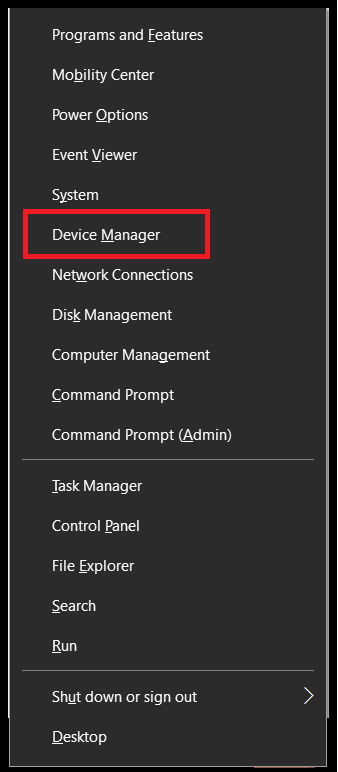
- اضغط على مفتاح Windows + X معًا لفتح Device Manager أو انقر بزر الماوس الأيمن على أيقونة Windows من الركن الأيسر السفلي من الشاشة ومن القائمة تظهر لتحديد خيار Device Manager.
- في نافذة "إدارة الأجهزة" ، ابحث عن قسم "الطابعة" أو "قوائم انتظار الطباعة" ثم انقر فوقه لتوسيعه.
- ابحث الآن عن جهازك وانقر بزر الماوس الأيمن على الاسم.
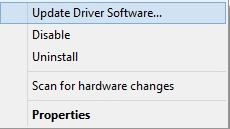
- من القائمة الجديدة ، حدد خيار "تحديث برنامج التشغيل" أو "تحديث برنامج التشغيل" .

- لتحديث برامج التشغيل ، يمكنك الحصول على خيارين إما أنه يمكنك تحديد خيار البحث تلقائيًا عن برنامج التشغيل المحدث أو يمكنك تحديد استعراض الكمبيوتر الخاص بي للحصول على برنامج التشغيل . (يمكنك اختيار الخيار وفقًا للإتاحة ، إذا كنت قد قمت بالفعل بتنزيل الخيار ، فيمكنك تحديد الخيار الثاني وتصفح موقع برنامج التشغيل. إذا كنت تريد تنزيل برنامج التشغيل ، فحدد الخيار الأول.)
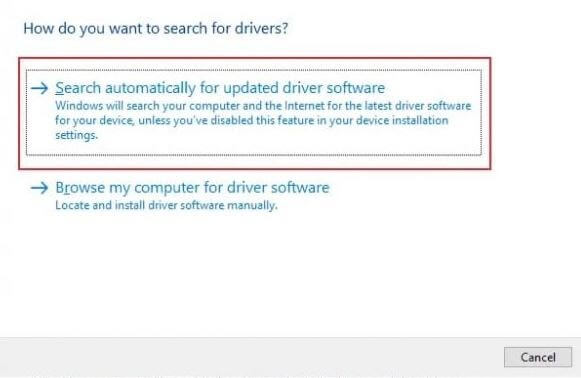
هذا كل شيء ، هذه بعض الخطوات التي تحتاج إلى اتباعها لتنزيل برنامج تشغيل الطابعة Canon G2010. بعد قيامك بتعيين الدور للنظام لتنزيل البرنامج ، يمكنك الانتظار حتى يتم تنزيل النظام. بمجرد اكتمال التنزيل ، يمكنك اتباع إرشادات الإعداد ومتابعة الإعداد. أفضل جزء في هذه الطريقة هو أن برامج التشغيل التي تم تنزيلها أصلية حيث يتم تنزيلها من مواقع ويب أصلية وموثوق بها ، بالإضافة إلى أن برامج التشغيل متوافقة تمامًا مع نظامك.
سواء كنت جديدًا في التثبيت أو كنت تقوم بذلك لفترة من الوقت ، يمكنك ببساطة اختيار هذه الطريقة وتثبيت جميع برامج التشغيل بسهولة. هذه إحدى أسهل الطرق الموجودة في قسم الدليل والتي يمكنك استخدامها لتنزيل برامج التشغيل.
اقرأ أيضًا: كيفية تحديث برامج تشغيل الطابعة في نظام التشغيل Windows 10؟ جرب أفضل الطرق
ج- قم بتنزيل برنامج تشغيل الطابعة Canon G2010 باستخدام Windows Update
هذه طريقة يدوية أخرى حيث تحتاج إلى تعيين النظام للتحقق من برامج التشغيل التي تحتاج إلى التحديث أو الإصلاح. على الرغم من أن هذه الطريقة لا تتطلب أيضًا الكثير من الجهد اليدوي ، إلا أنها لا تزال مذكورة في قسم الدليل. إنها إحدى أسهل الطرق لمعرفة كيفية تنزيل برنامج التشغيل باستخدام Windows Update ، اتبع الخطوات المذكورة أدناه.
- افتح إعدادات Windows بالضغط على مفتاحي Windows و I معًا.
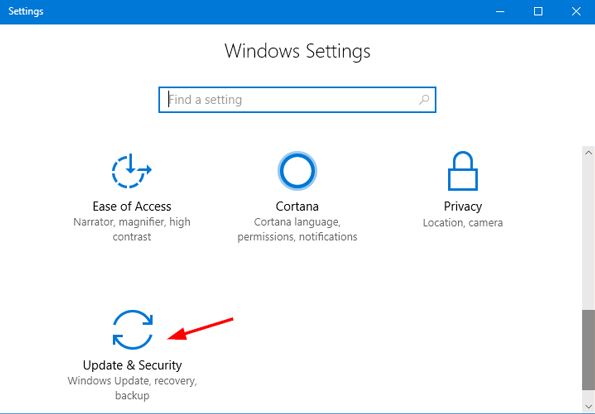
- بعد ذلك ، في نافذة الإعدادات ، انقر فوق خيار "التحديث والأمان" .
- الآن في قسم Window Update ، انقر فوق الخيار "التحقق من وجود تحديثات" .
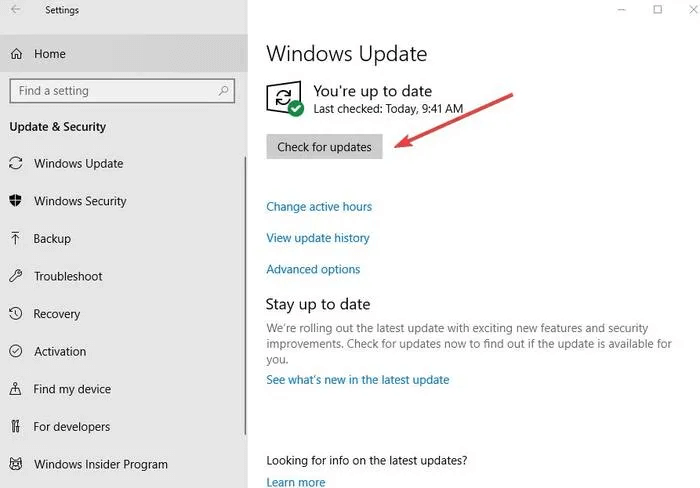
هذا كل شيء ، الآن سيتحقق النظام من التحديث وسيبلغك. بعد تلقي أي إشعار ، اتبع الخطوات كما هو مذكور على الشاشة. هذه طريقة بسيطة للغاية يمكن استخدامها حتى من قبل المبتدئين أو المبتدئين.
اقرأ أيضًا: برنامج تشغيل الطابعة غير متوفر على Windows 10 [ثابت]
2. طريقة تلقائية لتنزيل برنامج تشغيل الطابعة Canon G2010 لنظام التشغيل Windows 10 والإصدارات الأقدم
الطريقة التلقائية هي أسهل طريقة وأفضل طريقة يمكن لأي مستخدم تجربتها. في هذه الطريقة ، يجب أن يكون لديك برنامج محدث لبرنامج التشغيل يعمل فقط للحفاظ على تحديث برنامج تشغيل جهاز الكمبيوتر الخاص بك. يعد الحفاظ على تحديث برنامج التشغيل مهمة مهمة للغاية وتستغرق وقتًا طويلاً ويمكن القيام بها بسهولة باستخدام البرنامج المناسب.
في الوقت الحاضر ، لا يوفر برنامج محدث برنامج التشغيل ميزات لتحديث برامج التشغيل بسهولة فحسب ، بل يوفر أيضًا ميزات يمكن أن تساعد المستخدم في تحسين أجهزة الكمبيوتر الخاصة بهم وتحسين الأداء. تجعل هذه الميزات والعروض هذه البرامج هي الأفضل ويفضل الأشخاص استخدامها على الطريقة اليدوية.
هناك العديد من البرامج على الإنترنت ومن الصعب العثور على أفضل البرامج التي يمكن أن تستحق أموالك. حتى نجعل بحثك بسيطًا ، قمنا بتصفية أفضل برامج تحديث برامج التشغيل المجانية التي يمكنك استخدامها. يُطلق على البرنامج اسم Bit Driver Updater ، وهو برنامج فريد جدًا لأنه لا يوفر فقط الميزات التي يمكن أن تساعدك في إضاءة تثبيت برنامج التشغيل السريع ولكن يحتوي أيضًا على ميزات يمكن أن تساعدك في تحسين أداء جهاز الكمبيوتر.
بالنسبة لجميع المستخدمين الذين يعتقدون أن أجهزة الكمبيوتر الخاصة بهم قديمة وبطيئة ، يمكنهم الآن تجربة هذا البرنامج وتحسين الأداء بسهولة. بخلاف تقديم عدد كبير من الميزات ، يوفر Bit Driver Updater ضمانًا لاسترداد الأموال لمدة 60 يومًا دون طرح أي أسئلة. يمكنك طلب استرداد الأموال في أي وقت في الفترة ما بين 60 يومًا.
تجعل هذه الميزات هذا البرنامج أحد أفضل البرامج في الدوري ، ولكن الواجهة سهلة الاستخدام تعد أيضًا عرضًا رائعًا لا يمكن لأحد تجاهله. للتحقق من مدى سهولة البرنامج من حيث تحديث برامج تشغيل طابعة Canon G2010 ، فقد ذكرنا الخطوات أدناه. يمكنك التحقق من الخطوات وتحديد ما إذا كان البرنامج سهل الاستخدام أم لا.
- قم بتنزيل البرنامج من الزر الموضح أدناه ثم قم بتثبيته.
- بعد اكتمال التثبيت ، قم بتشغيل البرنامج.
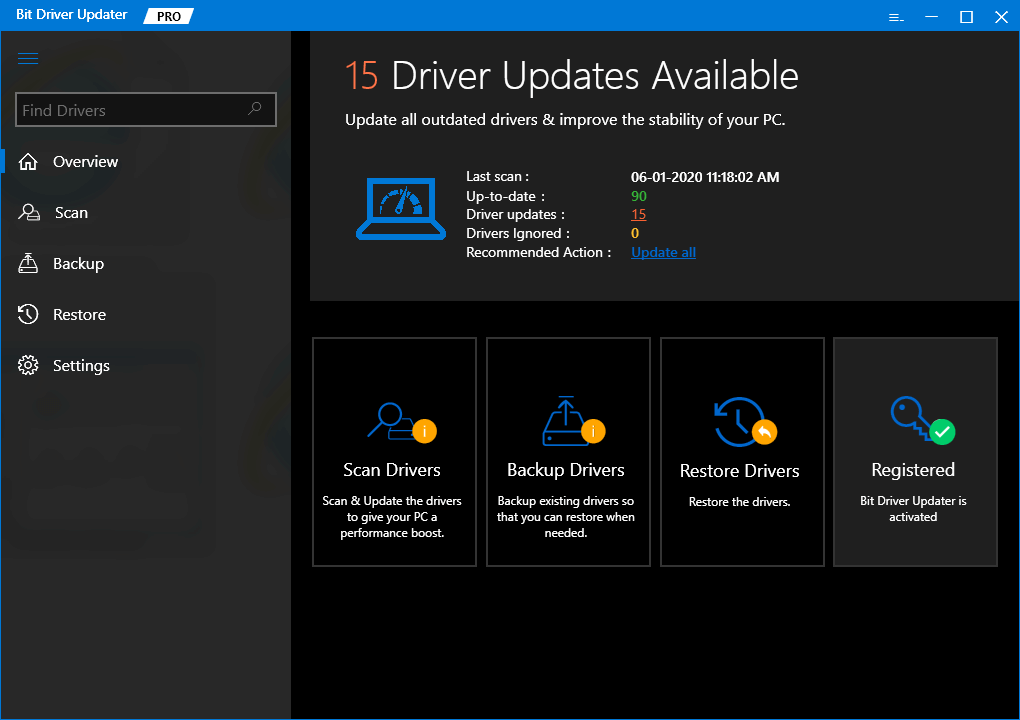
- من جزء التنقل على الشاشة الرئيسية للبرنامج ، حدد المسح (الآن سيقوم البرنامج بالبحث عن برامج التشغيل المعيبة وغير المتوافقة الموجودة على جهاز الكمبيوتر الخاص بك والتي تحتاج إلى استبدال.)
- الآن يمكنك ببساطة النقر فوق "تحديث الآن" بجوار برنامج التشغيل الذي تريد تحديثه في نظامك.
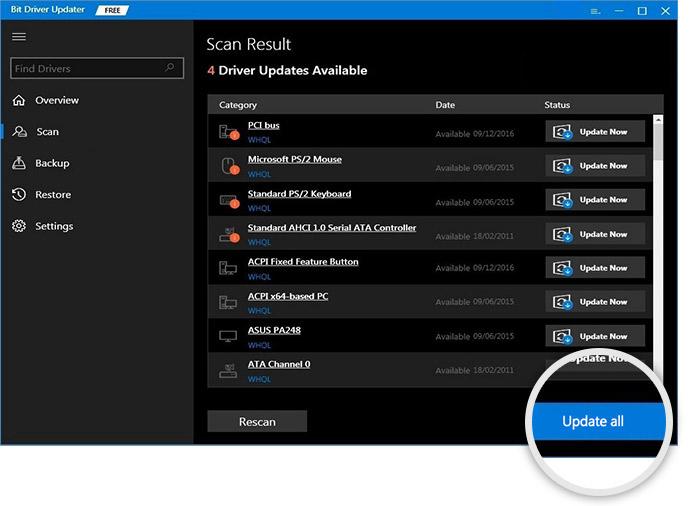
هذا هو مدى سهولة تحديث برامج التشغيل باستخدام Bit Driver Updater. أفضل جزء في البرنامج هو أنه يقوم بتنزيل برنامج التشغيل من مواقع أصلية وأصلية آمنة للكمبيوتر الشخصي. يمكنك اتباع الخطوات وتحديث جميع السائقين بسهولة.
اقرأ أيضًا: قم بتثبيت وتحديث أحدث برامج تشغيل طابعة Canon لنظام التشغيل Windows 10 و 8 و 7
تنزيل برنامج تشغيل الطابعة Canon G2010 لأجهزة الكمبيوتر التي تعمل بنظام Windows: اكتمل بنجاح
يمكن لجميع المستخدمين الذين يواجهون مشكلات مع أجهزة الطابعة الخاصة بهم استخدام أي من الطرق المذكورة أعلاه لتحديث برنامج تشغيل الطابعة Canon G2010 وتصحيح المشكلة. رغم أنه في الطريقة اليدوية ، تحتاج إلى الاستمرار في تكرار نفس الطريقة مرارًا وتكرارًا لتحديث كل برنامج تشغيل. بينما إذا كنت تستخدم الطريقة التلقائية ، فيمكنك ببساطة تحديث برنامج التشغيل مرة واحدة وسيواصل البرنامج تحديثها لبقية حياتك. نأمل أن تكون المعلومات التي قدمناها ذات صلة وتساعدك في إيجاد الحل لتنزيل برنامج تشغيل الطابعة Canon G2010. إذا كان لديك أي اقتراحات أو استفسارات متعلقة بهذه المقالة ، يمكنك كتابتها في قسم التعليقات أدناه.
لمزيد من المعلومات ، اشترك في نشرتنا الإخبارية المقالات المتعلقة بالتكنولوجيا ولا تفوت أي تحديثات.