
How to Fix Second Monitor Not Detected on Windows 10 [محلول]
نشرت: 2021-09-03الشاشة الثانية لم يتم اكتشافها على نظام التشغيل Windows 10؟ لا تقلق. ناقشنا أدناه بعض الطرق الفعالة التي ساعدت المستخدمين الآخرين في حل المشكلة.
في عالم اليوم سريع الخطى ، يعد إعداد شاشة ثانية في Windows هو حاجة الساعة. إنها إحدى أكثر الطرق ملاءمة لزيادة إنتاجيتك وأداء عمليات متعددة المهام. بشكل عام ، تعد إضافة شاشة خارجية إلى جهاز الكمبيوتر الخاص بك عملية توصيل وتشغيل بسيطة. ومع ذلك ، هذا ليس هو الحال دائمًا. في بعض الحالات ، قد تتلقى رسالة خطأ تقول "لم تكتشف شاشة أخرى" أثناء محاولة إعداد شاشات مزدوجة في نظام التشغيل Windows 10.
لماذا لم يتم اكتشاف جهاز العرض الثاني الخاص بي في نظام التشغيل Windows 10؟
فيما يلي بعض الأسباب البارزة لعدم اكتشاف شاشتك الخارجية على نظام التشغيل Windows 10:
- سائق فيديو عفا عليه الزمن
- المشكلات المتعلقة بالأجهزة
- تثبيت برنامج تشغيل العرض بشكل غير صحيح
- إصدار Windows قديم أو تحديثات النظام المعلقة
- إعدادات العرض خاطئة
الآن بعد أن أصبحت على دراية بجميع الأسباب المحتملة بسبب عدم تمكن Windows من اكتشاف جهاز العرض الثاني ، فقد حان الوقت لاستكشاف هذه المشكلة وإصلاحها. تابع القراءة لمعرفة بعض الإصلاحات المؤكدة لأجهزة الكمبيوتر التي لا تكتشف الشاشة الثانية في نظام التشغيل Windows 10.
الحل النهائي للحصول على Windows 10 للتعرف على الشاشة الثانية
تعد برامج التشغيل القديمة أو التالفة أو برامج تشغيل العرض غير المتوافقة من بين الأسباب الجذرية لمشكلة عدم اكتشاف الشاشة الثانية. لحل هذه المشكلة ، يمكنك محاولة تحديث برامج تشغيل الشاشة أو بطاقة الفيديو باستخدام Bit Driver Updater. تم تصميم أداة تحديث برنامج التشغيل المشهود لها في الصناعة خصيصًا لمساعدة المستخدمين على تنزيل أحدث إصدارات برنامج التشغيل المعتمدة من WHQL وتثبيتها تلقائيًا بنقرة واحدة فقط.

لم يتم اكتشاف حلول لإصلاح جهاز العرض الثاني على نظام التشغيل Windows 10
Windows 10 لا يكتشف الشاشة الثانية؟ لا داعي للذعر. يمكنك حل هذه المشكلة بسهولة باستخدام الحلول التي قمنا بإدراجها في القسم التالي من هذا الدليل. دعونا نتحقق منها!
الحل 1: أعد تشغيل جهازك
قبل تنفيذ خيارات استكشاف الأخطاء وإصلاحها المعقدة ، يجب أن تحاول أولاً إعادة تشغيل الكمبيوتر لتحديث الاتصال. من المعروف أن عمليات إعادة تشغيل النظام تعمل على إصلاح العديد من مشكلات الكمبيوتر الشائعة والمعقدة ، بما في ذلك الشاشة الخارجية التي لم يتم اكتشافها.
لإعادة تشغيل جهاز الكمبيوتر الذي يعمل بنظام Windows ، انقر فوق قائمة ابدأ> الطاقة> إعادة التشغيل.
اقرأ أيضًا: كيفية إصلاح Monitor Ghosting - 2021 دليل خطوة بخطوة
الحل 2: العودة إلى الإصدار السابق من برنامج تشغيل العرض
في بعض الأحيان قد تواجه Windows 10 لا يمكنه اكتشاف خطأ الشاشة الثاني بعد تثبيت آخر تحديثات برنامج التشغيل. في هذه الحالة ، يمكنك محاولة التراجع عن برنامج تشغيل جهاز العرض إلى إصدار مثبت مسبقًا لحل المشكلة.
لاستعادة برنامج تشغيل العرض ، اتبع الإرشادات الواردة أدناه:
- انقر بزر الماوس الأيمن فوق الزر " ابدأ " وحدد " إدارة الأجهزة" من القائمة التي تظهر.
- في إدارة الأجهزة ، قم بتوسيع فئة محولات العرض ، وانقر بزر الماوس الأيمن على جهازك ، وحدد خيار الخصائص من قائمة السياق.
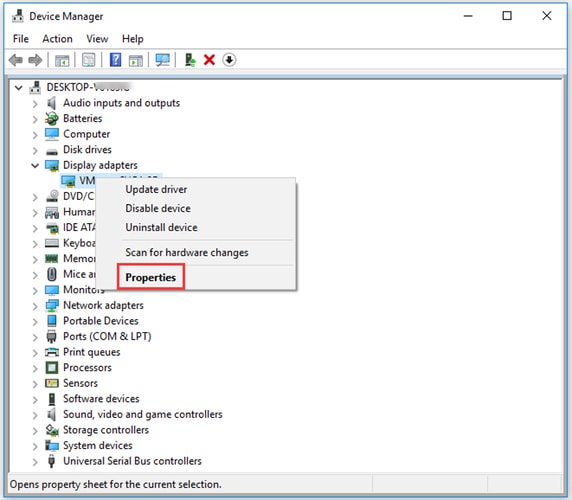
- بعد ذلك ، انتقل إلى علامة التبويب Driver ثم حدد خيار Roll Back Driver.
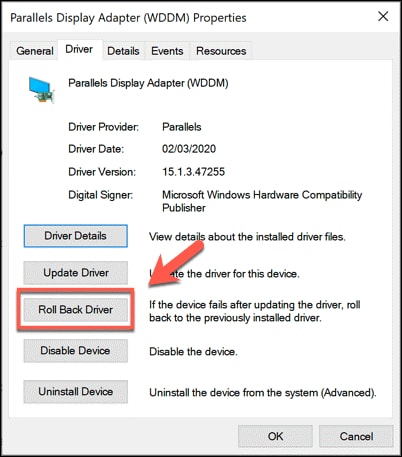
- اتبع التعليمات التي تظهر على الشاشة لإكمال إجراء التراجع.
بمجرد الانتهاء من ذلك ، أعد تشغيل جهازك ، ثم تحقق مما إذا كان الكمبيوتر الذي لم يكتشف جهاز العرض الثاني في مشكلة Windows 10 قد تم حله أم لا.
ملاحظة: إذا كنت لا ترى خيار التراجع ، فيمكنك زيارة موقع الشركة المصنعة للجهاز للحصول على إصدار برنامج التشغيل السابق لبطاقة الفيديو الخاصة بك.

اقرأ أيضًا: كيفية تحديث برنامج تشغيل USB في نظام التشغيل Windows 10،8،7 {نصائح سريعة}
الحل 3: قم بتحديث برنامج تشغيل بطاقة الفيديو الخاص بك
يعد تشغيل إصدار قديم أو تالف من برنامج تشغيل الفيديو أحد الأسباب الجذرية للشاشة الثانية التي لم تكتشف مشكلة Windows 7 أو Windows 10.
بعد العودة إلى إصدار سابق من برنامج تشغيل العرض ، إذا كان جهاز الكمبيوتر الخاص بك لا يزال يظهر أن Windows 10 لم يكتشف رسالة خطأ أخرى في العرض ، يمكنك محاولة تثبيت إصدار برنامج التشغيل المحدث لحل المشكلة. هناك طريقتان يمكنك استخدامهما لتحديث برامج تشغيل بطاقة الفيديو الخاصة بك. أحدهما يدوي والآخر تلقائي.
عملية التحديث اليدوي لبرنامج التشغيل: يمكنك تحديث برامج تشغيل جهازك يدويًا إما باستخدام أداة إدارة الأجهزة أو زيارة موقع دعم الشركة المصنعة والبحث عن برامج التشغيل الصحيحة لنظام التشغيل Windows الخاص بك. من الجدير بالذكر أن هذه العملية تتطلب مستوى معينًا من مهارات الكمبيوتر والوقت والصبر.
عملية التحديث التلقائي لبرنامج التشغيل (موصى بها): إذا لم تكن خبيرًا في التكنولوجيا ، فيمكنك تحديث بطاقة الفيديو وبرامج تشغيل الأجهزة الأخرى تلقائيًا بمساعدة Bit Driver Updater. باستخدام هذا البرنامج ، لن تحتاج إلى إضاعة وقتك الثمين في البحث عن إصدارات برامج التشغيل المناسبة عبر الإنترنت حيث ستقوم بكل الرفع الثقيل نيابة عنك.
فيما يلي كيفية تحديث بطاقة الفيديو الخاصة بك أو عرض برامج التشغيل باستخدام Bit Driver Updater:
- قم بتنزيل وتثبيت Bit Driver Updater .
- قم بتشغيل البرنامج وانقر فوق الزر Scan Drivers على الشاشة الرئيسية. انتظر حتى تنتهي عملية المسح.
- بعد الحصول على قائمة مشكلات برنامج التشغيل ، انقر فوق الزر تحديث الآن بجوار بطاقة الفيديو لتنزيل الإصدار المحدث من برنامج التشغيل وتثبيته تلقائيًا.
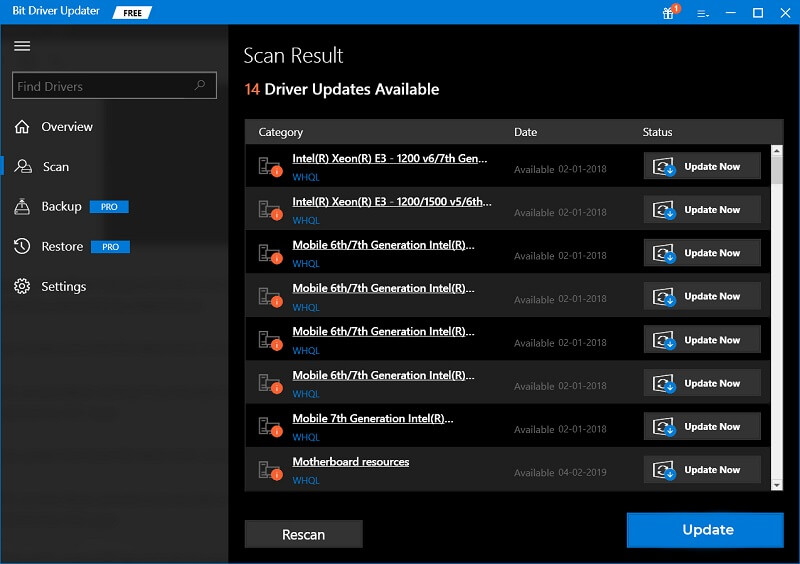
بعد التثبيت الناجح لآخر تحديث لبرنامج التشغيل ، أعد تشغيل النظام وتحقق مما إذا كان Windows لا يكتشف مشكلة الشاشة الثانية قد تم حلها. إذا استمرت المشكلة ، فجرّب الحل التالي.
اقرأ أيضًا: كيفية إصلاح مشكلة برنامج تشغيل الفيديو في نظام التشغيل Windows 10،8،7
الحل 4: قم بتحديث نظام Windows الخاص بك
وفقًا للعديد من المستخدمين المتأثرين ، قد يفشل Windows في اكتشاف الشاشة الخارجية إذا لم يكن نظامك محدثًا. لذلك ، لإصلاح مشكلة الشاشة الثانية التي لم يتم اكتشافها في نظام التشغيل Windows 10 ، يمكنك محاولة التحقق من آخر التحديثات المتوفرة لنظام التشغيل والبرامج والأجهزة لديك وتثبيتها. إليك كيفية القيام بذلك:
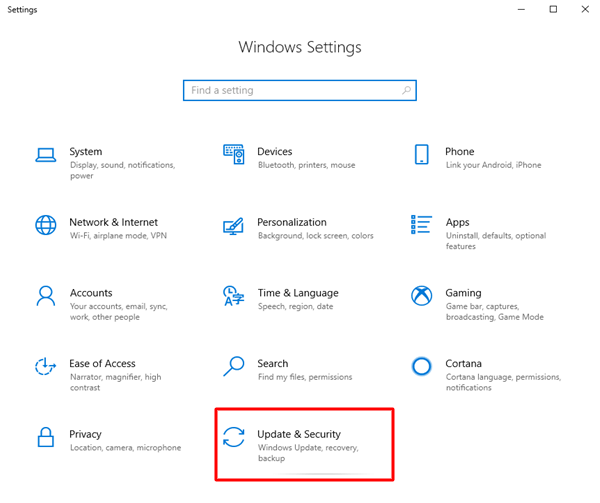
- انتقل إلى قائمة ابدأ وحدد رمز الترس لتشغيل تطبيق الإعدادات.
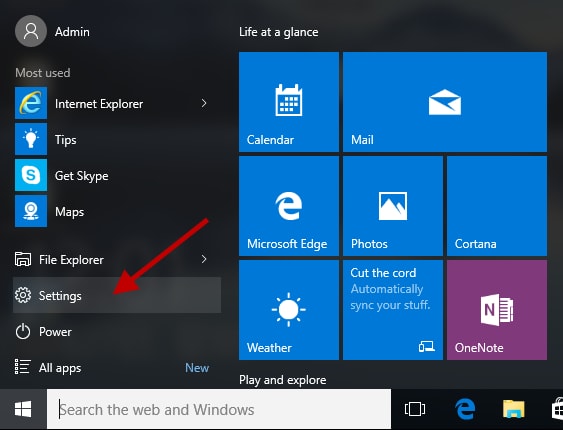
- بعد ذلك ، انقر فوق خيار التحديث والأمان.
- ضمن قسم Windows Update ، انقر فوق التحقق من وجود تحديثات .
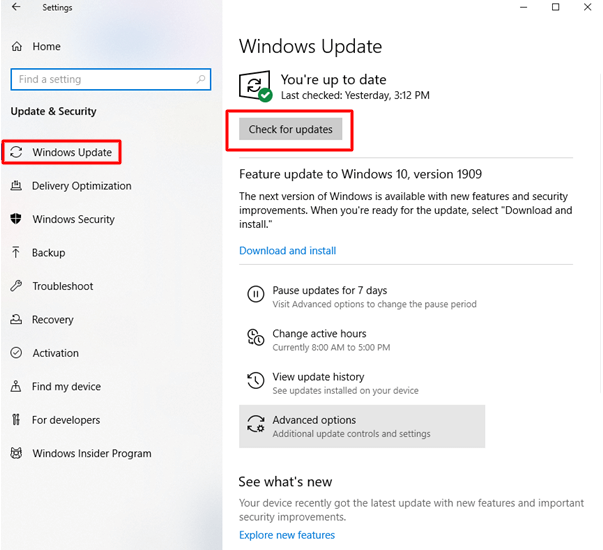
- بعد ذلك ، انقر فوق الزر تنزيل وتثبيت .
بعد تثبيت التحديثات المتاحة ، أعد تشغيل النظام وتحقق مما إذا كان Windows 10 لا يكتشف مشكلة الشاشة الثانية قد تم حله أم لا.
اقرأ أيضًا: أفضل 12 برنامجًا مجانيًا لمعايرة الشاشة في عام 2021
الحل 5: تغيير وضع العرض
في بعض الأحيان ، يتعذر على Windows 10 اكتشاف جهاز العرض الثاني بسبب إعدادات عرض الشاشة الخاطئة. في هذه الحالة ، يمكنك محاولة تغيير وضع المشروع الخاص بك ومعرفة ما إذا كان ذلك يساعد في حل مشكلة العرض الثاني التي لم يتم اكتشافها. إليك كيفية القيام بذلك:
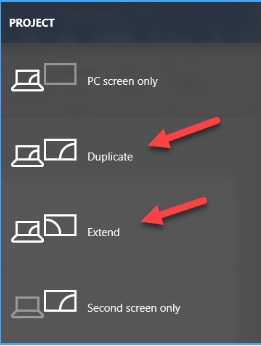
- على لوحة المفاتيح ، اضغط على شعار Windows والمفتاح P الآن ، سترى شريطًا جانبيًا للعرض التقديمي على شاشتك مع خيار أربعة أوضاع عرض مختلفة.
- إذا كنت تريد أن ترى نفس الأشياء على شاشتى شاشتك ، فيمكنك تحديد خيار تكرار.
- إذا كنت ترغب في نقل العناصر بين شاشتين ، يمكنك تحديد خيار التمديد.
اقرأ أيضًا: تنزيل برنامج تشغيل شاشة اللمس لنظام التشغيل Windows 10 وتثبيته وتحديثه
لم يكتشف Windows مشكلة الشاشة الثانية: تم الحل
من خلال هذه الكتابة ، ناقشنا بعض الحلول التي تم تجربتها واختبارها لمساعدتك في إصلاح جهاز العرض الثاني الذي لم يتم اكتشافه على نظام التشغيل Windows 10. ونأمل أن يساعدك أحد الحلول الموضحة أعلاه في حل مشكلة عدم عرض جهاز العرض الثاني المزعج. يرجى ترك رسالة في قسم التعليقات أدناه إذا كان لديك أي أسئلة بخصوص الموضوع أعلاه.
لمزيد من المقالات التقنية المفيدة والتحديثات الإخبارية الشائعة ، اشترك في النشرة الإخبارية TechPout وتابعنا على مقابض وسائل التواصل الاجتماعي الخاصة بنا.