
Canon IP2770-Druckertreiber herunterladen und unter Windows 10 installieren
Veröffentlicht: 2022-01-05Laden Sie den Canon IP2770-Druckertreiber herunter, um ein flüssigeres und fehlerfreies Druckerlebnis zu genießen. Im folgenden Beitrag zeigen wir Ihnen, wie Sie den Canon PIXMA IP2770-Treiber für Windows 10 einfach und schnell herunterladen und installieren. Lesen Sie weiter, um mehr zu erfahren.
Gerätetreiber oder einfach Treiber sind wichtige Programme, die es dem Betriebssystem des Computers ermöglichen, ordnungsgemäß mit verschiedenen Hardwaregeräten zu kommunizieren. Wenn der passende Treiber für ein Gerät nicht installiert ist, funktioniert die jeweilige Hardware möglicherweise nicht richtig.
Wenn Sie also den Canon PIXMA iP2770-Drucker verwenden und erwarten, dass er reibungslos und mit Spitzenleistung läuft, ist es sehr wichtig, dass der Treiber immer auf dem neuesten Stand ist. Wenn Sie jedoch nicht wissen, wie Sie den Canon IP2770-Drucker ohne CD installieren, machen Sie sich keine Sorgen. In dieser Anleitung zum Herunterladen von Canon IP2770-Druckertreibern führen wir Sie durch den gesamten Prozess des Herunterladens und Installierens der neuesten Treiberaktualisierungen für Ihr Druckergerät.
Sehr empfehlenswerte Methode zum kostenlosen Download des Canon IP2770-Treibers für Windows 10
Bit Driver Updater ist zweifellos eine der einfachsten und schnellsten Lösungen, damit Ihre Computerhardware und -geräte reibungslos funktionieren. Die Software wurde entwickelt, um jeden Winkel Ihres Computers auf veraltete oder nicht übereinstimmende Treiber zu überprüfen und eine Ein-Klick-Lösung bereitzustellen, um sie auf die neuesten vom Hersteller empfohlenen Versionen zu aktualisieren.

Methoden zum Herunterladen und Installieren des Canon IP2770-Druckertreibers unter Windows 10
Im Folgenden finden Sie die bequemsten und unkompliziertesten Methoden zum Herunterladen, Installieren und Aktualisieren des Canon IP2770-Treibers unter Windows 10 (sowohl Laptops als auch Desktop-Computer).
Methode 1: Laden Sie den Druckertreiber Canon PIXMA IP2770 von der offiziellen Canon-Website herunter
Die offizielle Support-Website von Canon enthält alle neu veröffentlichten Treiber-Updates für seine Druckergeräte, einschließlich des Master-Druckers Canon IP2770. Wenn Sie also Ihren Druckertreiber selbst aktualisieren möchten, können Sie die Treiber-Support-Seite von Canon besuchen, nach dem richtigen Treiber suchen, ihn dann herunterladen und Schritt für Schritt installieren. Hier sind die Schritte, die Ihnen dabei helfen können.
- Besuchen Sie zunächst die offizielle Website von Canon.
- Klicken Sie oben auf der Seite auf die Registerkarte „Support“ und wählen Sie im Dropdown-Menü die Option „Software und Treiber“ aus.

- Geben Sie im Suchfeld Ihren Produktnamen ein, z. B. PIXMA iP2770, und wählen Sie dann das relevante Ergebnis aus der Liste mit Suchvorschlägen aus.
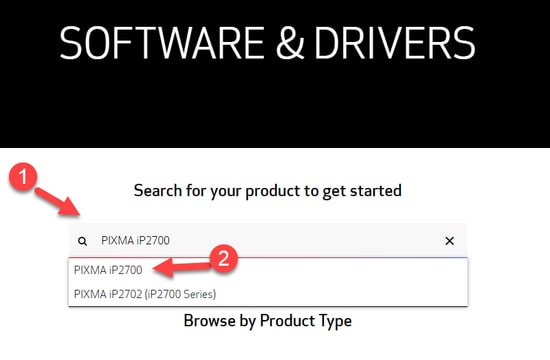
- Scrollen Sie dann nach unten zum Abschnitt „Treiber und Downloads“ und wählen Sie die spezifische Windows-Betriebssystemversion, die Sie verwenden, aus dem Dropdown-Feld aus, wenn die erkannte Version falsch ist.
- Klicken Sie danach auf die Schaltfläche Auswählen neben dem gewünschten Treiber und dann auf die Schaltfläche Herunterladen, um die Treiber-Setup-Datei des Canon IP2770-Installationsprogramms für Ihr Windows-System abzurufen.
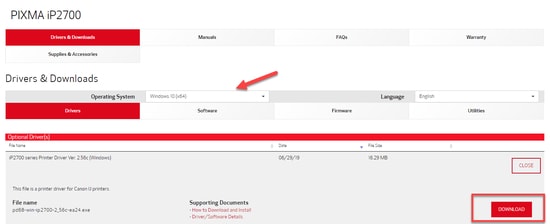
- Führen Sie nun das heruntergeladene Installationsprogramm für Canon PIXMA IP2770 aus und befolgen Sie die Anweisungen des Assistenten auf dem Bildschirm, um die neueste Treiberaktualisierung für Ihr Druckergerät zu installieren.
Siehe auch: So beheben Sie, dass der Druckertreiber unter Windows 10 nicht verfügbar ist
Methode 2: Laden Sie den Druckertreiber Canon IP2770 über den Geräte-Manager herunter
Sie können den Canon IP2770-Druckertreiber auch herunterladen, installieren und manuell mit Hilfe eines in Windows integrierten Tools namens Geräte-Manager aktualisieren. Befolgen Sie dazu die unten angegebenen Schritte.
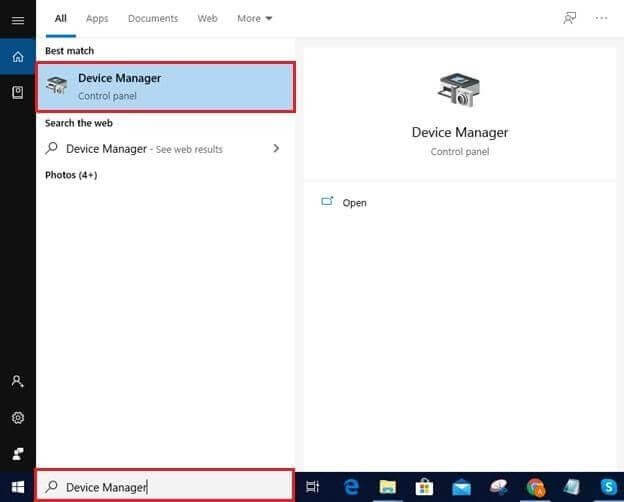
- Geben Sie im Windows-Suchfeld Geräte-Manager ein und klicken Sie auf das Ergebnis Beste Übereinstimmung, um das Geräte-Manager-Tool auf Ihrem PC zu starten.
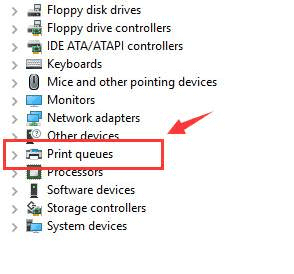
- Gehen Sie im Geräte-Manager zum Abschnitt „Druckwarteschlangen“ oder „Drucker“ und erweitern Sie ihn, um die Namen der in dieser Kategorie aufgeführten Geräte anzuzeigen.
- Klicken Sie dann mit der rechten Maustaste auf den Drucker Canon PIXMA IP2770 und wählen Sie im Kontextmenü die Option „Treibersoftware aktualisieren“.
- Wenn Sie danach gefragt werden, wie Sie nach Treibern suchen möchten, wählen Sie die erste Option, dh „Automatisch nach aktualisierter Treibersoftware suchen“.
- Warten Sie nun, bis das System die neueste Version des Canon PIXMA IP2770-Treibers für Ihr Windows findet und installiert.
- Nachdem der Installationsvorgang abgeschlossen ist, starten Sie Ihren Computer neu.
Siehe auch: So aktualisieren Sie den Druckertreiber unter Windows 10
Methode 3: Laden Sie den Canon IP2770-Druckertreiber mit Windows Update herunter und installieren Sie ihn
Sie können auch die Hilfe der in Windows integrierten Aktualisierungsfunktion nutzen, um den Canon PIXMA iP2770-Druckertreiber manuell auf Ihr Gerät herunterzuladen, zu installieren und zu aktualisieren. Hier sind die detaillierten Anweisungen für dasselbe.
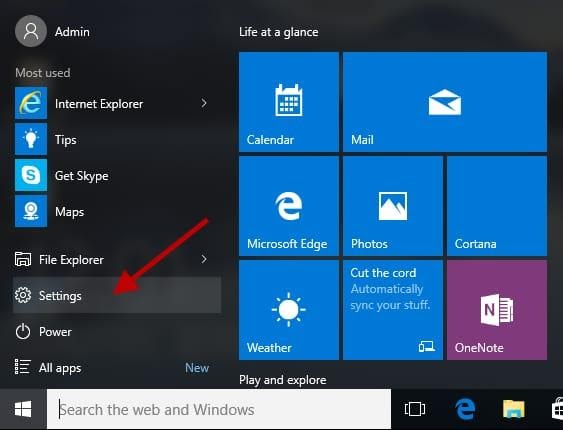
- Tippen oder klicken Sie auf die Windows-Startschaltfläche in der linken unteren Ecke des Bildschirms und wählen Sie dann die Option Einstellungen (Zahnradsymbol).
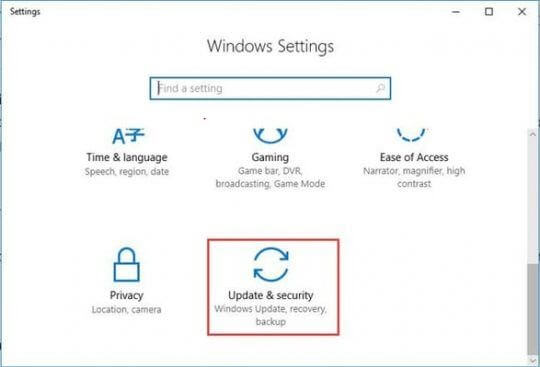
- Suchen Sie in der App „Windows-Einstellungen“ nach der Option „Update & Sicherheit“ und klicken Sie darauf.
- Tippen Sie dann auf die Schaltfläche „Nach Updates suchen“, die im Abschnitt „Windows Update“ verfügbar ist.
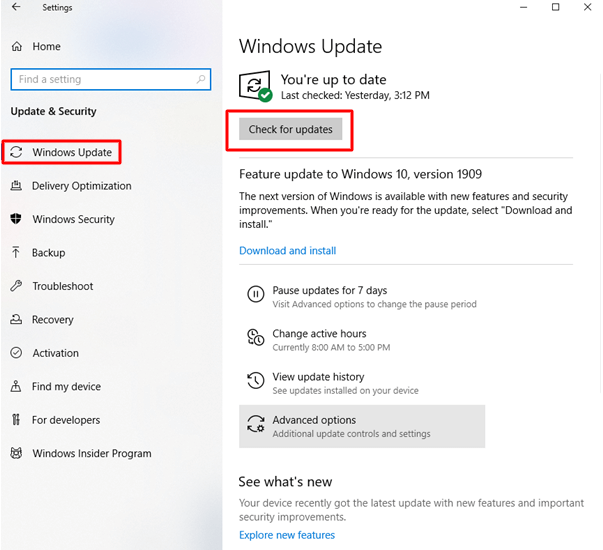
- Warten Sie nun geduldig, bis das Windows-Betriebssystem nach den neuesten Updates für Ihren PC sucht.
- Sobald die neuen Updates gefunden wurden, klicken Sie auf die Schaltfläche „Jetzt herunterladen und installieren“.
- Starten Sie danach Ihren Computer neu.
Lesen Sie auch: Wie behebt man das Problem, dass der Drucker unter Windows 10 leere Seiten druckt?

Methode 4: Laden Sie den Canon IP2770-Druckertreiber automatisch mit Bit Driver Updater herunter und aktualisieren Sie ihn
Das manuelle Herunterladen und Aktualisieren von Treibern erfordert Zeit und ein gewisses Maß an Computerkenntnissen. Daher wird empfohlen, ein robustes und zuverlässiges Programm zu verwenden, um die Windows-Treiber automatisch zu aktualisieren. Ein solches Programm ist Bit Driver Updater. Es gehört zu den besten Dienstprogrammen zur Reparatur und Aktualisierung von Treibern, die derzeit auf dem Markt erhältlich sind. Im Folgenden erfahren Sie, wie Sie dieses erstaunliche Programm verwenden können, um den Drucker-IP2770-Treiber automatisch zu aktualisieren und auf Ihren Windows-Computer herunterzuladen.
- Laden Sie zunächst den Bit Driver Updater herunter und installieren Sie ihn auf Ihrem System, indem Sie auf die Schaltfläche unten klicken.

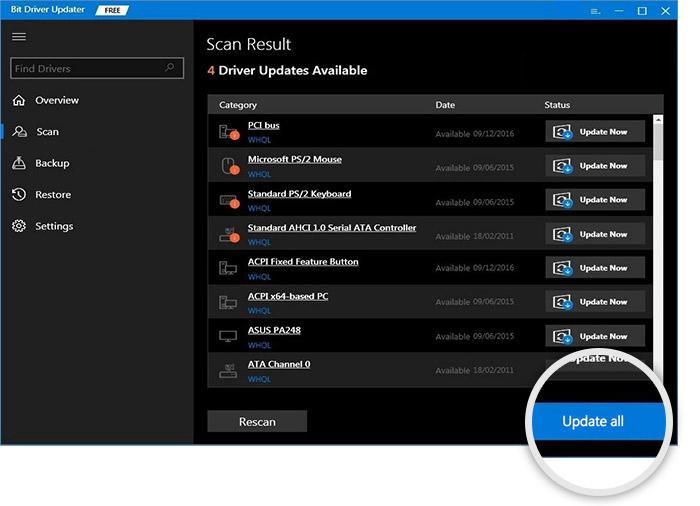
- Öffnen Sie nun die Anwendung und klicken Sie auf die Schaltfläche „Treiber scannen“, um alle inkompatiblen, fehlenden und veralteten Treiber auf Ihrem Computer zu identifizieren.
- Nachdem Sie die Ergebnisse des Treiberscans erhalten haben, gehen Sie zum Canon IP2770-Treiber und klicken Sie auf die Schaltfläche „Jetzt aktualisieren“, die daneben verfügbar ist, um die richtige aktualisierte Version dieses Treibers herunterzuladen und zu installieren.
Häufig gestellte Fragen (FAQs)
Q1. Wie installiere ich den Treiber Canon IP2770 mit einem CD-Laufwerk?
Befolgen Sie die nachstehenden Schritte, um den Canon Pixma IP2770-Druckertreiber auf einem Windows-PC mit Hilfe der Software-CD zu installieren:
- Schalten Sie das Computersystem ein, auf dem Sie den Canon IP2770-Druckertreiber installieren möchten. Stellen Sie sicher, dass Ihr Drucker ebenfalls eingeschaltet ist.
- Schließen Sie das USB-Kabel des Druckers Canon Pixma IP2770 erst dann an den Computer an, wenn Sie dazu aufgefordert werden.
- Jetzt müssen Sie die Canon IP2770-Druckertreiberdiskette in Ihr Computersystem einlegen.
- Führen Sie als Nächstes den Installationsassistenten des CD-Laufwerks aus und befolgen Sie die Anweisungen auf dem Bildschirm, um das Treiber-Update zu installieren.
Q2. Wie installiere ich den Treiberdrucker Canon IP2770 ohne CD?
Um das neueste Treiber-Update zu installieren, können Sie entweder die Treiber-Setup-Datei für den Canon Pixma IP2770-Drucker von der Website des Herstellers herunterladen oder ein kompetentes Treiber-Update-Tool wie Bit Driver Updater verwenden, um die Aufgabe im Handumdrehen automatisch auszuführen.
Q3. Wie deinstalliere ich den heruntergeladenen Canon-Treiber IP2770?
Befolgen Sie die nachstehenden Anweisungen, um den Canon IP2770-Treiber unter Windows zu deinstallieren:
- Starten Sie den Geräte-Manager. Klicken Sie dazu auf die Schaltfläche Start, geben Sie „Geräte-Manager“ in das Suchfeld ein und drücken Sie die Eingabetaste.
- Suchen und erweitern Sie die Kategorie „Druckwarteschlangen“ oder „Drucker“ im Geräte-Manager.
- Klicken Sie als Nächstes mit der rechten Maustaste auf das Gerät, das Sie deinstallieren möchten (z. B. Canon IP2770-Drucker) und wählen Sie die Option „Deinstallieren“ aus dem Popup-Menü.
- Als nächstes müssen Sie das Kontrollkästchen neben der Option „Treibersoftware für dieses Gerät löschen“ im Dialogfeld „Entfernen des Geräts bestätigen“ aktivieren und auf die Schaltfläche „OK“ klicken.
- Sobald der Deinstallationsvorgang abgeschlossen ist, starten Sie Ihren Computer neu.
Q4. Wie behebe ich, dass mein Canon iP2770-Drucker nicht reagiert?
Eine veraltete oder falsch installierte Treibersoftware ist eine der Hauptursachen dafür, dass der Canon-Drucker IP2770 auf Windows-Computern nicht reagiert. Um das potenzielle Problem zu beheben, können Sie daher versuchen, Ihren Druckertreiber auf die neueste verfügbare Version zu aktualisieren.
Q5. Wie richte ich meinen Canon IP2700-Drucker ein?
Befolgen Sie die nachstehenden Anweisungen, um den Canon IP2700-Drucker auf einem Windows-Computer einzurichten:
- Schalten Sie den Drucker ein und verbinden Sie ihn mit Ihrem Netzwerk. Sie können es auch anschließen, indem Sie eine Seite des USB-Kabels an Ihren Computer und die andere Seite an Ihren Drucker anschließen.
- Geben Sie Systemsteuerung in das Suchfeld neben der Schaltfläche Startmenü in der Taskleiste ein und klicken Sie auf das Ergebnis Beste Übereinstimmung.
- Klicken Sie auf die Kategorie Hardware und Sound.
- Klicken Sie unter der Kategorie Geräte und Drucker auf die Option Gerät hinzufügen.
- Wählen Sie den Drucker Canon PIXMA iP2700 aus der Liste aus und klicken Sie auf Weiter.
- Warten Sie, bis der Vorgang abgeschlossen ist.
Q6. Ist Canon Pixma IP2770 mit Windows 10 kompatibel?
Der Drucker Canon Pixma IP2770 und seine Treibersoftware sind mit allen Windows-Betriebssystemversionen kompatibel, einschließlich Windows 10.
Q7. Warum ist das Aktualisieren von PIXMA iP2700-Treibern wichtig?
Das Freischalten neuer Funktionalitäten, Sicherheit, Systemstabilität und insgesamt gesteigerte Leistung sind vier der vielen Gründe für die regelmäßige Aktualisierung der Canon PIXMA iP2700-Treiber und -Firmware auf Ihrem Windows-Computer.
Q8. Wie oft sollten Sie PIXMA iP2700-Treiber aktualisieren?
Um Ihren Canon PIXMA IP2770-Drucker optimal zu nutzen und die Leistung Ihres Computers zu steigern, müssen Sie die Treiberaktualisierungen installieren, sobald sie vom Hersteller veröffentlicht werden.
Laden Sie den Druckertreiber Canon PIXMA IP2770 für Windows 10 herunter: Abschließende Worte
Wir haben die 4 einfachsten, aber effektivsten Methoden besprochen, um die neuesten Treiber-Updates in diesem Download-, Update- und Installationshandbuch für Canon IP2770-Druckertreiber zu erhalten. Verwenden Sie eine der oben genannten Möglichkeiten, um Ihren Canon IP2770-Treiber zu aktualisieren und ein störungsfreies Druckerlebnis auf Windows-PCs zu genießen.
Lassen Sie uns zu guter Letzt im Kommentarfeld unten wissen, ob Sie diesen Beitrag hilfreich fanden oder nicht. Und melden Sie sich für unseren Newsletter an, um mehr solche technikbezogenen Artikel und die neuesten Nachrichten/Trends zu erhalten.