
Guía completa sobre cómo personalizar Windows Terminal como un profesional
Publicado: 2021-12-29Conozca las mejores formas de realizar la personalización de terminales de Windows como un profesional en su PC con sistema operativo Windows en el siguiente artículo.
Windows Terminal es una herramienta de línea de comandos disponible en Microsoft Store. La herramienta aparece como Powershell, símbolo del sistema y WSL. Windows Terminal viene con un montón de características avanzadas como pestañas múltiples, compatibilidad completa con Unicode, paneles divididos y muchas otras características útiles.
La interacción con las líneas de comando de la Terminal de Windows se vuelve aburrida cuando se usa de la misma manera durante un largo período de tiempo. Junto con esto, hay altas posibilidades de que ocurran errores en los comandos cuando se dan con la misma interfaz una y otra vez.
Pero si eres una persona que prefiere una interfaz personalizada a la interfaz estándar o predeterminada. Entonces este artículo es para usted, aquí en este artículo hemos explicado las mejores formas a través de las cuales puede realizar la personalización de Windows Terminal con gran facilidad.
Lista de formas de personalizar Windows Terminal en PC con Windows
Aquí hay una lista de diferentes formas en que un usuario de Windows puede personalizar fácilmente la Terminal de Windows. Algunas personalizaciones muy útiles y únicas para Windows Terminal se analizan en la lista a continuación.
1. Aplique efecto acrílico a su terminal de Windows
La primera forma de realizar la personalización del terminal de Windows es aplicando el efecto Acrílico a su terminal de Windows. Siga los pasos a continuación para este propósito: -
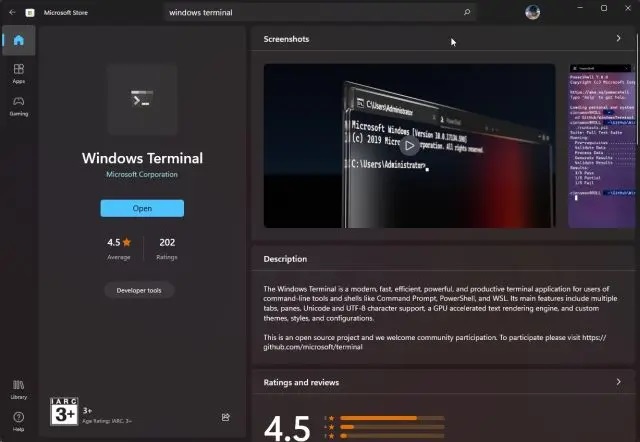
- En primer lugar, visite Microsoft Store e instale la última versión de la herramienta Terminal de Windows.
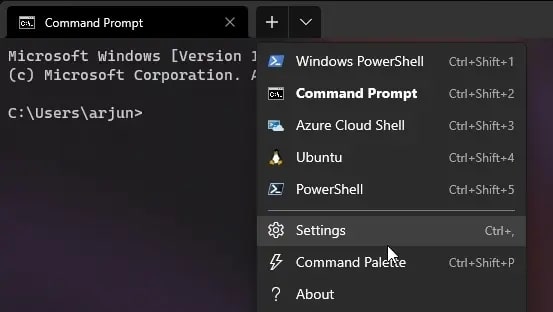
- Inicie la Terminal de Windows y vaya a la configuración .
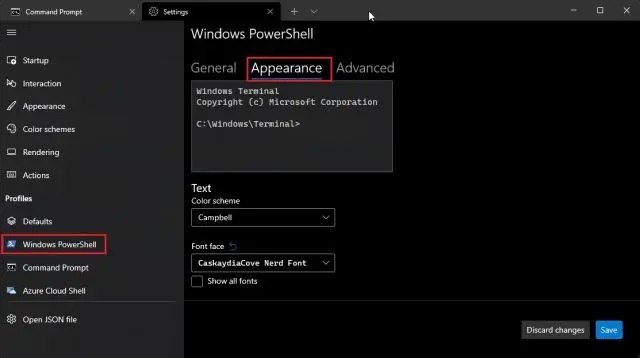
- Poco después, visite Windows PowerShell y cambie a la pestaña Apariencia usando la barra lateral.
- Ahora ubique la opción Acrylic y habilítela en su escritorio. Seleccione la opacidad del acrílico según sus requisitos. (Recomendado 70%)
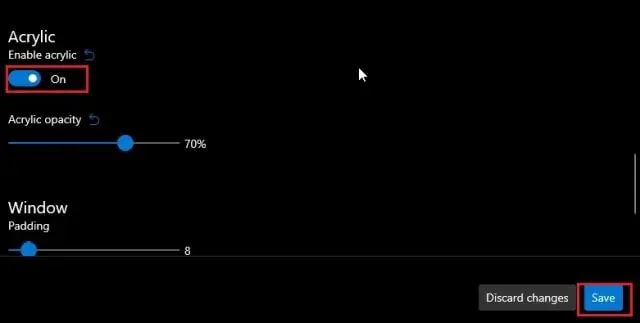
- Guarde los cambios realizados en la Terminal de Windows.
Esta es la primera forma de personalizar su terminal de Windows. Puede seguir el mismo procedimiento para el símbolo del sistema, WSL y otros shells que usa en su dispositivo de computadora con sistema operativo Windows.
Lea también: ¿Cómo actualizar los controladores usando el símbolo del sistema en Windows 10? ¡Prueba Pasos Fáciles!
2. Use la fuente Caskaydia Cove para la terminal de Windows
Después de aplicar el efecto Acrílico a la Terminal de Windows, la segunda forma de personalizar la terminal de Windows es usando la fuente Caskaydia Cove. Las instrucciones para descargar y aplicar esta fuente al terminal son las siguientes:-
- Descargue la fuente Caskaydia Cove del sitio web oficial.
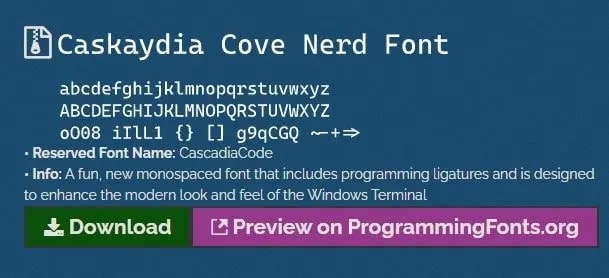
- Después de descargar la fuente, descomprima el archivo de fuente correctamente.
- Ahora seleccione todos los archivos de fuentes y haga clic derecho sobre ellos.
- Elija la opción que dice Instalar para todos los usuarios .
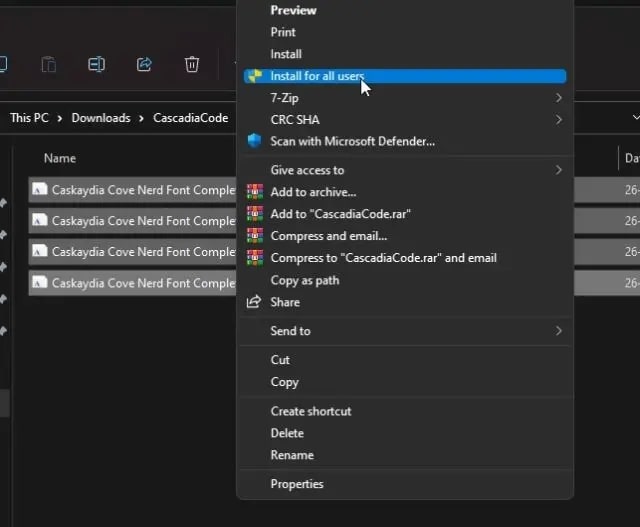
- Después de la instalación, abra Windows Terminal en su PC.
- Vaya a la configuración y cambie a Windows PowerShell .
- Seleccione la pestaña Apariencia , de la misma manera que se explicó anteriormente.
- Ahora haga clic en la fuente Caskaydia Cove recién instalada y guarde su preferencia.
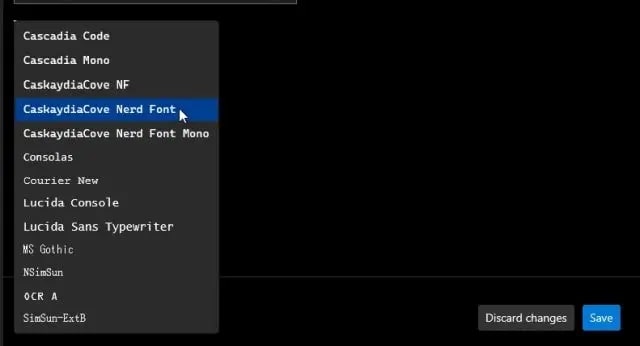
La fuente para el indicador Oh My Posh en su PC con Windows se cambiará por completo poco después de que termine con el último paso. Sepa cómo personalizar Windows Terminal para PowerShell y WSL a partir de los encabezados a continuación.
Lea también: MSVCR100.dll falta o no se encuentra en una PC con Windows [CORREGIDO]
3. Personaliza PowerShell usando Oh My Posh en Windows Terminal
Ahora que ha aplicado el efecto Acrílico y ha utilizado la fuente Caskaydia Cove para Windows Terminal. Es hora de instalar el indicador Oh My Posh y personalizar Windows PowerShell. Las instrucciones para personalizar PowerShell usando el indicador Oh My Posh en Windows Terminal son las siguientes:-
- Inicie la Terminal de Windows en modo Administrador .
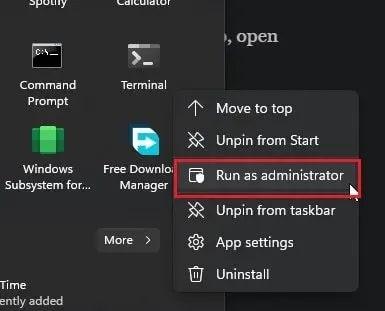
- Ahora muévase a Windows PowerShell y dé el siguiente comando para instalar el indicador de Oh My Posh .
Install-Module oh-my-posh -Scope CurrentUser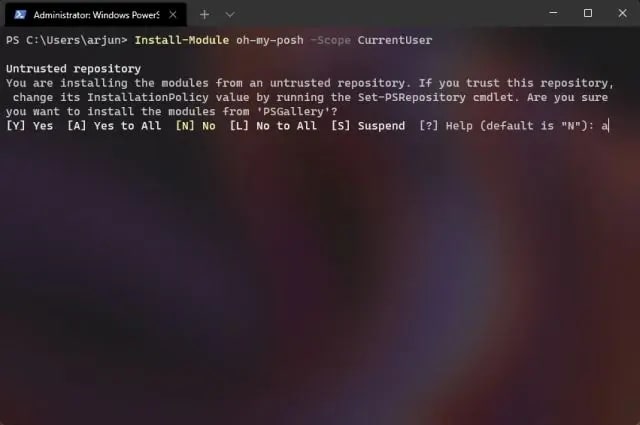
- Después de eso, importe el Oh My Posh dando el comando.
Módulo de importación oh-my-posh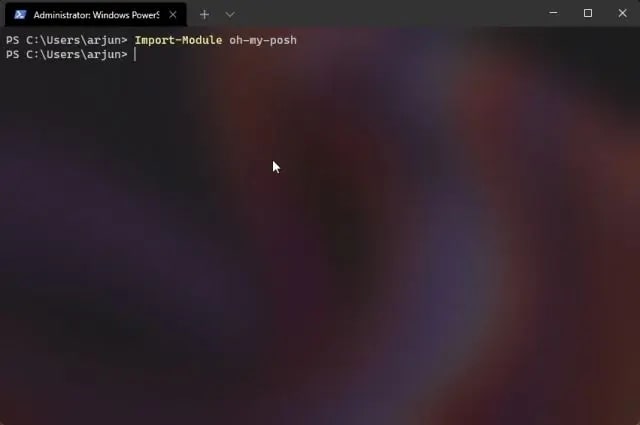
- Ahora debe instalar la Terminal ejecutando el comando.
Install-Module -Name Terminal-Icons -Repository PSGallery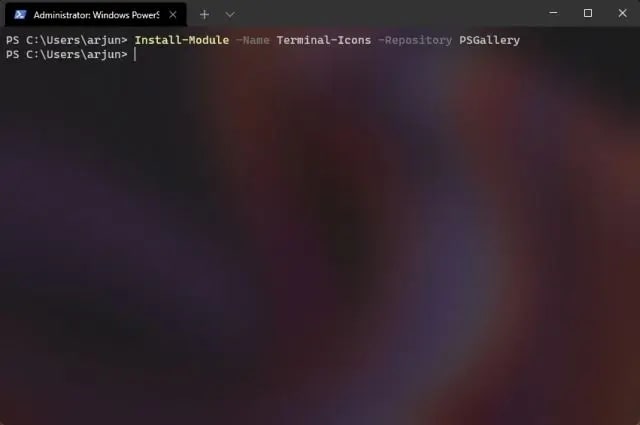
- Comprueba todas tus acciones anteriores dando el comando.
oh-my-posh –init –shell pwsh –config ~/jandedobbeleer.omp.json | Expresión de invocación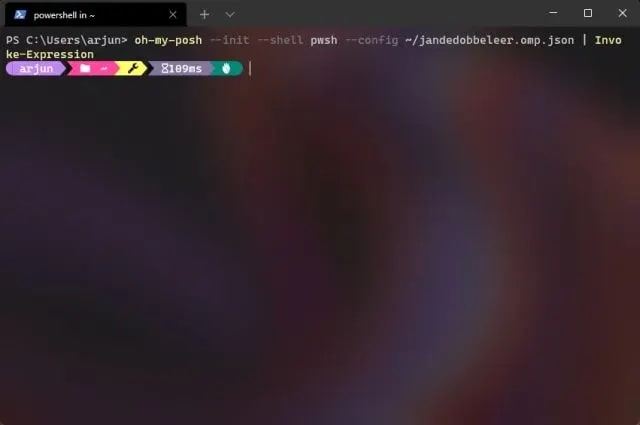
- Haga que el aviso de Oh My Posh sea su aviso personalizado predeterminado. Para hacer eso, dé el comando que se indica a continuación.
$PERFIL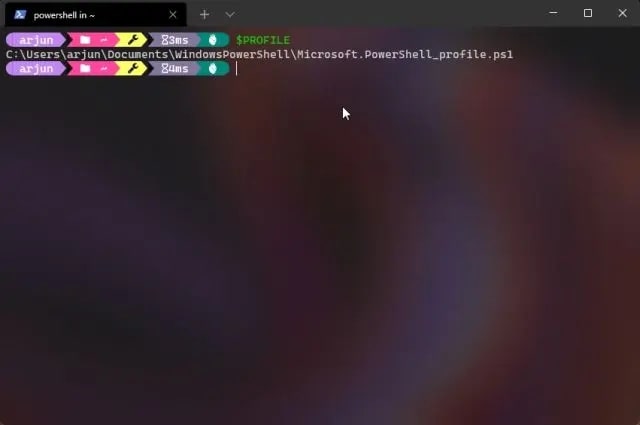
- Copie la ruta que obtiene después de dar el comando anterior y péguela en el Bloc de notas.
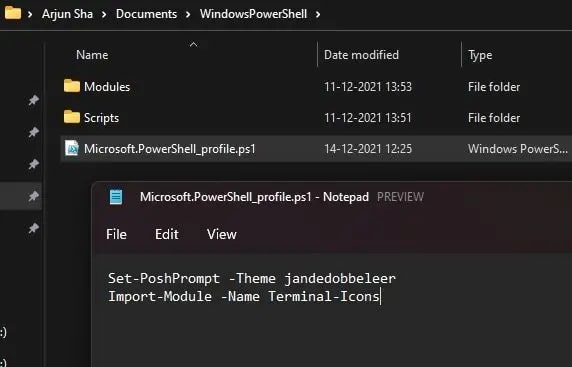
- Guarde el archivo y salga del Bloc de notas.
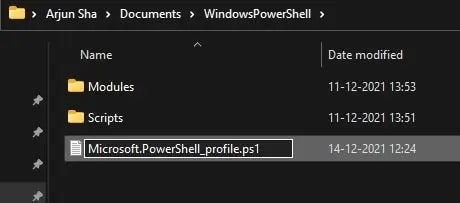
- Cambie el nombre del archivo con Microsoft.PowerShell_profile.ps1 .
- Abra el mismo archivo de bloc de notas y guarde las dos líneas siguientes en él.
Set-PoshPrompt - Tema jandedobbeleer
Importar-Módulo -Nombre Terminal-Iconos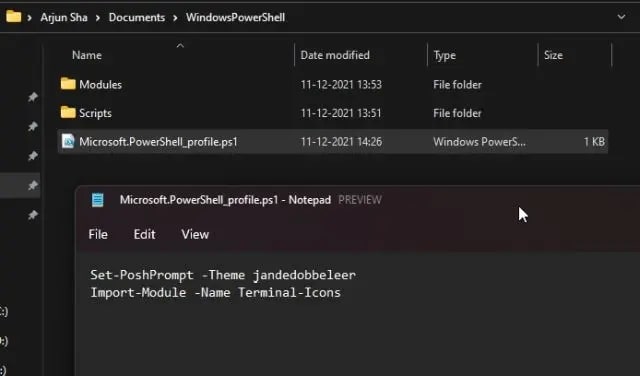
- Ahora regrese a la ventana de PowerShell y vuelva a cargar el perfil dando el comando.
$PERFIL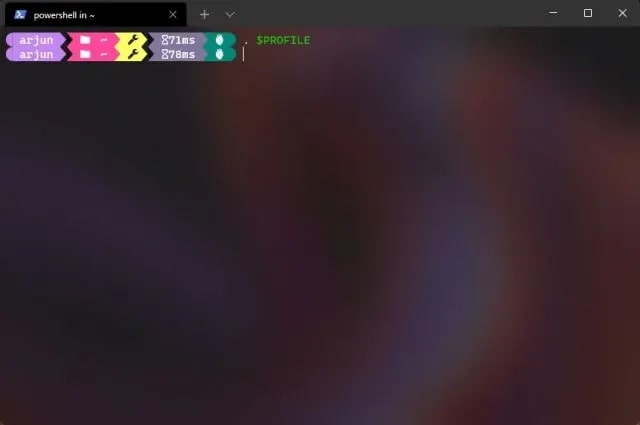
- Por último, salga de la Terminal de Windows y reinícielo en su PC.
Toda la interfaz de Windows Terminal se cambiará por completo después de realizar todos los pasos anteriores en el mismo orden correcto. Siga los consejos adicionales que se dan a continuación para estos pasos.

Sugerencias adicionales: los usuarios deben presionar "A" y presionar la tecla Intro antes de comenzar a dar comandos en el aviso. Uno debe presionar la tecla Intro después de dar cada comando en el aviso. Si el indicador muestra un mensaje de error, presione la "A" y presione la tecla Intro para resolver el error.
Lea también: Cómo arreglar el MSI Dragon Center que no funciona en una PC con Windows
4. Personalice WSL usando Oh My Posh en Windows Terminal
La última forma de personalizar Windows Terminal es mediante el indicador Oh My Posh para la personalización de WSL. Los pasos que deben seguirse para este propósito son los siguientes: -
- En primer lugar, abra la Terminal de Windows en modo Administrador .
- Muévase al Subsistema de Windows para Linux (WSL) en su PC.
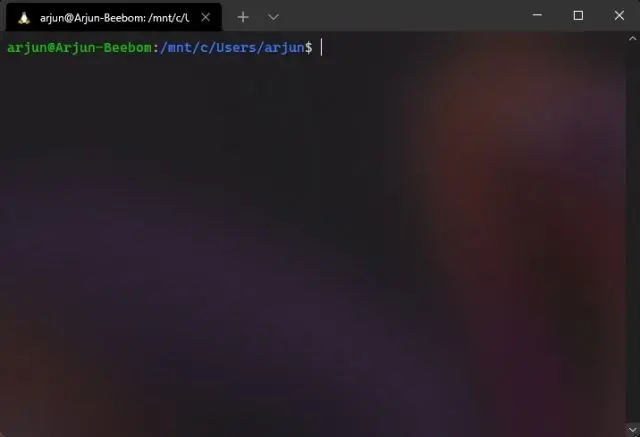
- Ahora debe dar los siguientes comandos uno por uno.
sudo wget https://github.com/JanDeDobbeleer/oh-my-posh/releases/latest/download/posh-linux-amd64 -O /usr/local/bin/oh-my-posh
sudo chmod +x /usr/local/bin/oh-my-posh
mkdir ~/.poshthemes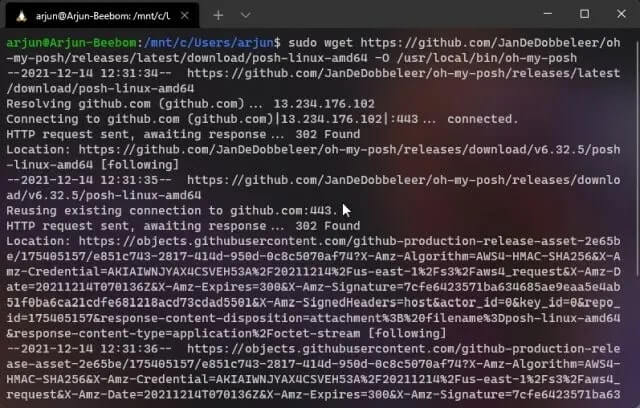
wget https://github.com/JanDeDobbeleer/oh-my-posh/releases/latest/download/themes.zip -O ~/.poshthemes/themes.zip
descomprimir ~/.poshthemes/themes.zip -d ~/.poshthemes
chmod u+rw ~/.poshthemes/*.json
rm ~/.poshthemes/themes.zip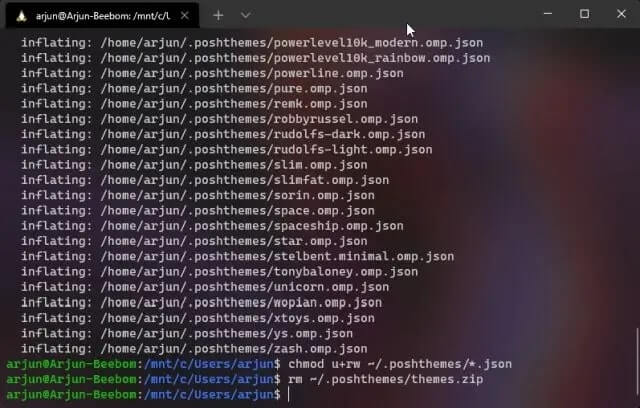
- Verifique todas sus acciones anteriores dando el siguiente comando.
eval “$(oh-my-posh –init –shell bash –config ~/.poshthemes/jandedobbeleer.omp.json)”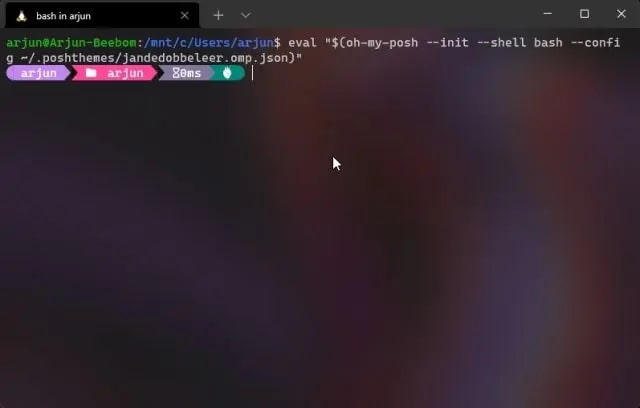
- Ahora debe configurar Oh My Posh como el indicador predeterminado en el Subsistema de Windows para Linux (WSL). Para esto da la orden
nano ~/.bashrc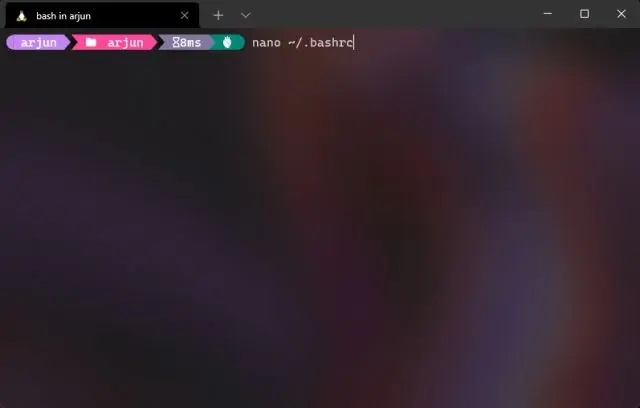
- En el editor Nano, busque el comando eval “$(SHELL=/bin/sh lesspipe)” y reemplácelo con
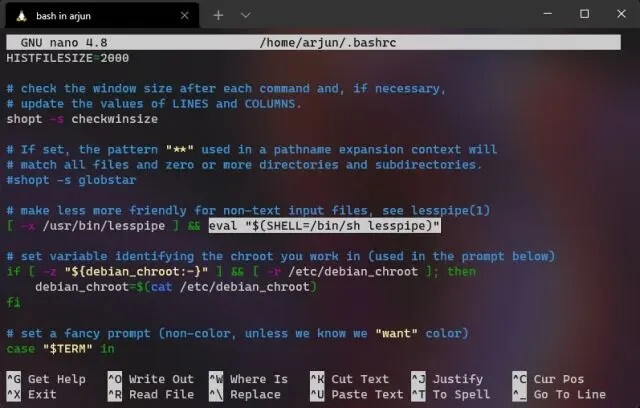 eval “$(oh-my-posh –init –shell bash –config ~/.poshthemes/jandedobbeleer.omp.json)”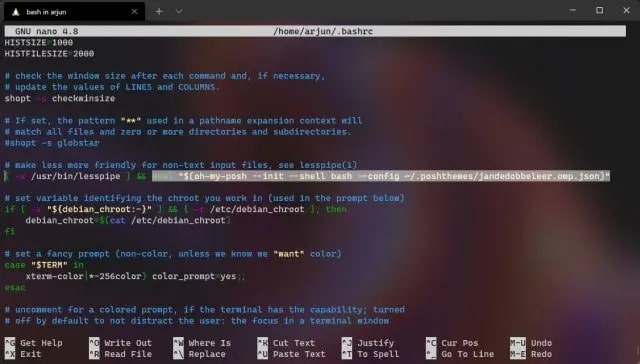
- Ahora presione la combinación (Ctrl + O) para guardar los cambios y luego salga de la ventana del editor presionando (Ctrl + X) .
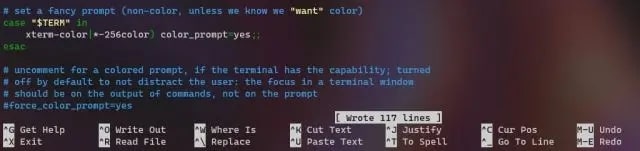
- Vuelva a iniciar WSL Shell en su PC con Windows y dé el siguiente comando.
. ~/.bashrc - Poco después de eso, la interfaz del mensaje se cambiará por completo.
- Si tiene algún problema, asegúrese de configurar la fuente Caskaydia Cove correcta para Windows Terminal.
- Después de restablecer la fuente, vuelva a cargar el indicador de Windows Terminal y dé el siguiente comando.
. ~/.bashrc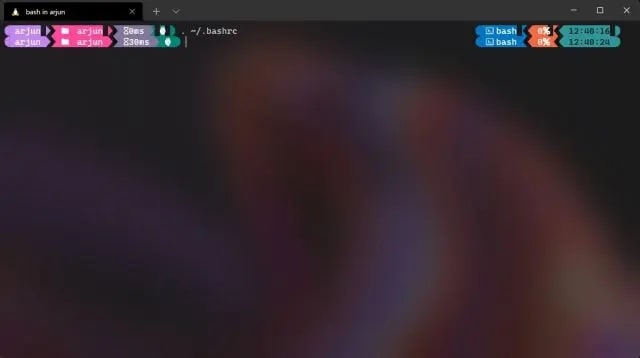
Después de seguir todos los pasos en el mismo orden mencionado anteriormente, la interfaz de solicitud de Windows Terminal se cambiará de la misma manera que se muestra en la imagen de arriba. Siga los consejos adicionales mientras realiza estos pasos.
Sugerencias adicionales: se recomienda utilizar la última versión de Windows Subsystem for Linux (WSL) en la PC. Confirme y permita la instalación de Windows Terminal presionando la "y" y presionando la tecla Intro, cuando se le solicite la confirmación. Y, por último, presione la tecla Intro después de dar cada comando en el indicador.
Lea también: Cómo corregir un error de corrupción de estructura crítica en Windows 10
Palabras finales: cómo personalizar Windows Terminal como un profesional
Aquí concluimos el artículo sobre cómo personalizar las herramientas de Windows Terminal en una PC con sistema operativo Windows. Algunas de las mejores formas de personalizar Windows Terminal se pueden encontrar en el artículo anterior.
Personalizar el terminal lo hace mucho más atractivo y bonito. Con gráficos de alta gama y estilos de fuente avanzados, la interfaz general del indicador se vuelve más fácil de usar y futurista.
Por último, si le gustó esta información y desea obtener más información sobre estos temas, suscríbase a nuestro boletín. Además, también puede seguirnos en Facebook, Twitter, Instagram y Pinterest para obtener actualizaciones periódicas.