
Cómo Editar un PDF en Mac (Guía Completa)
Publicado: 2021-10-05Sin embargo, hoy vamos a discutir cómo editar un PDF en Mac de forma gratuita. Lea la guía completa para conocer cada bit en detalle.
Los archivos PDF (formato de documento portátil) están en todas partes y son uno de los formatos de documentos más populares, además, más fáciles de ver y leer. Ya sea que sea un escritor, un autónomo, un profesional o simplemente un estudiante, tendrá que lidiar con documentos PDF de forma regular. ¿No es así?
Pero muchos usuarios creen que editar un documento PDF en Mac es una tarea un poco difícil de lograr. Pero no lo es en absoluto, puede ver, editar y exportar fácilmente sus documentos PDF en Mac. A lo largo de este artículo, hemos enumerado los métodos más viables sobre cómo editar un PDF en Mac de forma gratuita.
Una lista de métodos fáciles y rápidos para editar archivos PDF en Mac
En esta guía tutorial, aprenderá cómo editar PDF en Mac, fácil y rápidamente. A continuación te explicamos todo lo que necesitas saber sobre el mismo. Entonces, sin más preámbulos, ¡comencemos!
Método 1: Edite un documento PDF en Mac usando la herramienta de vista previa
MacOS tiene un programa incorporado llamado Vista previa para abrir y editar archivos PDF. Es una herramienta versátil que puede permitirle abrir diferentes formatos de archivo, también es una utilidad robusta que posee muchas funciones muy necesarias.
La aplicación Vista previa le permite agregar anotaciones o comentarios, combinar varios documentos PDF, resaltar partes específicas de un documento PDF y mucho más. Para una mejor comprensión, hemos explicado todas estas características a continuación. ¡Echemos un vistazo a ellos!
1. Agregar o escribir texto en PDF a través de la herramienta de vista previa
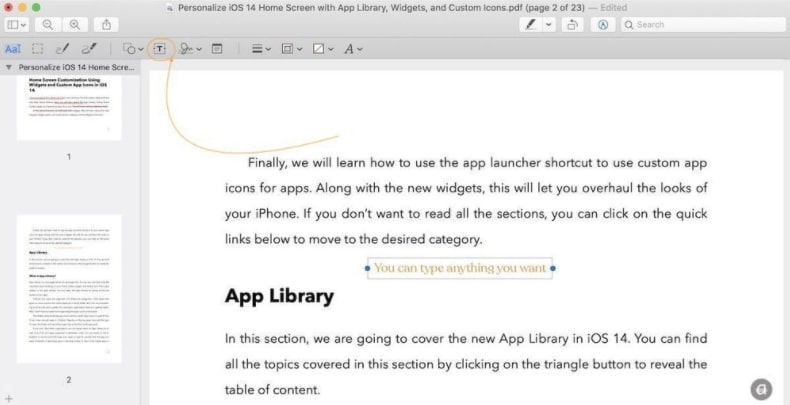
Para agregar texto a su documento PDF, debe dirigirse a la barra de herramientas de anotación en Vista previa. Sin embargo, esta barra de herramientas está oculta o deshabilitada de forma predeterminada en la herramienta. Por lo tanto, debe habilitarlo haciendo clic en la herramienta de anotación que se presenta en la parte superior derecha de la pantalla. Después de eso, siga las instrucciones a continuación:
- Para escribir texto nuevo, haga clic en la herramienta Texto , luego agregará un cuadro de texto donde puede agregar un texto nuevo. Compruebe la imagen de abajo como referencia.
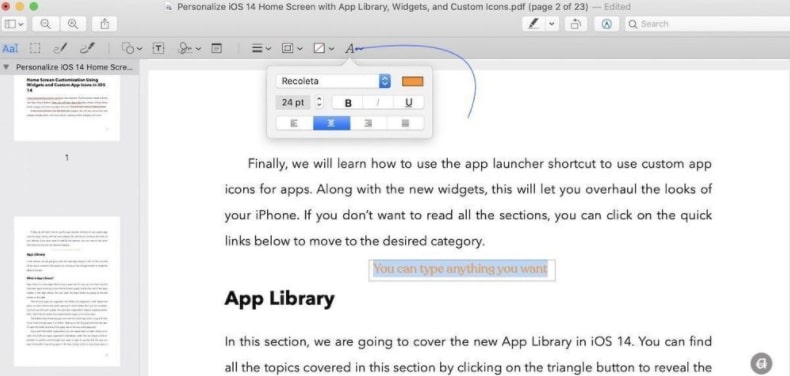
- Después de eso, si desea modificar la apariencia y el formato del texto, seleccione todo el texto y haga clic en la opción Formato de texto como se muestra en la imagen a continuación. Ahora, puede modificar el tamaño de fuente, el estilo de fuente, el color de fuente y hacer muchas otras cosas.
Lea también: ¿Cómo convertir un archivo PDF en un documento de Word? ¡Prueba las mejores formas!
2. Agregar notas a PDF a través de la herramienta de vista previa en Mac
¿Quiere agregar notas a su documento PDF? Si es así, entonces puede ser posible. Si ese es el caso, simplemente haga clic en la herramienta Nota para invocar un cuadro de nota que se puede arrastrar a cualquier lugar que desee.
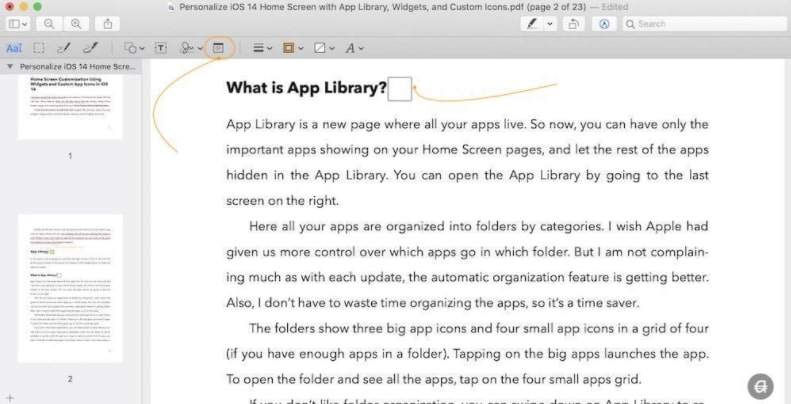
Ahora, comience a escribir dentro del cuadro de notas y, una vez que haya completado, haga clic en cualquier parte del archivo para fusionarlo.
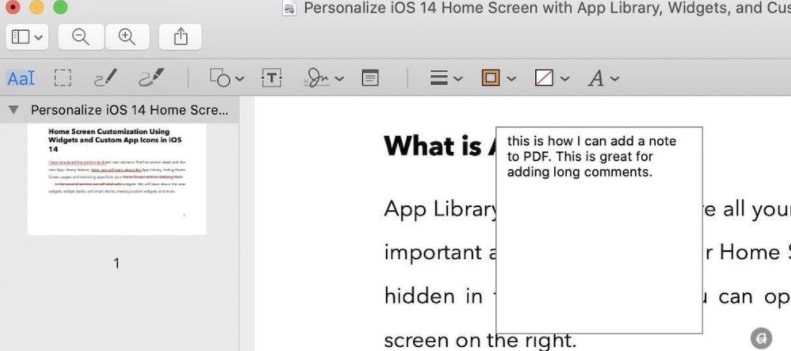
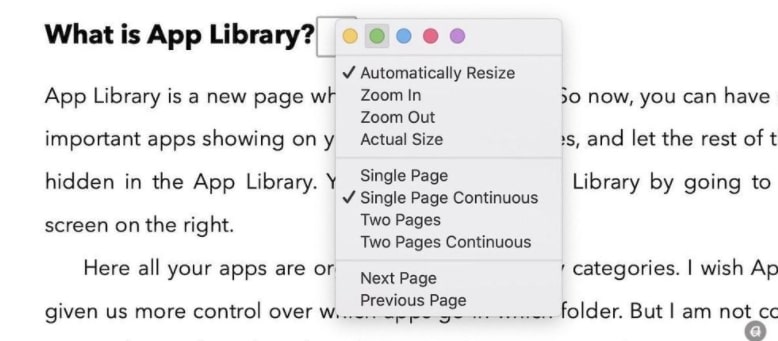
Además de esto, también puedes personalizar el color de la nota. Para ello, haz clic con el botón derecho del ratón en la nota y selecciona el color que prefieras.
Lea también: 10 mejores software de escaneo gratuito para Mac en 2021
3. Reorganizar, eliminar y rotar páginas PDF a través de la herramienta de vista previa en Mac
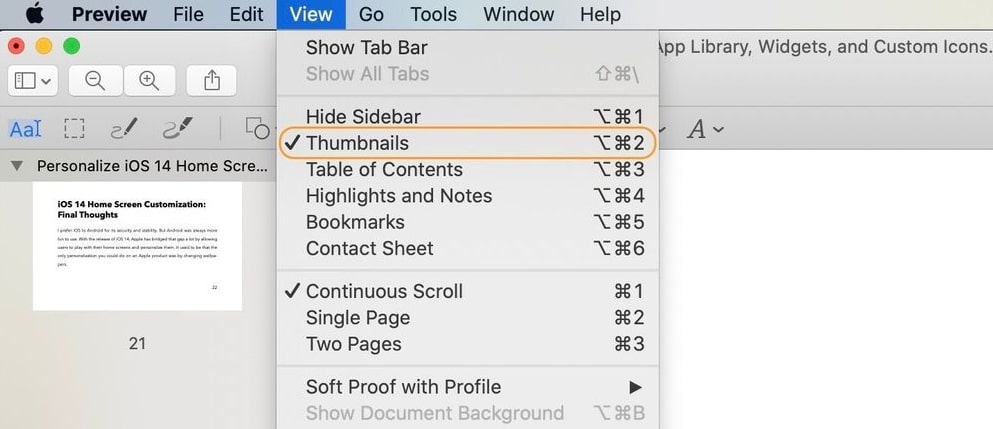
Además, con Vista previa, puede ajustar fácilmente las páginas dentro de sus documentos PDF. El usuario puede reorganizar, rotar y extraer páginas con bastante facilidad. Entonces, para probar estas funciones, abra su PDF y asegúrese de que la página esté abierta en la vista en miniatura. Si no puede ver la vista en miniatura de la página, diríjase a Ver y luego haga clic en Miniaturas para habilitar la opción. Alternativamente, también puede presionar los botones del teclado OPT + CMD + 2 al mismo tiempo.
Si desea rotar una página dentro del documento PDF, haga clic en su miniatura y luego haga clic en la herramienta de rotación que se muestra en la parte superior. Ahora, úsalo según tus preferencias.
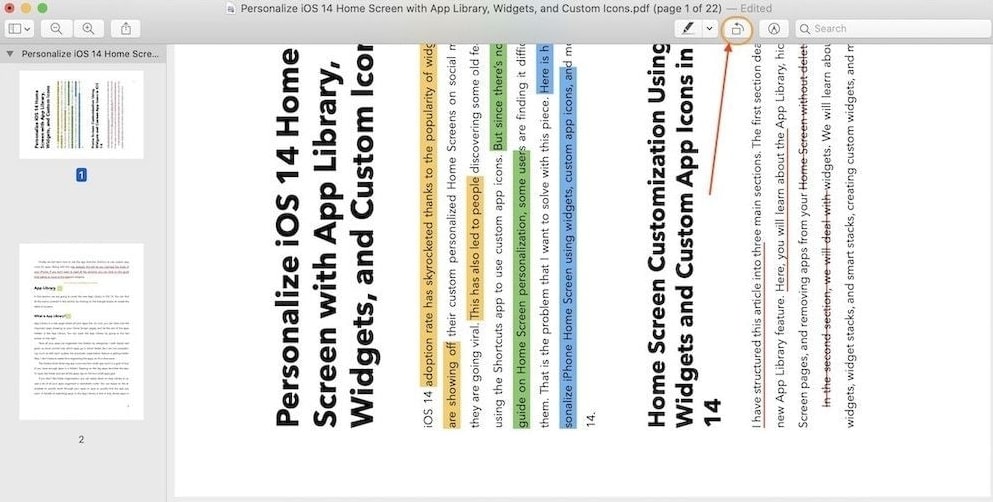
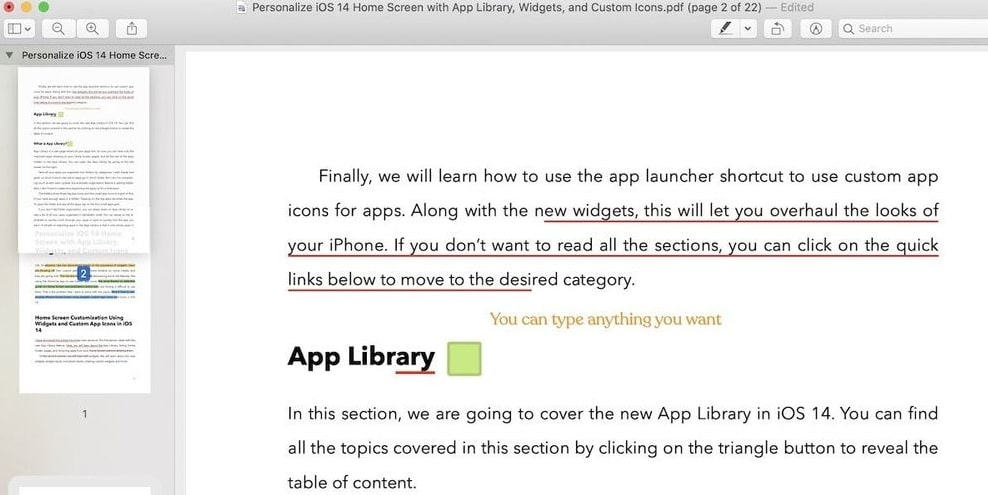
Cuando se trata de reorganizar las páginas, luego una o varias páginas, arrastre y suelte las páginas en la ubicación donde desea colocarlas.
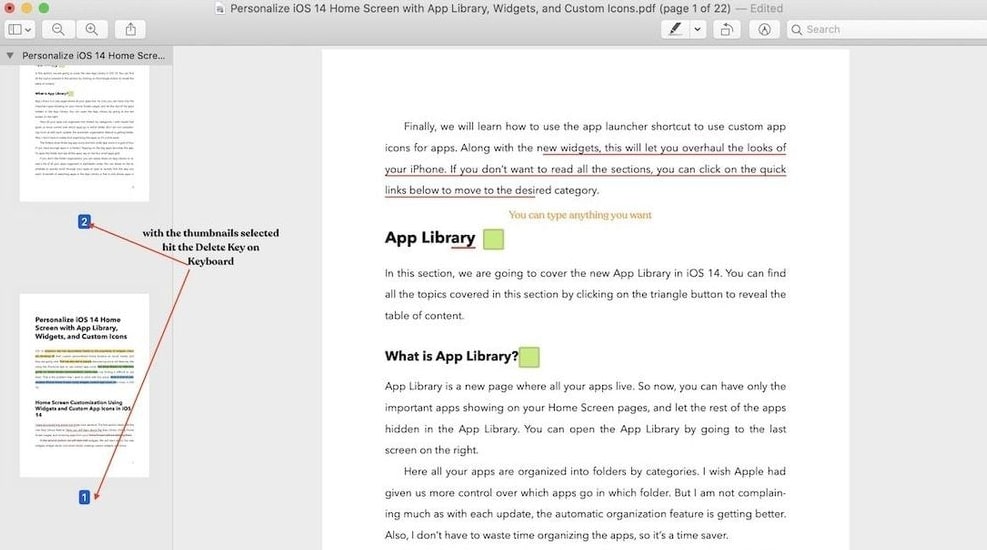
Si desea eliminar una o varias páginas del PDF, elija la página que desea eliminar y ELIMINAR la tecla para realizar la tarea.
Lea también: 15 debe tener aplicaciones y software para Mac de todos los tiempos
4. Cree o inserte una firma en PDF en Mac
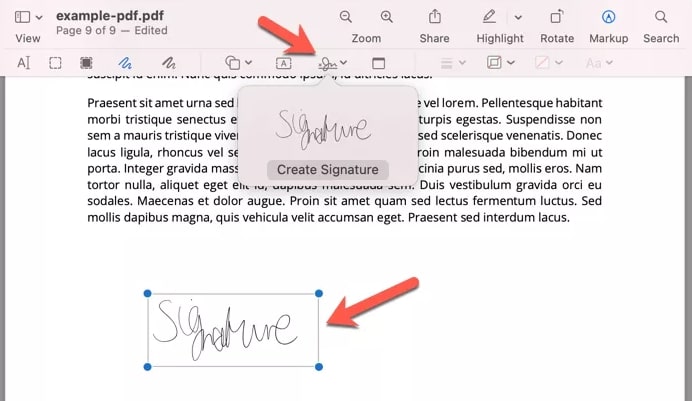
La aplicación Vista previa también le permite crear y adjuntar instantáneamente su firma a sus archivos PDF. Sin embargo, puede tomarlo de las imágenes escaneadas o representar una firma directamente en la herramienta de vista previa.
Para insertar las firmas, presione Marcar, luego Firmar. Y, si ya ha puesto el letrero en el PDF, selecciónelo y colóquelo correctamente.

Si no tiene una firma digital, haga clic en Crear firma y dibuje su firma a través de su trackpad, luego insértela en su documento.
5. Combinar múltiples archivos PDF a través de la herramienta de vista previa en Mac
Con esta aplicación integrada, incluso puede fusionar varios documentos PDF en un solo archivo PDF de gran tamaño. Para hacerlo, siga las instrucciones a continuación:
- Abra el primer PDF , luego presione CMD + Opt + 2 botones de su teclado para iniciar la vista en miniatura.
- Elija Miniaturas en la lista del menú Ver.
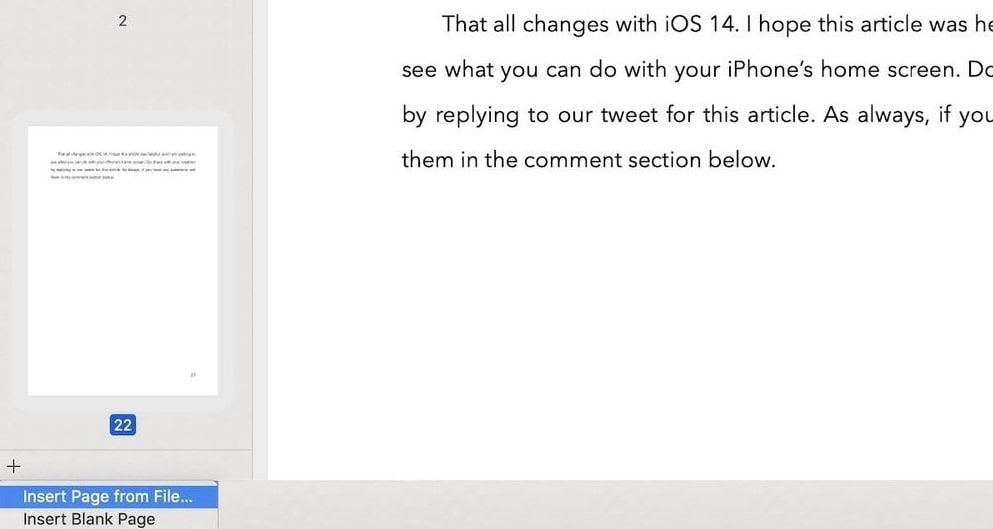
- Después de eso, haga clic en el icono + que apareció en la parte inferior y seleccione Insertar página desde archivo ... para agregar el siguiente PDF.
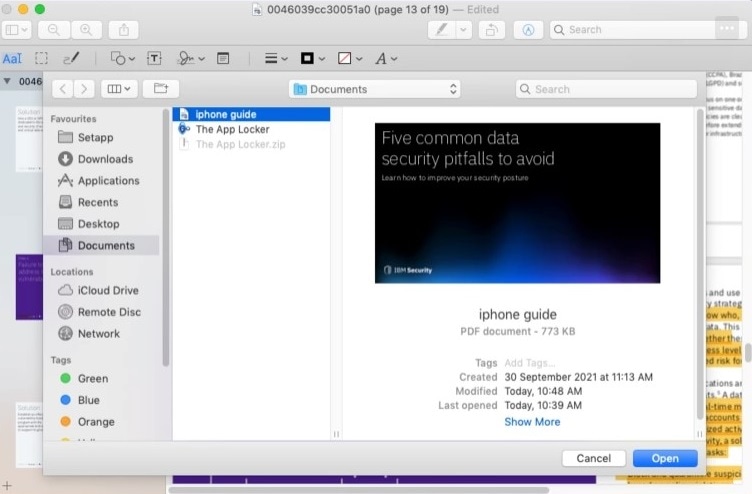
- Esto lo llevará al Explorador de archivos, donde debe Examinar y elegir el documento que desea agregar. Haga clic en ese archivo PDF, luego, Abrir para importar el archivo PDF .
Eso es todo lo que necesita hacer para combinar numerosos archivos PDF en un solo documento.
Ver también: Cómo quitar la contraseña de los archivos PDF [Recuperación y restablecimiento]
6. Dividir archivos PDF usando la herramienta de vista previa en Mac
Sin embargo, no hay ninguna opción en la aplicación Vista previa para dividir los archivos, pero aún así, puede hacerlo con la ayuda de una táctica probada y comprobada. Para esto, en primer lugar, debe seleccionar todas las páginas PDF que desea dividir y guardar por separado. Luego, arrastre y suelte las páginas seleccionadas en el escritorio.
Automáticamente creará un nuevo documento PDF incluyendo todas las páginas elegidas.
7. Exportación y cambio de tamaño de archivos PDF con la herramienta de vista previa
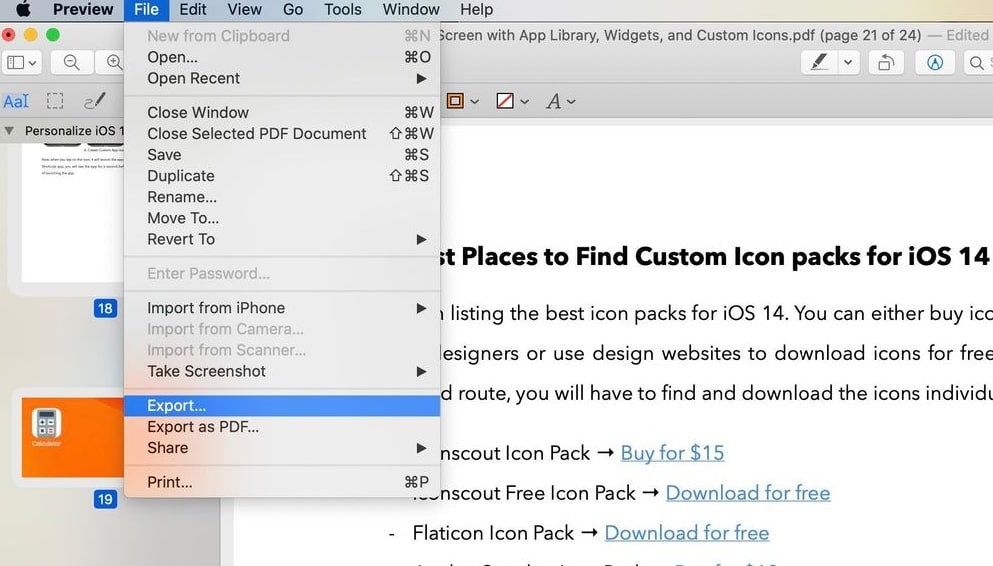
A través de la herramienta de vista previa, puede incluso reducir el tamaño de los archivos PDF y exportarlos también. Entonces, si tiene un documento PDF más grande que no se puede compartir debido al tamaño del archivo, esta función lo ayudará. Siga las instrucciones a continuación para reducir el tamaño de los archivos PDF en Mac.
- Inicie el archivo PDF en la aplicación Vista previa, luego diríjase a la opción Archivo.
- Elija Exportar .
- Ahora, verá una opción llamada Filtro de cuarzo, haga clic en el menú desplegable que se presenta junto a él.
- Después de eso, elija la opción que dice Reducir tamaño de archivo.
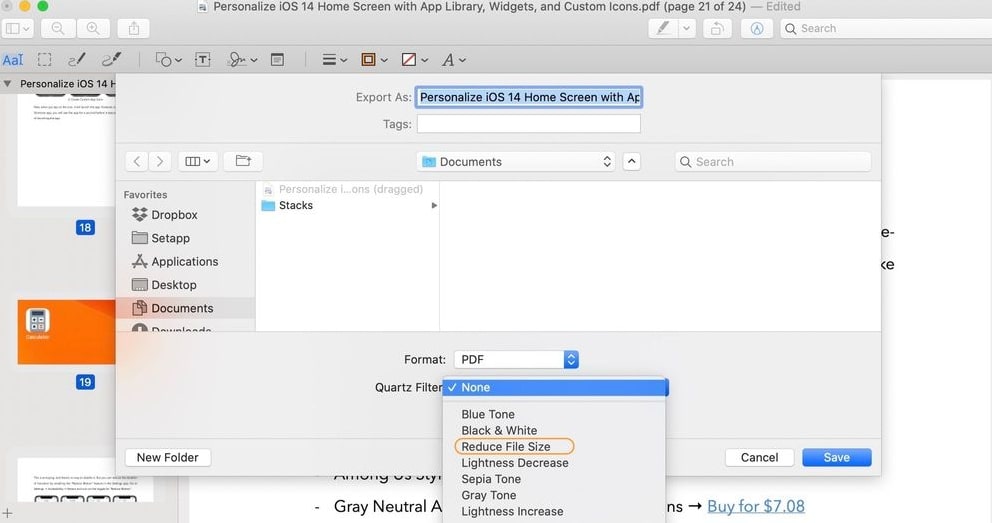
- Una vez hecho esto, exporte el archivo PDF
Ver también: 9 mejores programas gratuitos de cambio de nombre de archivos para Mac en 2021
Método 2: edite un documento PDF en Mac a través de QuickLook
QuickLook, se puede decir que es una miniatura de la aplicación Preview. También es una utilidad integrada en Mac que le permite ver, leer y editar sus archivos PDF en Mac sin costo alguno. Al igual que Vista previa, QuickLook también ofrece las mismas funciones de edición, excepto la enmienda. A continuación se muestra un tutorial rápido sobre cómo editar un PDF de forma gratuita en Mac usando QuickLook:
- En la barra de menú del Finder, elija el documento PDF que desea editar y luego presione el botón de la barra espaciadora desde su teclado en Mac.
- Ahora, para usar las funciones de edición en QuickLook, abra un archivo en QuickLook y haga clic en la opción Marcado ubicada en el borde superior derecho.
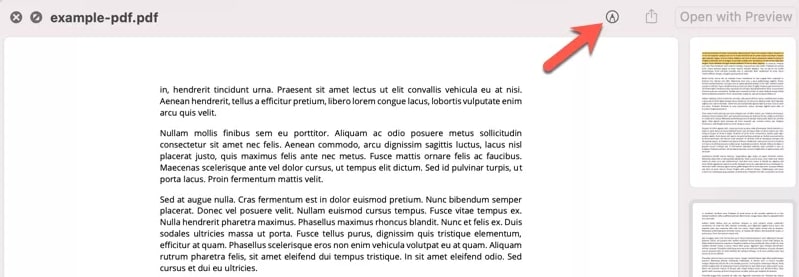
- Desde allí, puede insertar forma, texto, firma, dibujos en su documento. Además, puede recortar, rotar o cambiar el tamaño de su documento PDF.
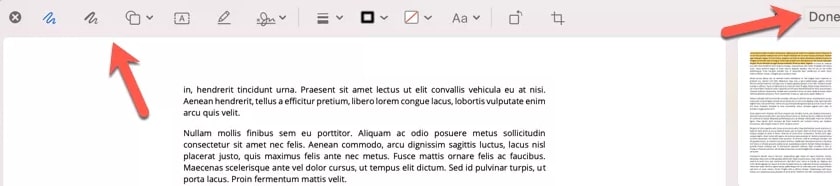
- Una vez que haya realizado todos los cambios, haga clic en el botón Listo para guardar todos los cambios directamente en su documento.
Ver también: Cómo mover archivos en Mac – Guía completa
Método 3: utilice editores de PDF gratuitos y de pago de terceros
No hay duda de que QuickLook y Preview son los mejores enfoques para editar sus documentos PDF en Mac. Pero, si desea ejecutar operaciones de edición avanzadas como editar el texto de los documentos PDF o el reconocimiento óptico de caracteres (OCR), deberá instalar cualquier aplicación de edición de PDF de terceros para Mac (gratuita o de pago). Hemos probado numerosos tipos de aplicaciones de este tipo y encontramos dos de ellas realmente beneficiosas. A continuación, te explicamos cada uno, solo léelos y elige el mejor para ti.
1. Adobe Acróbata
Una de las aplicaciones dedicadas para ver o editar archivos PDF sin problemas. La herramienta se puede utilizar para convertir distintos tipos de archivos a PDF, crear o agregar firmas digitales, combinar múltiples PDF en un solo archivo, extraer páginas de PDF en múltiples fragmentos más pequeños, completar formularios y mucho más. Puede adquirir Adobe Acrobat como un pago único, pero si desea tener acceso a las funciones de edición más recientes, así como a un almacenamiento en la nube de alrededor de 200 GB, debe suscribirse a Adobe Acrobat DC como un pago mensual en su lugar.
Visita Adobe Acrobat
2. Experto en PDF
Pase al siguiente, este editor de PDF hace honor a su nombre, PDFExpert. Es un editor de PDF robusto y único disponible para Mac. Con esta herramienta, puede hacer todas las cosas, como agregar notas, organizar páginas PDF, anotar PDF, insertar firmas electrónicas y mucho más. A diferencia de otros, este editor de PDF para Mac también le permite editar el texto original del documento, agregar comentarios a los resaltados, exportar los resaltados y demás. Junto con esto, este editor de PDF también muestra el resumen de todos los aspectos destacados.
Además, PDFExpert viene con una variedad de herramientas integradas para modificar los números de página, reducir el tamaño del archivo, recortar páginas PDF, etc.
Visite PDFExpert
Ver también: 11 mejores formas de acelerar tu Mac en 2021
¿Cuál es la mejor manera de editar PDF en Mac?
Entonces, estos fueron algunos de los mejores métodos para ver, leer y editar archivos PDF en Mac. Ahora, si se pregunta, "¿Qué método debo usar?"
Bueno, si usted es uno de los que no trabaja con archivos PDF con frecuencia, entonces una aplicación integrada de Vista previa y QuickLook similar a Mac son los mejores medios para editar un PDF de forma gratuita en Mac.
Por el contrario, si es un gran usuario de Mac y necesita funciones adicionales para cumplir con sus requisitos de edición, puede elegir Adobe Acrobat o PDFExpert.
Eso es todo por ahora, esperamos que la guía lo ayude en la dirección correcta. Si tiene alguna pregunta o más sugerencias, díganos en los comentarios a continuación. Además, cuéntanos en los comentarios cuál es la mejor manera de organizar un documento PDF en Mac.
Por último, antes de ir, suscríbase a nuestro boletín para leer más consejos y trucos de solución de problemas relacionados con el nicho tecnológico. Aparte de esto, también puede conectarse con nosotros a través de las redes sociales: Facebook, Twitter, Instagram y Pinterest.