
Cómo arreglar Logitech G933 sin sonido [Consejos fáciles]
Publicado: 2022-01-08¿Está buscando cómo solucionar el problema de falta de sonido de Logitech G933 en la PC? No hay de qué preocuparse, pruebe estas soluciones para obtener el sonido adecuado de sus auriculares Logitech.
Logitech G933 es un auricular con todas las funciones que tiene todo lo que cualquier jugador necesita para una experiencia de juego efectiva. A pesar de ser una obra maestra, muchos usuarios informaron últimamente que los auriculares no emitían ningún sonido. ¿También enfrenta este problema con sus auriculares inalámbricos Logitech G933? Seguramente no eres el único que está frustrado por tales problemas. Afortunadamente, existen numerosas soluciones disponibles para resolver este problema.
En este artículo, vamos a reunir 5 tácticas que funcionan al 100 % para que los auriculares Logitech G933 vuelvan a funcionar como un profesional.
5 soluciones fáciles para arreglar Logitech G933 sin sonido [Consejos fáciles]
Eche un vistazo a las soluciones mencionadas a continuación para arreglar Logitech G933 sin problemas de sonido en una PC con Windows.
Solución 1: verifique los problemas de hardware
Antes de dirigirse a las soluciones más complicadas, intentemos el truco básico, es decir, comprobar si hay problemas de hardware.
- Para probar el puerto, intente conectar Logitech G933 a otro conector de audio.
- Intente conectar su auricular Logitech G933 a otros sistemas solo para verificar si el dispositivo no está dañado. Si aún no reproduce ningún sonido, es probable que sus auriculares estén dañados. Si ese es el caso, se recomienda ponerse en contacto con los funcionarios de Logitech para repararlo o reemplazarlo.
Y, en caso de que su hardware funcione bien como se esperaba, entonces el problema puede estar asociado con la configuración de sonido. Continúe con las soluciones mencionadas a continuación.
Consulte también: Descarga de controladores de altavoces de Logitech para Windows 10, 8, 7
Solución 2: actualice su controlador Logitech G933
Si está utilizando controladores de tarjeta de sonido desactualizados, incorrectos o defectuosos, es posible que se encuentre con Logitech G933 sin problemas de sonido en la PC. Por lo tanto, es crucial mantener actualizado el controlador de su auricular Logitech para garantizar que su auricular funcione sin problemas.
Para actualizar los controladores de los auriculares Logitech, puede encontrar los controladores correctos en el sitio web oficial de Logitech y luego instalar los controladores manualmente. Pero si no tiene habilidades técnicas o no necesita tiempo para actualizar los controladores manualmente, puede realizar la misma tarea automáticamente con Bit Driver Updater.
Bit Driver Updater es un software de actualización de controladores que solo requiere uno o dos clics para reemplazar todos los controladores defectuosos u obsoletos en su PC. Esta herramienta de utilidad de actualización de controladores identifica automáticamente la versión del sistema operativo Windows y encuentra los controladores correctos para ella. Para utilizar este excelente actualizador de controladores, siga los pasos que se comparten a continuación:
Paso 1: Descargue e instale Bit Driver Updater.

Paso 2: Inícielo en su sistema y haga clic en Escanear en el panel de menú izquierdo.
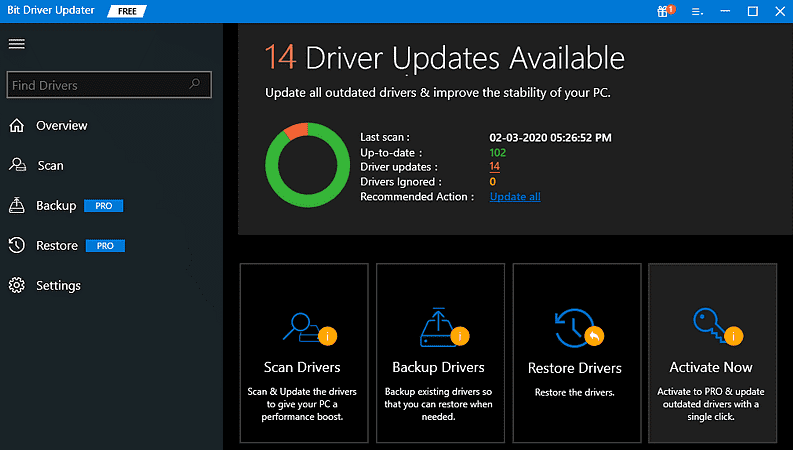
Paso 3: Espere a que se complete el escaneo. Y verifique los resultados del escaneo.
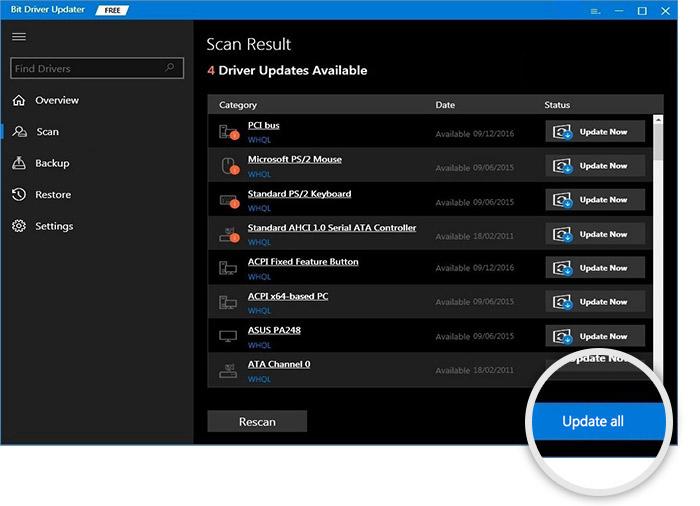
Paso 4: Y haga clic en el botón Actualizar todo para actualizar automáticamente todos los controladores obsoletos. Tenga en cuenta que la funcionalidad de actualización del controlador con un solo clic requiere la versión pro. Entonces, si hace clic en Actualizar todo y luego se le pedirá que actualice a la versión pro. De lo contrario, también puede hacer clic en Actualizar ahora para actualizar los controladores de forma gratuita, pero en parte es manual.
Si su auricular Logitech G933 está retrasado incluso después de realizar una actualización del controlador, intente con otros métodos.

Consulte también: Descarga, instalación y actualización gratuitas del software Logitech MX Master
Solución 3: Ejecute el Solucionador de problemas de audio
Use el solucionador de problemas de audio incorporado de Windows para solucionar el problema de sonido de Logitech G933 en la PC. Siga los pasos a continuación:
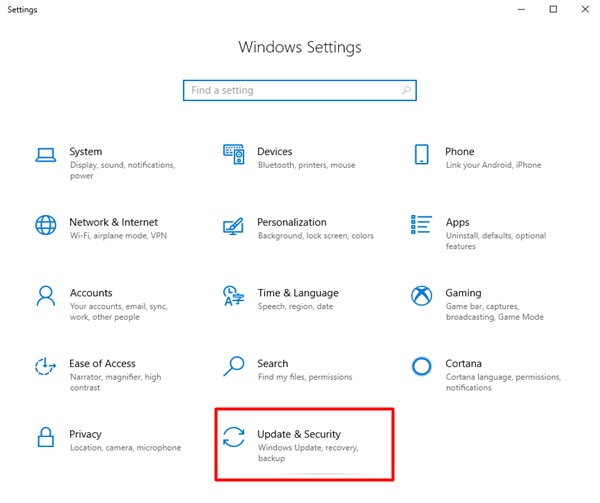
Paso 1: inicie la configuración de Windows presionando rápidamente las teclas del teclado con el logotipo de Windows + I a la vez.
Paso 2: luego, elija la opción Actualización y seguridad .
Paso 3: A partir de entonces, seleccione Solucionar problemas en el panel de menú de la izquierda.
Paso 4: Debajo de Ponerse en marcha, busque Reproducir audio y haga clic en Ejecutar el Solucionador de problemas .
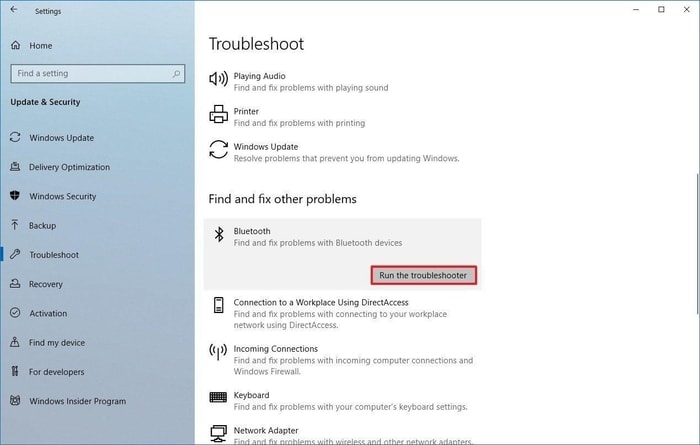
Ahora, el Solucionador de problemas de audio de Windows detecta los problemas y también los repara automáticamente. Esto podría funcionar para usted. Si no es así, pruebe con otra solución que se menciona a continuación.
Solución 4: verifique su configuración de sonido
Es posible que Logitech G933 no tenga problemas de sonido si los auriculares no están configurados como el dispositivo de reproducción predeterminado en su sistema. Por lo tanto, debe verificar la configuración de sonido y, si no está configurado correctamente, debe corregirlo. Aquí está cómo hacer eso:
Paso 1: Vaya al cuadro de búsqueda de Windows y escriba el panel de control de texto en él. Elija la mejor combinación para ello.
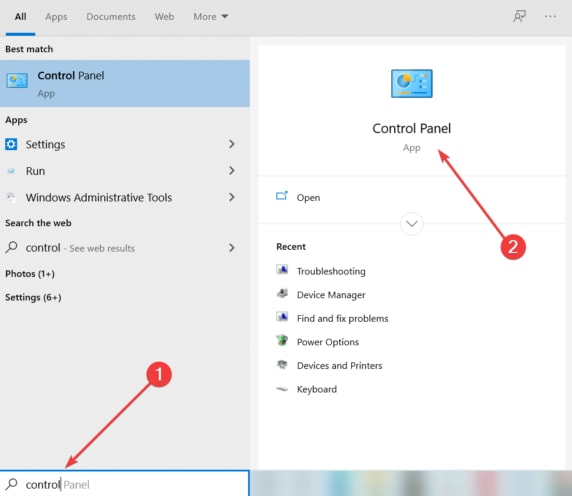
Paso 2: luego, configure Ver por como íconos pequeños .
Paso 3: Haz clic en Sonido .
Paso 4: A continuación, haga clic con el botón derecho en cualquier espacio y marque la opción que dice Mostrar dispositivos deshabilitados .
Paso 5: solo asegúrese de que sus auriculares para juegos Logitech estén habilitados. Si no es así, haga clic con el botón derecho en él y elija Habilitar .
Paso 6: elija su auricular y haga clic en Establecer como predeterminado .
Entonces, ahora que ha configurado correctamente la configuración de sonido, Logitech G933 debería comenzar a funcionar bien. Si no fue así, pase a la siguiente solución.
Consulte también: Descargar y actualizar el controlador Logitech Driving Force GT para Windows 10, 8 y 7
Solución 5: Vuelva a instalar el software de juegos Logitech
¿Ninguna de las sugerencias antes mencionadas ayudó? No se preocupe, intente reinstalar el software Logitech Gaming como último recurso. Este software de juegos ayuda a los jugadores a personalizar su configuración de Logitech; sin embargo, muchas veces, este software también puede ser responsable del mal funcionamiento de Logitech G933, especialmente cuando actualizó la aplicación recientemente. Por lo tanto, para solucionar el problema, se recomienda reinstalar Logitech Gaming Software. Siga los pasos a continuación para hacerlo:
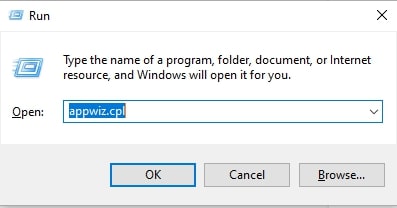
Paso 1: Presione todas las teclas del teclado Win + R para iniciar el cuadro de diálogo Ejecutar .
Paso 2: luego, escriba appwiz.cpl en el cuadro Ejecutar y haga clic en Aceptar.
Paso 3: Esto lo llevará a la ventana Programas y características, donde debe ubicar Logitech Gaming Software y hacer clic con el botón derecho en el mismo.
Paso 4: Haga clic en Desinstalar / Cambiar .
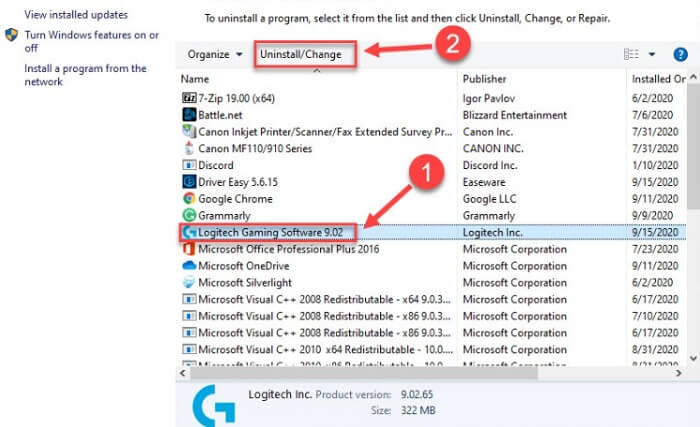
Paso 5: Siga las instrucciones que aparecen en la pantalla de su computadora para desinstalar el programa por completo.
Una vez hecho esto, reinicie su computadora y visite la página web oficial de Logitech y descargue Logitech Gaming Software nuevamente. Después de eso, intente usar su auricular Logitech G933, ahora, el problema debería solucionarse.
Logitech G933 sin sonido en Windows: CORREGIDO
Con suerte, las soluciones mencionadas anteriormente lo ayudarán a hacer que sus auriculares Logitech G933 vuelvan a funcionar. ¿Le resultó útil esta guía sobre cómo solucionar el problema del sonido de Logitech G933? Cuéntanos en los comentarios a continuación.
Además, siéntase libre de compartir sus dudas u otras sugerencias también, en los comentarios a continuación. Por último, pero no menos importante, suscríbase a nuestro boletín y síganos en Facebook, Twitter, Instagram o Pinterest para obtener actualizaciones tecnológicas periódicas.