
10 scripts útiles para desbloquear nuevas funciones en Google Chrome
Publicado: 2025-11-10Usar extensiones es la forma más fácil de ampliar las capacidades de su navegador, ya sea que desee bloquear anuncios, acelerar su experiencia de navegación, mejorar la seguridad o agregar funciones a aplicaciones como WhatsApp web.
Sin embargo, no sólo con extensiones y banderas, también puedes usar scripts de usuario personalizados para agregar funcionalidad adicional a los navegadores. Por ejemplo, he estado usando un script personalizado para el eliminador de muro de pago de Medium en mi navegador Chrome, que detecta automáticamente los artículos de Medium con muro de pago y me redirige a la versión gratuita.
Del mismo modo, puede agregar estos 10 scripts para ayudar a bloquear elementos no deseados en el sitio, guardar aspectos destacados en cualquier página web, omitir automáticamente anuncios de YouTube, agregar un temporizador a los sitios de redes sociales y más. Si estás listo, comencemos.
Tabla de contenido
Los 10 mejores scripts de Chrome para desbloquear nuevas funciones
Agregue y exporte aspectos destacados desde cualquier página web
Agregar aspectos destacados a las páginas web es una de las funciones más útiles, especialmente cuando se leen blogs o artículos de investigación y se desea recordar información clave.
Con esta secuencia de comandos de usuario, puede simplemente resaltar cualquier contenido en el sitio web y almacenarlo, y luego exportar todos los aspectos destacados a la aplicación Notas o a su base de conocimientos para conservarlos para siempre. La forma en que funciona es que puede seleccionar cualquier texto en la página web, luego seleccionar el texto y resaltarlo.
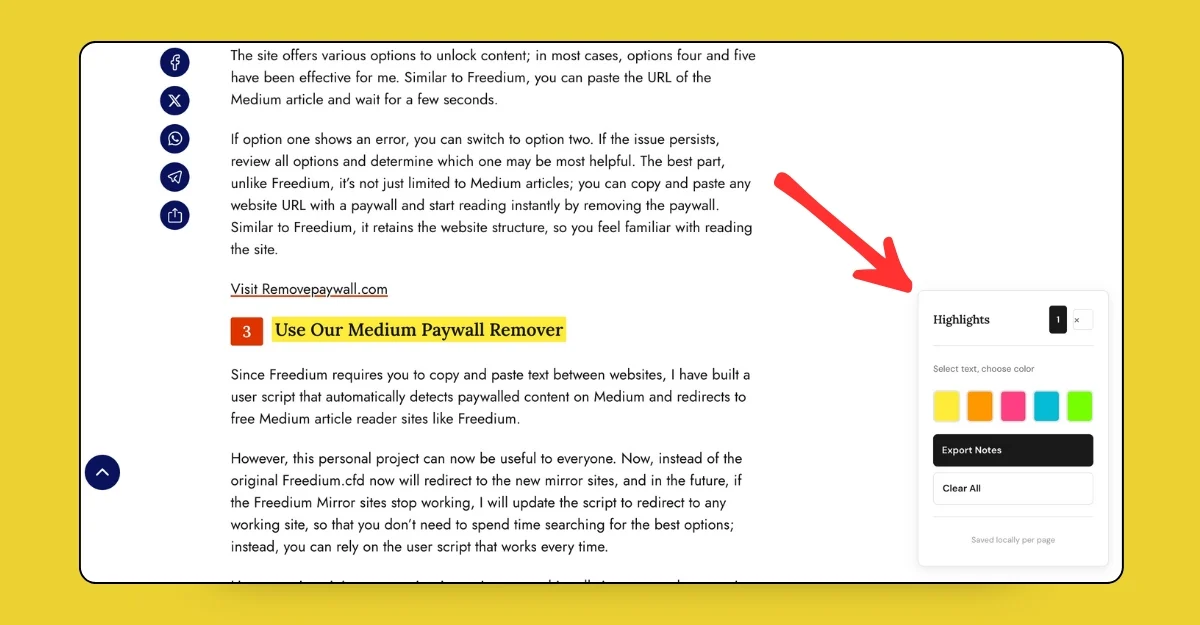
Actualmente, agregué soporte para hasta cuatro colores, incluido el amarillo más común, para resaltar texto. Una vez resaltado, puede exportar todo el texto a un archivo de texto.
Cada archivo de texto puede contener varios textos resaltados, la URL y la hora y fecha en que se guardó el texto, lo que le ayuda a realizar un seguimiento de todos los aspectos destacados en un solo lugar. Además, puede desactivar y activar según sus preferencias.
Cómo utilizar Highlighter en cualquier sitio web:
- Puede presionar Comando+H en una Mac o Alt+H en Windows para activar el resaltador.
- Una vez activado, seleccione el texto y toque cualquier color para resaltar.
- Puede seleccionar varios textos. Una vez hecho esto, para exportar, haga clic en Exportar notas para guardar todos los aspectos destacados en formato de texto.
- Para desactivar el resaltado del sitio web, haga clic en el ícono de ajustes de configuración y seleccione "Desactivar en este sitio web".
Descargar script: protector de resaltado
Expandir automáticamente el contenido oculto "Leer más"
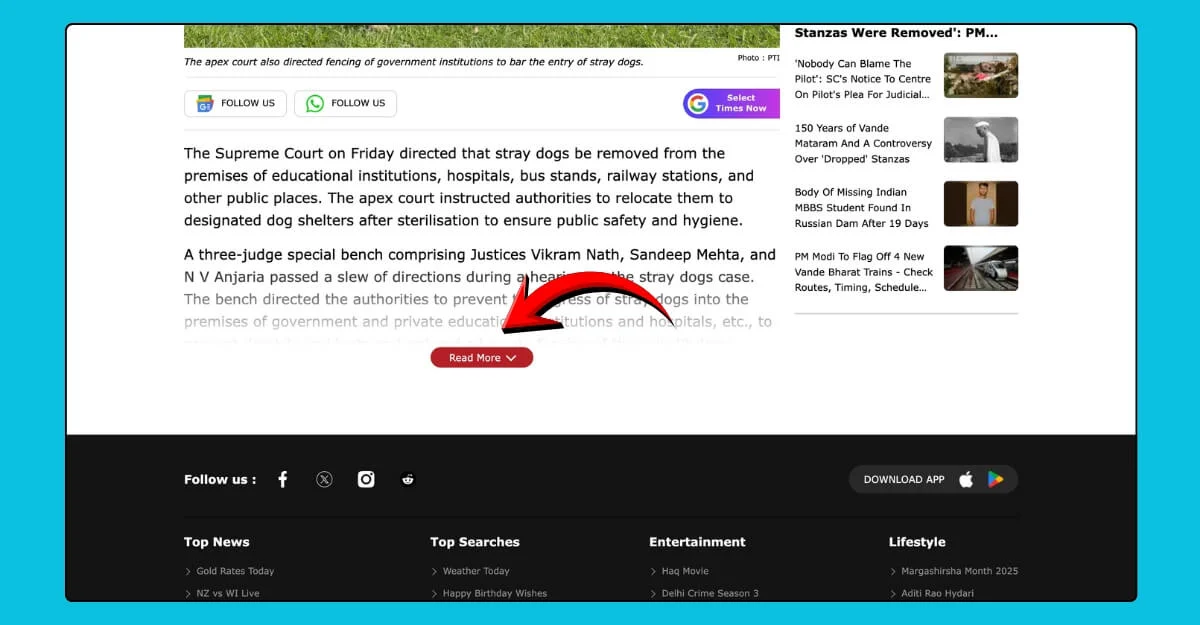
Si lees noticias o blogs con regularidad, es posible que hayas visto el botón Leer más en la mayoría de los sitios web.
Los sitios web agregan esta función para ofrecer elementos ordenados o para mejorar la velocidad de carga de su sitio web. Algunos sitios web incluso lo utilizan para guiar a los usuarios a mostrar rápidamente elementos específicos sin necesidad de desplazarse por la página completa.
Sin embargo, esto resulta extremadamente frustrante, especialmente cuando es necesario ampliar el contenido de cada sitio web. Para evitar esto, he creado un script útil que expande automáticamente el contenido de leer más en todos los sitios compatibles. Simplemente puede agregar este script y se expandirá automáticamente cada vez que visite el sitio web.
Cómo utilizar el script Leer más:
- Simplemente agregue el script a Tampermonkey y automáticamente eliminará el elemento "Leer más" de todos los sitios web.
Descargar script: eliminar Leer más
Bloquee cualquier pestaña del navegador con una contraseña
Recientemente publiqué una guía sobre las mejores extensiones para WhatsApp Web, y una de mis extensiones favoritas en esa guía es el bloqueo de WhatsApp, que se bloquea automáticamente en un momento determinado.
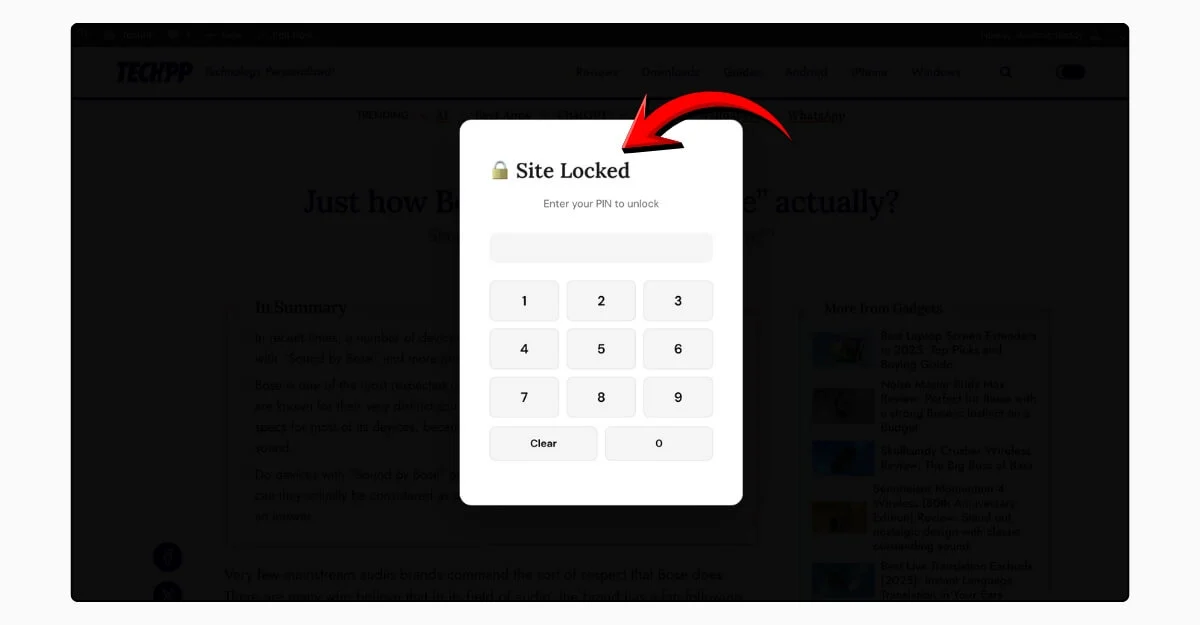
Sin embargo, ahora, con este script, puedes bloquear una pestaña con una contraseña. La mejor parte es que, a diferencia de las extensiones, que se pueden eliminar fácilmente, el script requiere que el usuario lo desactive para eliminar el bloqueo, una característica que muchos usuarios desconocen.
Cómo bloquear y desbloquear pestañas:
- Utilice Comando o Control + L para bloquear el sitio web
- Utilice Comando o Control + Mayús + L para ver el panel de configuración. Aquí puede eliminar el bloqueo del sitio y cambiar la contraseña.
Descargar script: pestaña Bloquear
Imprima o guarde rápidamente cualquier página web como PDF
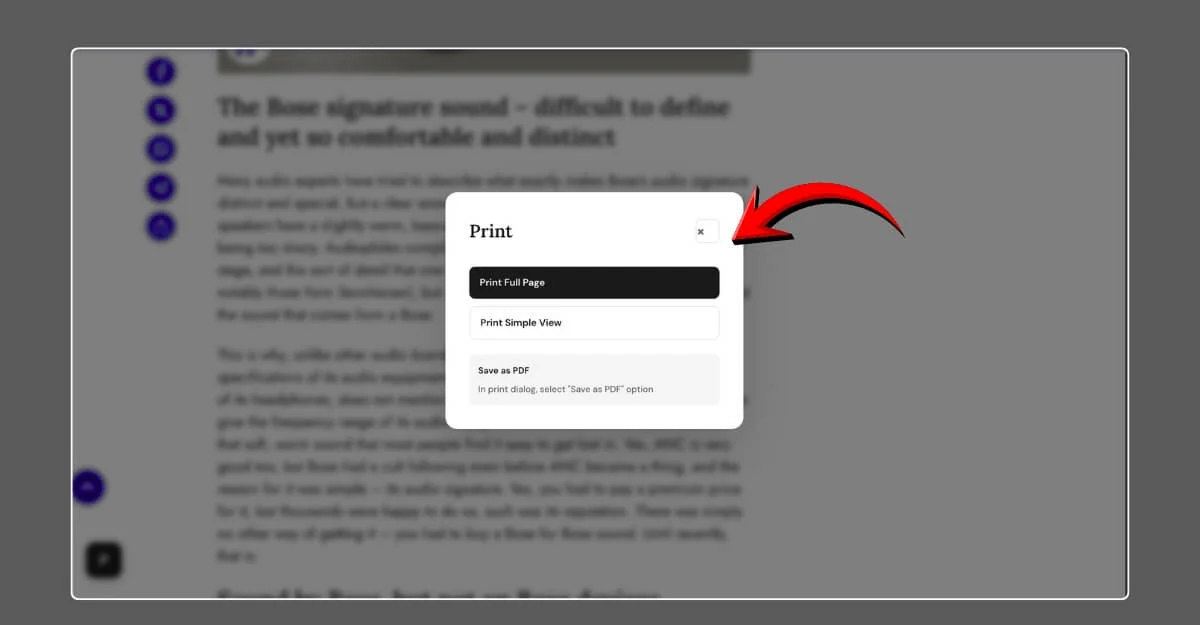
Con frecuencia uso la función de impresión para guardarlo como PDF. Sin embargo, para imprimir un sitio web, debe seguir varios pasos y guardarlo como PDF en su dispositivo.
Para ayudarle a facilitar el acceso a la función de impresión, ahora puede guardar páginas web instantáneamente usando este sencillo botón de impresión disponible en cualquier sitio web. También cuenta con una opción Imprimir vista simple que elimina todos los elementos innecesarios de la página, facilitando su lectura.
Cómo imprimir páginas web:
- Haga clic en el icono de la impresora en la esquina inferior izquierda de la pantalla.
- Seleccione el formato; puede imprimir la página completa o la vista simple, que elimina todo el contenido no deseado de la página web.
- Eso es todo; toque la opción y se activará la función de impresión. Ahora puede guardar la página web como PDF o imprimirla.
Descargar script: opción de impresión para páginas web
Lea artículos medianos gratis al instante

Si utiliza Freedium para leer artículos de Medium de forma gratuita, es posible que ya haya notado que el sitio web original de Freedium no funciona y que el desarrollador ha creado sitios espejo que funcionan exactamente igual.
Sin embargo, muchas personas no conocen el nuevo sitio web. Para evitar esto, puedes usar la extensión que he creado, que detecta automáticamente artículos premium en Medium y te redirige a la versión gratuita.
He compartido una guía detallada sobre cómo utilizar esta función. También puedes visitar nuestra guía sobre las mejores alternativas de Freedium para encontrar otras opciones principales. He proporcionado un guión en la descripción. Puede seguir la guía exactamente como lo hizo con el otro script para acceder a los artículos de Medium de forma gratuita.
Cómo leer un artículo de Medium gratis:
- Abra Medium y abra cualquier artículo premium.
- El script detectará el muro de pago y mostrará una ventana emergente pidiéndole que lo abra en Freedium.
- Tóquelo para redirigir al sitio web de Medium y, desde allí, podrá leer el artículo de forma gratuita.
Descargar script: Buscar amigo Link Medium Script

Lea manos libres con desplazamiento automático en páginas web
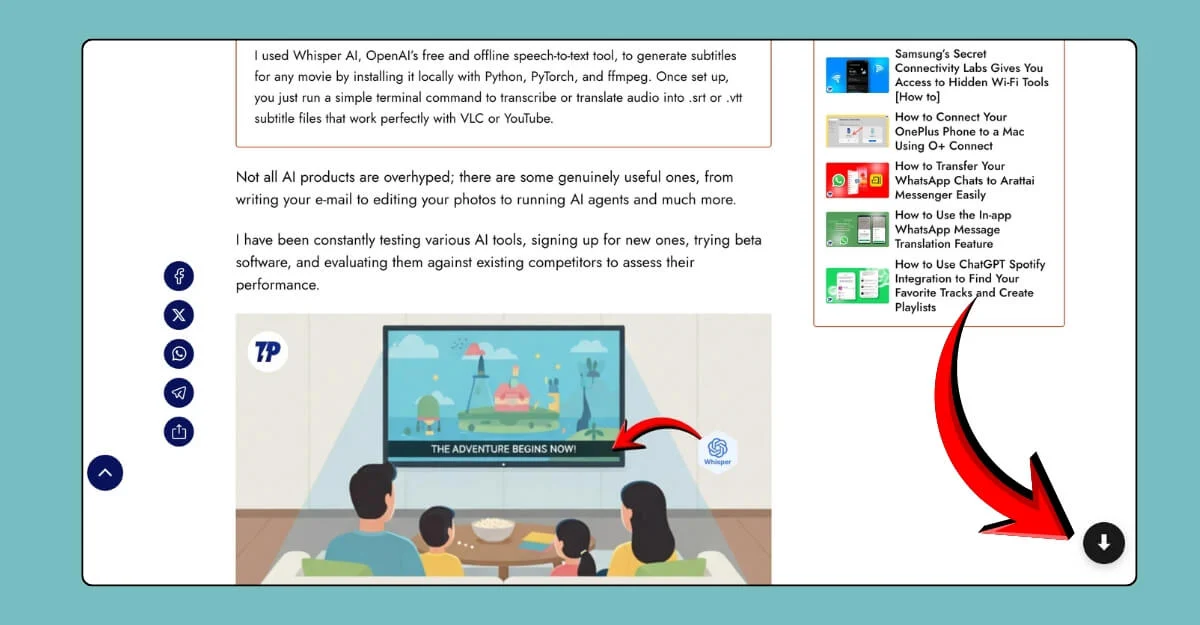
Si desea leer páginas web con manos libres, puede agregar este script de desplazamiento automático y activarlo cuando esté leyendo un artículo. Detecta automáticamente el sitio y desplaza el contenido automáticamente. Puedes empezar a leer el contenido con las manos libres.
Cómo realizar desplazamiento automático en cualquier sitio web:
- Una vez que haya agregado el script, haga clic en el icono de desplazamiento hacia abajo.
- Desde el panel, puede seleccionar la velocidad y tocar Iniciar desplazamiento.
- Eso es todo. Para pausar, puede presionar la barra espaciadora.
Descargar script: sitio web de desplazamiento automático
Ocultar información confidencial en cualquier página web
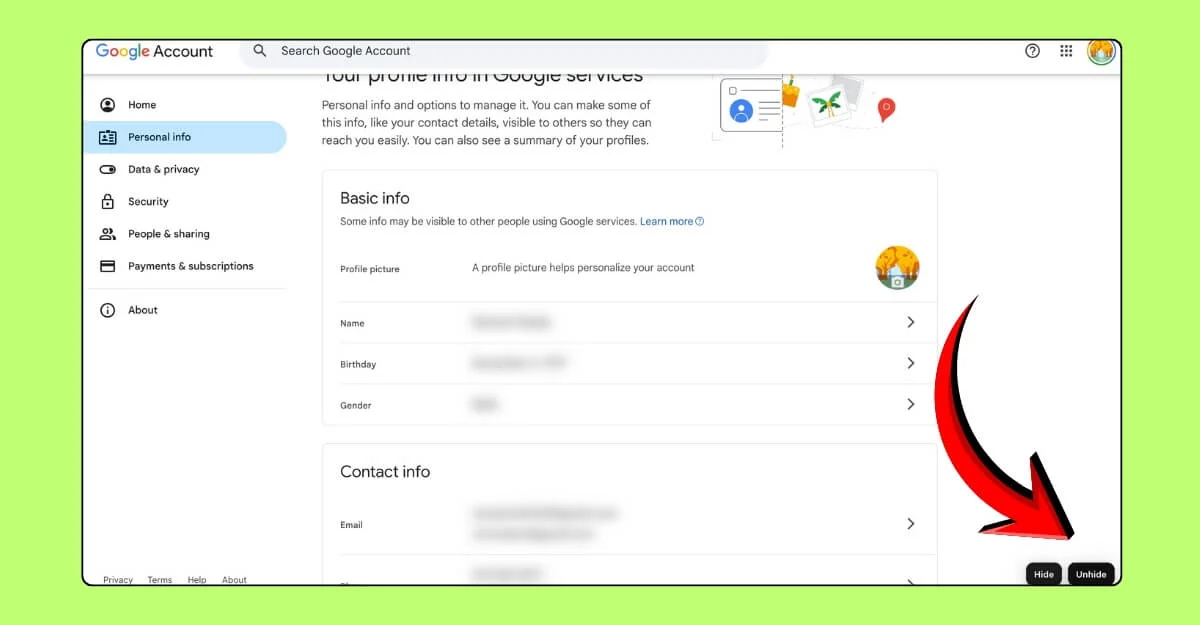
La mayoría de los sitios web contienen información confidencial y muchos la muestran en sus páginas. Si comparte una captura de pantalla y ve esta información en público, es la mejor manera de evitar que otros accedan a su información confidencial.
Para ayudarte, he creado un útil script de Chrome que oculta automáticamente información confidencial en las páginas web. Además, puede resaltar y difuminar información específica del sitio web. Así es como funciona;
Cómo ocultar o mostrar elementos en una página web:
- Para ocultar elementos, toque el botón Ocultar y seleccione el elemento a ocultar. Puede seleccionar varios elementos.
- Para mostrar, toque el botón Mostrar y seleccione los elementos que desea mostrar.
Descargar script: ocultar información confidencial
Establezca límites de tiempo para cualquier sitio web con un temporizador
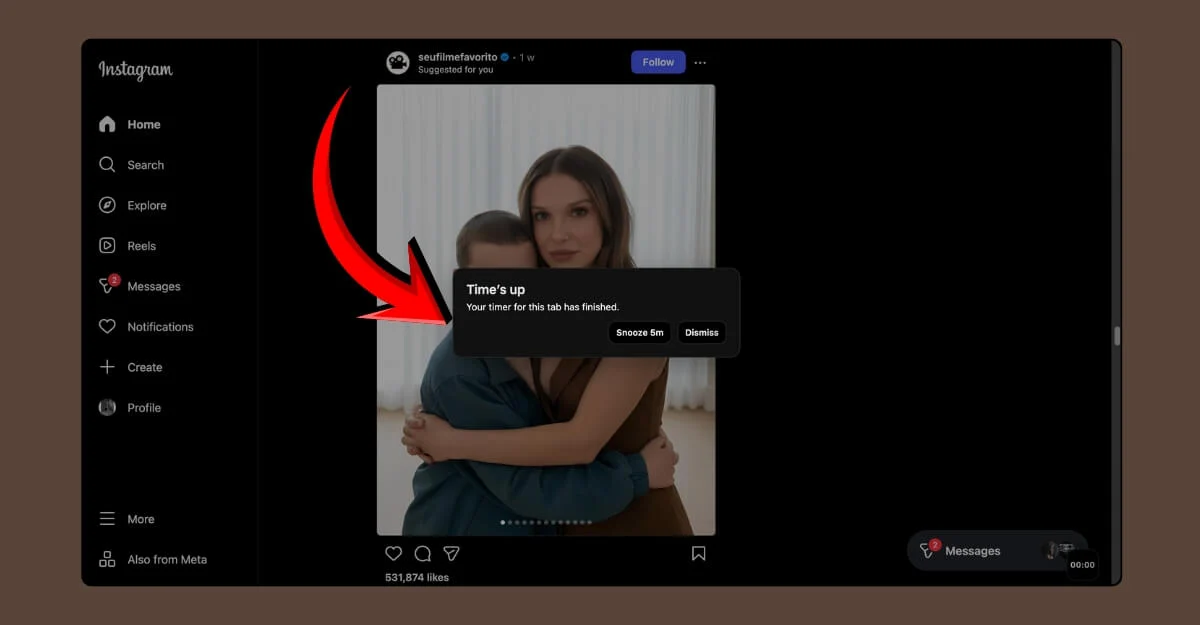
Los temporizadores son la forma más sencilla de establecer límites sobre cuánto gasta en tareas específicas. Esto resulta especialmente útil si utiliza las redes sociales; En lugar de hacer un desplazamiento fatal, puedes configurar un temporizador específico y recibir una notificación cuando se acabe el tiempo.
También puedes bloquear permanentemente el sitio web después de un tiempo determinado; sin embargo, como no usamos una extensión, es difícil administrar el tiempo para sitios específicos, así que lo hice fácil de usar. Simplemente puede abrir cualquier página web y configurar un temporizador, que le notificará una vez que se alcance el límite.
Cómo configurar un temporizador para cualquier sitio web:
- Abra cualquier página web y toque el ícono del temporizador en la esquina inferior derecha de la pantalla.
- Ingrese la hora y toque iniciar.
- Una vez que el cronómetro llegue a su fin, se lo notificará.
Descargar script: agregar temporizador
Mire vídeos o escuche audio mientras trabaja (modo PIP)
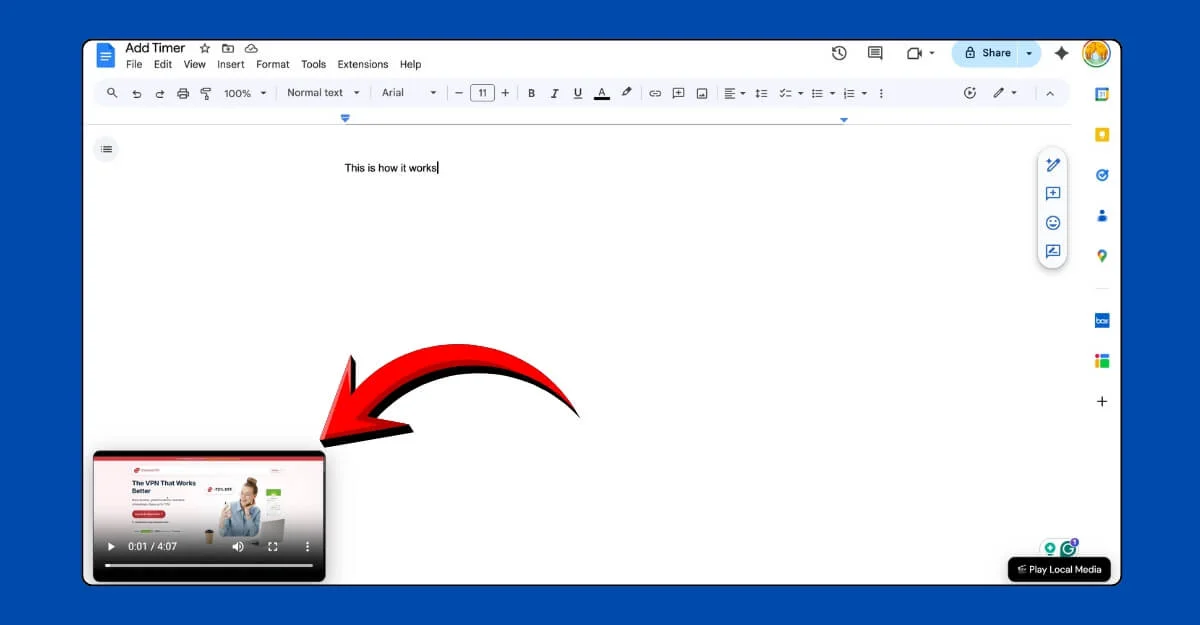
Si eres como yo, que mira podcasts de vídeo mientras trabaja, esta puede ser una opción útil. Si bien muchos reproductores de video ahora admiten modos PIP, este script le permite colocarlo en cualquier lugar como elemento dentro de la página web y comenzar a ver el video.
Puede navegar por cualquier reproductor de video local y comenzar a reproducir música. También viene con controles útiles para ajustar rápidamente la reproducción de video y más. Puede seleccionar cualquier archivo multimedia local.
Cómo ver videos o reproducir música en modo PIP en su navegador:
- Abra cualquier sitio web y toque el botón Reproducir medios locales en la esquina inferior derecha de la pantalla.
- Ahora seleccione el medio y comience a reproducir.
Descargar script: reproducir medios en modo PIP
Convierta precios automáticamente a su moneda local
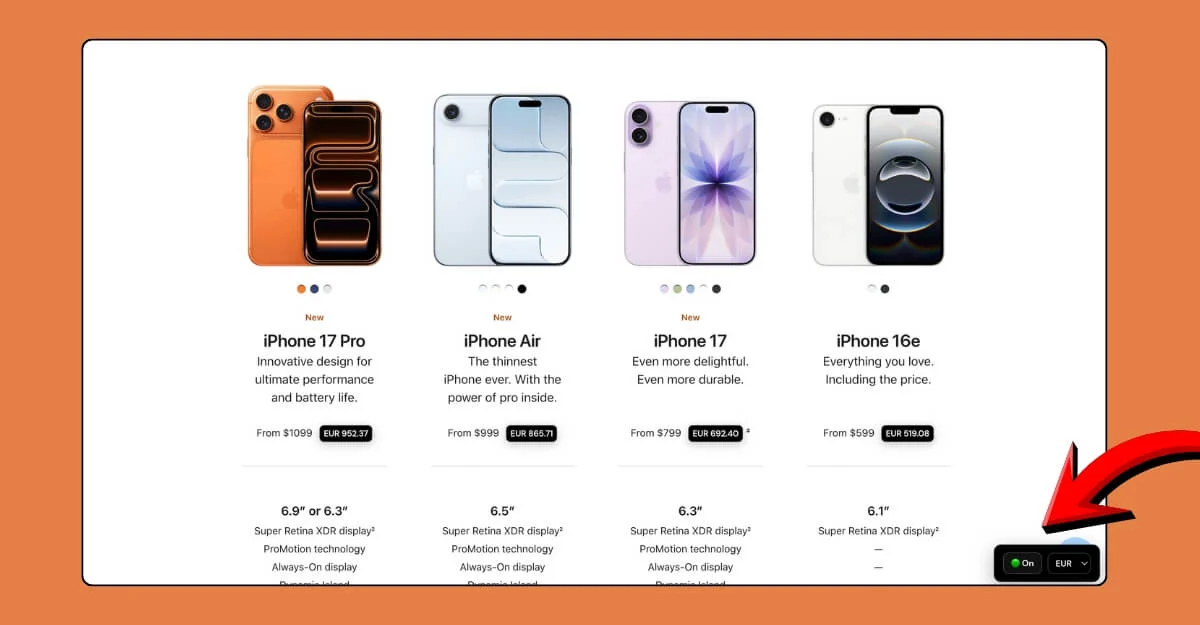
Los sitios web suelen mostrar moneda según la ubicación del sitio. Para verlo en una moneda diferente, debe traducir manualmente utilizando herramientas externas, como Google. Para ayudarle fácilmente, este script traduce automáticamente la moneda del sitio a la moneda requerida.
Aunque los tipos de cambio no son en tiempo real debido a limitaciones, aún brindan una breve idea del costo en su moneda. Actualmente admite hasta siete monedas, incluidas INR, EUR y más.
Cómo convertir automáticamente la moneda del sitio:
- Abra cualquier sitio web y utilice el conversor de divisas ubicado en la esquina inferior derecha de la pantalla. Antes de eso, asegúrese de que esté encendido.
- Una vez hecho esto, seleccione la moneda y se convertirá automáticamente en tiempo real. Puedes verlo directamente en la página web.
Descargar script: script de conversión de moneda
Cómo instalar secuencias de comandos en Google Chrome
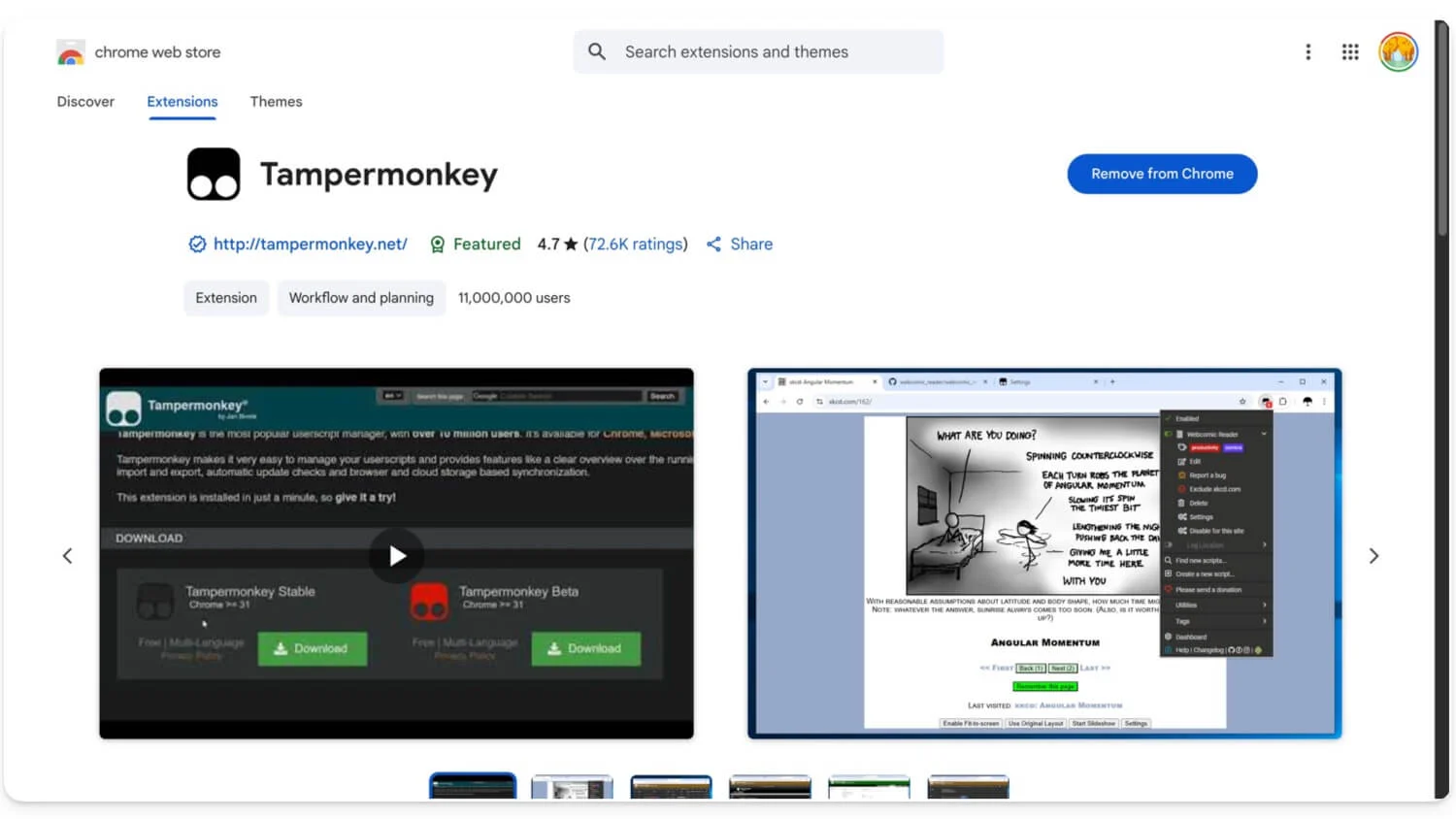
- Instale la extensión Tampermonkey Google Chrome. Descárgalo usando este enlace – Descargar
- Para otros navegadores, puede utilizar:
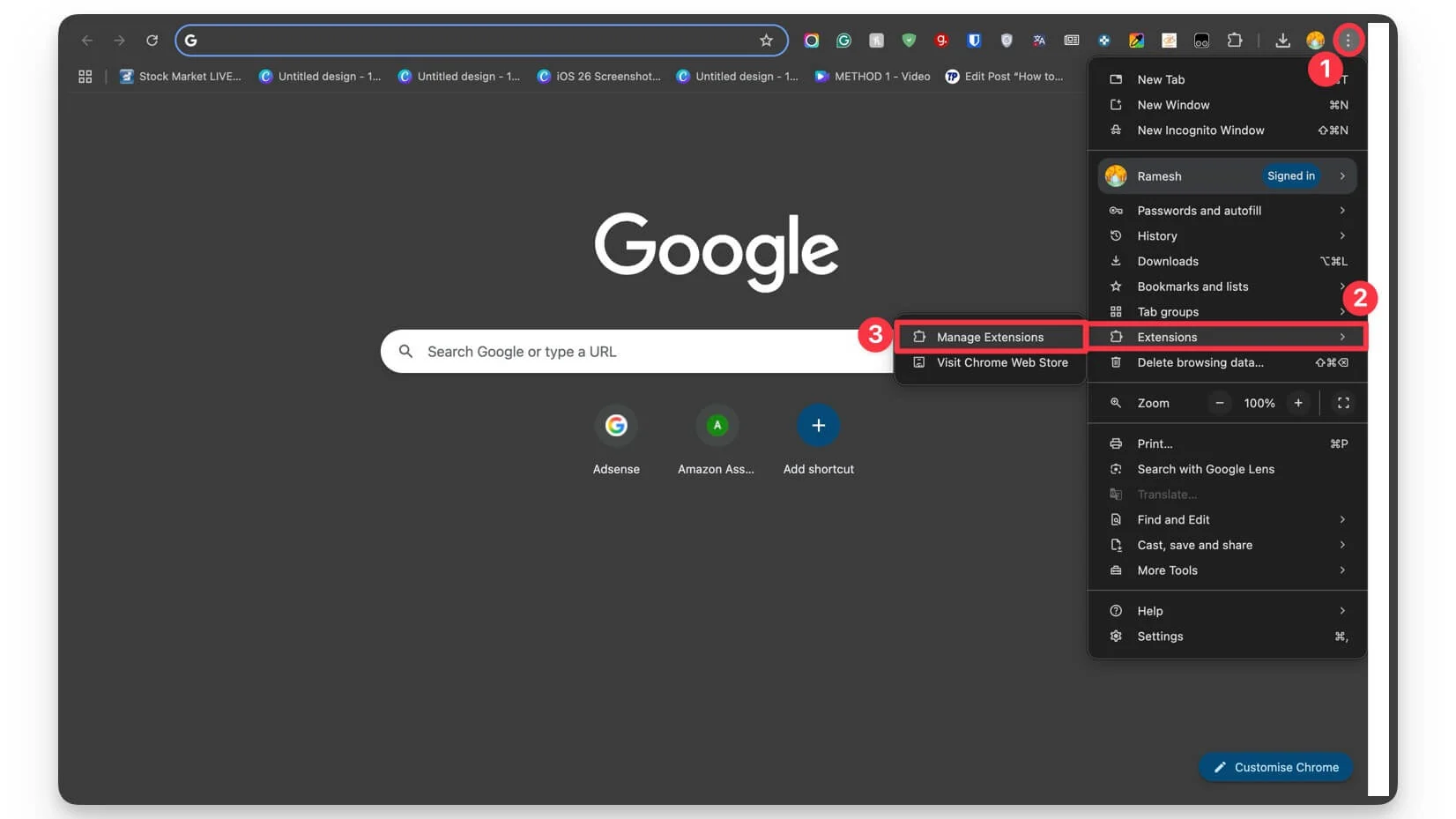
- Una vez instalado, abra Google Chrome y haga clic en el menú de tres puntos o toque el ícono Extensiones y luego seleccione Administrar extensiones.
- Habilite el modo Desarrollador ubicado en la esquina superior derecha de la pantalla.
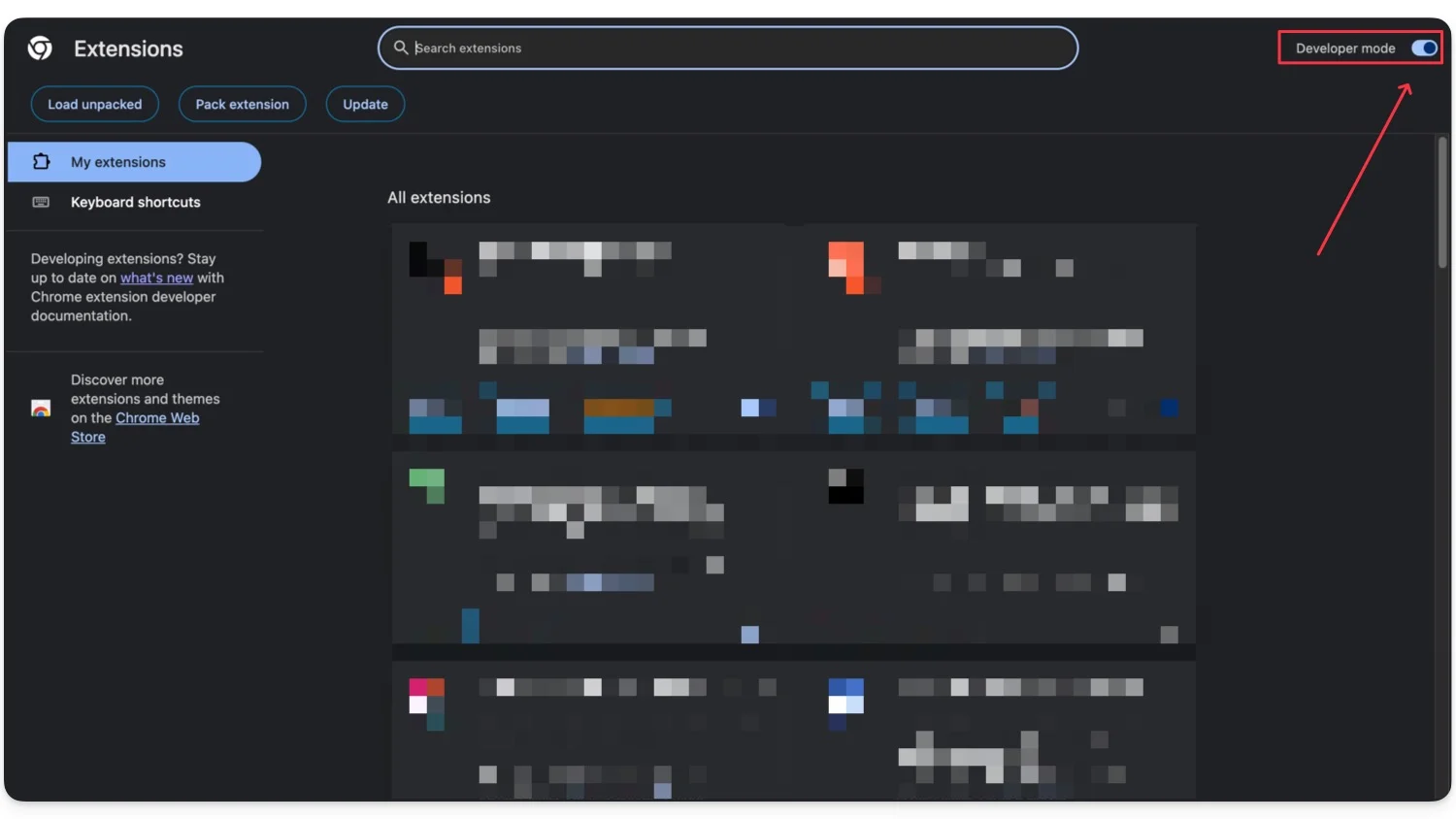
- Una vez que las opciones de desarrollador estén habilitadas, busque la extensión Tampermonkey y toque sus detalles .
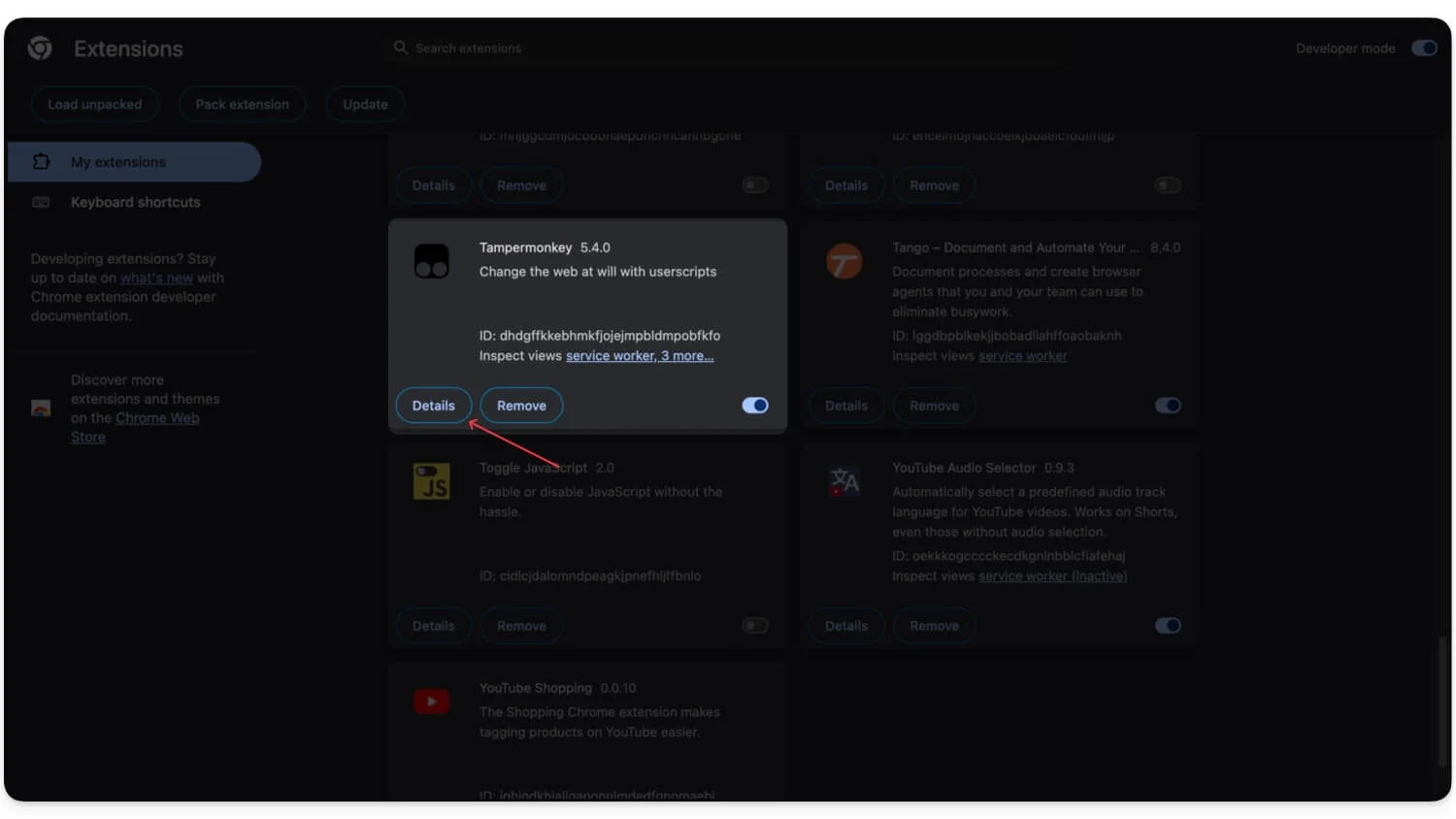
- Desplácese hacia abajo y habilite la opción denominada " Permitir ejecutar scripts de usuario". ' Además, habilite la opción ' Fijar a la barra de herramientas '.

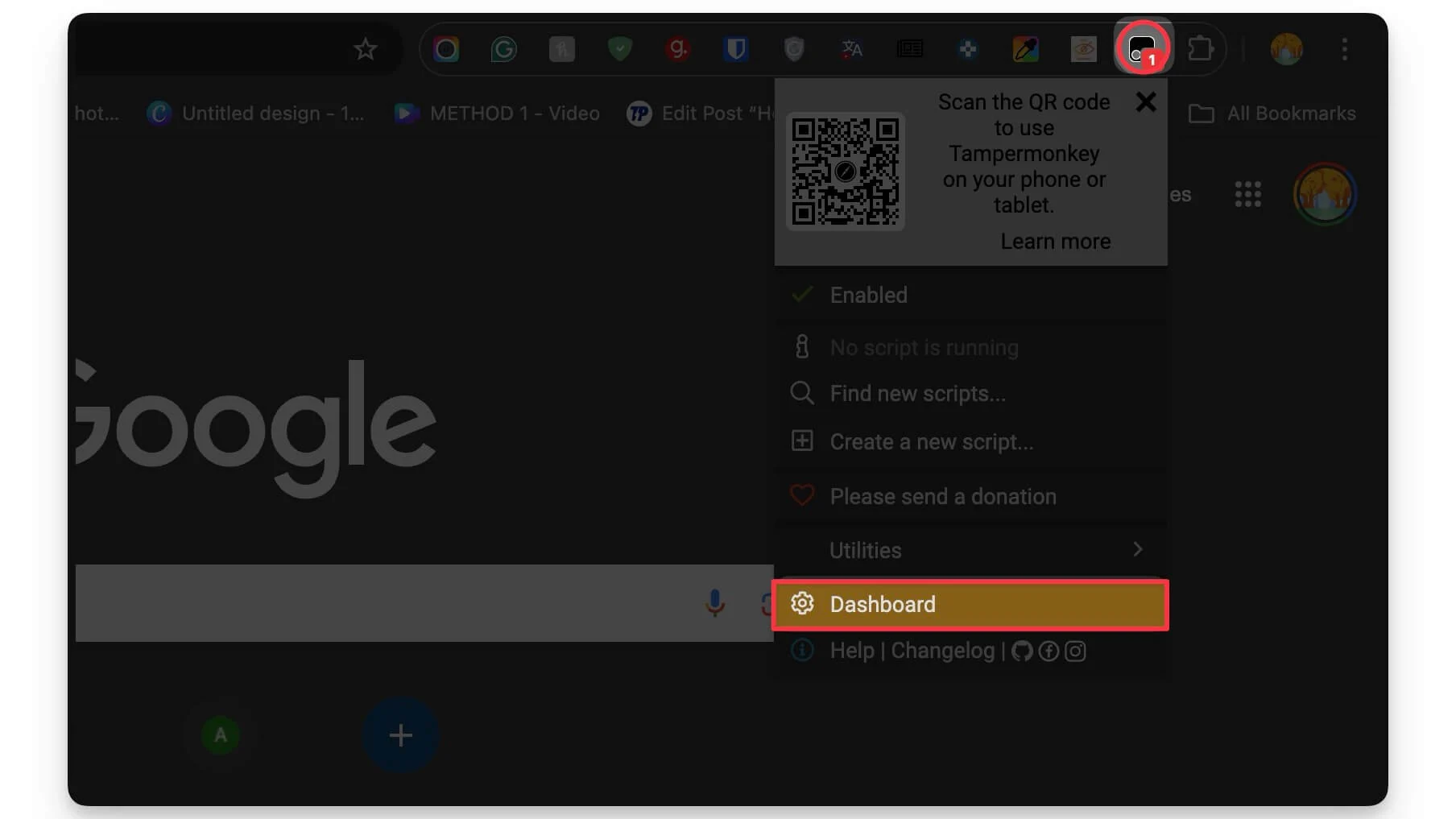
- Ahora, regrese a la página de inicio y haga clic en la extensión, luego toque el Panel de control.
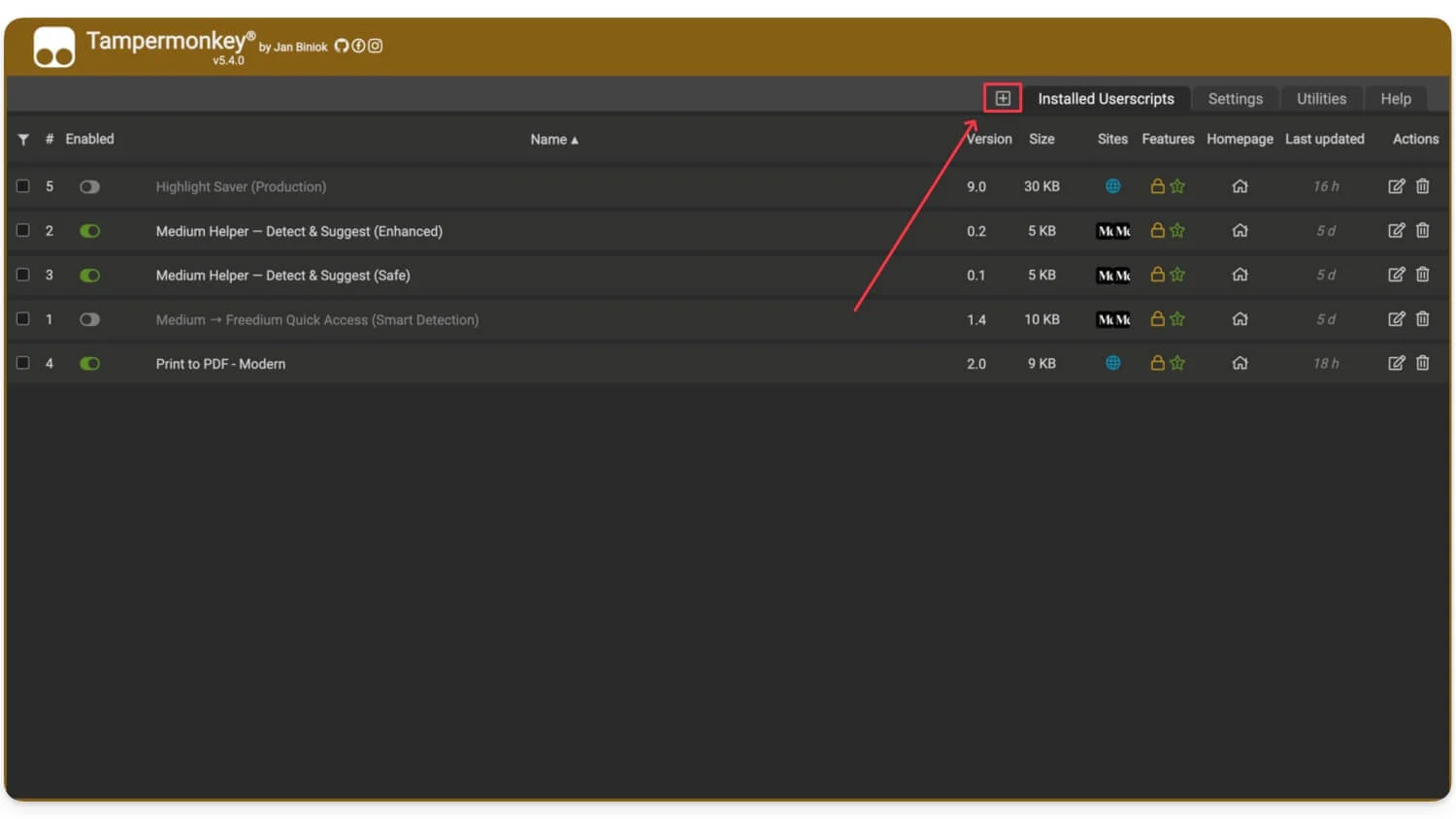
- En el panel, haga clic en Más para agregar un nuevo script
- Descargue cualquier archivo de script de lo anterior, copie el código y péguelo aquí.
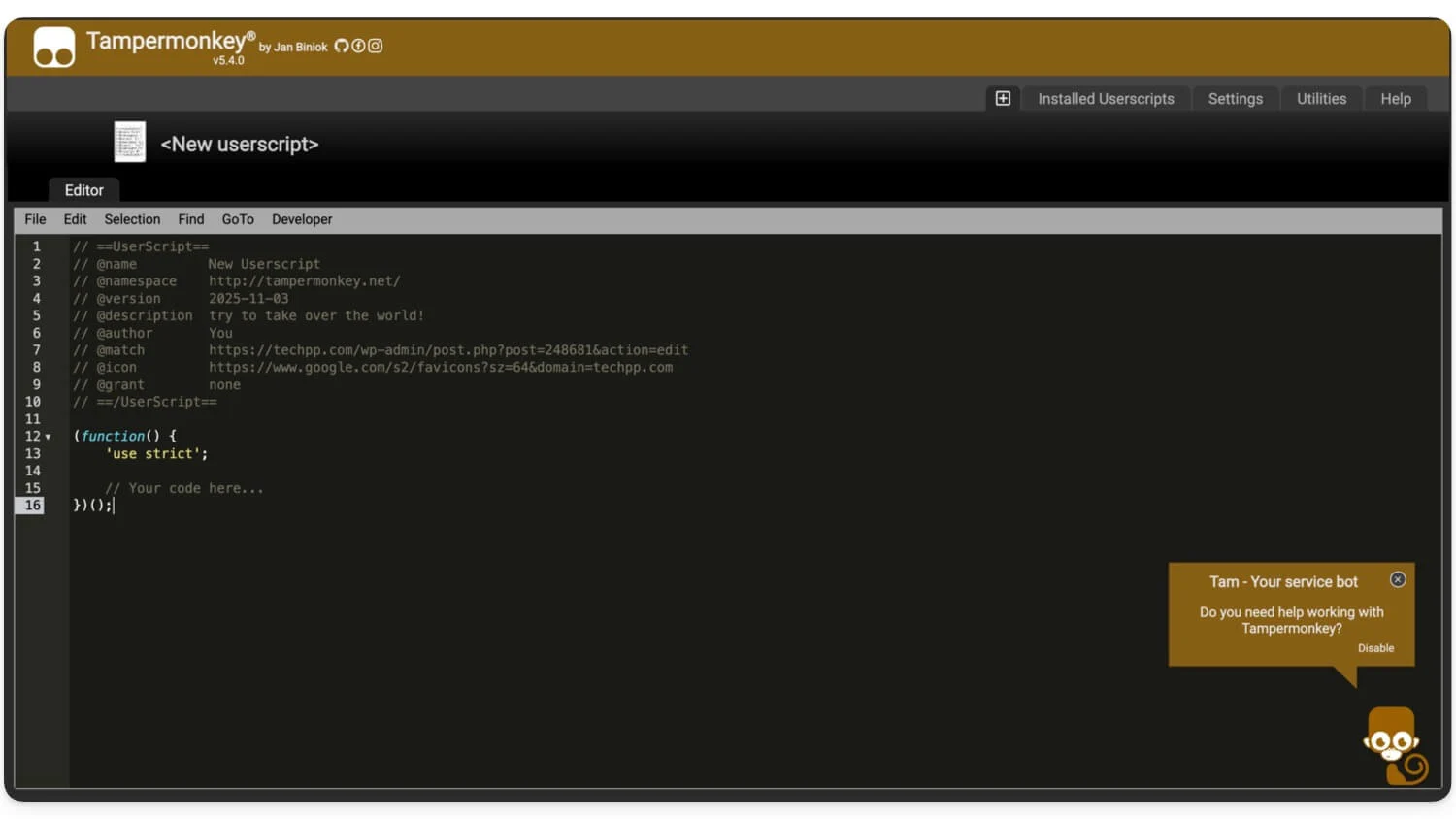
- Eso es todo, para guardar, haga clic en el archivo > Guardar.
Cómo habilitar o deshabilitar los scripts de Google Chrome
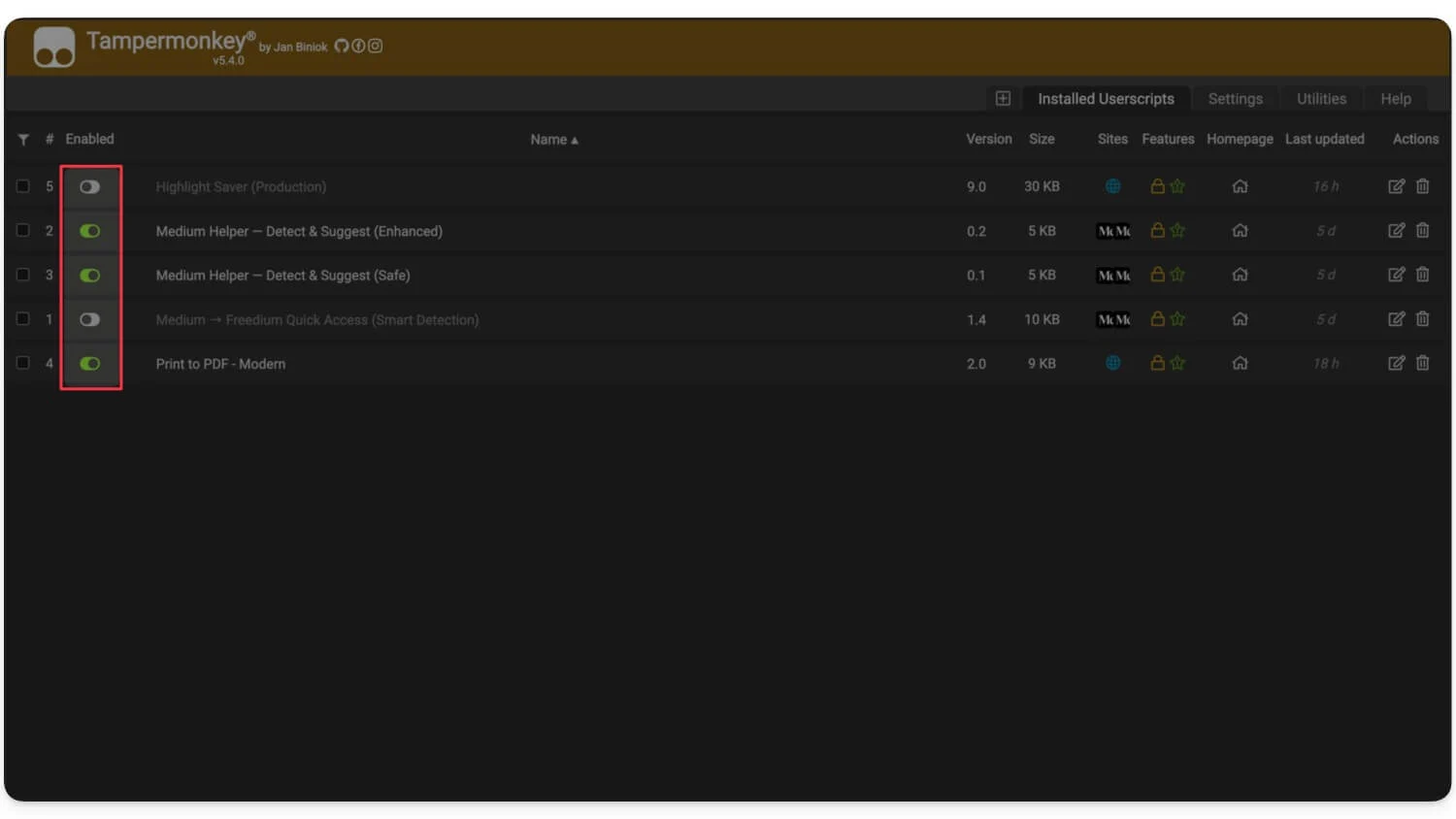
Si desea ejecutar varios scripts, puede deshabilitarlos o habilitarlos según sus preferencias. A esto,
- Haga clic en la extensión, luego toque el Panel de control.
- Aquí puedes ver todos los scripts agregados a tu Google Chrome. Utilice el interruptor para desactivar o activar los scripts.
Entonces, esos son los mejores scripts de navegador que puedes usar para desbloquear funciones adicionales. Dependiendo de su navegador, puede utilizar cualquier extensión del administrador de secuencias de comandos para instalar y utilizar estas secuencias de comandos.
También puede habilitar y utilizar varios scripts. Por ejemplo, además de la opción de impresión, también puedes bloquear tus pestañas usando otro script. Todos estos scripts han sido probados minuciosamente y su uso es completamente seguro. También puede habilitar y utilizar estos scripts en dispositivos móviles utilizando el navegador Quetta. Espero que encuentres útil esta guía.
Preguntas frecuentes sobre scripts del navegador
1. ¿Estos scripts de usuario funcionan en navegadores distintos de Chrome, como Edge, Brave o Firefox?
Sí, estos scripts funcionan perfectamente en otros navegadores basados en Chromium, como Google Chrome, Edge, Brave y más, así como en Firefox.
2. ¿Son seguros estos scripts? ¿Pueden acceder a mis datos personales o contraseñas?
Estos scripts son seguros de usar, ya que se ejecutan localmente en su navegador y no transfieren sus datos ni contraseñas.
3. ¿Qué debo hacer si un script deja de funcionar en determinados sitios web después de una actualización del navegador?
Si el script deja de funcionar después de una actualización del navegador, háganoslo saber en los comentarios a continuación.
4. ¿Estos scripts afectan el rendimiento del navegador?
En nuestras pruebas, no hemos notado ningún problema de rendimiento del navegador. La mayoría de los scripts son livianos y, una vez cargados, no afectarán el rendimiento de su navegador.
5. ¿Los sitios web detectan o bloquean scripts de usuario que modifican su diseño o comportamiento?
Algunos sitios web pueden detectar y bloquear estos scripts. Sin embargo, dado que se ejecutan en el lado del cliente, la mayoría funciona sin ningún problema.