
Descargue y actualice el controlador de audio de alta definición Nvidia para Windows 10
Publicado: 2021-04-28Descargue e instale el controlador de audio de alta definición de NVIDIA con los métodos más sencillos que se describen en este artículo. Para saber qué método funciona mejor para usted, lea el documento completo hasta el final.
Después de actualizar Windows 10, si no puede escuchar el sonido a través del puerto HDMI, debe verificar de inmediato si los controladores de audio NVIDIA están desactualizados o faltan. Porque la mayoría de las veces, los controladores obsoletos son la razón por la que no puede escuchar ningún sonido a través del puerto HDMI.
Sin embargo, no necesita entrar en pánico, puede actualizar los controladores de audio NVIDIA HD con bastante facilidad y rapidez y revertir el soporte para la salida de audios HDMI. Para revelar los mejores métodos para actualizar los controladores, trabaje hacia abajo.
Método recomendado para descargar el controlador de audio de alta definición Nvidia para Windows 10
El uso de Bit Driver Updater es la forma más perfecta de descargar e instalar el controlador de audio Nvidia HD en una PC con Windows 10. El software viene cargado con muchas funciones avanzadas de administración de controladores que hacen que sea conveniente para los usuarios resolver todos los problemas relacionados con los controladores. A continuación se muestra la pestaña de descarga del software.

Métodos para descargar y actualizar el controlador de audio de alta definición de NVIDIA para Windows 10
Existen tres métodos mejores pero convenientes mediante los cuales puede obtener el último controlador de audio de alta definición de NVIDIA para Windows 10. Lea cada uno de ellos en detalle:
Método 1: actualice el controlador de audio de alta definición de NVIDIA en el Administrador de dispositivos
Sin buscar ayuda de ninguna utilidad de actualización de controladores, puede actualizar los controladores a través de un programa predeterminado de Windows llamado Administrador de dispositivos. Pero tenga en cuenta que actualizar los controladores en el Administrador de dispositivos requiere conocimientos técnicos adecuados, así como mucho tiempo. Por lo tanto, si ha necesitado habilidades técnicas, puede continuar con los pasos que se comparten a continuación:
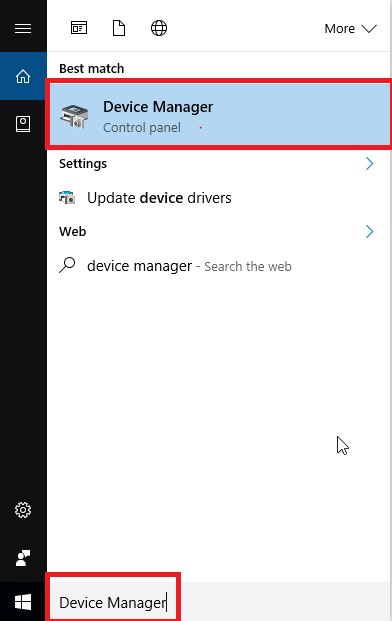
Paso 1: presione la tecla del logotipo de Windows en su teclado y luego escriba Administrador de dispositivos en el cuadro de búsqueda de la barra de tareas. Más tarde, haga clic en el mejor resultado del partido.
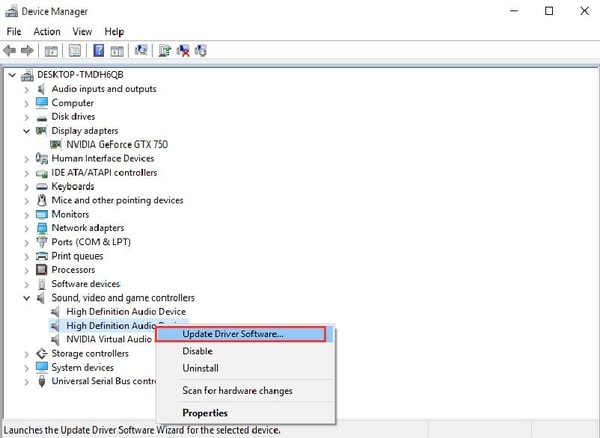
Paso 2: Además, expanda la categoría denominada Controladores de sonido, video y juegos haciendo doble clic en ella.
Paso 3: después de esto, busque y haga clic con el botón derecho en el controlador de audio de alta definición de NVIDIA para elegir la opción Actualizar software del controlador .
Lea también: Problema con el controlador de audio Intel de alta definición (HD) en Windows 10 [CORREGIDO]
Paso 4: El siguiente mensaje mostrará las dos opciones, debe elegir la primera, es decir, buscar automáticamente el software del controlador actualizado .
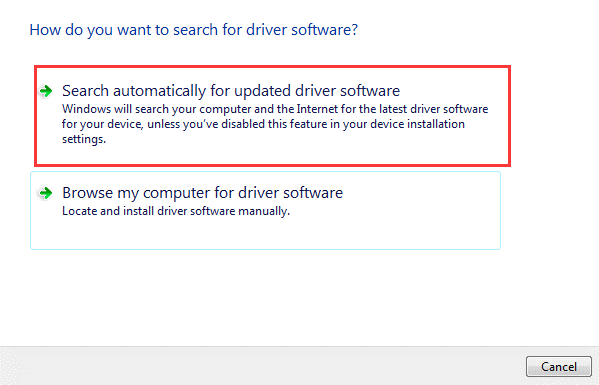
Ahora, Windows inicia la búsqueda de controladores en línea. Si Windows encuentra alguna actualización disponible, la instalará automáticamente.
Método 2: use el sitio web oficial de NVIDIA para instalar el controlador de audio HD más reciente
Si en el caso, Windows se demora en actualizar los controladores de audio de alta definición , puede obtener los controladores más recientes del sitio web oficial del fabricante. Los controladores de audio NVIDIA son la pieza del conjunto de controladores de tarjetas gráficas. Entonces, para actualizar los controladores de audio NVIDIA a su última versión, puede descargar e instalar el archivo del controlador para su tarjeta gráfica. Los controladores más actualizados están disponibles para su descarga en el sitio web oficial de NVIDIA. Así es como puede instalarlos en su PC.
Paso 1: Visite la página de soporte oficial de NVIDIA .
Paso 2: Luego, elija la información del producto y del sistema según la versión de su sistema y la tarjeta gráfica que está utilizando actualmente.
Paso 3: Después de esto, haga clic en el botón Buscar .
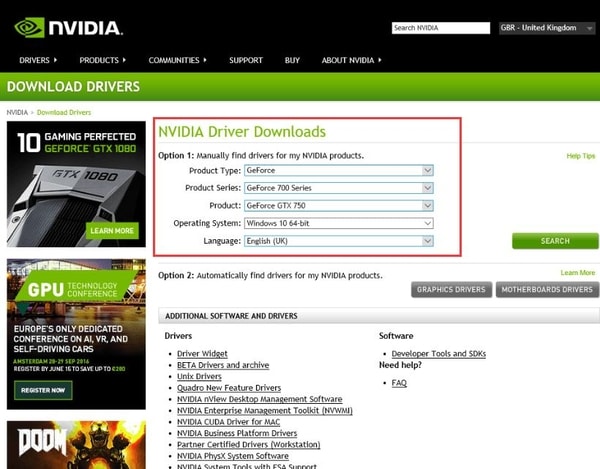
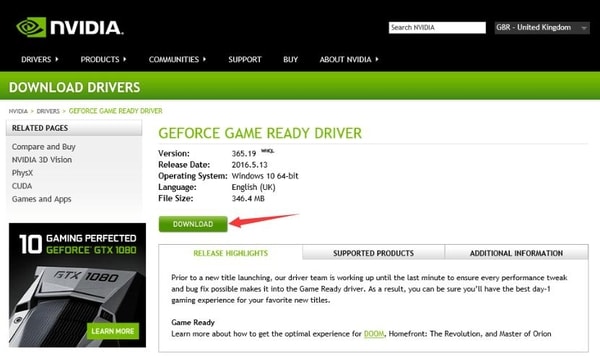
Paso 4: A continuación, haga clic en el botón Descargar .

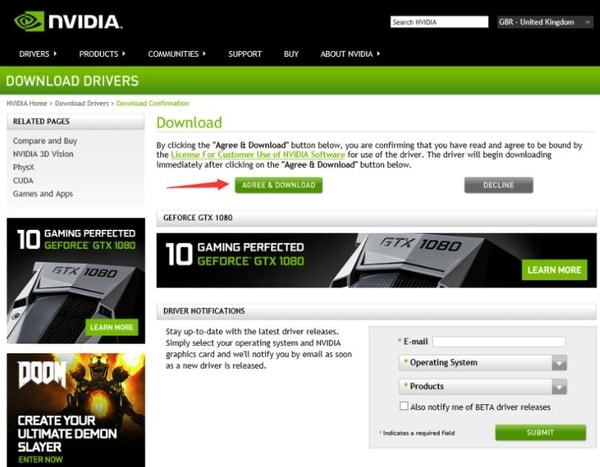
Paso 5: haga clic en el botón Aceptar y descargar .
Paso 6: Una vez que se complete la descarga, ejecute el archivo del controlador descargado y siga las instrucciones en pantalla para instalar los controladores más recientes en su PC.
Lea también: Cómo reparar la falla del controlador de audio Realtek HD en Windows 10
De esta forma, todos los elementos se instalarán en la suite de controladores completa. Si no desea instalar el archivo del controlador completo, puede seleccionar la opción Instalación personalizada y desmarcar los otros archivos del controlador para instalar los controladores de audio NVIDIA HD para Windows 10.
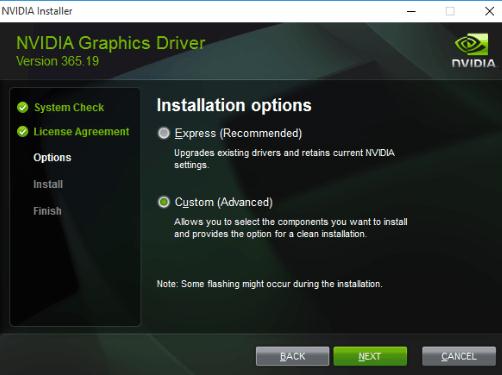
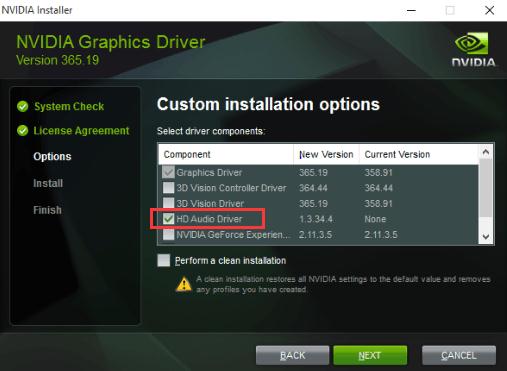
Método 3: Instale automáticamente el controlador de audio NVIDIA HD a través de Bit Driver Updater (altamente recomendado)
Si no tiene las habilidades técnicas que tanto necesita y el tiempo suficiente para realizar la actualización del controlador manualmente. Luego, puede probar Bit Driver Updater, una herramienta de actualización de controladores reconocida a nivel mundial. Esta herramienta de actualización de controladores no solo corrige las consultas relacionadas con los controladores, sino que también puede maximizar el rendimiento general de la PC y resolver muchos otros errores relacionados con Windows. Junto con él, la utilidad puede actualizar todos los controladores desactualizados con un clic del mouse. A continuación se muestran los pasos para actualizar los controladores mediante Bit Driver Updater :
Paso 1: haga clic en el botón de descarga que se proporciona a continuación para instalar el práctico pero eficaz Bit Driver Updater.
Paso 2: Inicie la utilidad en su computadora y haga clic en el botón Escanear en el panel izquierdo para que la herramienta comience a escanear su PC en busca de controladores obsoletos o dañados.
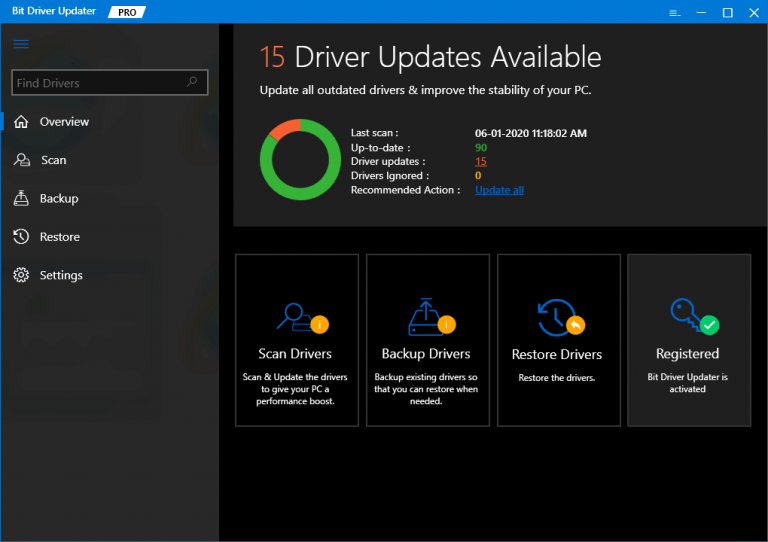
Paso 3: una vez que finaliza el escaneo, la herramienta le proporciona una lista de todos los controladores que deben actualizarse. En la lista, busque los controladores de sonido, video y juegos, luego ubique el controlador de audio HD que está causando problemas.
Paso 4: Por último, haga clic en el botón Actualizar ahora que se refleja junto a él.
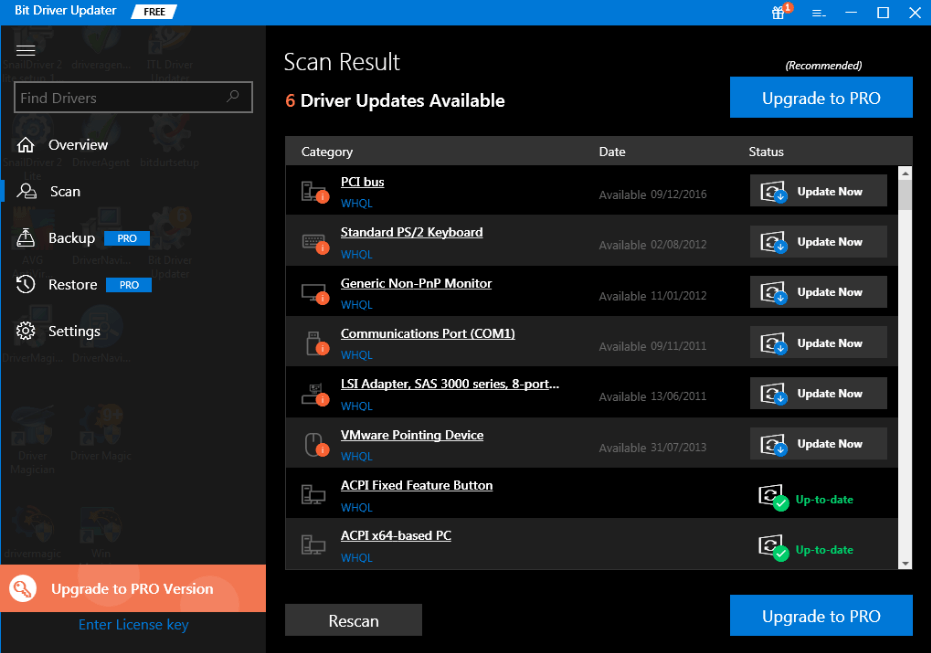
Por si acaso, si observó que muchos otros controladores también requieren una actualización y desea realizar la actualización del controlador junto con ellos. Luego, puede hacerlo, para esto necesita cambiar a la versión actualizada de Bit Driver Updater.
No solo eso, sino que la versión pro le permitirá acceder a otras numerosas funciones avanzadas, como copia de seguridad y restauración, actualización con un solo clic, optimizador del sistema, etc. Entonces, sin perder más tiempo, instale Bit Driver Updater en su PC para experimentar lo mejor de su sistema.
Lea también: 13 mejores ecualizadores de sonido de audio gratuitos para Windows 10 en 2021
Consejo extra: Cómo desinstalar y reinstalar el controlador de audio de alta definición de NVIDIA para Windows 10
A veces, la actualización de los controladores no funciona debido a problemas de compatibilidad. En ese caso, debe reinstalar los controladores, pero para ello, primero debe desinstalar los controladores antiguos. Estos son los pasos para desinstalar los controladores de audio de alta definición de NVIDIA para Windows 10:
Paso 1: Inicie el Administrador de dispositivos en su sistema.
Paso 2: después de esto, busque y haga doble clic en la categoría Controladores de sonido, video y juegos para expandirla.
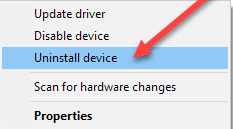
Paso 3: A continuación, busque el controlador de audio HD y haga clic derecho sobre él para elegir Desinstalar .
Paso 4: Luego, haga clic en SÍ, si aparece el cuadro emergente y busca sus confirmaciones para desinstalar los controladores.
Ahora, espere hasta que finalice la desinstalación. Una vez hecho esto, intente reinstalar el controlador de audio de alta definición de NVIDIA en Windows 10.
Lea también: 22 mejores actualizaciones de controladores gratuitas para Windows 10, 8, 7 en 2021 [Actualizado]
Descarga y actualización del controlador de audio de alta definición de NVIDIA para Windows 10: se realizó con éxito
Entonces, así es como puede realizar la actualización del controlador e instalar el controlador de audio de alta definición NVIDIA correcto para Windows 10. Con suerte, la información proporcionada anteriormente le ha resultado muy útil.
Aún así, si es así, si tiene alguna consulta, no se asuste y compártala con nosotros a través de los comentarios a continuación. Además, sus sugerencias también serán reconocidas, así que compártalas en el cuadro a continuación. Por último, para leer más artículos informativos sobre tecnología, no olvide suscribirse a TechPout.