
Comment réparer le plantage de FIFA 22 sur un PC Windows {RÉSOLU}
Publié: 2021-10-08Dans ce guide, vous apprendrez comment réparer le plantage de FIFA 22 sous Windows 10, 8, 7. Lisez la suite pour de meilleures informations !
FIFA 22, un excellent chapitre de la franchise FIFA. Cet épisode a récemment été publié dans le monde entier et a été essayé par de nombreux passionnés de jeux de sport. Sur cette note, de nombreux utilisateurs se sont plaints que le jeu ne fonctionnait pas correctement ou parfois ne se lançait pas du tout. Indépendamment d'être l'un des meilleurs jeux vidéo de simulation de football d'association, il contient une pléthore de bogues qui entraînent des problèmes de plantage fréquents lors de la lecture du jeu sur PC.
Si vous rencontrez également le même problème, ne vous inquiétez pas. Dans ce guide de dépannage, vous apprendrez comment réparer le plantage de FIFA 22 sur un PC Windows.
Mettre à jour automatiquement les pilotes de la carte graphique - Méthode hautement recommandée pour réparer le plantage de FIFA 22 sur un PC Windows
La meilleure façon de penser à résoudre le problème de plantage de FIFA 22 sur un PC Windows est de mettre à jour la version des pilotes de carte graphique installés sur votre système informatique. Ce sont des fichiers logiciels cruciaux et doivent être tenus à jour pour le bon fonctionnement de l'appareil. Il est recommandé d'utiliser le logiciel Bit Driver Updater qui effectue automatiquement tout le travail lié au téléchargement et à l'installation des derniers pilotes et résout la plupart des problèmes sur le PC. Obtenez le logiciel Bit Driver Updater sur votre PC à partir du lien ci-dessous.

Une liste des correctifs les plus pratiques pour résoudre le plantage de FIFA 22 sous Windows 10, 8, 7
Ci-dessous, nous avons mis 7 tactiques simples mais efficaces pour réparer le plantage de FIFA 22 sur un PC Windows. Cependant, vous n'avez pas besoin d'essayer chacun d'eux, il vous suffit de les parcourir et de choisir celui qui vous convient le mieux. Maintenant, sans perdre un peu de temps, commençons :
Correctif 1 : recherchez les fichiers de jeu corrompus ou manquants
Avant d'essayer des solutions avancées et compliquées, vous devez vérifier l'intégrité des fichiers du jeu juste pour vous assurer que certains fichiers défectueux ou corrompus empêchent FIFA 22 de fonctionner correctement. Vous trouverez ci-dessous comment procéder sur les deux plates-formes Origin et Steam :
Étapes pour vérifier l'intégrité des fichiers de jeu sur Steam
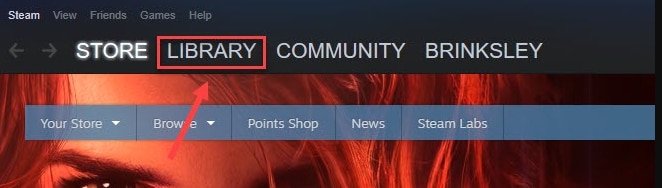
Étape 1 : Appelez Steam sur votre système et choisissez la bibliothèque .
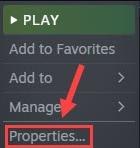
Étape 2 : Faites un clic droit sur FIFA 22 et choisissez Propriétés dans la liste du menu d'accès rapide.
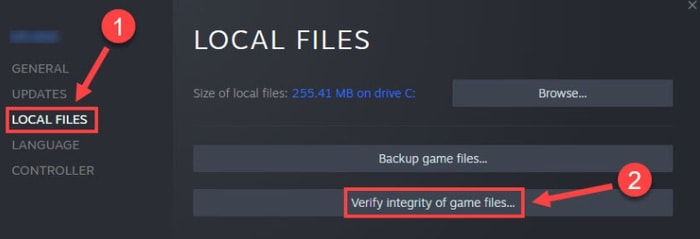
Étape 3 : Choisissez les fichiers locaux dans le volet de gauche, puis cliquez sur Vérifier l'intégrité des fichiers du jeu .
Une fois cela fait, redémarrez votre ordinateur et essayez de relancer le jeu juste pour vérifier si le jeu fonctionne. Et, passez au correctif suivant, si le jeu plante reste le même.
Étapes pour vérifier l'intégrité des fichiers de jeu sur Origin
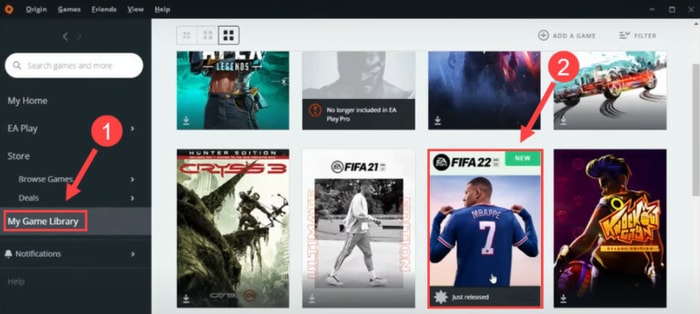
Étape 1 : Lancez Origin et cliquez sur Ma bibliothèque de jeux sur la gauche.
Étape 2 : Ensuite, choisissez FIFA 22 dans la liste qui apparaît.
Étape 3 : Cliquez sur l'icône d'engrenage (Paramètres) .
Étape 4 : Cliquez sur Réparer dans la liste des options.
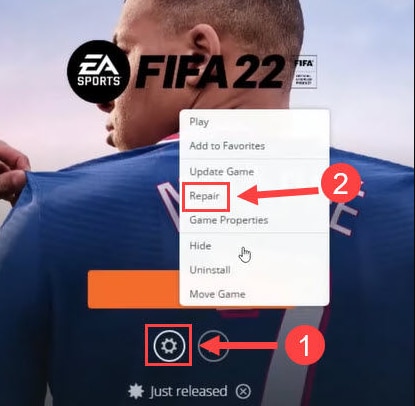
Donc, maintenant, vous devez attendre un moment car cela peut prendre quelques minutes pour terminer le processus de numérisation et de réparation. Une fois le processus terminé, vérifiez si ce correctif résout le problème de plantage. Sinon, passez aux solutions plus avancées mentionnées ci-dessous.
Lisez aussi: Call of Duty Warzone Crashing sur PC {Fixe}
Correctif 2 : mettez à jour vos pilotes graphiques
Les pilotes graphiques obsolètes sont principalement responsables du mauvais fonctionnement du jeu sur PC. Si vous rencontrez des plantages aléatoires en jouant au jeu, il est temps de mettre à jour le pilote graphique. Pour mettre à jour les pilotes graphiques, vous avez deux options : faites-le manuellement ou automatiquement.
Si vous avez de bonnes compétences techniques ainsi que suffisamment de temps, vous pouvez obtenir les pilotes les plus appropriés en ligne sur le site officiel du fabricant de la carte graphique.
Mais, si au cas où, vous n'avez pas le temps et l'expertise dans le créneau technique pour télécharger les pilotes manuellement, utilisez Bit Driver Updater pour le faire automatiquement. Bit Driver Updater, une solution de renommée mondiale pour réparer tous les pilotes défectueux en un clic de souris. Non seulement cela, mais le logiciel est une solution parfaite pour accélérer les performances globales du PC.
L'utilitaire de mise à jour des pilotes dispose d'un outil de sauvegarde et de restauration intégré qui sauvegarde automatiquement la version actuelle des pilotes installés avant de les mettre à jour. Ainsi, ils peuvent être restaurés chaque fois que nécessaire. Vous trouverez ci-dessous un tutoriel rapide pour mettre à jour les pilotes via Bit Driver Updater :
Étape 1 : Pour commencer, téléchargez d'abord le Bit Driver Updater à partir du bouton ci-dessous.
Étape 2 : Ensuite, exécutez le fichier exécutable et terminez l'installation du logiciel en suivant les instructions à l'écran.
Étape 3 : Lancez le logiciel sur votre ordinateur et laissez-le analyser votre machine à la recherche de pilotes obsolètes, cassés ou défectueux .
Étape 4 : Examinez la liste des résultats de l' analyse et localisez les pilotes graphiques problématiques.
Étape 5 : Cliquez sur le bouton Mettre à jour maintenant présenté à côté du pilote.
Étape 6 : Vous pouvez également cliquer sur le bouton Tout mettre à jour à la place pour effectuer des téléchargements de pilotes en masse.
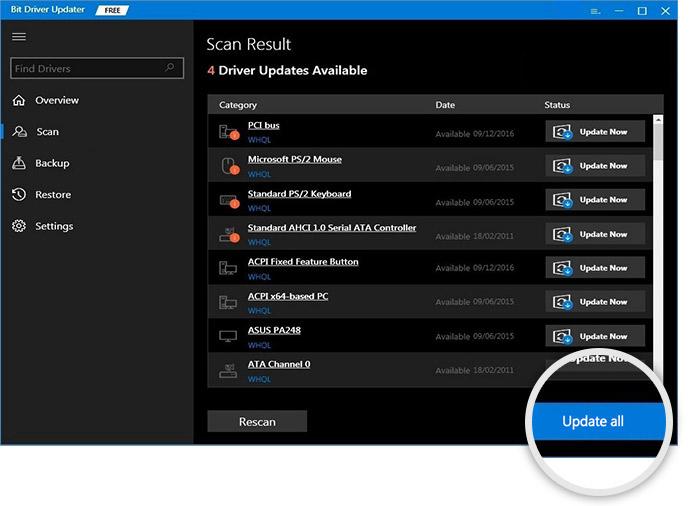
C'est ça! Là, vous avez la dernière version des pilotes sur votre PC. Même si les pilotes peuvent être mis à jour dans la version gratuite de l'utilitaire, il est recommandé d'avoir la version pro car elle libère toutes les capacités du logiciel. Dans la version pro, vous bénéficiez d'une garantie de remboursement complète de 60 jours et d'un support technique 24h/24 et 7j/7.

Lisez également: Comment résoudre le problème de plantage de GTA 5 (Grand Theft Auto)
Correctif 3 : Essayez de désactiver la superposition
Dans de nombreuses situations, les fonctionnalités de superposition du lanceur de jeu comme Origin et Steam peuvent être responsables des plantages aléatoires de FIFA 22. La superposition agit comme une interface qui permet aux utilisateurs d'accéder au chat vocal ou aux fonctionnalités associées. Si l'accès à une telle fonctionnalité ne vous est pas nécessaire, désactivez-la. Voici comment désactiver la fonctionnalité Overlay :
Étapes pour désactiver la superposition sur Origin :
Étape 1 : Ouvrez Origin et choisissez Ma bibliothèque de jeux .
Étape 2 : Ensuite, sélectionnez la tuile Fifa 22 .
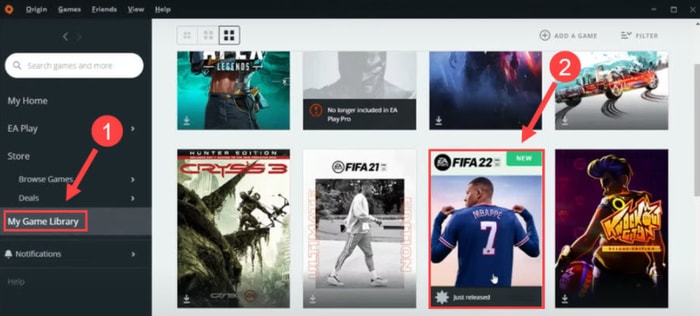
Étape 3 : Maintenant, cliquez sur l'icône d'engrenage (Paramètres) et choisissez Propriétés du jeu dans la liste du menu contextuel.
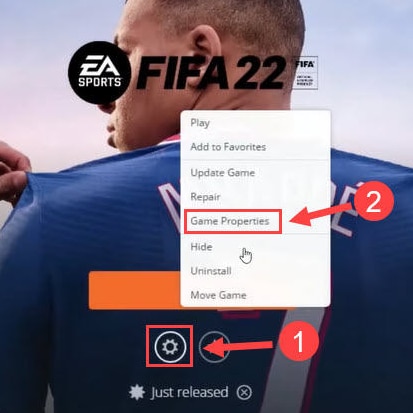
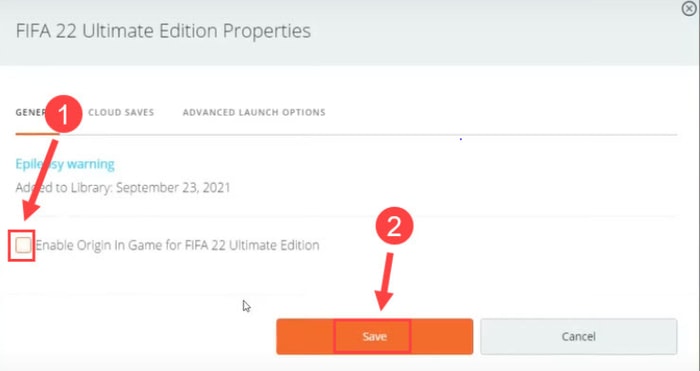
Étape 4 : Après cela, assurez-vous que la case présentée avant Activer ORigin dans le jeu pour FIFA 22 Ultimate Edition n'est pas cochée .
Étape 5 : Enfin, cliquez sur l'option Enregistrer .
Étapes pour désactiver la superposition sur Steam
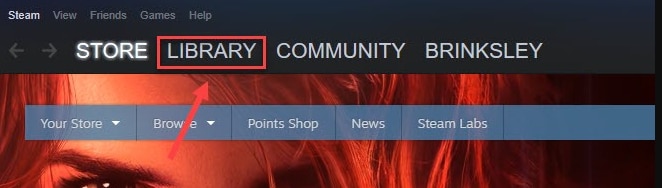
Étape 1 : Lancez Steam sur votre PC et choisissez la bibliothèque .
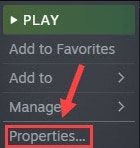
Étape 2 : Maintenant, dans la liste des jeux, faites un clic droit sur FIFA 22 puis faites un clic sur Propriétés .
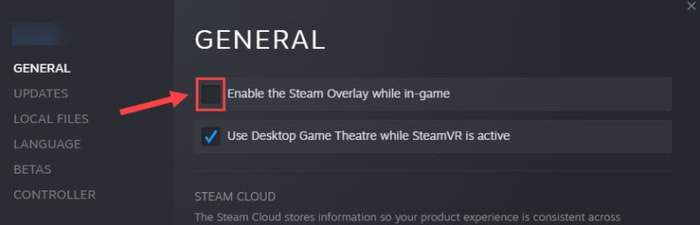
Étape 3 : Assurez-vous que l'option Activer la superposition Steam pendant le jeu n'est pas cochée .
Espérons que le plantage de FIFA 22 sur Windows PC est désormais corrigé, mais si cela persiste, essayez une autre solution.
Lisez aussi : Diablo 2 ressuscité se bloque sous Windows 10, 8, 7 {FIXED}
Correctif 4 : modifier les paramètres DirectX
Si FIFA 22 plante avec une erreur DirectX particulière, vous devez modifier les paramètres DirectX. Voici un tutoriel rapide sur la façon de procéder :
Étape 1 : Appuyez simultanément sur le logo Windows + les boutons du clavier E pour appeler l'explorateur de fichiers.
Étape 2 : Ensuite, dirigez-vous vers le document.
Étape 3 : Localisez et ouvrez le dossier FIFA 22 .
Étape 4 : Cliquez avec le bouton droit sur le fichier fifasetup.ini et ouvrez-le avec le Bloc -notes.
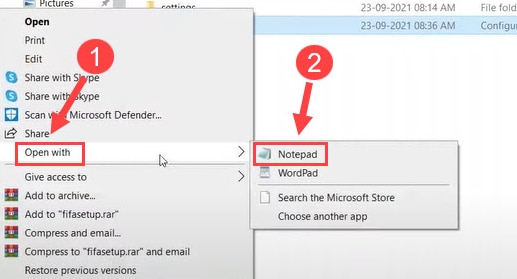
Étape 5 : Maintenant, changez la valeur de DIRECTX_SELECT = 0 en 1. Et, si c'est déjà 1, changez-le en 0.
Étape 6 : Enregistrez les modifications récentes en appuyant sur les touches du clavier CTRL + S.
Une fois cela fait, lancez maintenant FIFA 22 sur votre PC juste pour vous assurer qu'il fonctionne correctement après les modifications ou qu'il entraîne toujours des plantages aléatoires.
Lisez aussi: [Corrigé] Problèmes de plantage de Modern Warfare sur PC
Correctif 5 : Vérifiez la mise à jour de Windows
FIFA 22 plante sur PC ? Ensuite, pensez à vérifier la dernière mise à jour de Windows. Suivez les étapes ci-dessous pour exécuter les mises à jour Windows :
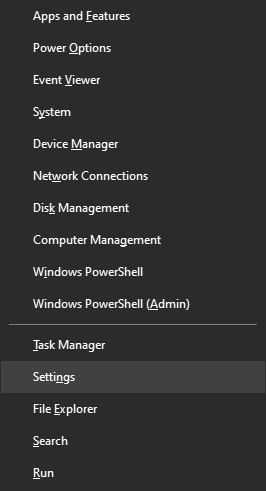
Étape 1 : Sur votre clavier, appuyez simultanément sur les boutons logo Windows + X du clavier.
Étape 2 : Ensuite, choisissez Paramètres dans la liste du menu d'accès rapide.
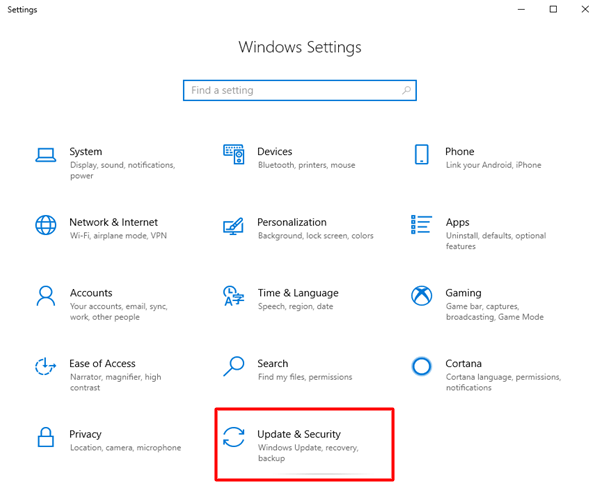
Étape 3 : Une fois les paramètres Windows lancés, localisez et cliquez sur l'option Mise à jour et sécurité .
Étape 4 : Sélectionnez Windows Update dans le volet de gauche, puis cliquez sur Rechercher les mises à jour dans le volet de menu de droite.
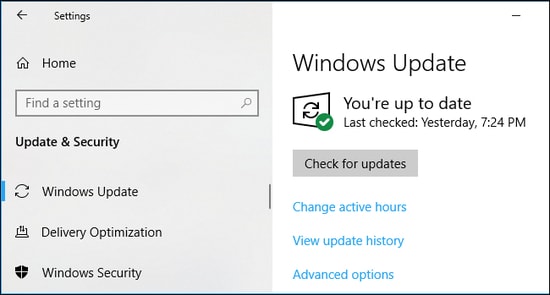
C'est ça! Maintenant, attendez un moment jusqu'à ce que Windows trouve, télécharge et installe les mises à jour disponibles. Même après la mise à jour de la version Windows, FIFA 22 continue de planter sur Windows PC, puis passe aux autres solutions.
Correctif 6 : Basculer vers les paramètres graphiques inférieurs
Jouer à FIFA 22 avec un paramètre graphique plus élevé peut offrir une bien meilleure expérience de jeu. Mais, si votre PC n'est pas assez puissant pour exécuter le jeu sur des graphiques ultra, cela entraîne des problèmes de plantage. Par conséquent, vous devriez envisager de réduire les paramètres graphiques spécifiques pour rendre le jeu plus cohérent et fluide. Voici les étapes pour rétrograder vos graphiques :
Étape 1 : Ouvrez FIFA 22 sur votre PC.
Étape 2 : Cliquez sur Paramètres du jeu .
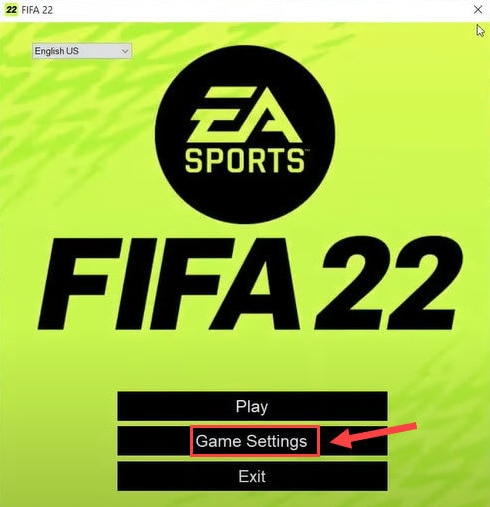
Étape 3 : Ensuite, choisissez le mode fenêtré sans bordure et fenêtré comme indiqué dans l'image ci-dessous.
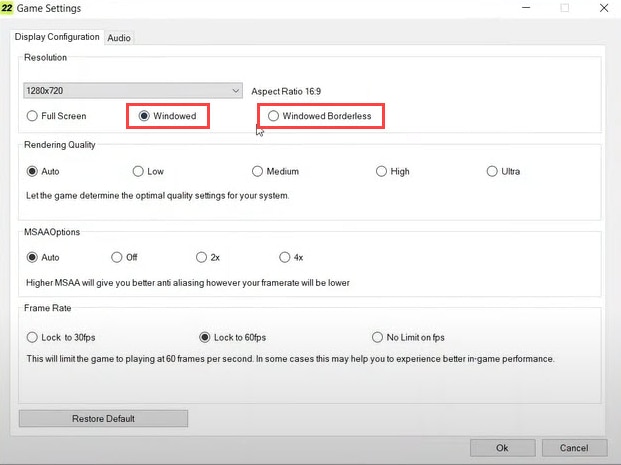
Étape 4 : Après cela, sous Frame Rate, choisissez Lock to 60fps .
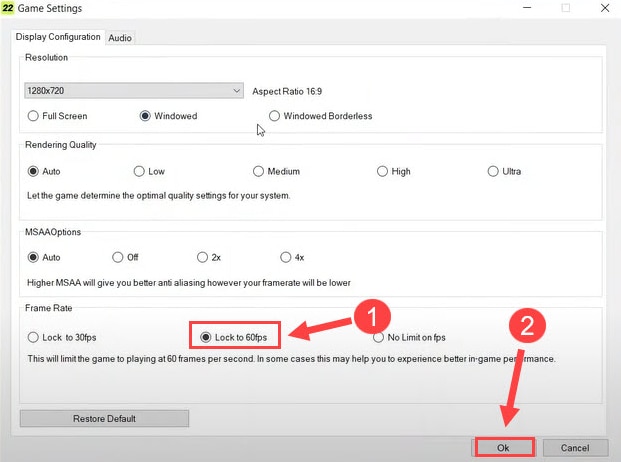
Étape 5 : Et cliquez sur le bouton OK .
Une fois cela fait, essayez de relancer le jeu juste pour vérifier s'il fonctionne correctement ou s'il plante toujours.
Correctif 7 : réinstaller le jeu
Si rien de ce qui précède ne résout votre problème de plantage de FIFA 22 sur un PC Windows, essayez de réinstaller le jeu. Mais, avant de réinstaller le jeu, vous devez désinstaller FIFA 22 et les fichiers associés de votre PC. Une fois la désinstallation terminée, vous pouvez réinstaller le jeu depuis Steam ou Origin. Cela résoudra certainement les problèmes fréquents de plantage du jeu.
Lisez aussi : Pourquoi mes jeux continuent de planter dans Windows 10 {FIXED}
Ce guide de dépannage vous a-t-il été utile ?
Voici donc quelques solutions de contournement possibles pour résoudre le plantage de FIFA 22 sur Windows 10, 8, 7 PC. Nous espérons que les plantages réguliers ne vous dérangeront plus.
Dites-nous dans les commentaires ci-dessous quelles solutions ont fait l'affaire pour vous. En plus de cela, partagez également vos questions, doutes ou autres suggestions dans les commentaires.
Enfin, avant de partir, abonnez-vous à notre newsletter pour recevoir les dernières nouvelles, articles et mises à jour liés au créneau technologique. Parallèlement à cela, restez en contact avec nous via Facebook, Twitter, Instagram et Pinterest.