
Comment réparer Genshin Impact ne se lance pas sur un PC Windows
Publié: 2022-01-09Lisez pour savoir "comment réparer Genshin Impact ne se lance pas sur un PC Windows". La poste propose de nombreuses solutions pour faire face à ce problème.
Développé par miHOYO et Shanghai Miha Touring Film Technology Co. Ltd., Genshin Impact est un jeu de rôle d'action bien connu. À l'origine, il est sorti le 28 septembre 2020 pour Microsoft Windows, PlayStation 4, iOS, plus tard, il est également sorti pour PlayStation 5 en avril 2021. Et, les développeurs du jeu prévoient de le publier également pour Nintendo Switch dans le futur à venir.
Quoi qu'il arrive, actuellement de nombreux utilisateurs de PC Windows ont signalé que Genshin Impact ne se lance pas. Si vous rencontrez également le même problème, ne vous inquiétez pas, nous sommes là pour vous. Pour être plus précis, nous avons quelques conseils de dépannage pour vous afin de résoudre les problèmes liés au jeu.
Une liste de solutions pour réparer Genshin Impact ne se lance pas sur Windows 10, 8, 7 PC
Dans cette section, nous avons rassemblé 5 solutions potentielles pour résoudre Genshin Impact qui ne se lance pas sur un PC Windows. Sans plus tarder, commençons :
Solution 1 : vérifier la configuration système requise
Avant d'adopter des solutions plus compliquées, il est toujours judicieux de s'assurer que votre PC répond aux exigences minimales du jeu. Parce que, si votre PC ne remplit pas les exigences minimales du jeu, vous ne pourrez pas le lancer. Si vous ne connaissez pas la configuration PC minimale requise pour le jeu, consultez le tableau ci-dessous :
| Systèmes d'exploitation | Windows 7, 8.1 ou Windows 10 (64 bits) |
|---|---|
| Système opérateur | |
| Processeur | Intel Core i5 ou similaire |
| Carte graphique | NVIDIA GeForce GT 1030 ou supérieur |
| Mémoire | 8 Go de RAM |
| DirectX | 11 versions |
| Stockage | 30 Go d'espace disponible |
Si votre PC répond aux exigences minimales et que vous ne parvenez toujours pas à lancer le jeu sur votre système, essayez les autres méthodes expliquées ci-dessous.
Voir également : Comment réparer Ready or Not continue de planter sur un PC Windows {RÉSOLU}
Solution 2 : lancez le jeu avec les droits d'administrateur
Certains jeux nécessitent des autorisations d'administrateur spéciales pour fonctionner. Ainsi, vous pouvez essayer de lancer Genshin Impact sous les privilèges d'administrateur pour tester si tel est le problème. Voici comment exécuter Genshin Impact en tant qu'administrateur :
Étape 1 : Accédez au dossier d'installation du jeu et faites un clic droit sur son fichier exécutable .
Étape 2 : Ensuite, choisissez Propriétés . 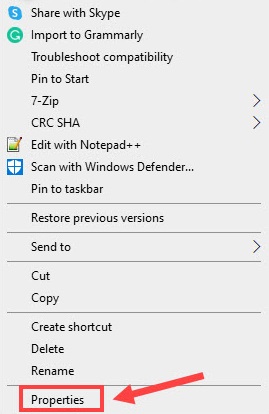
Étape 3 : Accédez à l' onglet de compatibilité et cochez la case indiquée à côté de Désactiver les optimisations plein écran et Exécutez le programme en tant qu'administrateur.
Étape 4 : Enfin, cliquez sur OK .
Une fois que tout est terminé, redémarrez votre PC pour appliquer les modifications récemment apportées, puis essayez de relancer le jeu pour vérifier qu'il s'ouvre. Si ce n'est pas le cas, passez aux autres solutions mentionnées ci-dessous.
Solution 3 : Mettez à jour votre pilote graphique
Les pilotes graphiques obsolètes, défectueux ou cassés sont la raison la plus courante pour laquelle Genshin Impact ne se lance pas sur un PC Windows. Les fabricants de cartes graphiques publient fréquemment les dernières mises à jour et améliorations de pilotes. Par conséquent, si vous ne mettez pas à jour les dernières mises à jour, vous risquez de rencontrer de nombreux problèmes lors de la lecture du jeu. Par conséquent, il est recommandé de maintenir à jour les pilotes de la carte graphique.
L'utilisateur peut mettre à jour les pilotes manuellement ou automatiquement.
Mise à jour manuelle du pilote : si vous avez du temps libre, de bonnes compétences en informatique et de la patience, vous pouvez rechercher le programme d'installation du pilote approprié sur la page Web officielle des fabricants de GPU. Ensuite, téléchargez et installez manuellement les pilotes graphiques requis.
Mise à jour automatique des pilotes : Si vous n'avez pas le temps et des années d'expérience dans le créneau technique pour trouver les pilotes manuellement, vous pouvez utiliser Bit Driver Updater pour le faire automatiquement.

Bit Driver Updater est un utilitaire de mise à jour de pilotes mondialement connu qui ne prend que quelques clics de souris pour effectuer des mises à jour de pilotes. Il reconnaît automatiquement votre système et installe les pilotes les plus compatibles pour celui-ci.
Il s'agit d'un moyen plus simple de détecter et de résoudre tous les problèmes liés aux pilotes en un rien de temps. Suivez les étapes ci-dessous pour utiliser Bit Driver Updater :
Étape 1 : Tout d'abord, téléchargez le Bit Driver Updater. Vous pouvez le faire gratuitement à partir du bouton fourni ci-dessous.

Étape 2 : Ensuite, exécutez le programme d'installation du logiciel Bit Driver Updater et suivez les instructions à l'écran pour terminer le processus d'installation.
Étape 3 : Lancez le programme de mise à jour du pilote sur votre ordinateur et cliquez sur Analyser dans le menu de gauche.
Étape 4 : Attendez que la numérisation soit terminée. Une fois cela fait, examinez les résultats de l' analyse et recherchez les pilotes GPU erronés.
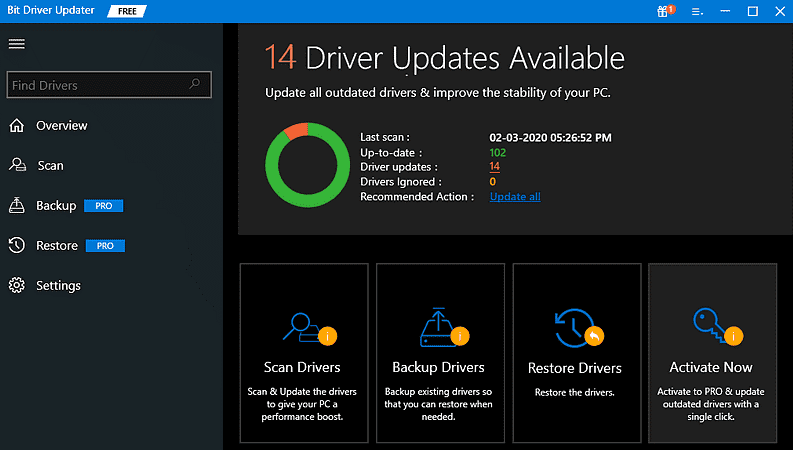
Étape 5 : Cliquez sur le bouton Mettre à jour maintenant . Si vous avez acquis la version pro de Bit Driver Updater, vous pouvez même mettre à jour tous les pilotes obsolètes en un seul clic. Pour cela, vous devez cliquer sur Tout mettre à jour au lieu de Mettre à jour maintenant.
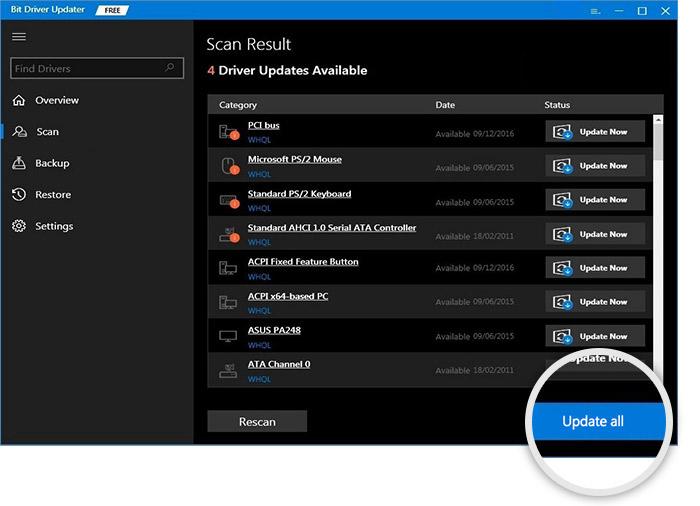
La version pro de Bit Driver Updater fournit un support technique 24h/24 et 7j/7 et une garantie de remboursement complète. En outre, il est livré avec des outils de sauvegarde et de restauration automatiques et de planification d'analyse.
Redémarrez votre PC après avoir mis à jour vos pilotes GPU, puis essayez de jouer au jeu. Si Genshin Impact se bloque ou est toujours en retard, passez à la solution suivante.
Voir aussi: Comment réparer Age of Empires 4 continue de planter sur PC
Solution 4 : recherchez les mises à jour Windows
L'installation des dernières mises à jour de Windows de temps en temps est un autre meilleur moyen de résoudre de nombreux problèmes lors de la lecture d'un jeu comme Genshin Impact qui ne se lance pas. Suivez les étapes ci-dessous pour installer les dernières mises à jour du système :
Étape 1 : Allez dans le menu Démarrer et cliquez dessus.
Étape 2 : Ensuite, cliquez sur l'icône d' engrenage (Paramètres) .
Étape 3 : Maintenant, les paramètres Windows s'ouvriront sur votre écran. Ici, recherchez et cliquez sur l'option Mise à jour et sécurité . 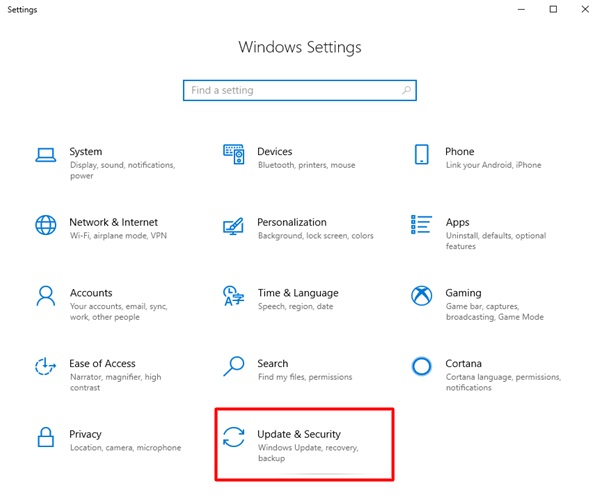
Étape 4 : Après cela, sélectionnez Windows Update à gauche et cliquez sur Rechercher les mises à jour . 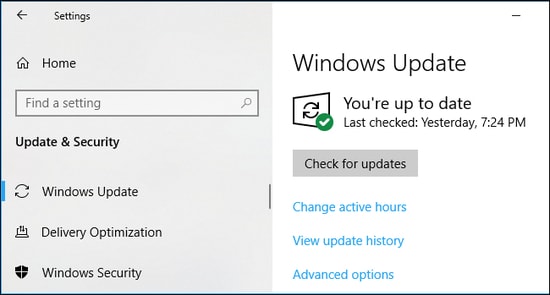 Attendez et laissez Windows installer les mises à jour système disponibles sur votre PC. La mise à jour de la version du système d'exploitation Windows vous aide à profiter des performances de votre PC à son apogée.
Solution 5 : réparer les fichiers du jeu
Ne paniquez pas, si rien n'a fonctionné pour vous. Il y a toujours un dernier recours pour réparer Genshin Impact qui ne se lance pas en réparant les fichiers du jeu. De plus, de nombreux joueurs ont signalé que cette tactique fonctionnait pour eux. Pour essayer cette solution, suivez les étapes décrites ci-dessous :
Étape 1 : Appelez le lanceur Genshin Impact sur votre ordinateur.
Étape 2 : Cliquez sur l' icône d'engrenage (Paramètres) affichée dans le coin supérieur droit.
Étape 3 : À partir de l'invite suivante, choisissez Réparer les fichiers du jeu et cliquez sur Réparer maintenant.
Attendez quelques minutes jusqu'à ce que le processus soit terminé. Une fois cela fait, redémarrez votre ordinateur et votre jeu également. Maintenant, le problème devrait être résolu ou le jeu fonctionnera correctement comme prévu.
Voir aussi : Comment réparer le crash de Cyberpunk 2077 sur un PC Windows
Genshin Impact ne se lance pas sur Windows 10, 8, 7 : CORRIGÉ
Ainsi, on peut réparer Genshin Impact qui ne se lance pas sur Windows 10 ou les versions PC antérieures. Nous espérons maintenant que vous pourrez jouer au jeu comme vous le souhaitez.
Dites-nous dans la section des commentaires ci-dessous, "quelle solution vous a aidé?" Aussi, déposez vos questions ou autres suggestions dans la case ci-dessous.
Enfin, abonnez-vous à notre newsletter pour plus d'articles ou d'actualités liés à la technologie. Parallèlement à cela, suivez-nous sur Facebook, Twitter, Instagram et Pinterest.