
Cara Memperbaiki Masalah Crashing ARK di Windows 10, 8, 7
Diterbitkan: 2021-11-10Panduan tutorial yang tepat tentang cara memperbaiki masalah crash ARK pada Windows 10, 8, 7. Baca seluruh artikel untuk mengetahui setiap detail secara detail.
Dikembangkan oleh Studio Wildcard bekerja sama dengan Efecto Studio, Virtual Basement, dan Instinct Games , ARK: Survival Evolved adalah salah satu video game aksi-petualangan yang paling menarik. Dalam permainan, para pemain harus bertahan terdampar di sebuah pulau yang penuh dengan hewan pengembara, bahaya alam, dinosaurus, dan pemain bermusuhan lainnya. Gim ini memiliki mode pemain tunggal dan multipemain. Gim ini mendapat pengakuan tepat setelah peluncuran versi stabilnya.
Awalnya, game ini dirilis di PC, tetapi sekarang game ARK survival dapat dimainkan di hampir semua perangkat dan sistem operasi. Meskipun memiliki beberapa mode permainan dan ekspansi, banyak pengguna mengeluh bahwa ARK terus mogok di PC Windows mereka. Mengalami masalah yang sama dan tidak tahu bagaimana cara menghilangkannya?
Tidak ada yang perlu dikhawatirkan, artikel ini akan membantu Anda. Di sini, kami telah mengemukakan beberapa solusi termudah untuk mengatasi masalah yang mengganggu ini.
Mengapa ARK Terus Menerjang di PC?
Sebelum memulai, akan sangat membantu untuk mengetahui apa yang menyebabkan ARK mogok. Di bawah ini kami telah mencantumkan alasan utama di balik kejadian ini.
- Mungkin, perangkat Anda tidak memenuhi persyaratan sistem minimum.
- Gangguan perangkat lunak anti-virus Anda.
- Driver grafis yang kedaluwarsa, rusak, atau rusak.
- Bug dan versi OS Windows lama.
- File game yang rusak atau rusak.
Daftar Solusi Mudah untuk Memperbaiki Masalah Crashing ARK di PC Windows
Nah, apa pun alasan di balik ketidaknyamanan ini, kabar baiknya adalah Anda dapat mengatasi masalah tersebut dengan taktik yang disebutkan di bawah ini. Namun, Anda mungkin tidak perlu melakukan semuanya, cukup lakukan masing-masing dan pilih salah satu yang paling cocok untuk Anda.
Solusi 1: Persyaratan Sistem Minimum
Dibandingkan dengan gim lain dengan genre yang sama, ARK: Survival Evolved adalah gim yang sangat intensif. Anda mungkin mengalami masalah mogok saat bermain game jika perangkat Anda tidak memenuhi persyaratan sistem minimum. Jadi, sebelum menuju ke solusi yang lebih rumit, berikut adalah persyaratan sistem minimum ARK.
Sistem Operasi: Windows 10, 8.1, 7 (versi 64-bit)
Memori: RAM 8 GB
Prosesor: Intel Core i5-2400/AMD FX-8320
Grafik: NVIDIA GTX 670 2GB/AMD Radeon HD 7870 2GB
Penyimpanan: Ruang Tersedia 60 GB
Baca Juga : Cara Memperbaiki Gameloop Crashing di Windows 10
Solusi 2: Perbarui Driver Grafis Anda
Masalah game seperti lagging, freeze, FPS rendah, dan sering crash terutama terjadi karena driver grafis yang sudah ketinggalan zaman. Jadi, jika Anda menggunakan driver grafis versi lama, Anda mungkin mengalami masalah crash ARK. Oleh karena itu, Anda harus selalu memperbarui driver grafis untuk mengatasi gangguan yang mengganggu dalam game.
Pengguna dapat memperbarui driver grafis baik secara manual dengan menuju ke situs resmi produsen kartu grafis atau menggunakan alat pembaruan driver pihak ketiga. Mencari driver yang benar secara online bisa menjadi tugas yang memakan waktu dan menantang untuk dicapai, terutama bagi pemula. Jadi, ada baiknya menggunakan perangkat lunak pembaruan driver pihak ketiga terbaik seperti Bit Driver Updater.
Bit Driver Updater adalah salah satu alat pembaru driver terkemuka yang hanya membutuhkan beberapa klik mouse untuk memperbaiki semua driver yang salah. Tidak hanya itu, utilitas ini juga membantu Anda meningkatkan kinerja PC secara keseluruhan. Tidak seperti yang lain, ini secara otomatis mencadangkan driver yang diinstal saat ini sebelum memperbaruinya. Di bawah ini adalah langkah-langkah sederhana untuk memperbarui driver grafis melalui Bit Driver Updater:
Langkah 1: Untuk memulainya, unduh Bit Driver Updater .

Langkah 2: Jalankan file yang dapat dieksekusi dan ikuti wizard untuk menginstal perangkat lunak di komputer Anda.
Langkah 3: Setelah itu, luncurkan Bit Driver Updater di komputer Anda dan tunggu hingga proses pemindaian selesai.
Langkah 4: Selanjutnya, periksa hasil scan yang diberikan oleh driver updater.
Langkah 5: Klik tombol Perbarui Sekarang yang ditampilkan di sebelah driver grafis yang sudah ketinggalan zaman.
Langkah 6: Jika tidak, klik tombol Perbarui Semua untuk memperbarui driver usang atau rusak lainnya juga.
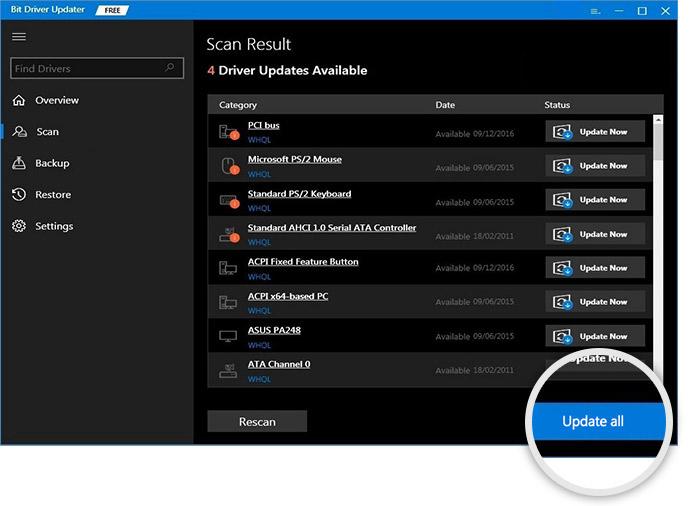
Lihat betapa mudahnya Bit Driver Updater bekerja. Anda dapat memperbarui driver dengan Bit Driver Updater versi gratis atau pro. Namun, disarankan untuk menggunakan versi pro karena ini membuka potensi utilitas yang lengkap. Juga, versi pro memberi Anda dukungan teknis 24/7 dan jaminan uang kembali 60 hari penuh.

Baca Juga: Cara Memperbaiki Masalah Crashing GTA 5 (Grand Theft Auto)
Solusi 3: Perbaiki File Game yang Rusak
Di bawah ini adalah cara memperbaiki masalah crash ARK dengan memverifikasi dan memperbaiki file game yang rusak atau rusak.
Langkah 1: Aktifkan Steam di PC Anda.
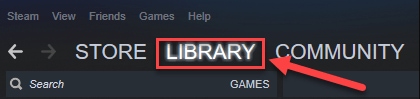
Langkah 2: Klik Perpustakaan .
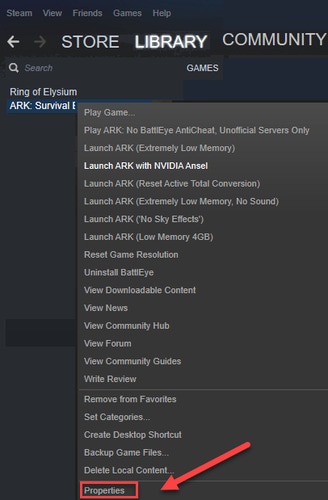
Langkah 3: Temukan ARK: Survival Evolved dan pilih Properties dari daftar menu konteks.
Langkah 4: Klik FILE LOKAL , lalu klik VERIFIKASI INTEGRITAS FILE GAME .
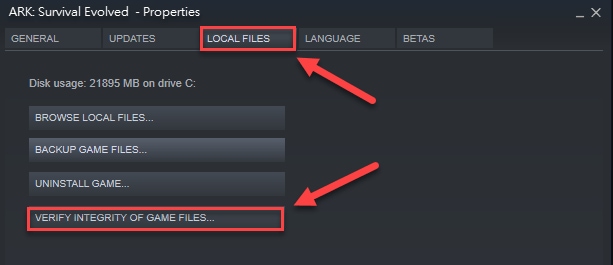
Sekarang, Steam akan menemukan dan memperbaiki file game yang rusak atau rusak secara otomatis. Tunggu hingga seluruh proses selesai, lalu luncurkan kembali game ARK untuk melihat apakah itu berhasil untuk Anda. Jika ARK terus mogok, cari bantuan dari perbaikan berikutnya.
Solusi 4: Instal Patch Game Terbaru
Pengembang ARK: Survival Evolved sering merilis patch game untuk memperbaiki bug, kesalahan, dan untuk mempertahankan gameplay yang efektif. Jadi, mungkin patch game yang baru saja diinstal telah mencegah game Anda berjalan dengan benar, dan patch game terbaru diperlukan untuk mengatasi masalah tersebut.
Untuk ini, kunjungi situs web resmi ARK: Survival Evolved dan cari tambalan terbaru. Jika Anda melihat pembaruan tersedia, unduh dan instal. Kemudian, restart perangkat Anda dan luncurkan kembali game Anda untuk memeriksa apakah pembekuan ARK telah hilang. Jika tidak, coba saja perbaikan lain.
Baca Juga: Mengapa Game Saya Tetap Crash di Windows 10 {DIPERBAIKI}
Solusi 5: Atur Opsi Peluncuran
Masalah ARK terus mogok dapat disebabkan oleh pengaturan game yang tidak kompatibel atau salah. Jika demikian, Anda harus mencoba menjalankan game dengan opsi peluncuran yang berbeda. Berikut adalah cara melakukannya:
Langkah 1 : Luncurkan Steam di PC Anda.
Langkah 2: Buka opsi Perpustakaan .
Langkah 3: Lakukan klik kanan pada ARK: Survival Evolved dan pilih Properties .
Langkah 4: Selanjutnya, cari SET LAUNCH OPTIONS… dan klik di atasnya.
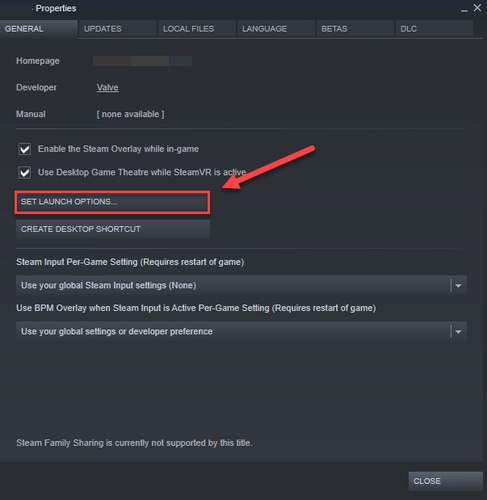
Langkah 5: Jika Anda melihat opsi peluncuran di jendela berikutnya, hapus semuanya.
Langkah 6: Kemudian, tulis -USEALLAVAILABLECORES -sm4 -d3d10 .
Langkah 7: Terakhir, klik OK .
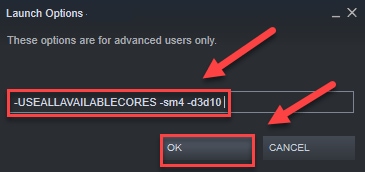
Setelah selesai, coba luncurkan kembali game untuk memeriksa apakah solusi ini membantu Anda. Jika tidak, maka Anda harus menuju ke Opsi Peluncuran lagi dan menghapus opsi peluncuran. Setelah itu, lanjutkan ke perbaikan berikutnya.
Solusi 6: Instal ulang ARK
Tidak ada yang menyelesaikan crash ARK saat startup? Coba instal ulang game sebagai upaya terakhir. Mungkin sedikit lebih menyebalkan untuk menginstal ulang game kelas atas seperti ARK. Tapi, banyak pemain telah menemukan itu memperbaiki masalah mogok acak. Oleh karena itu, patut dicoba. Untuk memulai proses, Anda harus terlebih dahulu mencopot pemasangan versi ARK yang saat ini diinstal. Untuk melakukannya, ikuti langkah-langkah di bawah ini:
Langkah 1: Uninstall ARK: Survival Evolved from Steam.
Langkah 2: Keluar dari Steam .
Langkah 3: Setelah itu, tekan tombol logo Windows + E keyboard sekaligus.
Langkah 4: Selanjutnya, rekatkan jalur berikut di bilah alamat C:\Program Files (x86)\Steam\steamapps\common .
Langkah 5: Pilih folder ARK dan tekan tombol Delete dari keyboard Anda.
Tunggu hingga game ARK dan file terkait dihapus. Setelah selesai, luncurkan Steam lagi untuk mengunduh dan menginstal ARK: Survival Evolved. Setelah menginstal ulang game, coba mainkan game. Mudah-mudahan, sekarang ARK terus mogok, masalah itu tidak mengganggu Anda lagi.
Baca Juga: Call of Duty Warzone Crash di PC {Fixed}
Apakah Tutorial ini Bermanfaat?
Dalam panduan ini, kami telah menjelaskan setiap solusi yang mungkin untuk memperbaiki masalah mogok tak terduga yang terkait dengan game ARK di PC Windows.
Menurut saran ahli, kami menyarankan Anda me-reboot perangkat Anda sebelum mencoba solusi lain. Dan, jika memulai ulang perangkat tidak ada bedanya, cari bantuan dari solusi.
Beri tahu kami di komentar di bawah jika Anda memiliki pertanyaan atau informasi tambahan mengenai hal yang sama. Juga, beri kami komentar, “solusi mana yang membantu Anda memperbaiki ARK yang terus mogok di PC Windows 10, 8, 7?”.
Untuk informasi yang lebih berguna, berlangganan Newsletter kami dari TechPout, plus, ikuti kami di Facebook, Twitter, Instagram, dan Pinterest.