
Scarica il driver Logitech F710 e risolvi il problema su Windows 10
Pubblicato: 2021-02-23Logitech F710 non funziona correttamente o viene visualizzato? È possibile che ci sia qualcosa di sbagliato nel tuo driver Logitech F710 . Pertanto, si consiglia di aggiornare i driver con uno dei metodi seguenti.
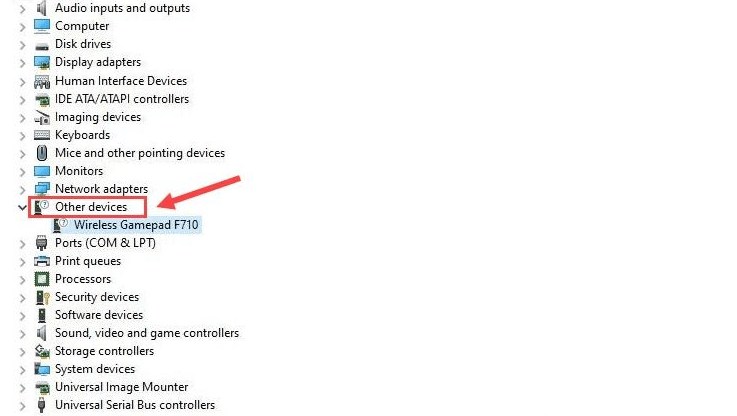
È così frustrante quando desideri semplicemente avviare un gioco e ti rendi conto che Logitech F710 non funziona sul tuo sistema o addirittura non viene visualizzato affatto. Dopo aver osservato che il tuo gamepad non funziona correttamente, hai provato a visitare Gestione dispositivi solo per esaminare le condizioni di lavoro. E, dove vedi il punto esclamativo giallo accanto al dispositivo Logitech nella sezione dei componenti degli altri dispositivi.
Significa chiaramente che qualcosa non va con i driver del tuo Logitech wireless gamepad F710 . Quindi, la prima cosa che dovresti fare è risolvere i problemi del driver semplicemente aggiornandoli. Pertanto, abbiamo creato questo post per la risoluzione dei problemi per guidarti sullo stesso.
Il metodo migliore per scaricare e aggiornare il driver Logitech F710 su Windows (consigliato)
Se non riesci a trovare manualmente i driver compatibili e originali per il controller Logitech F710, puoi chiedere aiuto a Bit Driver Updater per farlo automaticamente. È uno dei migliori strumenti di aggiornamento dei driver disponibili. Con questo strumento, non devi più preoccuparti del rischio di installare il driver sbagliato. È una soluzione completa per tutti i problemi relativi ai driver. Puoi scaricarlo direttamente in modo assolutamente gratuito facendo clic sul pulsante in basso. 
I migliori metodi per scaricare e aggiornare il driver Logitech F710 su Windows 10
Ovviamente, quando hai notato che il tuo gamepad Logitech F710 non funziona correttamente, hai sicuramente provato molte soluzioni per risolvere il problema, ma non funziona affatto. Non è vero? Perché non hai provato a scaricare il driver Logitech F710 . Bene, nessun problema, leggi i metodi elencati di seguito per eseguire il download del driver per il tuo dispositivo Logitech F710.
Metodo 1: utilizzare il sito Web ufficiale del produttore per scaricare i driver Logitech F710
L'azienda rilascia frequentemente aggiornamenti dei driver per correggere i bug e migliorare le prestazioni hardware . Tuttavia, il processo di aggiornamento manuale è un modo piuttosto complesso e noioso per aggiornare i driver. Inoltre, ci vuole più tempo del solito in quanto devi trovare il driver corretto online e quindi scaricarlo/installarlo. Tuttavia, se vuoi provarlo, puoi farlo con i passaggi seguenti.
- Visita il sito ufficiale di Logitech .
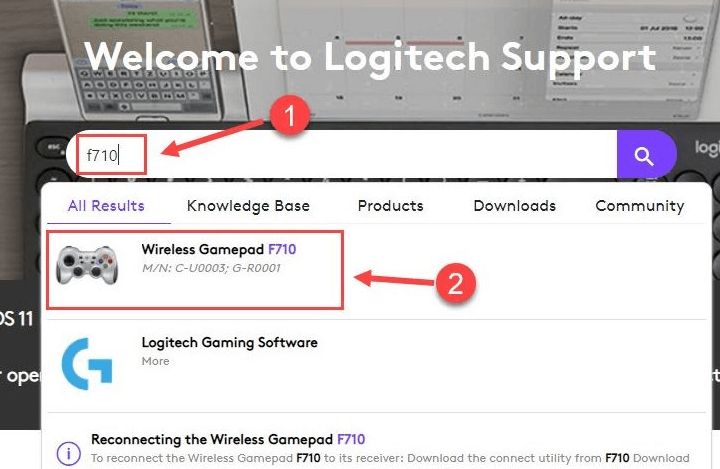
- Quindi, nella barra di ricerca digita F710 e fai clic su Wireless Gamepad F710.
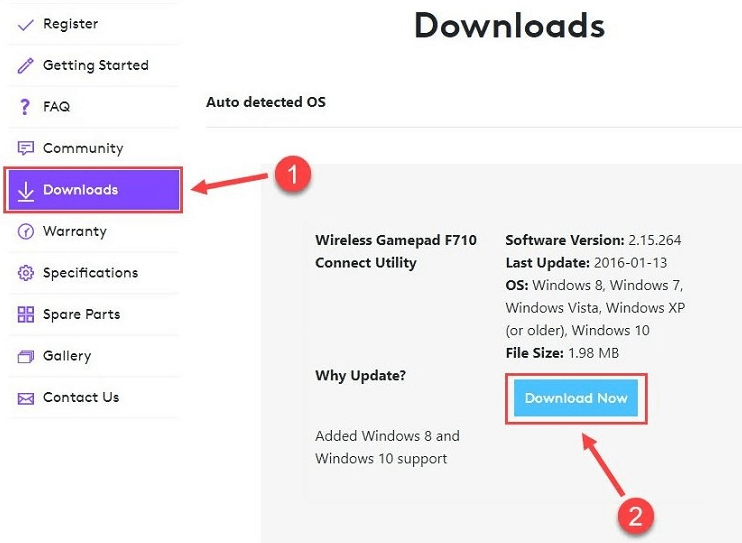
- Individua la scheda Download, quindi fai clic sull'opzione Scarica ora presentata accanto ai driver che desideri aggiornare.
- Una volta scaricato il file, decomprimilo. E segui le istruzioni sullo schermo per scaricarlo correttamente.
Leggi anche: Come scaricare il software di gioco Logitech
Metodo 2: aggiorna i driver Logitech F710 utilizzando Gestione dispositivi
Quando colleghi il gamepad wireless Logitech F710 al PC, viene visualizzato in Gestione dispositivi. È un pratico programma di utilità con il quale è possibile eseguire il download del driver Logitech wireless gamepad F710 Windows 10 senza nemmeno utilizzare software di terze parti. Tuttavia, richiede una conoscenza approfondita delle competenze tecniche. Se hai competenze adeguate nel regno tecnologico, allora sei a posto con la serie di passaggi indicati di seguito.
- Sulla tastiera, premi contemporaneamente i tasti Windows + R per aprire la finestra di dialogo Esegui.
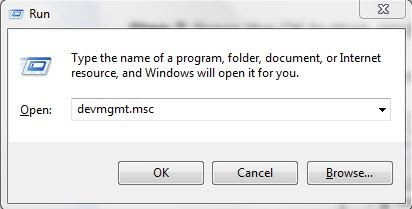
- Quindi, digita devmgmt.msc e fai clic sul pulsante ok . In alternativa, puoi anche premere il tasto Invio.

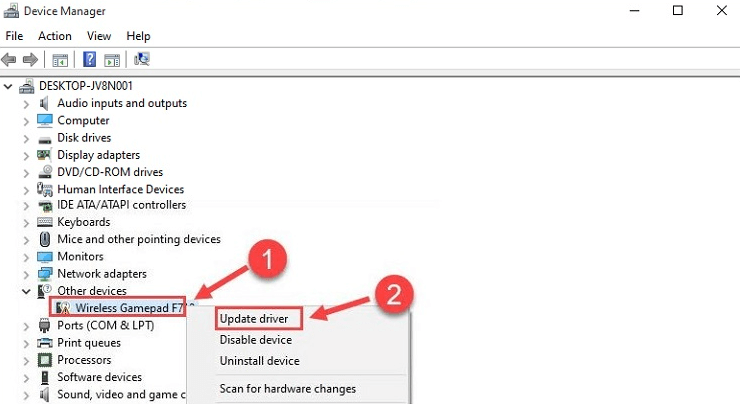
- Il passaggio precedente ti porterà alla pagina Gestione dispositivi, dove devi scorrere verso il basso per fare doppio clic sulla categoria Altri dispositivi per estendere quella particolare categoria.
- Ora, fai clic con il pulsante destro del mouse sul tuo Wireless Gamepad F710 per scegliere l'opzione Aggiorna driver dal prompt successivo.
- Successivamente, scegli la prima opzione dalla finestra successiva, ovvero Cerca automaticamente il software driver aggiornato .
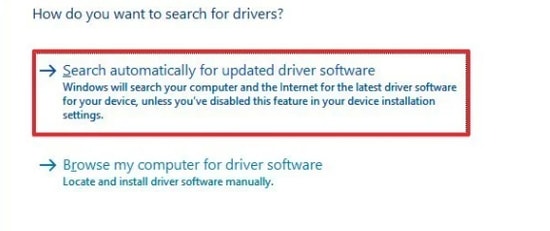
Attendi fino al termine della ricerca. E, se Windows non riesce a eseguire l'aggiornamento del driver Logitech f710, provare il metodo successivo.
Leggi di più: Come risolvere il mouse wireless che non funziona su Windows 10
Metodo 3: utilizzare Bit Driver Updater per scaricare e aggiornare i driver Logitech F710
Non hai il tempo e le competenze per scaricare il driver Logitech Gamepad F710? Quindi, puoi ottenere automaticamente i driver più recenti per il tuo gamepad wireless Logitech F710 con Bit Driver Updater.
Bit Driver Updater esegue automaticamente la scansione del tuo PC alla ricerca di driver obsoleti o errati . E rileva i driver affidabili ed esatti per esso. Il software ha tantissime funzioni magiche tra cui scansioni pianificate, aggiornamento con un clic, backup e ripristino, potenziamento delle prestazioni e molti altri.
Tuttavia, puoi aggiornare i driver con la sua versione gratuita. Ma puoi aggiornare tutti i driver con un clic con la sua versione pro. Pertanto, si consiglia di eseguire l'aggiornamento alla sua versione pro. È il miglior programma di aggiornamento dei driver per Windows 10 che puoi prendere in considerazione. Di seguito è riportato come funziona Bit Driver Updater:
- Puoi scaricare Bit Driver Updater dal suo sito Web ufficiale. In alternativa, puoi scaricarlo cliccando sul pulsante qui sotto.
- Quindi, esegui il file scaricato per completare l'installazione.
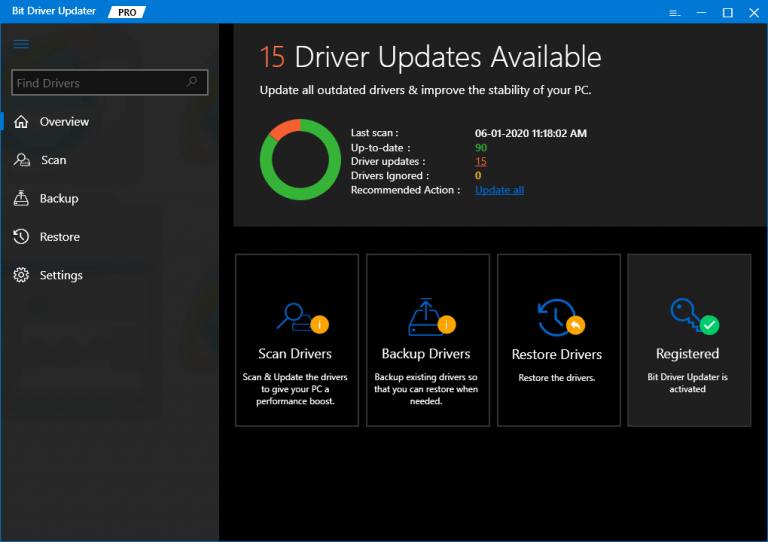
- Una volta avviato, il software avvia automaticamente la ricerca di driver obsoleti/difettosi.
- Successivamente, creerà un elenco di tutti i driver obsoleti.
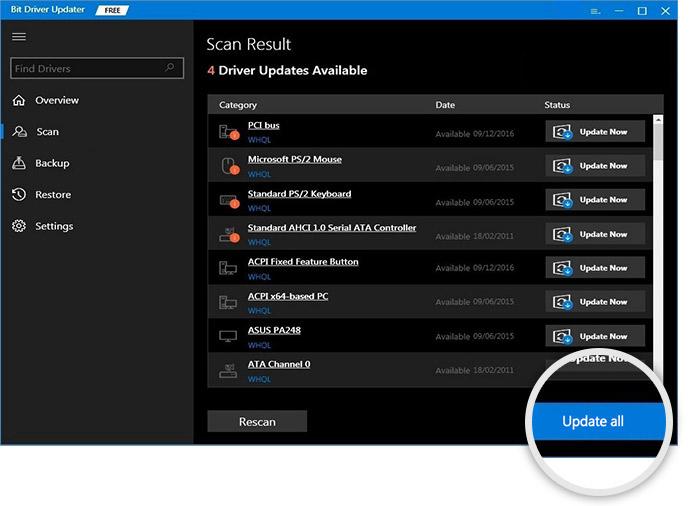
- Ora, individua il pulsante Aggiorna ora accanto al driver che desideri aggiornare e fai clic su di esso.
- In alternativa, puoi completare il processo di aggiornamento del driver con un clic facendo invece clic sul pulsante Aggiorna tutto.
Come risolvere il gamepad wireless Logitech F710 che non si connette su Windows 10
Una volta aggiornato il driver, nota comunque che il gamepad wireless Logitech F710 non funziona. In quel raro caso, puoi risolvere il problema con le soluzioni seguenti.
Soluzione 1: controlla le batterie e le porte USB di Logitech F710
Se l'esecuzione di un aggiornamento del driver non funziona per te, prova innanzitutto a controllare che tutto l'hardware sia collegato correttamente su Windows 10, comprese le batterie Logitech F710 o le porte USB . Probabilmente, la configurazione errata o la batteria debole sono i principali responsabili del problema di connessione del Logitech Wireless Gamepad F710. Se c'è qualcosa che non va con le batterie, cambiale immediatamente. Un'altra cosa, tieni acceso il tuo gamepad Logitech durante l'esecuzione.
Soluzione 2: accedi al ricevitore USB accurato
Se le batterie e le porte USB sono entrambe funzionanti, la successiva risoluzione dei problemi che puoi prendere in considerazione è assicurarti di accedere a un ricevitore USB accurato. Perché se accedi al ricevitore USB sbagliato, potresti sicuramente riscontrare problemi, uno di questi è il gamepad wireless Logitech F710 che non funziona. Pertanto, vai sempre sul sicuro assicurandoti un ricevitore USB accurato.
Ulteriori informazioni: Modi per scaricare, installare e aggiornare i driver della webcam HP
Logitech Wireless Gamepad F710 [Funzionato]
Per riassumere, ecco come puoi scaricare il driver Logitech Wireless Gamepad f710 per Windows 10. Oltre a questo, il post spiega come risolvere altri problemi del Logitech Wireless Gamepad F710 escludendo i problemi relativi al driver. Si spera che ora tu possa giocare al tuo gioco preferito senza interruzioni.
Lascia un commento nella casella sottostante per dirci che il metodo ha funzionato per te. Inoltre, se hai suggerimenti o idee di qualsiasi tipo, non sentirti timido e condividi anche questo nei commenti. Infine, se ti è piaciuto il nostro articolo, non dimenticare di iscriverti alla nostra Newsletter.