
Come risolvere il crash di Unreal Engine 4 {RISOLTO} – Suggerimenti degli esperti
Pubblicato: 2021-07-17Cerchi una guida completa su come risolvere il problema di arresto anomalo di Unreal Engine 4? Non preoccuparti, sei nel posto giusto. Qui discuteremo i 5 modi più semplici per risolvere il problema di arresto anomalo casuale.
Unreal Engine è la migliore piattaforma per motori di gioco ed è abbastanza popolare tra tutti gli sviluppatori di giochi. La piattaforma ha alcuni ottimi strumenti integrati. È uno dei migliori motori di gioco moderni che possiede strumenti unici per progettare e creare giochi. Indipendentemente dal fatto che sia un ottimo motore di gioco, ha anche problemi che a volte finiscono con problemi come il crash del gioco.
E molti giocatori hanno segnalato che Unreal Engine 4 si arresta in modo anomalo sul proprio PC. Quindi, se anche tu stai riscontrando lo stesso problema, non sei solo. Inoltre, la cosa migliore è che anche il problema è risolvibile. Attraverso questo articolo, intendiamo informarti sui modi più efficaci per risolvere il problema di arresto anomalo di Unreal Engine 4 su PC Windows.
Ma, prima di iniziare, devi essere consapevole del motivo per cui Unreal Engine 4 si arresta in modo anomalo sul tuo PC.
Il modo più rapido per risolvere il crash di Unreal Engine 4 su PC Windows
Dovresti assicurarti di mantenere i driver grafici sempre aggiornati per risolvere i problemi di arresto anomalo del gioco. Per fare ciò, puoi anche utilizzare Bit Driver Updater. È una soluzione completamente automatica in grado di trovare e installare i driver più recenti per il tuo dispositivo. Inoltre, l'aggiornamento del driver ha un ottimizzatore di sistema integrato per pulire la posta indesiderata e migliorare le prestazioni del PC. Dal pulsante mostrato di seguito, puoi scaricare Bit Driver Updater gratuitamente.

Perché Unreal Engine 4 si arresta in modo anomalo?
Di solito, Unreal Engine si arresta in modo anomalo quando i suoi processi raggiungono uno stato definito in cui non sono in grado di continuare il lavoro o eseguire una singola attività. Probabilmente, questo accade quando un programma incontra bug e discrepanze.
Oltre a ciò, il problema potrebbe verificarsi a causa del conflitto tra programmi di terze parti o altre applicazioni. Inoltre, driver della scheda grafica obsoleti possono anche causare problemi di arresto anomalo dell'Unreal Engine 4. Ebbene, potrebbero esserci molti colpevoli dietro il comportamento difettoso di Unreal, abbiamo solo delineato quelli fondamentali. Ma la buona notizia è che il problema può essere risolto.
Ora, quando sei a conoscenza di ciò che rende inattivo Unreal Engine, passiamo alla sezione successiva che evidenzia i migliori suggerimenti per la risoluzione dei problemi per risolvere questo problema.
La maggior parte delle soluzioni praticabili per risolvere il problema di arresto anomalo di Unreal Engine 4 su PC Windows nel 2021
Ora ti mostreremo alcune soluzioni alternative testate e provate per risolvere i frequenti problemi di arresto anomalo irreale. Diamo un'occhiata alle soluzioni menzionate di seguito su come risolvere il problema di arresto anomalo di Unreal Engine 4.
Soluzione 1: installa le ultime patch
Gli sviluppatori di Unreal, Epic Games rilasciano costantemente nuovi aggiornamenti e patch per migliorare la loro piattaforma. Quindi, è necessario verificare se è installata o meno la versione più recente di Unreal. È uno dei modi più semplici per affrontare i problemi di arresto anomalo. Ecco come farlo:
Passaggio 1: richiama Epic Games launcher , fai clic sull'opzione Unreal Engine dal riquadro del menu a sinistra e quindi fai clic sull'opzione Libreria .
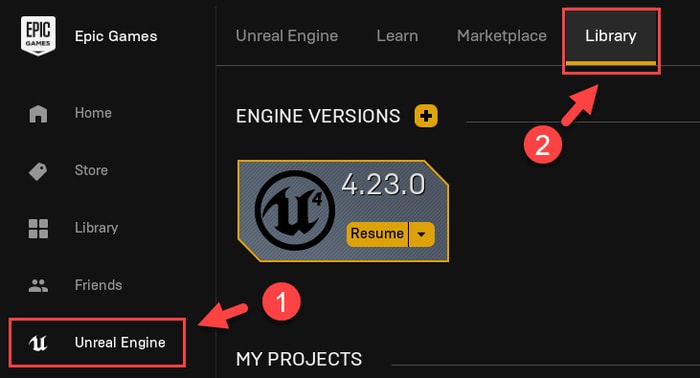
Passaggio 2: in alto ci saranno le versioni del motore, per assicurarti di avere la versione più aggiornata installata devi fare clic sulla piccola freccia in basso .
Passaggio 3: e, nel caso, vedrai un nuovo aggiornamento o versione disponibile, quindi scegli il nuovo aggiornamento e fai clic sull'opzione Installa per avviare il processo.
Una volta installati i nuovi aggiornamenti o patch, riavvia il computer e controlla se Unreal Engine funziona correttamente. In caso contrario, prova le altre soluzioni.
Leggi anche: 17 migliori booster e ottimizzatori di giochi per PC Windows nel 2021
Soluzione 2: aggiorna i driver di grafica
Principalmente, i problemi di arresto anomalo si verificano a causa di driver grafici obsoleti, mancanti, rotti o difettosi. Poiché la GPU svolge un ruolo importante per garantire il funzionamento regolare e senza sforzo dei tuoi giochi e dei relativi componenti. Quindi, è molto importante mantenere aggiornati i driver grafici. Inoltre, come per molti utenti, l'aggiornamento dei driver può sempre risolvere i problemi. L'aggiornamento dei driver può correggere i bug e migliorare le prestazioni di gioco.
I driver della scheda grafica possono essere aggiornati sia manualmente che automaticamente.
Per aggiornare manualmente i driver grafici è necessario utilizzare il sito Web ufficiale del produttore come NVIDIA, AMD, Intel. Ma il metodo manuale può essere un po' faticoso e richiedere molto tempo. Richiede anche una discreta quantità di abilità tecniche, in particolare per quanto riguarda i piloti.

Pertanto, ti consigliamo di utilizzare lo strumento di aggiornamento del driver accurato come Bit Driver Updater. È uno dei software di aggiornamento dei driver più promettenti per riparare tutti i driver difettosi in un clic. La parte migliore di questo software è che vanta funzionalità completamente automatiche. Quindi, anche un principiante può usarlo facilmente.
Qualsiasi utente può utilizzare Bit Driver Updater seguendo i semplici passaggi condivisi di seguito:
Passaggio 1: in primo luogo, premi sul pulsante di download condiviso di seguito per scaricare gratuitamente Bit Driver Updater .

Passaggio 2: dopodiché, esegui il file scaricato e segui la procedura guidata per eseguire un'installazione del software.
Passaggio 3: apri Bit Driver Updater e lascia che completi la scansione per i driver obsoleti o difettosi.
Importante: se desideri eseguire una scansione manuale, devi fare clic sul pulsante Scansione dal riquadro del menu a sinistra.
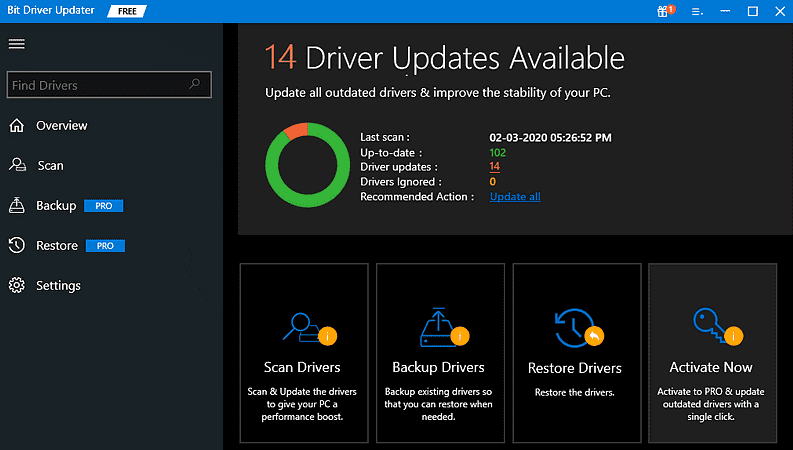
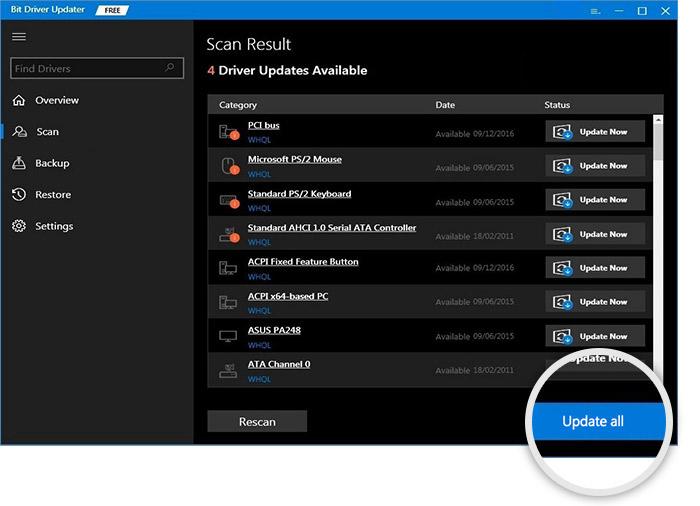
Passaggio 4: controlla un elenco di driver obsoleti visualizzati sullo schermo. E, fai clic sul pulsante Aggiorna ora accanto al driver che desideri aggiornare.
Passaggio 5: inoltre, puoi aggiornare tutti i driver obsoleti con un solo tocco. Per questo, devi fare clic sul pulsante Aggiorna tutto .
È un gioco da ragazzi riparare driver difettosi o corrotti con Bit Driver Updater. Tutto quello che devi fare è semplicemente rispettare i passaggi precedenti. Inoltre, Bit Driver Updater è disponibile in due modelli, ovvero gratuito o pro. Sarebbe un grande piacere se ti affidi alla versione pro dell'utilità. La versione pro offre pieno accesso alle sue ricche funzionalità.
Al contrario, la versione gratuita ha solo funzionalità di base come l'aggiornamento del driver uno per uno. E ti assicuriamo che puoi richiedere un rimborso completo entro i 60 giorni del periodo di acquisto. Non è una delizia? Prendi questa utilità di aggiornamento del driver per sperimentare prestazioni del PC molto migliori.
Leggi anche: Come risolvere il surriscaldamento del laptop Windows 10 durante il gioco
Soluzione 3: verificare l'installazione del motore
Secondo molti utenti, il controllo dei file associati al motore può risolvere i problemi di arresto anomalo di Unreal Engine 4. Se hai installato il launcher di Epic Games sul tuo computer, utilizzando uno strumento predefinito puoi verificare la presenza di file di installazione difettosi. Puoi farlo con i semplici passaggi condivisi di seguito:
Passaggio 1: vai al launcher Epic .
Passaggio 2: fai clic sull'opzione Libreria , quindi espandi l'elenco facendo clic sulla piccola freccia giù .
Passaggio 3: quindi, scegli l'opzione Verifica dall'elenco del menu a discesa.
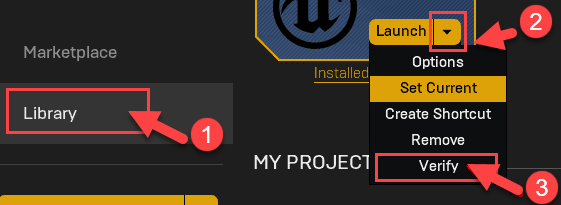
Passaggio 4: attendi qualche istante fino al completamento delle scansioni. Dopo la verifica riuscita, verrà visualizzata l'opzione di avvio. Fare clic sull'opzione Avvia .
Una volta eseguiti i passaggi precedenti, riavvia il computer solo per vedere se il problema di arresto anomalo di Unreal Engine 4 è stato risolto. Si spera che dovrebbe, ma in caso contrario prova l'altra soluzione.
Leggi anche: Come risolvere il problema di crash di GTA 5 (Grand Theft Auto).
Soluzione 4: Disattiva temporaneamente il tuo programma antivirus
A volte, Unreal Engine 4 si arresta in modo anomalo a causa dell'applicazione di terze parti. Il programma antivirus potrebbe entrare in conflitto con il motore di gioco e di conseguenza finisce per bloccarsi. Per verificare se questo è il problema, è necessario disabilitare temporaneamente il programma antivirus. Dopo aver disabilitato l'antivirus, devi verificare se il problema persiste.
Se nel caso, il tuo problema è stato risolto dopo aver disabilitato l'antivirus, devi chiedere ulteriori consigli al tuo fornitore di antivirus. E, sfortunatamente, se la soluzione non è in grado di risolvere il problema di arresto anomalo di Unreal Engine 4, passa all'hack successivo.
Soluzione 5: prova a reinstallare Unreal
Se nulla ha funzionato per te, devi provare a eseguire una reinstallazione pulita di Unreal. Molti utenti hanno segnalato che la reinstallazione di Unreal è una soluzione praticabile. Quindi, dovresti anche provare questo, tuttavia, procedi ulteriormente verso la reinstallazione, non dimenticare di cancellare tutto come file associati, registri del registro e altro. Inoltre, esegui il backup dei tuoi progetti prima di eseguire una reinstallazione.
Una volta completata l'installazione, il problema dovrebbe essere risolto.
Leggi anche: [Risolto] Problemi di crash di Modern Warfare su PC
Problema di crash di Unreal Engine 4: RISOLTO
Ci auguriamo che le soluzioni di cui sopra risolvano il tuo problema. Questa guida alla risoluzione dei problemi su come risolvere il problema di arresto anomalo di Unreal Engine 4 è stata utile? Per favore, fatecelo sapere attraverso i commenti qui sotto.
Insieme a questo, lascia un commento se hai dubbi o anche ulteriori suggerimenti. Faremo del nostro meglio per aiutarti.
Iscriviti alla nostra Newsletter per leggere altri articoli tecnologici. Inoltre, seguici su Facebook, Twitter, Instagram e Pinterest per aggiornamenti immediati.