
ECCEZIONE CONTROLLO MACCHINA BSOD in Windows 10 [RISOLTO]
Pubblicato: 2021-10-10Un tutorial semplice e preciso per correggere l'errore BSOD MACHINE CHECK EXCEPTION in Windows 10. Leggi per ulteriori dettagli.
Gli errori BSOD, Blue Screen of Death sono uno degli errori più critici nel sistema operativo Windows. Tali errori sono anche detti errori STOP. Gli errori BSOD sono causati principalmente da impostazioni hardware errate o configurate in modo errato.
In questa nota, molti utenti hanno segnalato l'ECCEZIONE CONTROLLO MACCHINA in Windows 10. È uno degli errori Blue Screen of Death che possono verificarsi in qualsiasi versione del sistema operativo Windows. L'errore può ostacolare il tuo lavoro generale sul sistema. Pertanto, è importante correggere immediatamente questo errore BSOD.
Ora, se stai pensando a come correggere l'errore MACHINE CHECK EXCEPTION su Windows 10. Quindi, non preoccuparti, le soluzioni più semplici indicate di seguito ti aiutano ad affrontare questo problema senza problemi.
La maggior parte delle soluzioni praticabili per correggere l'ECCEZIONE DEL CONTROLLO DELLA MACCHINA in Windows 10
Prova le soluzioni efficaci ma convenienti menzionate di seguito per risolvere l'ECCEZIONE DI CONTROLLO MACCHINA su Windows 10. Tuttavia, non è necessario provarle tutte, basta scendere fino a trovare quella che funziona meglio per te. Ora, senza ulteriore fretta, iniziamo a leggerli di seguito.
Soluzione 1: aggiorna i driver di dispositivo
Principalmente, l'errore BSOD MACHINE CHECK EXCEPTION è causato quando il driver del dispositivo non è più aggiornato o non è aggiornato. Quindi, se riscontri lo stesso errore di schermata blu, è possibile che i driver del tuo dispositivo siano obsoleti o rotti. Pertanto, dovresti aggiornarli. Inoltre, molti utenti hanno rivelato che l'aggiornamento dei driver del dispositivo risolve il problema.
Per aggiornare i driver del dispositivo all'ultima versione, è possibile ottenere i driver adatti dal sito Web ufficiale del produttore e installarli manualmente. Ma, se nel caso, non sei un maniaco della tecnologia e non puoi installare i driver manualmente. Quindi, puoi utilizzare Bit Driver Updater per eseguire automaticamente la stessa attività.
Bit Driver Updater è una soluzione all-in-one che riconosce automaticamente il tuo sistema operativo Windows e trova i driver più compatibili per te. Con questo software, puoi anche risolvere numerosi problemi relativi a Windows con pochi clic del mouse. Inoltre, l'utilità di aggiornamento dei driver ha il potenziale per sostituire tutti i driver difettosi o obsoleti con quelli più recenti con un solo clic del mouse. Ecco un breve tutorial su come funziona Bit Driver Updater:
Passaggio 1: prima di tutto, scarica e installa Bit Driver Updater .

Passaggio 2: esegui l'utilità di aggiornamento dei driver sul PC e attendi fino a quando non esegue la scansione del computer alla ricerca di driver di dispositivo danneggiati o difettosi.
Passaggio 3: Successivamente, esamina i risultati della scansione e fai clic sul pulsante Aggiorna ora posizionato accanto al driver che desideri aggiornare.
Passaggio 4: in entrambi i casi, fai clic sul pulsante Aggiorna tutto per aggiornare tutti i driver obsoleti con un clic.
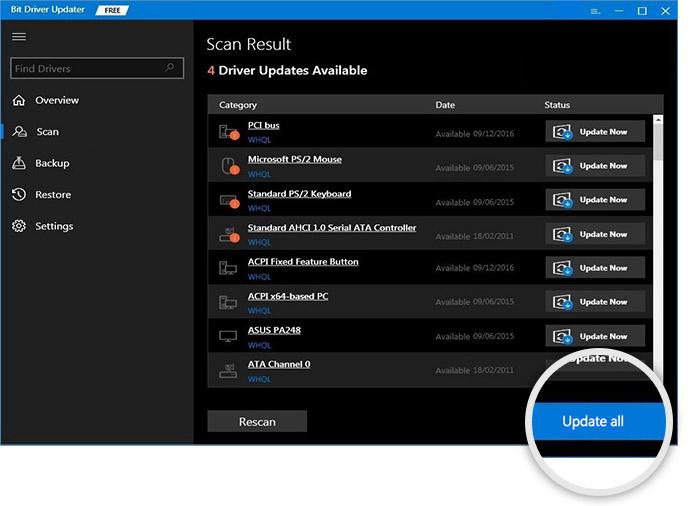
Questo è tutto! Scopri com'è semplice eseguire gli aggiornamenti dei driver con Bit Driver Updater. Sebbene Bit Driver Updater sia disponibile nella versione gratuita, si consiglia comunque di fare affidamento sulla versione pro di esso. La versione pro dell'utilità di aggiornamento del driver sblocca il suo completo potenziale. Inoltre, ottieni anche supporto tecnico 24 ore su 24, 7 giorni su 7 e driver certificati WHQL. A differenza di altri, il software vanta una politica di garanzia di rimborso completa entro 60 giorni dall'acquisto.
Leggi anche: Come correggere l'errore "Eccezione thread di sistema non gestita" in Windows 10
Soluzione 2: riparazione del sistema operativo Windows con Reimage
Un altro modo per correggere MATCH CHECK EXCEPTION BSOD in Windows 10 è utilizzare lo strumento Reimage. È uno strumento robusto per riparare i problemi e gli errori di Windows. Lo strumento confronta il sistema operativo Windows attualmente in esecuzione con quello più recente e, in seguito, elimina o sostituisce tutti i file danneggiati o danneggiati con i file Windows appropriati. Segui i passaggi seguenti per correggere gli errori BSOD in Windows 10 con l'aiuto dello strumento Reimage.
Passaggio 1: prima di tutto, scarica Reimage sul tuo PC.
Passaggio 2: eseguire il file eseguibile e completare l'installazione.

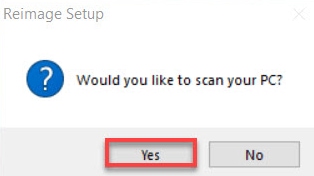
Passaggio 3: richiama Reimage sul tuo PC e fai clic sull'opzione SÌ , quando viene visualizzata una casella per eseguire una scansione gratuita del tuo sistema.
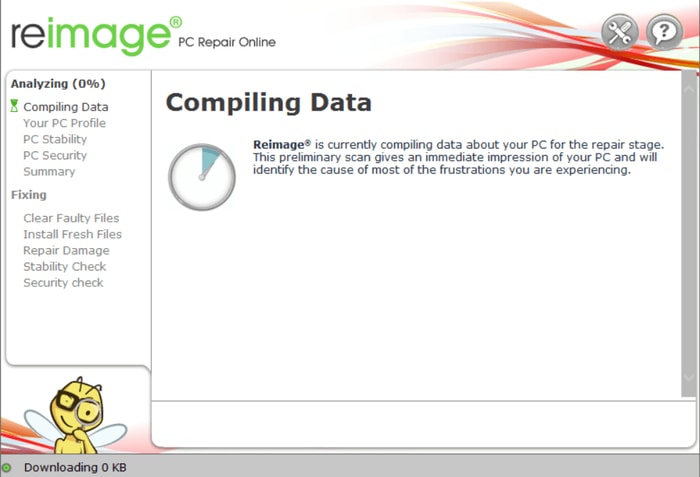
Passaggio 4: attendere che lo strumento esegua la scansione della macchina .
Passaggio 5: una volta terminato, Reimage visualizzerà il riepilogo della scansione del sistema .
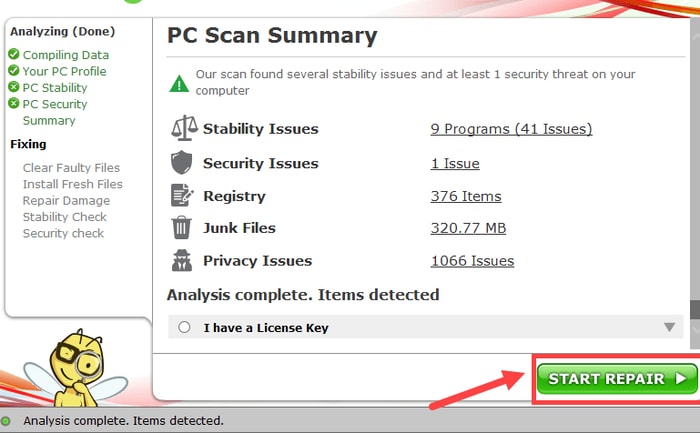
Passaggio 6: ora, se riscontri problemi, fai clic sull'opzione INIZIA RIPARAZIONE e sullo strumento Reimage per iniziare a riparare il tuo sistema operativo Windows sul tuo PC.
Dopo l'esecuzione del processo di riparazione, le prestazioni, la coerenza, la sicurezza e la produttività complessive del sistema verranno migliorate e ripristinate.
Leggi anche: [Risolto] SFC Scannow Protezione risorse di Windows non poteva eseguire l'operazione richiesta
Soluzione 3: eseguire la scansione SFC
SFC, System File Checker è un programma di utilità in Windows 10 che esegue la scansione del PC generale alla ricerca di file di sistema danneggiati. Ecco come eseguire una scansione SFC su Windows 10.
Passaggio 1: fare clic con il pulsante destro del mouse sul pulsante Start, quindi avviare il prompt dei comandi come amministratore .
Passaggio 2: una volta che il prompt dei comandi è stato aperto con i privilegi di amministratore, digita il seguente comando al suo interno e premi il tasto Invio dalla tastiera.
sfc/scansione
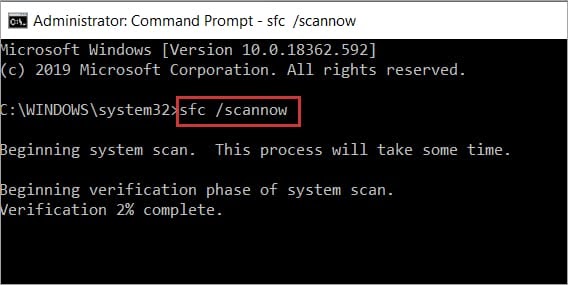
Passaggio 3: potrebbero essere necessari alcuni minuti per completare il processo.
Passaggio 4: una volta terminato, riparerà o sostituirà automaticamente i file di sistema danneggiati.
Passaggio 5: chiudere il prompt dei comandi e provare a riavviare la macchina.
Ora, controlla se l'ECCEZIONE CONTROLLO MACCHINA è corretta. In caso contrario, prova altre soluzioni menzionate di seguito.
Soluzione 4: utilizzare lo strumento di risoluzione dei problemi BSOD
Di seguito sono riportati i passaggi per eseguire uno strumento di risoluzione dei problemi BSOD per rilevare e correggere l'errore MACHINE CHECK EXCEPTION su Windows 10.
Passaggio 1: premi del tutto il logo di Windows + i tasti I dalla tastiera per richiamare le impostazioni di Windows.
Passaggio 2: quindi fare clic sull'opzione Aggiornamento e sicurezza .
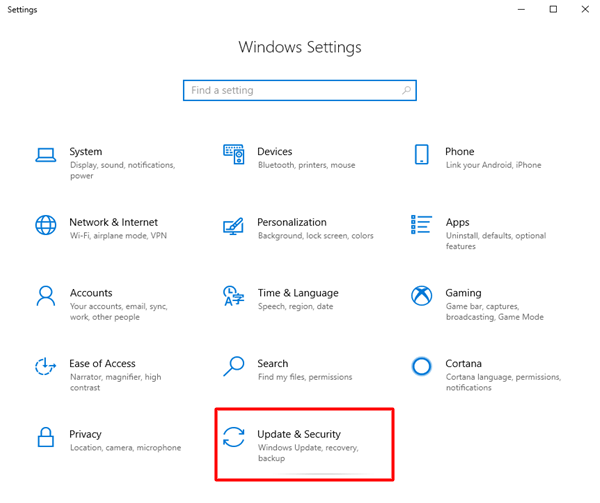
Passaggio 3: fai clic su Risoluzione dei problemi dal riquadro del menu a sinistra, quindi scegli BSOD dal riquadro del menu a destra.
Passaggio 4: e fare clic sull'opzione Esegui lo strumento di risoluzione dei problemi .
Passaggio 5: ora, esegui le istruzioni sullo schermo per completare il processo di risoluzione dei problemi.
Una volta completato, riavvia il computer e controlla se il problema è stato risolto o persiste.
Leggi anche: Come risolvere l'errore BSOD dell'eccezione del servizio di sistema su Windows 10
Soluzione 5: sblocca il tuo DVD e hardware aggiuntivo
L'errore MACHINE CHECK EXCEPTION si verifica in genere a causa di impostazioni hardware del computer difettose o errate e per lo più si verifica all'improvviso. Quindi, se di recente hai inserito hardware o DVD nel tuo PC, scollegalo il prima possibile. Successivamente, prova a verificare se si verifica ancora ECCEZIONE CONTROLLO MACCHINA su Windows 10.
Soluzione 6: eseguire Ripristino configurazione di sistema
Se nessuna delle soluzioni sopra menzionate ha funzionato per te, per correggere MACHINE CHECK EXCEPTION BSOD in Windows 10, è necessario utilizzare Ripristino configurazione di sistema. Perché a volte l'errore BSOD si verifica a causa delle modifiche apportate di recente al sistema. Quindi, il ripristino del sistema ti aiuta a ripristinare la tua macchina da installazioni o aggiornamenti di programmi difettosi.
Al termine del Ripristino configurazione di sistema, l'errore MACHINE CHECK EXCEPTION dovrebbe essere risolto.
Leggi anche: I modi migliori per correggere l'errore "Informazioni di configurazione del sistema errate" in Windows 10
ECCEZIONE CONTROLLO MACCHINA Errore BSOD in Windows 10: RISOLTO
Si spera che ora errori BSOD imprevisti come MACHINE CHECK EXCEPTION non ti daranno più fastidio. I suggerimenti per la risoluzione dei problemi sopra menzionati ti aiutano a gestire tutti i possibili problemi relativi alla schermata blu della morte.
Se hai domande, faccelo sapere nei commenti qui sotto. Inoltre, commenta se hai altri suggerimenti per migliorare l'elenco.
Infine, prima di partire, iscriviti alla nostra Newsletter per rimanere sempre aggiornato e informato. Oltre a questo, seguici su Facebook, Instagram, Twitter e Pinterest per aggiornamenti immediati.