
Pobierz, zainstaluj i zaktualizuj sterownik drukarki Brother HL-L2370DW
Opublikowany: 2021-09-01Dokładny przewodnik, jak pobrać i zainstalować sterownik drukarki Brother HL-L2370DW dla Windows 10, 8, 7 PC.
Jeśli niedawno nabyłeś drukarkę Brother HL-L2370DW, powinieneś dowiedzieć się, jak zainstalować powiązane sterowniki, aby zapewnić jej skuteczne działanie. A jeśli masz już zainstalowane sterowniki, powinieneś utrzymywać je w dobrym stanie. Ponieważ, aby prawidłowo korzystać ze wszystkich jego funkcji, musisz mieć zainstalowane na swoim komputerze najnowsze sterowniki. Ponieważ sterownik to oprogramowanie, które kieruje komunikację między systemem operacyjnym Windows a podłączonymi urządzeniami.
Nie martw się, jeśli nie masz pojęcia, jak to zrobić, mamy Cię w zasięgu ręki. W tym przewodniku pobierania omówiliśmy najłatwiejsze, ale skuteczne metody pobierania sterownika drukarki HL-L2370DW dla systemu Windows 10, 8, 7. Teraz, nie tracąc więcej czasu, przejdźmy do następnej sekcji.
Metody pobierania, instalowania i aktualizowania sterownika drukarki Brother HL-L2370DW dla komputera z systemem Windows
Zapoznaj się z udostępnionymi poniżej metodami, aby pobrać sterownik drukarki Brother HL-L2370DW dla komputera z systemem Windows.
Metoda 1: Automatycznie pobierz najnowszy sterownik drukarki Brother HL-L2370DW za pomocą narzędzia do aktualizacji sterowników (zalecane)
Na rynku dostępnych jest mnóstwo narzędzi do aktualizacji sterowników, które znacznie ułatwiają to żmudne zadanie. Jednak całe oprogramowanie naprawdę nie jest dobre w użyciu z punktu widzenia bezpieczeństwa. Ale przede wszystkim wypróbowaliśmy Bit Driver Updater i uznaliśmy go za bardzo dobrą opcję.
Jest to znane na całym świecie oprogramowanie do aktualizacji sterowników, które może naprawić wszystkie wadliwe sterowniki za pomocą jednego kliknięcia myszą. Oprócz tego Bit Driver Updater ma wbudowany optymalizator systemu, który usuwa śmieci i zwiększa wydajność komputera nawet o 50%. Narzędzie pozwala również użytkownikom zaplanować skanowanie zgodnie z ich wygodą. Poniżej znajdują się kroki automatycznego aktualizowania sterowników za pomocą programu Bit Driver Updater:
Krok 1: Pobierz Bit Driver Updater z linku udostępnionego poniżej.

Krok 2: Następnie kliknij dwukrotnie plik wykonywalny, aby go uruchomić , a następnie postępuj zgodnie z instrukcjami wyświetlanymi na ekranie, aby zakończyć instalację oprogramowania.
Krok 3: Uruchom Bit Driver Updater na swoim komputerze, a następnie w lewym okienku kliknij Skanuj .
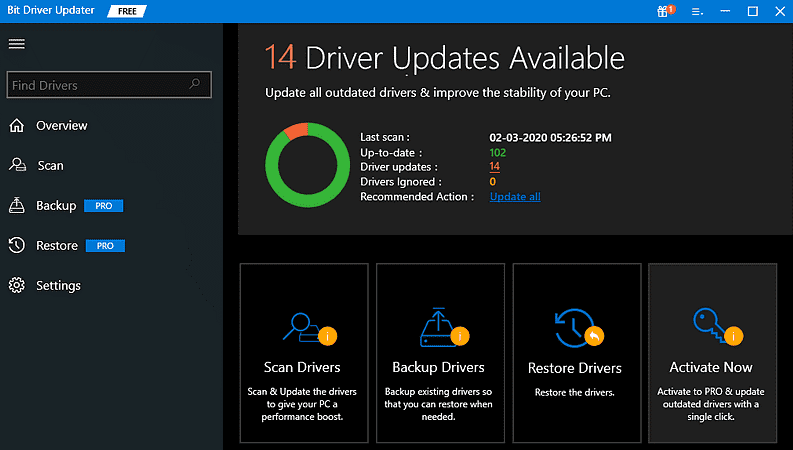
Krok 4: Teraz musisz poczekać kilka sekund, ponieważ Bit Driver Updater zajmuje trochę czasu, aby przeskanować system i wyświetlić listę przestarzałych lub wadliwych sterowników, które wymagają aktualizacji.
Krok 5: Na liście przejdź do sekcji Drukarka lub Kolejki drukowania i kliknij przycisk Aktualizuj teraz wyświetlany obok sterownika Brother HL-L2370DW.
Krok 6: A jeśli polegałeś na wersji pro Bit Driver Updater, możesz kliknąć przycisk Aktualizuj wszystko , aby zaktualizować wszystkie stare lub uszkodzone sterowniki za pomocą jednego kliknięcia myszą.

To jest to! Zobacz, jak prosta jest aktualizacja nieaktualnych sterowników za pomocą Bit Driver Updater. Oprogramowanie nie tylko oszczędza dużo czasu, ale także automatycznie tworzy kopie zapasowe aktualnie zainstalowanych sterowników przed dokonaniem aktualizacji. Dzięki temu użytkownicy mogą je przywrócić w razie potrzeby. Wraz z tym użytkownicy otrzymują również pełną gwarancję zwrotu pieniędzy, ale tylko w ciągu 60 dni od zakupu.
Przeczytaj także: Pobierz i zaktualizuj sterownik drukarki Brother MFC-L2700DW
Metoda 2: Użyj oficjalnej strony internetowej, aby ręcznie pobrać sterownik Brother HL-L2370DW
Firma Brother stale wydaje nowe aktualizacje sterowników, a także poprawki bezpieczeństwa dla swoich produktów. Tak więc, jeśli masz pełną wiedzę na temat produktu, dla którego chcesz zaktualizować sterowniki, możesz skorzystać z oficjalnej strony internetowej firmy Brother, aby zainstalować sterowniki Brother HL-L2370DW. Oto krótki samouczek:
Krok 1: Odwiedź oficjalną stronę firmy Brother .
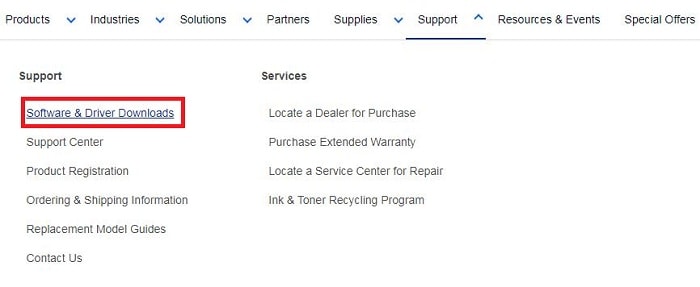
Krok 2: Następnie najedź kursorem na kartę Wsparcie, aby z listy rozwijanej wybrać Pobieranie oprogramowania i sterowników .

Krok 3: Następnie w polu wyszukiwania wpisz Brother HL-L2370DW i kliknij przycisk Szukaj .

Krok 4: Następnie kliknij łącze pobierania sterownika i wybierz kompatybilną wersję systemu operacyjnego Windows .
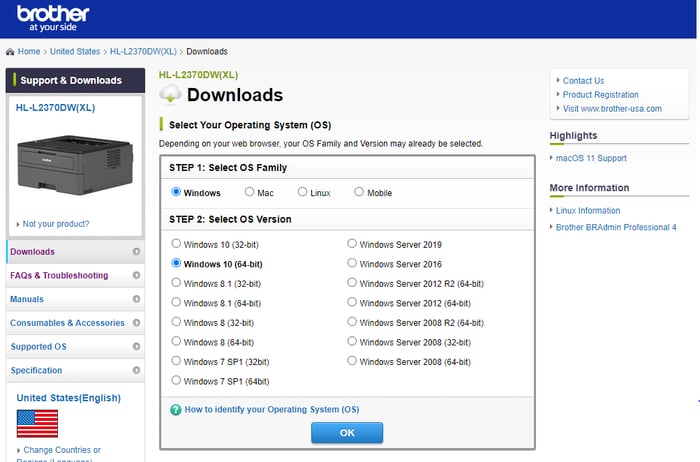
Krok 5: Teraz kliknij pobierz, aby uzyskać pełny pakiet sterowników i oprogramowania .

Krok 6: Następnie kliknij dwukrotnie pobrany plik i postępuj zgodnie z instrukcjami wyświetlanymi na ekranie, aby zainstalować sterowniki na komputerze.
Krok 7: Po zakończeniu uruchom ponownie komputer, aby zapisać zmiany .
Przeczytaj także: Pobierz i ponownie zainstaluj sterowniki drukarki Brother dla systemu Windows
Metoda 3: Zaktualizuj sterownik drukarki Brother HL-L2370DW w Menedżerze urządzeń
Menedżer urządzeń to program wbudowany w system Windows, który bezpośrednio kontaktuje się z serwerem firmy Microsoft i producentem w celu dostarczenia najnowszych aktualizacji sterowników. Dzięki temu użytkownik może również korzystać z tego wbudowanego programu narzędziowego. Oto jak pobrać i zaktualizować sterownik drukarki Brother HL-L2370DW za pomocą Menedżera urządzeń:
Krok 1: W sumie naciśnij logo Windows + przyciski klawiatury R , aby uruchomić okno dialogowe Uruchom.
Krok 2: Następnie wpisz devmgmt.msc w polu tekstowym pola Uruchom i kliknij opcję OK.
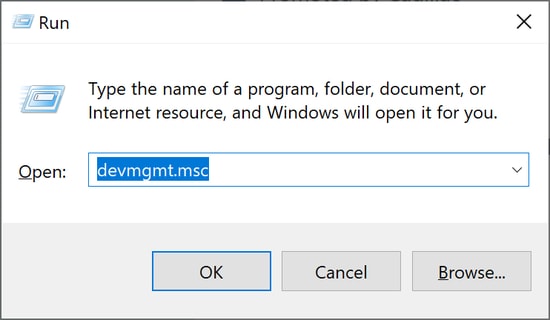
Krok 3: Następnie na ekranie otworzy się Menedżer urządzeń , w którym musisz rozwinąć kategorię Drukarki lub Kolejki drukowania .
Krok 4: Teraz znajdź Brother HL-L2370DW i kliknij go prawym przyciskiem myszy, aby wybrać opcję Aktualizuj oprogramowanie sterownika z listy menu szybkiego dostępu.

Krok 5: Następne okno będzie miało dwie opcje, musisz wybrać tę, która mówi Wyszukaj automatycznie zaktualizowane oprogramowanie sterownika .

To jest to! Teraz poczekaj, aż program zaktualizuje sterowniki Brother HL-L2370DW. Po zainstalowaniu sterowników nie zapomnij ponownie uruchomić komputera.
Przeczytaj także: Pobieranie sterowników drukarki za darmo w systemie Windows 10, 8, 7
Metoda 4: Użyj Windows Update, aby zainstalować sterownik drukarki Brother HL-L2370DW
Poniżej znajdują się instrukcje korzystania z usługi Windows Update w celu uzyskania najnowszej wersji sterownika drukarki Brother HL-L2370DW.
Krok 1: Łącznie naciśnij przyciski klawiatury Logo Windows + I, aby otworzyć Ustawienia systemu Windows.
Krok 2: Następnie wybierz opcję Aktualizacja i zabezpieczenia , aby przejść dalej.

Krok 3: Następnie w lewym okienku wybierz Windows Update .
Krok 4: Na koniec kliknij Sprawdź aktualizacje .
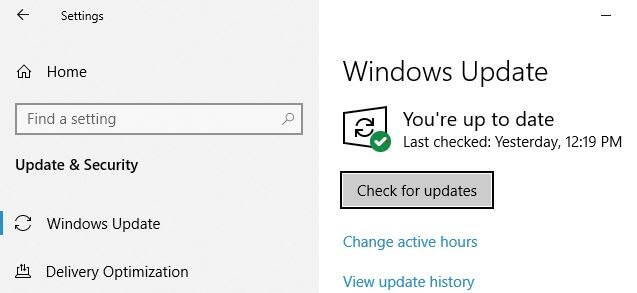
Teraz system Windows rozpocznie wyszukiwanie dostępnych aktualizacji sterowników i zainstaluje je również automatycznie. Aktualizacje systemu Windows zapewniają nowe funkcje, zwiększoną wydajność, poprawki błędów i tak dalej.
Przeczytaj także: Jak przywrócić połączenie drukarki w systemie Windows 10, 8, 7
Pobierz i zainstaluj sterownik drukarki Brother HL-L2370DW: GOTOWE
W ten sposób możesz pobrać najnowszą wersję sterownika drukarki Brother HL-L2370DW, aby uwolnić jego pełny potencjał. Mamy nadzieję, że ten przewodnik instalacji pomoże Ci w najlepszy możliwy sposób.
Jeśli masz jakieś pytania, powiedz nam w komentarzach poniżej. Postaramy się jak najlepiej rozwiązać Twoje pytania. Ponadto poinformuj nas, jeśli masz jakieś sugestie.
Na koniec, zanim wyjedziesz, nie zapomnij zasubskrybować naszego Newslettera, jeśli chcesz otrzymywać codzienne aktualizacje techniczne. Aby uzyskać szybsze odpowiedzi, możesz dołączyć do nas na Facebooku, Twitterze, Instagramie lub Pintereście.