
Como corrigir a caneta Wacom que não funciona no Windows 10
Publicados: 2021-09-06A caneta Wacom não funciona no Windows 10? Não entre em pânico. Aqui estão algumas soluções rápidas e fáceis que ajudaram outros usuários afetados a corrigir o problema.
A caneta Bamboo da Wacom é um pequeno instrumento em forma de caneta que permite aos usuários executar tarefas de escrita, desenho ou rabiscos em tablets e telefones celulares com tela sensível ao toque, como Apple iPad e iPhone ou dispositivos Android. No entanto, recentemente vimos muitos relatos de usuários de tablets Wacom de que sua caneta Wacom parou de funcionar após a atualização para o Windows 10 do Windows 8.1 ou Windows 7.
Se você é um dos usuários azarados que estão enfrentando esse problema irritante, não perca a esperança porque não é muito difícil de corrigir. Este artigo detalha como corrigir o problema da caneta Wacom Bamboo que não funciona no Windows 10. As soluções explicadas abaixo são bastante simples e eficazes, facilitando a solução de problemas. Antes de irmos para as soluções alternativas, você deve primeiro conhecer as causas principais desse problema.
Melhor maneira de corrigir a caneta Wacom que não funciona no Windows 10 (recomendação principal)
A atualização do driver da Wacom Pen ajuda a corrigir o problema da Wacom Pen que não está funcionando corretamente. Para fazer isso com facilidade, experimente o Bit Driver Updater. É uma das melhores ferramentas de atualização de driver para corrigir todos os problemas relacionados ao driver. Além disso, leva apenas um único clique do mouse para atualizar todos os drivers desatualizados. Não apenas isso, mas também melhora o ritmo geral de desempenho do seu PC. E, pode-se experimentar esta solução tudo-em-um absolutamente grátis no botão de download abaixo.

Por que minha caneta Wacom não funciona no Windows 10?
A seguir estão os principais motivos pelos quais você pode encontrar o problema da caneta digitalizadora Wacom não funcionar no Windows 10:
- Drivers de dispositivo desatualizados ou com defeito
- Instalação de driver corrompido
- Incompatibilidade de hardware ou software
- Configurações inadequadas de caneta e toque
- Pequenas falhas técnicas
Soluções para corrigir a caneta Wacom que não funciona no Windows 10
Como faço para que minha caneta Wacom funcione? Bem, a resposta a esta pergunta é realmente muito simples – tente as soluções listadas abaixo uma a uma até que tudo esteja funcionando novamente.
Solução 1: reconecte o tablet Wacom ao Windows 10
Se você estiver tendo problemas com a conexão física, isso poderá fazer com que sua caneta Wacom pare de funcionar. Siga as instruções abaixo para reconectar sua mesa digitalizadora Wacom Intuos ao Windows 10.
- Remova o cabo USB do seu tablet e computador Wacom.
- Assim que o tablet for removido com sucesso, reinicie o computador.
- Agora, conecte o cabo USB novamente à mesa digitalizadora Wacom e ao computador.
Depois que a conexão for estabelecida novamente, verifique se o problema de não funcionamento da caneta Wacom Pen foi resolvido. Se infelizmente esse método não ajudar, passe para a próxima correção.
Leia também: Como baixar e instalar drivers XP-Pen no Windows 10
Solução 2: baixe e instale o driver de caneta Wacom mais recente (recomendado)
Na maioria das vezes, o erro da caneta Wacom não funciona é causado por um driver incorreto, desatualizado ou corrompido. Para resolver esse problema irritante, você pode tentar atualizar o driver da caneta Wacom para a versão mais recente. Há duas maneiras de obter o driver mais recente e correto para a mesa digitalizadora Wacom: manualmente ou automaticamente.
Se você não é um geek de computador, é altamente recomendável que você use um software de driver competente e confiável, como o Bit Driver Updater, para baixar e instalar as versões de driver mais recentes recomendadas pelo fabricante automaticamente para o seu sistema.
Veja como usar o Bit Driver Updater para atualizar os drivers do seu dispositivo:
- Baixe e instale o software Bit Driver Updater .


- Clique no botão Scan Drivers após iniciar o programa. O Bit Driver Updater verificará seu sistema em busca de drivers ausentes ou desatualizados.
- Depois que os resultados da verificação aparecerem, toque no botão Atualizar agora presente ao lado do driver da mesa gráfica Wacom para baixar e instalar sua versão mais atualizada automaticamente.
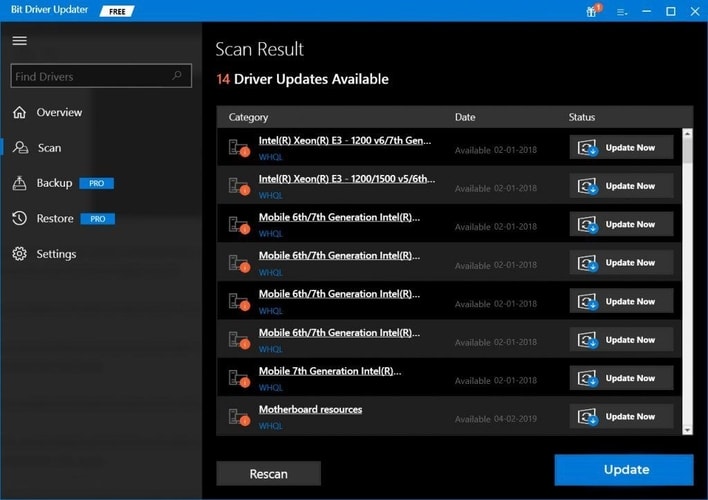
Depois de instalar a atualização de driver mais recente, reinicie o computador e verifique se isso ajudou a corrigir a caneta do tablet Wacom que não funciona no problema do Windows 10.
Leia também: Download, instalação e atualização do driver da tela de toque do Windows 10
Solução 3: reinicie os serviços relacionados ao tablet Wacom
Reiniciar os serviços do Windows funciona de maneira eficaz para muitos problemas, inclusive quando a caneta digitalizadora Wacom não está funcionando ou parou de funcionar. Siga as etapas abaixo para reiniciar seus serviços Wacom no Windows 10.
- Inicie a caixa de comando Executar pressionando a tecla do logotipo do Windows + R ao mesmo tempo.
- Na caixa Executar, digite “services.msc” sem aspas e clique em OK .

- Na lista de serviços, clique com o botão direito do mouse em cada um dos seguintes serviços Wacom e selecione Reiniciar . Caso a opção Reiniciar esteja esmaecida, clique em Iniciar .
Serviço de Atendimento ao Consumidor Wacom
Serviço de Profissão Wacom
TabletServiceWacom
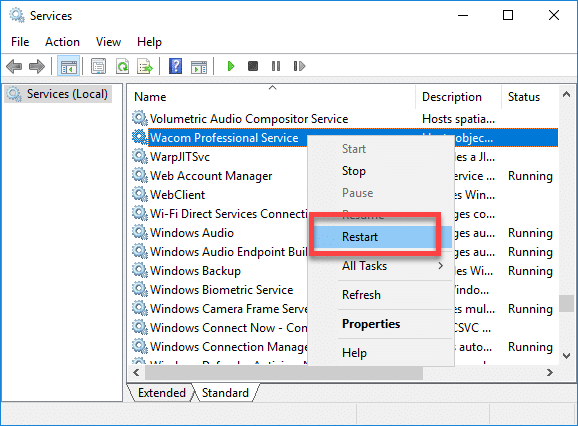
Depois de tentar esse método, veja se o problema da caneta Wacom não funciona no Windows 10 foi resolvido. Se o problema persistir, tente uma solução diferente abaixo!
Leia também: Como atualizar e reinstalar os drivers do touchpad no Windows 10, 8, 7
Solução 4: reinstale o driver Wacom
Em alguns casos, uma instalação de driver corrompida pode fazer com que a caneta Wacom Bamboo não funcione no Windows 10. Nessa situação, você pode tentar reinstalar o driver existente para resolver o problema. Veja como fazer isso:
- Inicie a ferramenta Gerenciador de dispositivos em seu sistema Windows. Para fazer isso, clique com o botão direito do mouse no logotipo do Windows ou no botão Iniciar e clique em Gerenciador de dispositivos .
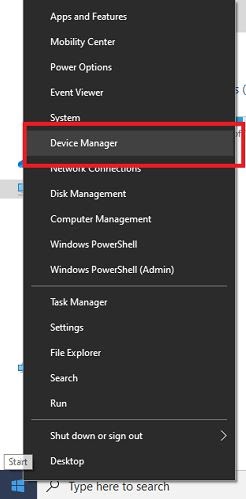
- Em seguida, você precisa clicar nos Dispositivos de Interface Humana para expandir a categoria.
- Clique com o botão direito do mouse em seu tablet Wacom e clique em Desinstalar dispositivo .
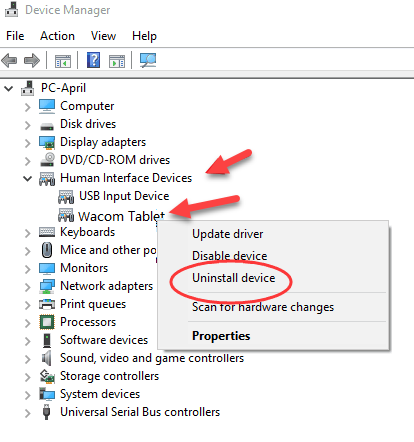
- Após a conclusão do processo, reinicie o sistema .
- Agora, abra o Gerenciador de dispositivos novamente e clique em Ação> Verificar alterações de hardware.

- O Windows tentará então reinstalar o driver Wacom.
Leia também: Como desativar a tela sensível ao toque no Windows 10?
Wacom Tablet Pen não funciona Windows 10 Problema: Resolvido
Esperamos que, depois de seguir as soluções mencionadas em sequência, você tenha conseguido corrigir o problema da caneta Wacom que não funciona no Windows 10 de maneira rápida e conveniente em casa.
No entanto, se a caneta Wacom Bamboo ainda não estiver funcionando bem, você sempre poderá entrar em contato com a equipe de suporte técnico da Wacom para obter mais assistência. Por favor, deixe um comentário abaixo se você tiver alguma dúvida, ideia ou sugestão. Obrigado por ler!