
Clock Watchdog Timeout Error pe Windows 10 [Ghid complet]
Publicat: 2021-09-18Urmați acest ghid până la sfârșit pentru a afla cum să remediați eroarea de timeout Watchdog în Windows 10.
Clock_watchdog_timeout este una dintre erorile Ecranul albastru al morții (BSOD) pe care utilizatorii le întâlnesc în continuare pe computerul Windows. Deși neobișnuite, BSOD-urile sunt printre cele mai periculoase erori și vă pot bloca instantaneu sistemul computerului.
Înțelegerea ce este o eroare BSOD Clock Watchdog Timeout ar trebui să vă ajute să depanați și să remediați problema. Următoarea secțiune a acestui ghid definește eroarea codului de oprire Windows 10 Clock_watchdog_timeout, cauzele sale potențiale și cum să o împiedicați să se repete.
Ce este eroarea Timeout Watchdog?
Eroarea clock_watchdog_timeout este un cod obișnuit de oprire a ecranului albastru care apare de obicei pe toate versiunile de Windows atunci când computerul are unele probleme de comunicare cu procesorul. Această eroare BSOD indică faptul că procesorul secundar nu poate finaliza procesul de întrerupere a sistemului în setul de timp dat.
Când se întâmplă acest lucru, computerul afișează un ecran albastru cu codul de oprire: Clock Watchdog Timeout, așa cum se arată în imaginea de mai jos:

Există o serie de cauze potențiale ale acestui cod de eroare clock_watchdog_timeout Windows 10. Cele mai proeminente sunt discutate în secțiunea următoare.
Ce cauzează eroarea ecranului albastru pentru Timeout Watchdog Clock în Windows 10?
Este posibil să întâlniți eroarea BSOD Clock_Watchdog_Timeout din următoarele motive:
- Drivere de dispozitiv învechite sau defecte
- Memorie cu acces aleatoriu (RAM) incorectă
- Fișiere de sistem corupte
- BIOS învechit (sistem de bază de intrare/ieșire)
- Sistem de operare Windows învechit
- Software antivirus de la terți
- Probleme hardware
Acum că știm de ce computerul tău se transformă dintr-o dată într-un ecran albastru, hai să învățăm cum să remediam eroarea Clock_Watchdog_Timeout în Windows 10.
Cum să remediați eroarea Timeout Watchdog pe Windows 10
Ați primit timeout-ul de eroare pentru watchdog când jucați jocuri, faceți ceasuri hardware etc.? Dacă da, iată câteva remedieri pe care le puteți încerca să rezolvați problema fără a apela la asistența tehnică.
Soluția 1: Actualizați driverele de dispozitiv
Computerul dvs. poate genera frecvent eroare de ecran albastru clock_watchdog_timeout atunci când utilizați drivere greșite, defecte sau învechite. Așadar, încercați să actualizați driverele Windows la cele mai recente versiuni și vedeți dacă acest lucru vă rezolvă problema. Puteți obține cele mai recente versiuni de driver pentru dispozitivele dvs. hardware utilizând două moduri: manual sau automat.
Actualizare manuală a driverelor: puteți descărca și instala manual cele mai recente actualizări ale driverelor fie accesând site-ul web al producătorului, fie utilizând instrumentul încorporat Windows numit Device Manager.
Actualizare automată a driverului (recomandat): Dacă nu aveți suficient timp sau cunoștințe tehnice pentru a instala manual actualizările driverului, puteți, în schimb, să efectuați sarcina automat cu Bit Driver Updater. Cu acest software, puteți repara și actualiza toate problemele driverului în doar câteva clicuri de mouse. Iată cum să-l folosești:
- Descărcați și instalați Bit Driver Updater .

- Rulați instrumentul de actualizare a driverelor și faceți clic pe Scanare drivere.
- Așteptați ca procesul de scanare să se termine. După ce ați terminat, veți vedea pe ecran o listă de probleme ale driverului.
- Faceți clic pe butonul Actualizați acum de lângă driverul pe care doriți să îl actualizați. De asemenea, puteți actualiza toate driverele învechite sau defecte dintr-o singură mișcare făcând clic pe butonul Actualizați toate (aceasta necesită o versiune Pro).
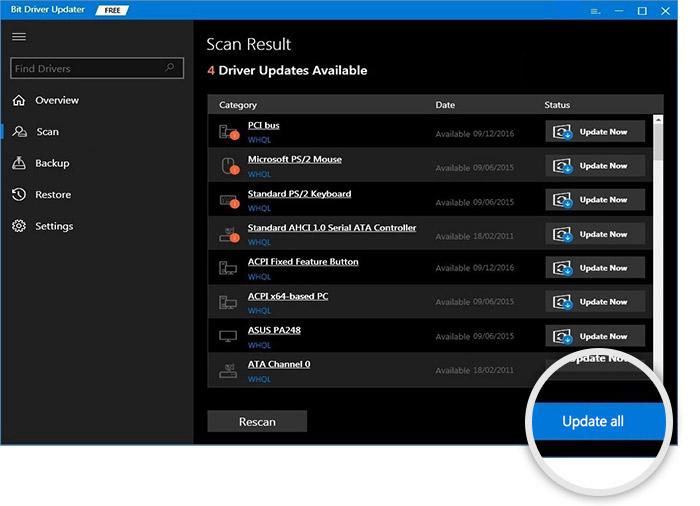
După actualizarea tuturor driverelor dvs. de dispozitiv problematice, reporniți sistemul și verificați dacă timeout-ul watchdog-ului de eroare BSOD este rezolvat sau nu.
Citiți și: Cum să remediați eroarea BSOD cu excepția serviciului de sistem pe Windows 10
Soluția 2: Rulați Instrumentul de diagnosticare a memoriei Windows
Se știe că problemele de memorie cauzează un ecran albastru cu un cod de eroare de oprire. Prin urmare, verificarea memoriei cu acces aleatoriu (RAM) a computerului cu un instrument de diagnosticare a memoriei Windows ar putea fi utilă pentru a remedia eroarea de timeout watchdog în Windows 10. Iată pașii detaliați:
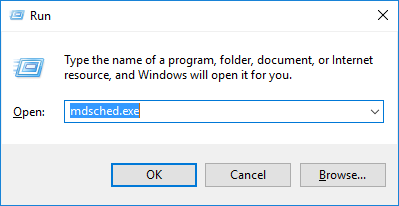
- Lansați caseta de dialog Run apăsând împreună tastele Windows + R de pe tastatură.
- Tastați „ mdsched. exe” fără ghilimele în caseta Run și faceți clic pe butonul OK .
- Selectați opțiunea Reporniți acum și verificați dacă există probleme (recomandat) din fereastra pop-up Windows Memory Diagnostic.
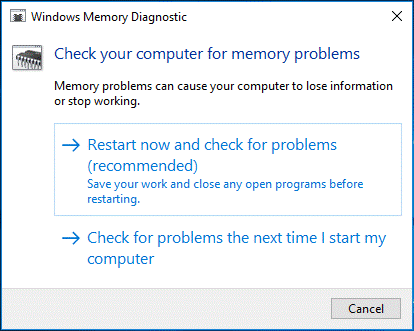
Când computerul repornește, instrumentul de diagnosticare a memoriei Windows va rezolva automat orice probleme de memorie pe care le găsește. Dacă instrumentul nu găsește probleme, atunci probabil că aceasta nu este cauza problemei BSOD Clock_Watchdog_Timeout și ar trebui să încercați următoarea soluție.

Citește și: Cele mai bune modalități de a remedia eroarea „Informații de configurare proaste a sistemului” în Windows 10
Soluția 3: Rulați System File Checker
Eroarea de timeout watchdog a ceasului pe Windows 10 ar putea fi cauzată de fișierele de sistem corupte. În această situație, puteți rula System File Checker (SFC) încorporat în Windows pentru a identifica și repara automat fișierele de sistem corupte sau lipsă. Iată pașii detaliați:
- Tastați „cmd” fără ghilimele în caseta de comandă Run (Win+R) și faceți clic pe OK . Aceasta va deschide aplicația Command Prompt.
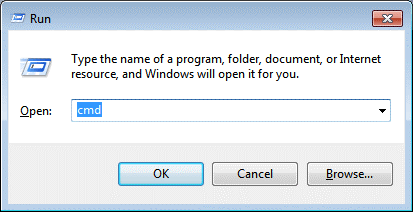
- Tastați următoarea comandă și apăsați Enter pe tastatură: sfc /scannow
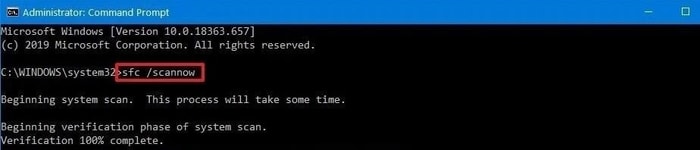
- Așteptați finalizarea procesului de scanare.
După ce ați terminat, reporniți computerul și verificați dacă eroarea Clock_Watchdog_Timeout Windows 10 apare din nou.
Soluția 4: Actualizați-vă BIOS-ul
Eroarea BSOD Clock Watchdog Timeout se poate întâmpla în Windows 10 dacă BIOS-ul sistemului este învechit. În acest caz, puteți încerca să vă actualizați BIOS-ul și să vedeți dacă vă ajută.
Notă: Fiți deosebit de atenți în timpul procesului de actualizare a BIOS-ului, deoarece, dacă nu o faceți corect, poate provoca unele daune grave sistemului dvs. de operare și, în consecință, puteți suferi și o pierdere de date. Prin urmare, vi se recomandă să faceți o copie de rezervă a datelor dvs. valoroase pe unele dispozitive de stocare externe înainte de a actualiza BIOS-ul.
- Vizitați site-ul web oficial al producătorului și căutați modelul dvs. specific al plăcii de bază.
- Găsiți cea mai recentă versiune BIOS/UEFI și faceți clic pe pictograma de descărcare de lângă ea pentru a descărca pachetul de actualizare BIOS.
- Faceți dublu clic pe fișierul descărcat și urmați instrucțiunile de pe ecran pentru a instala cea mai recentă actualizare BIOS.
- După ce actualizarea este instalată, reporniți computerul și vedeți dacă problema persistă.
Citiți și: Cum să remediați eroarea Service Control Manager pe Windows 10 - Sfaturi rapide
Soluția 5: Actualizați sistemul de operare Windows
Rularea unei versiuni nepatchate sau învechite a sistemului de operare Windows poate duce la unele probleme neașteptate, inclusiv un ecran albastru al morții. Prin urmare, puteți încerca să instalați toate actualizările de software sau corecțiile de securitate disponibile pentru sistemul de operare al computerului dvs. și să vedeți dacă asta vă ajută să remediați eroarea de timeout watchdog pe Windows 10. Iată pașii detaliați pentru a actualiza Windows 10:
- Deschideți aplicația Setări Windows apăsând butonul Start și tasta I în același timp.
- Selectați opțiunea Actualizare și securitate .
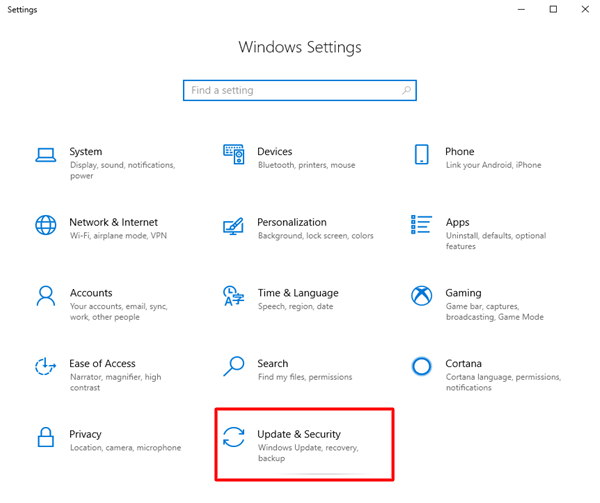
- În secțiunea Windows Update , căutați opțiunea Verificați actualizările și faceți clic pe ea.
- Dacă sunt disponibile actualizări noi, le puteți instala făcând clic pe opțiunea Descărcare și instalare, așa cum se arată în imaginea de mai jos.
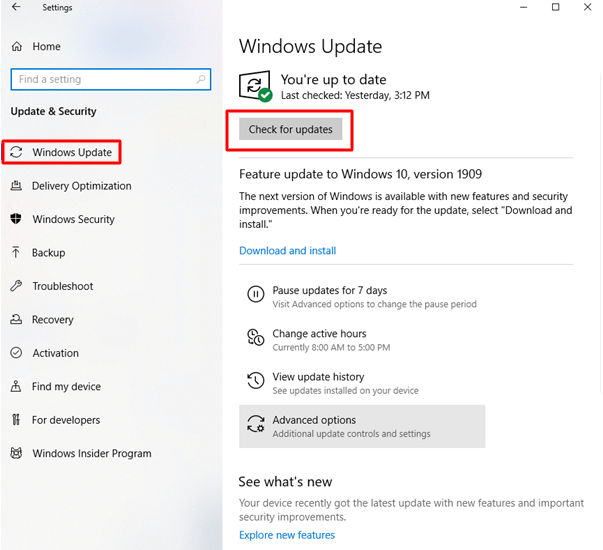
După actualizarea sistemului, reporniți-l și verificați dacă codul de eroare Clock_watchdog_timeout Windows 10 a dispărut. Dacă nu, încercați următoarea soluție.
Soluția 6: Dezactivați aplicațiile antivirus de la terți
Se știe că unele aplicații antivirus terțe cauzează eroarea BSOD Clock Watchdog Timeout pe Windows 10. Prin urmare, se recomandă să dezactivați temporar software-ul antivirus sau de securitate, cum ar fi BitDefender, McAfee, Virtual Clone Drive etc.
Puteți verifica documentația programului antivirus pentru instrucțiuni detaliate despre cum să-l dezactivați temporar.
Soluția 7: Eliminați dispozitivul hardware nou
Una dintre cauzele acestei erori de cod de oprire clock_watchdog_timeout ar putea fi dispozitivele hardware recente pe care le-ați atașat la sistemul dvs. Prin urmare, vi se recomandă să eliminați sau să deconectați toate dispozitivele hardware instalate recent unul câte unul și să vedeți dacă asta vă rezolvă problema.
Citiți și: Cum să remediați eroarea „Excepția firului de sistem nu este gestionată” în Windows 10
Remediat: eroare ecran albastru Windows 10 Clock_Watchdog_Timeout
Mai sus, am împărtășit câteva soluții încercate și testate despre cum să remediați eroarea de timeout watchdog a ceasului pe Windows 10. Sperăm că ați reușit să vă rezolvați problema folosind una dintre soluțiile de mai sus.
Dacă știți câteva soluții mai bune, vă rugăm să nu ezitați să ni le împărtășiți. În cazul în care aveți nevoie de ajutor suplimentar, vă puteți lăsa întrebările în secțiunea de comentarii de mai jos.