
Unitățile de disc/DVD/CD nu sunt afișate sau lipsesc pe Windows 10 {FIXAT}
Publicat: 2021-09-08Nu puteți găsi unități DVD CD-ROM în Manager dispozitive? Nu-ți face griji. Acest articol detaliază cum să remediați unitățile DVD/CD lipsă sau care nu apar în Windows 10.
Chiar și în lumea digitală rapidă de astăzi, o mulțime de utilizatori încă depind de unitățile DVD sau CD-ROM pentru a citi software-ul și media distribuite pe disc și pentru a efectua instalări. Cu toate acestea, atunci când acele unități CD sau DVD nu sunt recunoscute de computerele Windows sau de alte programe, oamenii sunt lăsați într-o stare de neliniște.
Deci, dacă sunteți unul dintre mulți utilizatori ghinionști a căror unitate CD sau DVD nu este afișată în File Explorer Windows 10, iar dispozitivul este notat cu un semn de exclamare negru (!) pe un triunghi galben în Device Manager, ați venit la locul potrivit!
Aici, în această postare pe blog, vă vom învăța cum să remediați unitatea CD/DVD lipsă în Windows 10. Următorul nostru segment se concentrează pe același lucru.
Soluții pentru a remedia unitatea CD DVD care nu este afișată sau lipsește în Windows 10
Următoarele sunt cele mai bune modalități de a repara unitățile CD sau DVD care nu funcționează sau lipsesc în computerul Windows.
Soluția 1: Actualizați driverele de dispozitiv
Un driver defect, învechit sau nepotrivit poate face ca discul DVD de eroare sau unitatea CD să nu apară în File Explorer. Puteți obține driverele corecte pentru dispozitivele dvs. CD și DVD utilizând mijloace manuale și automate. Deoarece actualizarea manuală a driverelor este un proces lung și predispus la erori, recomandăm utilizatorilor să efectueze sarcina automat cu Bit Driver Updater. Software-ul descarcă și instalează automat driverele corecte și cele mai recente pentru o serie de periferice de computer, inclusiv unități DVD/CD-ROM.
Iată cum să actualizați driverele de dispozitiv CD și DVD cu Bit Driver Updater:
- Descărcați și instalați Bit Driver Updater .

- Porniți aplicația și faceți clic pe butonul Scan Drivers pentru a identifica dispozitivele hardware cu drivere învechite sau corupte.
- Apoi, trebuie doar să faceți clic pe butonul Actualizare acum pentru a descărca și instala automat cea mai recentă versiune de driver pentru dispozitivul CD și DVD.
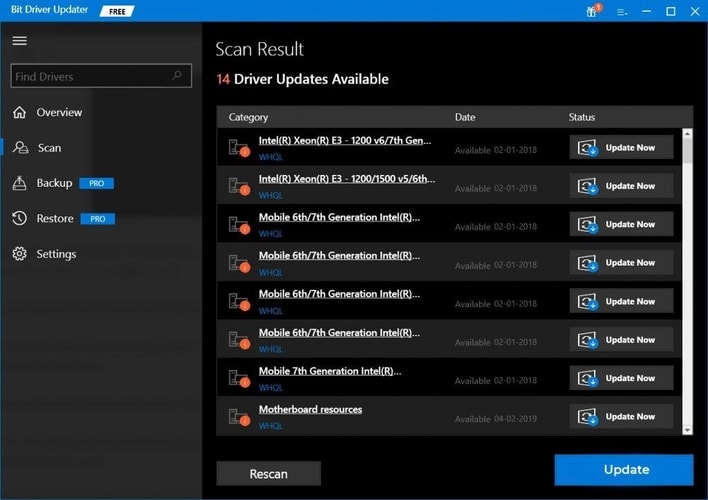
După actualizarea driverului de disc, reporniți computerul și vedeți dacă Windows vă poate detecta acum unitatea CD sau DVD. În cazul în care unitatea de disc CD/DVD încă lipsește, puteți încerca următoarea soluție.
Citiți și: Cum să obțineți ajutor în Windows 10 [Ghid complet]
Soluția 2: Reinstalați driverele de controler IDE/ATAPI
Iată o altă metodă eficientă despre cum să remediați unitățile DVD/CD lipsă în Windows File Explorer. Potrivit mai multor utilizatori afectați, reinstalarea driverelor IDE/ATAPI i-a ajutat să rezolve problema.
Pentru a elimina și a reinstala driverele de controler IDE/ATAPI în Windows 10, urmați instrucțiunile de mai jos:
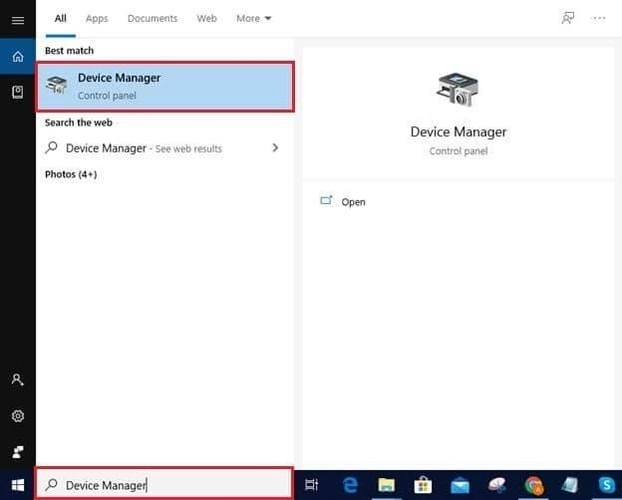
- Căutați Manager dispozitive și selectați același lucru din rezultate.
- Acum, trebuie să extindeți categoria Controlere IDE/ATAPI făcând clic pe pictograma săgeată de lângă ea.
- Apoi, faceți clic dreapta pe canalul ATA 0 și selectați opțiunea Dezinstalare din meniul contextual.
- Apoi, faceți clic dreapta pe canalul ATA 1 și selectați Dezinstalare
- Apoi, faceți clic dreapta pe Controlerul Standard Dual Channel PCI IDE și selectați Dezinstalare
- Odată ce procesul de dezinstalare se termină, reporniți dispozitivul Windows.
- Când computerul repornește, Windows va încerca să reinstaleze driverul IDE/ATAPI .
Dacă nu puteți găsi unități DVD/CD-ROM în Windows 10 după reinstalarea driverelor IDE/ATAPI, încercați următoarea metodă.

Citiți și: Descărcare driver pentru controlerul de achiziție și procesare a semnalului PCI pentru PC-ul Windows
Soluția 3: Remediați intrările de registry corupte
Unitățile DVD/CD-ROM care nu apar în managerul de dispozitive Windows 10. Problema poate fi cauzată de intrările de registry corupte. Iată pașii pe care trebuie să-i urmați pentru a repara registrul corupt în Windows 10.
Notă: Înainte de a utiliza această metodă, asigurați-vă că v-ați conectat la Windows ca administrator. Pentru a verifica dacă utilizați un cont cu privilegii de administrator, deschideți aplicația Panou de control și navigați la Conturi de utilizator > Gestionare conturi de utilizator.
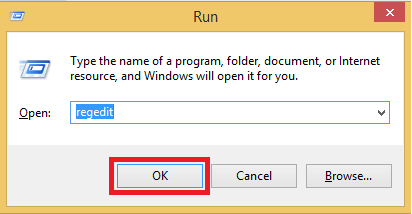
- Deschideți Editorul de registru Windows . Pentru a face acest lucru, deschideți caseta Run (sigla Windows + tastele R), tastați regedit în caseta de dialog, apoi faceți clic pe butonul OK sau apăsați Enter de pe tastatură.
- Apoi, trebuie să căutați și să selectați subcheia de registry scrisă mai jos în panoul de navigare.
HKEY_LOCAL_MACHINE\SYSTEM\CurrentControlSet\Control\Class\{4D36E965-E325-11CE-BFC1-08002BE10318}
- În panoul din partea dreaptă, localizați și selectați Filtrele superioare și filtrele inferioare
- Faceți clic dreapta pe ele și selectați opțiunea Ștergere din meniul contextual.

- Acum, închideți programul Registry Editor și reporniți computerul.
Citiți și: Cum să schimbați administratorul pe Windows 10 - pas cu pas
Soluția 4: creați o subcheie de registry
Dacă repararea intrărilor de registry corupte nu rezolvă problema unității CD/DVD care lipsește sau nu apare în Windows, puteți încerca să creați o subcheie de registry și să vedeți dacă aceasta funcționează pentru dvs.
- Deschideți Editorul de registry pe computerul dvs. Windows.
- În panoul de navigare, căutați următoarea cheie:
HKEY_LOCAL_MACHINE\SYSTEM\CurrentControlSet\Services\atapi
- În panoul din dreapta, faceți clic dreapta pe tasta atapi , mutați cursorul la Nou și apoi selectați opțiunea Cheie.
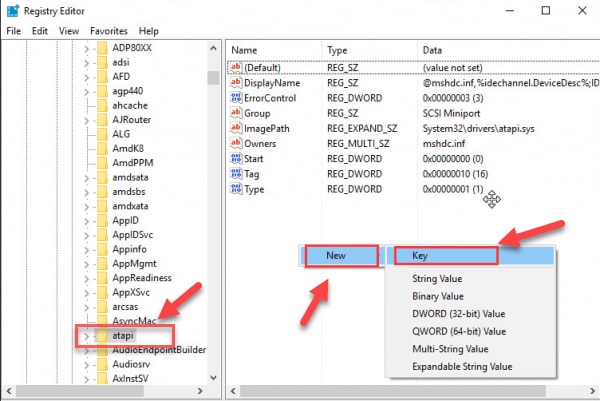
- Apoi, trebuie să tastați Controller0 și să apăsați butonul Enter de pe tastatură.
- Acum trebuie să faceți clic dreapta pe tasta Controller0, să mutați cursorul la Nou și apoi să faceți clic pe DWORD(32-bit) Value .
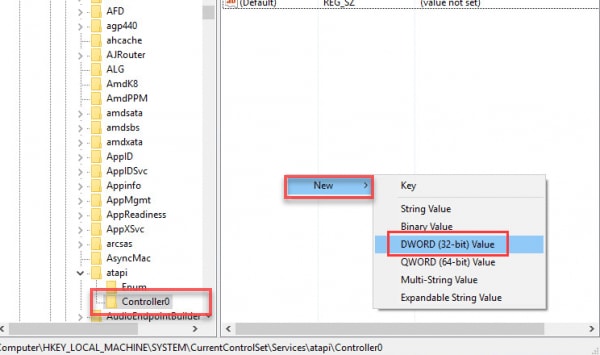
- Apoi, trebuie să tastați EnumDevice1 și să apăsați Enter.
- Faceți dublu clic pe EnumDevice1, introduceți 1 în caseta cu date de valoare și apoi faceți clic pe butonul OK pentru a salva.
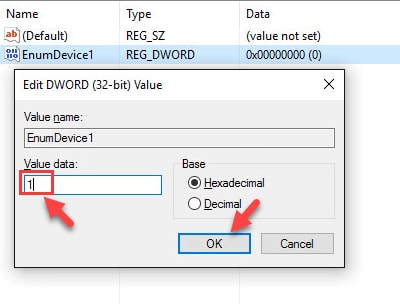
- Acum închideți aplicația Registry Editor și reporniți computerul.
Citește și: Cele mai bune 15 programe gratuite de inscripționare DVD pentru Windows în 2021
Cuvinte de încheiere
Mai sus am împărtășit unele dintre cele mai eficiente soluții care au ajutat destul de mulți utilizatori să repare unitățile DVD/CD care nu apar sau lipsesc pe Windows 10. Sperăm că una dintre aceste soluții a rezolvat problema dvs.
Dacă cunoașteți alte soluții pentru problema CD/DVD-ului lipsă în Windows 10, vă rugăm să ne informați despre aceeași, lăsând un comentariu mai jos. Pentru mai multe postări informative despre complicațiile tehnice de zi cu zi, abonați-vă la buletinul nostru informativ.