
Descărcare și actualizare drivere Nvidia GeForce MX150 pentru Windows
Publicat: 2021-12-23Un ghid cuprinzător de drivere pentru descărcarea, instalarea și actualizarea driverelor Nvidia GeForce MX150 pe PC Windows.
Nvidia este o companie multinațională de tehnologie cu sediul în America și este binecunoscută pentru producerea unor GPU-uri excelente pentru sistemele de operare Windows. GeForce MX150 este destul de popular printre ei. Poate duce la un alt nivel experiența dvs. de joc și chiar performanța întregului sistem computerizat.
Acest GPU este, de asemenea, o alegere ideală pentru editorii video, jucătorii pasionați și mulți alți profesioniști în grafică. Deși, fără un driver precis, nu se poate folosi această placă grafică avansată Nvidia la întregul său potențial. În plus, acest lucru este și adevărat, nu toată lumea este familiarizată cu conceptul de instalare a driverelor compatibile pe PC-ul Windows. Prin urmare, aici am creat acest ghid precis și simplu de descărcare a driverelor Nvidia GeForce MX150.
O listă de metode pentru a descărca, instala și actualiza driverele Nvidia GeForce MX150 pe Windows
Aici am reunit 4 moduri diferite de a descărca driverele corecte pentru Nvidia GeForce MX150. Vezi-le mai jos:
Metoda 1: Utilizați site-ul oficial pentru a instala manual driverele Nvidia GeForce MX150
Nvidia în sine oferă suport pentru drivere pentru GPU-urile lor. Deci, utilizatorul poate folosi site-ul web oficial al Nvidia pentru a găsi și descărca driverele corecte pentru Nvidia GeForce MX150. Urmați pașii de mai jos pentru a instala manual driverele Nvidia GeForce MX150 pe un computer Windows.
Pasul 1: Faceți clic aici pentru a vizita site-ul oficial al Nvidia.
Pasul 2: Apoi, faceți un clic pe Drivers .
Pasul 3: După aceea, selectați GeForce ca tip de produs.
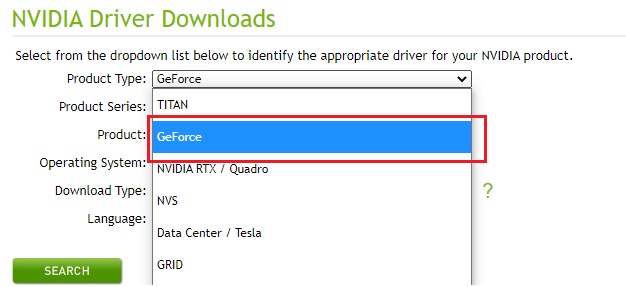
Pasul 4: Apoi, alegeți seria de produse ca seria GeForce MX100 (notebook). 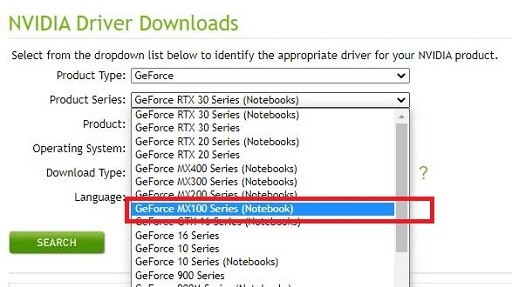
Pasul 5: Alegeți MX150 ca produs principal.
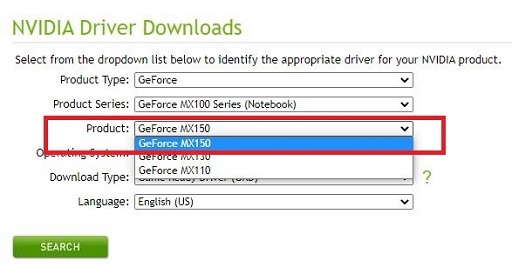
Pasul 6: Alegeți un sistem de operare compatibil, tipul de descărcare și limba. Apoi, faceți clic pe butonul Căutare .
Pasul 7: În sfârșit, faceți un clic pe butonul DESCARCARE . (Vezi imaginea de mai jos ca referință)
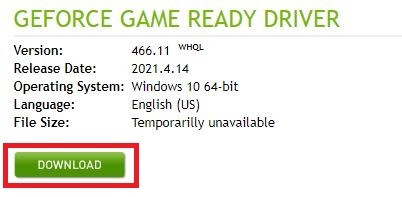
Pasul 8: Faceți din nou clic pe butonul DOWNLOAD .
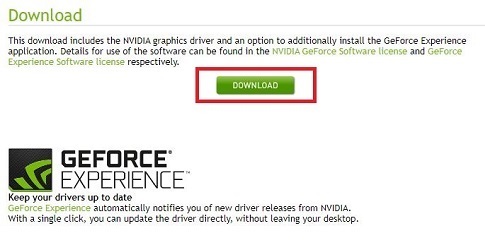
După ce ați descărcat cea mai recentă versiune a driverului Nvidia GeForce MX150, instalați-o rulând fișierul executabil și urmând instrucțiunile.
Deoarece este o modalitate manuală de a actualiza driverele învechite, mulți utilizatori, în special începătorii sau cei fără cunoștințe tehnice, s-ar putea găsi un pic provocator și consumator de timp. Dacă acesta este cazul, atunci vă sugerăm să utilizați următoarea metodă menționată mai jos.
Citiți și: Cum să descărcați și să actualizați driverele Nvidia pe Windows 10
Metoda 2: Actualizați automat driverele Nvidia GeForce MX150 folosind Bit Driver Updater (recomandat)
Nu trebuie să vă faceți griji, dacă nu puteți detecta manual driverele corecte pentru sistemul dvs., utilizați Bit Driver Updater pentru a găsi, descărca, instala și actualiza automat driverele PC. Este nevoie doar de câteva clicuri ale mouse-ului pentru a actualiza toate driverele învechite de pe computer.
Pe lângă actualizarea driverelor, acesta acționează și ca un optimizator de sistem pentru a se asigura că dispozitivul dumneavoastră funcționează fără probleme și fără erori, conform așteptărilor. Spre deosebire de altele, software-ul vine cu o caracteristică specială numită instrument de backup și restaurare, care creează automat o copie de rezervă a driverelor existente în prezent, cu gândul de a restaura driverele vechi, dacă este necesar. Are o interfață de utilizator foarte simplă și simplă. Pentru a utiliza Bit Driver Updater, trebuie să urmați pașii de mai jos:
Pasul 1: Descărcați Bit Driver Updater .


Pasul 2: Rulați fișierul descărcat recent și urmați instrucțiunile pentru a-l instala.
Pasul 3: Deschideți Bit Driver Updater și faceți clic pe Scanare pentru a iniția procesul de scanare .
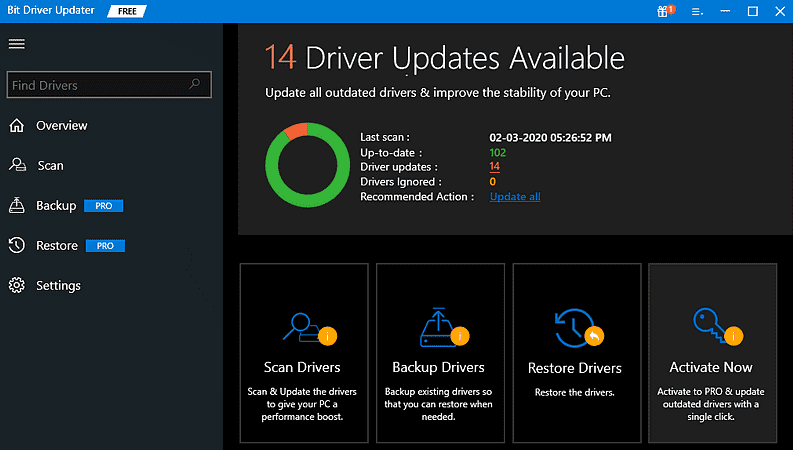
Pasul 4: Așteptați ca rezultatul scanării să fie afișat pe ecran.
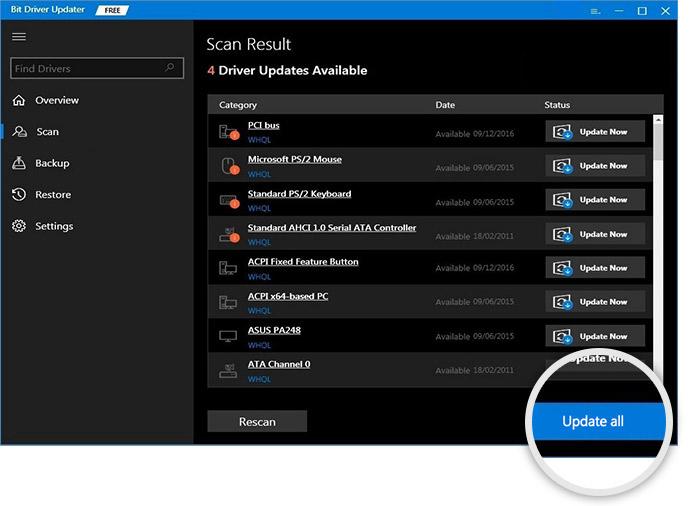
Pasul 5: Găsiți Nvidia GeForce MX150 din listă și faceți clic pe opțiunea Actualizare acum afișată alături.
Pasul 6: Dacă aveți o versiune pro a utilitarului de actualizare a driverelor, atunci puteți, de asemenea, să faceți clic pe butonul Actualizare tot . În acest fel, puteți să actualizați toate driverele de dispozitiv învechite cu un singur clic de mouse.
Echipa de asistență Bit Driver Updater este disponibilă 24/7 pentru a vă ajuta. De asemenea, oferă utilizatorilor săi o garanție completă de returnare a banilor. Prin urmare, este recomandabil să faceți upgrade la versiunea sa pro, astfel încât să puteți debloca potențialul complet.
Citește și: Drivere NVIDIA GeForce GO 7300 Descărcare, instalare și actualizare pe PC Windows
Metoda 3: Utilizați Windows Update pentru a descărca și instala driverele Nvidia GeForce MX150
Indiferent dacă sistemul computerului dvs. necesită o actualizare a sistemului de operare sau o actualizare a driverului, utilizarea caracteristicii Windows Update poate fi utilă în ambele situații. Aceasta înseamnă că puteți utiliza Windows Update pentru a instala cea mai recentă versiune de Nvidia GeForce MX150 pe computer. Iată cum să faci asta:
Pasul 1: Pe tastatură, apăsați complet tastele Windows + I pentru a declanșa Setările Windows pe ecran.
Pasul 2: În promptul Setări Windows, căutați și faceți clic pe opțiunea Actualizare și securitate .
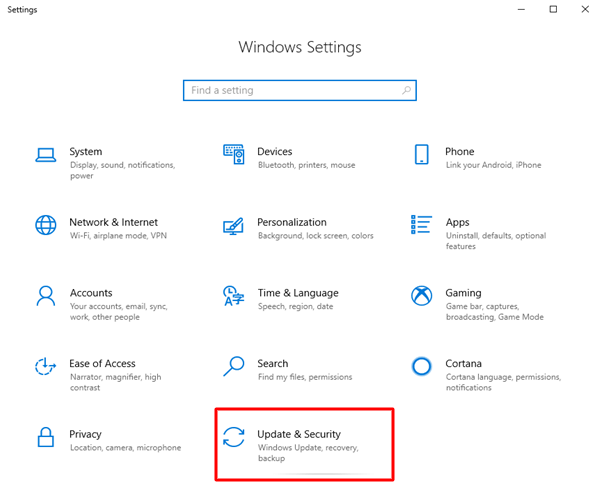
Pasul 3: După aceea, mergeți la meniul Windows Update din panoul din stânga.
Pasul 4: Apoi, faceți clic pe opțiunea Verificați actualizări .
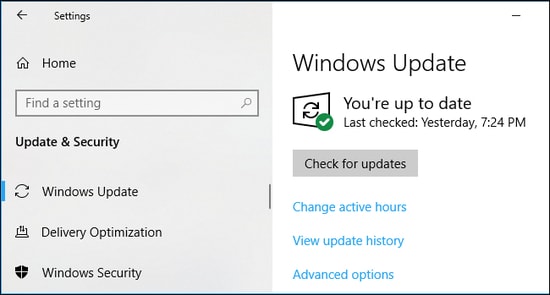
Așteptați și lăsați sistemul de operare Windows să caute driverul disponibil, precum și alte actualizări. Dacă Windows găsește disponibilă actualizarea driverului Nvidia GeForce MX150, atunci descărcați și instalați-o.
Citiți și: Descărcați, instalați și actualizați driverul Nvidia GeForce GTX 960 pe Windows
Metoda 4: Descărcați driverele Nvidia GeForce MX150 prin Device Manager
Device Manager este un instrument utilitar încorporat în Windows și poate fi folosit și pentru a obține cea mai recentă versiune a actualizărilor de drivere pentru dispozitivele dvs. hardware. Mai jos este cum să instalați driverele folosind instrumentul implicit Windows, Managerul de dispozitive:
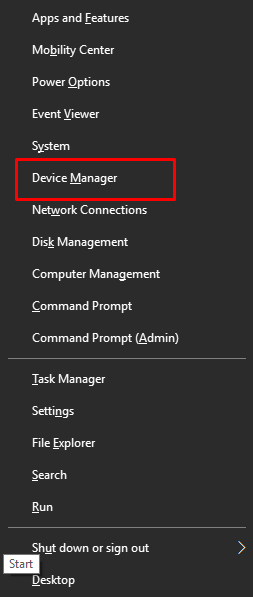
Pasul 1: Treceți mouse-ul peste butonul Start disponibil în bara de activități.
Pasul 2: Și, faceți clic dreapta pe el.
Pasul 3: Apoi, alegeți Manager dispozitive din lista de meniu cu acces rapid.
Pasul 4: După aceea, faceți dublu clic pe Adaptoarele de afișare pentru a-și extinde categoria.
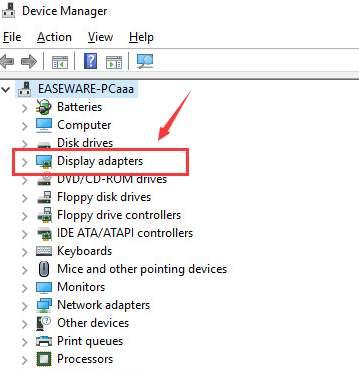
Pasul 5: Localizați Nvidia GeForce MX150 și faceți clic dreapta pe el.
Pasul 6: Apoi, alegeți Actualizare software driver .
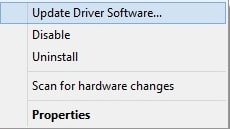
Pasul 7: dintr-o altă solicitare, selectați Căutare automată pentru software-ul driver actualizat .
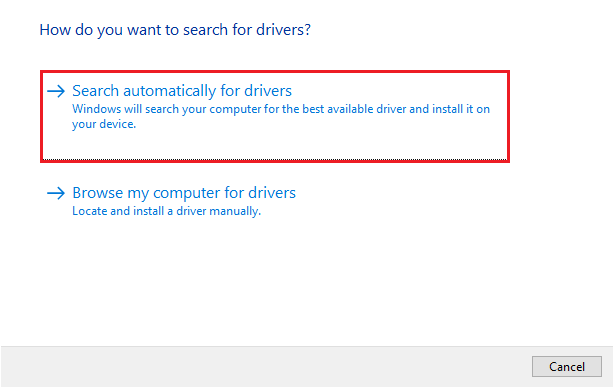
Acum, lăsați sistemul să găsească și să descarce driverele necesare pentru placa dvs. grafică. Pentru a finaliza această sarcină, urmați instrucțiunile de pe ecran.
Citiți și: Cum să remediați panoul de control NVIDIA care nu se afișează în Windows 10 [Rezolvat]
Descărcați și actualizați Nvidia GeForce MX150 pe Windows: gata
Astfel, se poate efectua cu ușurință o descărcare a driverului Nvidia GeForce MX150. Am discutat mai sus despre numeroase metode pentru a îndeplini sarcina. În opinia noastră, pentru a economisi mult timp și efort manual, utilizatorii trebuie să încerce Bit Driver Updater. Este cea mai bună modalitate de a găsi, descărca și instala cele mai autentice drivere pe PC Windows.
Spuneți-ne în comentariile de mai jos dacă aveți întrebări sau informații suplimentare cu privire la acestea. Dacă acest ghid de instalare a driverelor vă este util, atunci abonați-vă la Newsletter-ul nostru pentru a citi mai multe astfel de bloguri informative.