
Как загрузить и обновить драйвер HDMI в Windows 10
Опубликовано: 2021-10-11Загрузите и обновите драйвер HDMI до последней версии, чтобы избежать проблем, связанных с HDMI. Прочтите эту статью, чтобы узнать, как это сделать быстро и эффективно.
HDMI, аббревиатура от High-Definition Multimedia Interface, представляет собой собственный интерфейс для передачи цифрового видео и аудио высокого разрешения от источника, совместимого с HDMI, например контроллера видеодисплея, на монитор компьютера, цифровое телевидение или видеопроектор.
Чтобы обеспечить бесперебойную работу устройства HDMI и избежать таких проблем, как отсутствие звука, прерывистое изображение, обесцвечивание или плохое разрешение, вам необходимо убедиться, что на вашем устройстве установлена последняя версия драйвера, и обновить его, если это не так.
Сегодня в этом сообщении в блоге мы собираемся показать вам, как загрузить, обновить и установить драйвер HDMI для Windows 10 тремя различными способами.
Рекомендуемый экспертами метод загрузки драйвера HDMI для Windows 10
Bit Driver Updater — лучшее программное обеспечение для обновления драйверов, вы можете выбрать это программное обеспечение вместо ручного метода, поскольку оно требует меньше времени и более эффективно. В отличие от ручного метода, программное обеспечение имеет простую функцию одним щелчком мыши, с помощью которой вы можете эффективно обновить все системные драйверы за один раз. Вы можете попробовать это программное обеспечение бесплатно, нажав кнопку ниже.

Способы загрузки драйвера HDMI для Windows 10 64-битной/32-битной версии
HDMI не работает после обновления Windows 2021? Не волнуйтесь. С помощью методов, перечисленных ниже, вы можете легко загрузить и установить последнее обновление драйвера HDMI на свой компьютер с Windows и избавиться от связанных с ним проблем.
Ключевой момент, на который следует обратить внимание: порты или кабели HDMI не требуют подходящего программного обеспечения драйвера для правильной работы. Операционная система компьютера автоматически обнаруживает новое устройство и связывается с ним после его подключения через HDMI. Вы можете столкнуться с проблемами HDMI на вашем компьютере с Windows, если у вас установлен поврежденный или устаревший графический драйвер.
Способ 1: загрузите и обновите драйвер HDMI в Windows 10 через официальный сайт
Вы можете посетить официальный веб-сайт производителя вашего оборудования или поставщика ПК, чтобы загрузить драйвер HDMI для Windows 10 HP, Dell, Lenovo и других популярных брендов. Вот пошаговые инструкции для того же.
- Во-первых, вам нужно перейти на веб-сайт производителя оригинального оборудования (OEM) или поставщика ПК.
- Затем вам нужно ввести название компонента, связанного с HDMI (например, графического адаптера), в строке поиска и нажать клавишу Enter.
- Далее вам нужно выбрать конкретную версию вашей операционной системы Windows (например, Windows 10, 64-разрядная версия).
- Теперь вам нужно нажать на кнопку или значок «Загрузить» рядом с нужным вам файлом установки драйвера.
- После того, как файл загружен, вы должны дважды щелкнуть по нему, чтобы запустить мастер установки.
- На последнем этапе вам просто нужно следовать некоторым инструкциям на экране, чтобы установить обновленную версию драйвера.
Способ 2. Загрузите драйвер HDMI для Windows 10 с помощью диспетчера устройств.
Вы можете использовать встроенное приложение диспетчера устройств для загрузки и установки драйверов HDMI на ноутбуки или настольные системы с Windows 10. Вот шаги, которые необходимо выполнить, чтобы получить последнюю версию драйвера HDMI с помощью диспетчера устройств Windows.
- Сначала введите «диспетчер устройств» без кавычек в поле поиска Windows и нажмите клавишу Enter , чтобы запустить приложение «Диспетчер устройств».
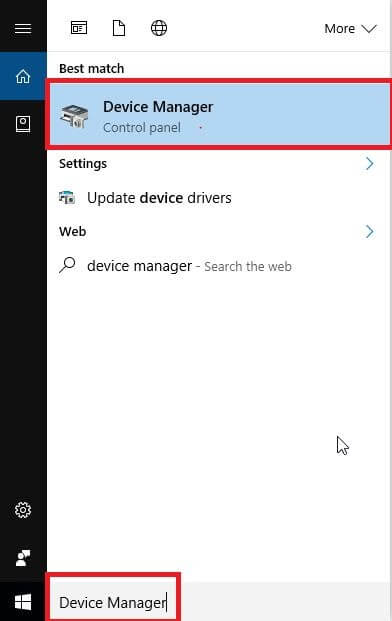
- После запуска диспетчера устройств вам нужно перейти в раздел « Дисплей» или «Сетевые адаптеры » и развернуть его.
- Щелкните правой кнопкой мыши имя вашей видеокарты и выберите параметр « Обновить драйвер ».
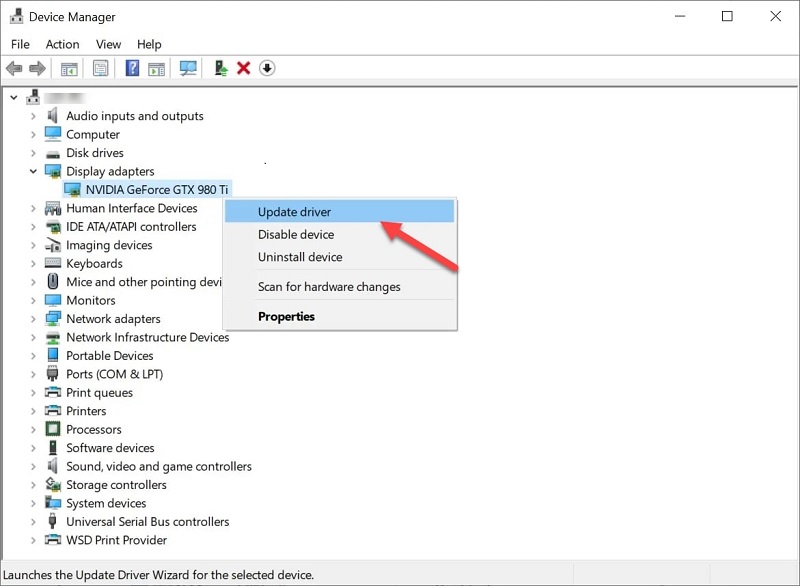

- Затем вам нужно нажать на опцию « Автоматический поиск обновленного программного обеспечения драйвера ».
- Подождите, пока Windows найдет и установит новое обновление драйвера HDMI.
- После установки драйвера перезагрузите компьютер.
Читайте также: Загрузите и обновите драйвер Nvidia High Definition Audio (HDMI)
Способ 3: используйте Bit Driver Updater для загрузки и обновления драйвера HDMI в Windows 10
Если вы хотите сэкономить свое время и усилия, вместо использования ручного метода установите программное обеспечение Bit Driver Updater. Эта удивительная отраслевая программа отлично подходит для обновления драйверов и улучшения работы оборудования. С помощью этой программы вы можете просто просканировать и обновить все драйверы за один раз.
Вот как вы можете использовать Bit Driver Updater для загрузки драйвера HDMI для 64-разрядной или 32-разрядной версии Windows 10:
- Скачайте и установите программу Bit Driver Updater .
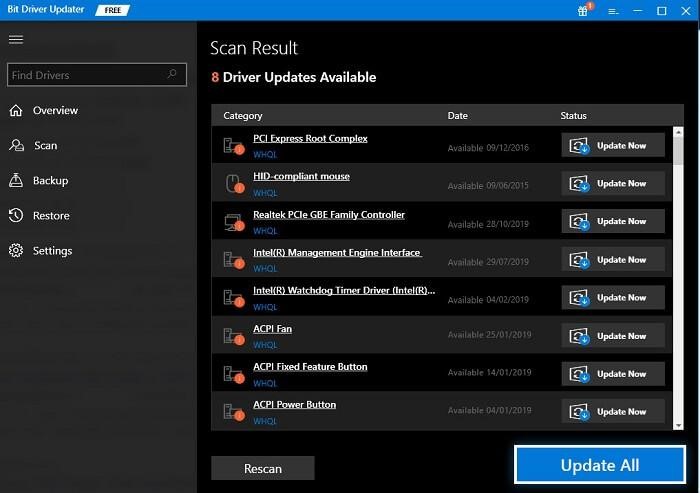
- Запустите программу, чтобы проверить наличие обновлений драйверов.
- После завершения сканирования нажмите кнопку « Обновить сейчас » рядом с драйвером устройства HDMI, который вы хотите обновить. Если вы хотите обновить все устаревшие драйверы сразу, вы можете нажать кнопку « Обновить все », расположенную в правом нижнем углу.
Читайте также: Аудиодрайвер Intel High Definition (HD) в Windows 10 (исправлено)
Порт HDMI все еще не работает в Windows 10?
Обновление драйвера видеокарты до последней версии может решить распространенные проблемы с подключением HDMI. Если проблема не устранена, вы можете попробовать следующие решения по устранению неполадок и посмотреть, поможет ли это.
Решение 1. Измените настройки дисплея Windows 10
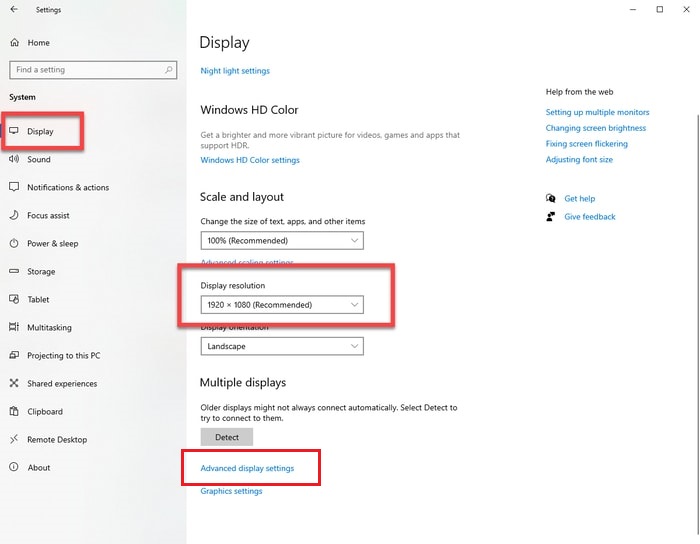
Вы можете попробовать изменить разрешение экрана и частоту обновления вашего монитора, чтобы устранить проблемы с подключением HDMI. Вот как это сделать:
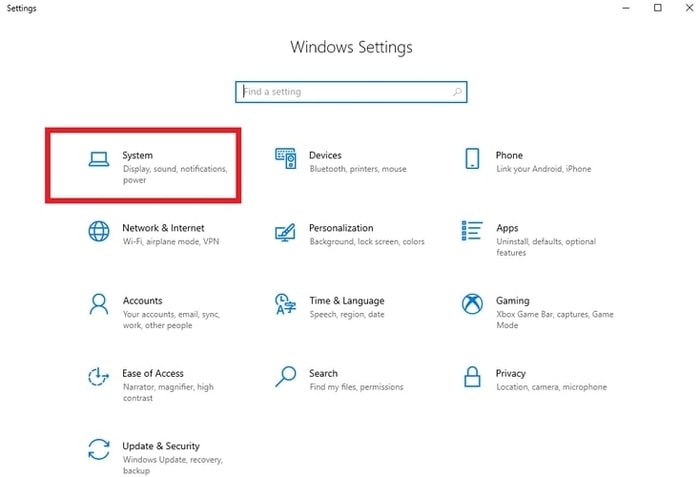
- Откройте приложение « Параметры Windows» .
- В приложении «Настройки» вы должны выбрать подкатегорию «Система».
- Затем выберите параметр « Дисплей » на левой боковой панели, а затем выберите параметр « 1200 * 1920 (рекомендуется) » в раскрывающемся меню « Разрешение экрана ».
- Затем вам нужно выбрать параметр « Дополнительные параметры дисплея », который находится в разделе « Несколько дисплеев ».
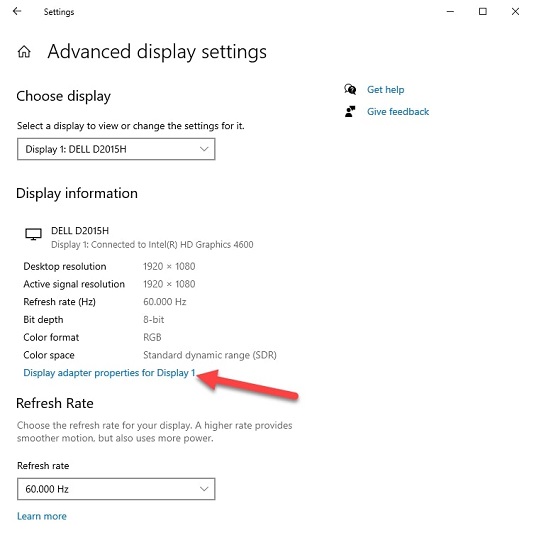
- На следующем экране вы должны выбрать Свойства адаптера дисплея для параметра «Дисплей 1 ».
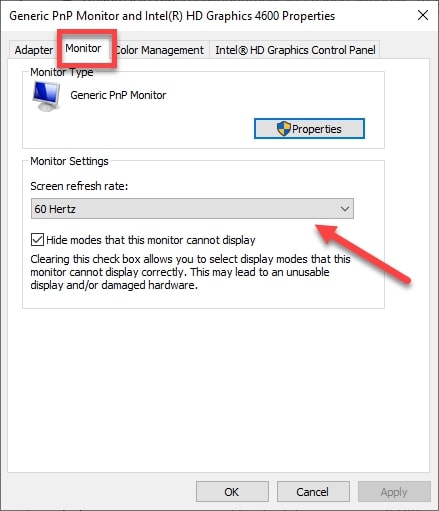
- Перейдите на вкладку « Монитор » и установите частоту обновления экрана в раскрывающемся меню.
Читайте также: исправление подключений к аудиоустройствам Bluetooth и беспроводным дисплеям
Решение 2. Перезагрузите и снова подключите все источники HDMI
Если приведенное выше решение не сработало, вы можете попытаться выключить все свои устройства HDMI и повторно подключить их по одному. Вот подробные шаги:
- Перезагрузите ноутбук или настольный компьютер.
- Отключите все ваши устройства (компьютер, телевизор и монитор) от портов HDMI.
- Отключите кабели питания от ваших устройств примерно на 5-10 минут.
- Снова подключите кабели HDMI и питания к устройствам.
- Включите устройства.
Читайте также: Как узнать, какой драйвер Intel Graphics у меня установлен
Заключительные слова о загрузке, установке и обновлении драйвера HDMI для Windows 10
Здесь, в этом сообщении блога, мы выделили различные способы загрузки, установки и обновления драйвера HDMI в Windows 10. Вы можете воспользоваться любым способом, чтобы получить драйверы, связанные с HDMI.
Если у вас есть дополнительные вопросы или предложения, пожалуйста, напишите нам через раздел комментариев ниже. Вы можете подписаться на нашу рассылку новостей и следить за нами в социальных сетях: Facebook, Pinterest, Twitter и Instagram, чтобы получать больше постов, связанных с технологиями, и актуальных новостей.