
Как обновить Майнкрафт в Windows 10?
Опубликовано: 2022-01-11Minecraft — одна из самых популярных видеоигр с открытым миром в этом мире. Он был разработан шведской компанией Mojang, а в 2014 году продан Microsoft за 2,5 миллиарда долларов.
Играя в Minecraft, игроки исследуют мир, наполненный несколькими кубическими 3D-объектами. Эти элементы называются «блоками».
Все в этой игре, включая местность, камни, грязь, дерево, песок и т. д., состоит из этих блоков.
В игре есть некоторые предметы, которые игрок может использовать. К ним относятся печи и верстаки. Игроки могут использовать их для создания новых предметов, таких как доспехи, инструменты, а также множество различных блоков.
Затем игроки могут создавать трехмерные структуры, используя эти блоки, включая статуи, здания, пиксельную графику и многое другое. Вы можете буквально сделать все, что придет вам в голову. Вы можете быть настолько креативны, насколько хотите.
Когда дело доходит до Minecraft, очень важно постоянно обновлять последнюю версию видеоигры для стабильности игры, а также для получения новых функций в игре.
Хотя большинство геймеров в современном мире являются экспертами в области технических знаний, также возможно, что некоторые из них могут не знать, как обновить Minecraft.
Хотя версия Minecraft для Windows 10 автоматически обновляется при запуске игры, также может случиться так, что игра не будет обновляться независимо от того, сколько раз вы ее перезапускаете.
В этой статье вы узнаете, как обновить Minecraft в Windows 10.
Вот как обновить Minecraft в Windows 10?
- Откройте меню «Пуск»
- Найдите Microsoft Store и откройте его.
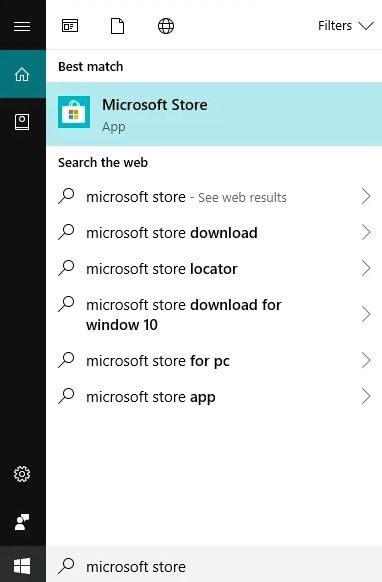
- В магазине найдите трехточечный значок , который обычно находится в правом верхнем углу.
- Нажмите на этот значок и выберите « Загрузки и обновления ».
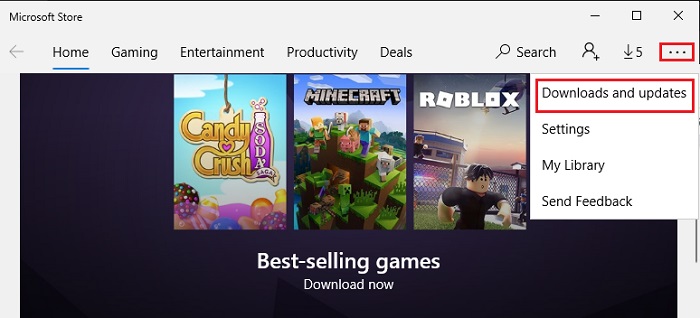
- Нажмите Получить обновления
Теперь Microsoft Store проверит наличие обновлений. Если будет найдено какое-либо обновление (для Minecraft или любого другого приложения/игры), оно будет автоматически обновлено.
См. Также: 13 лучших сидов Minecraft для игроков, которые стоит изучить в 2022 году
Что делать, если Майнкрафт по-прежнему не обновляется?
Ну, если это не работает, и вы все еще задаетесь вопросом, как обновить Minecraft, попробуйте удалить Minecraft, а затем переустановить его снова. Вы можете потерять свои игровые данные, и поэтому вы должны сделать резервную копию своих игровых данных перед их удалением. Если вы хотите узнать, как сделать резервную копию игровых данных, продолжайте читать эту статью.
Чтобы переустановить Майнкрафт,
- Перейти в меню « Пуск »
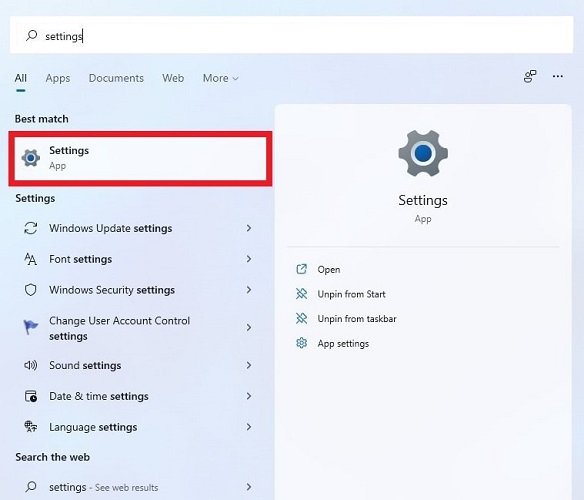
- Найдите Настройки и нажмите на нее
- Перейти к приложениям
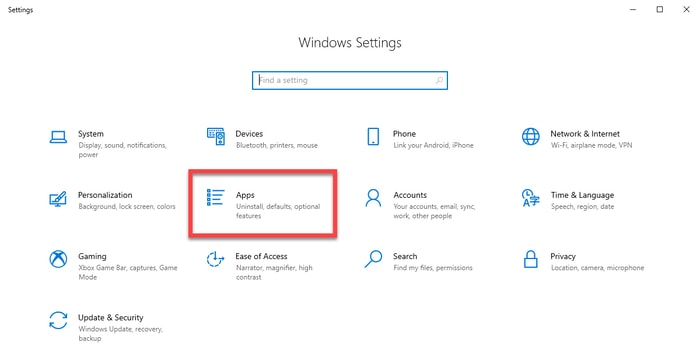
- Нажмите «Приложение и функции » в левом меню.
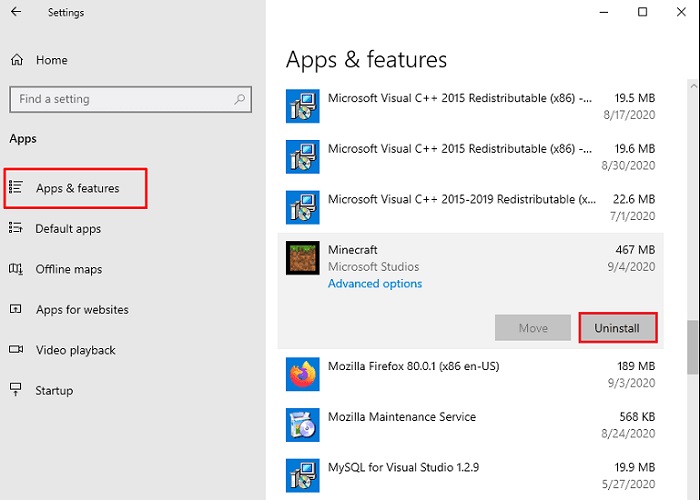
- Нажмите на Minecraft из появившегося списка приложений и игр.
- Нажмите Удалить
- Теперь снова зайдите в меню «Пуск»
- Найдите и откройте Microsoft Store
- Искать Майнкрафт
- Нажмите Получить
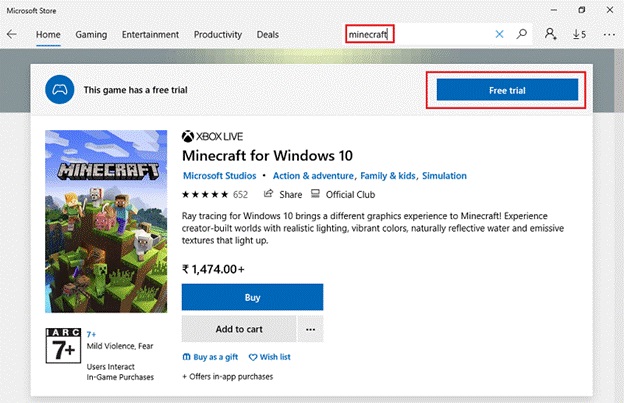
- Как только игра скачается, откройте ее
Переустановка Minecraft гарантирует вам последнюю версию Minecraft от Microsoft.

Как сделать резервную копию Minecraft World?
Для того, чтобы сохранить свои данные, вам необходимо перенести свой мир на другое устройство. Вы можете перенести свой мир Minecraft с одного устройства на другое с помощью Minecraft Realm.
Перенос вашего мира с помощью Minecraft Realm
Minecraft Realms — это служба хостинга серверов, с помощью которой человек может создавать свои собственные частные серверы Minecraft и управлять ими.
Для этого вам понадобится активный Minecraft Realm. Для этого вы можете использовать пробную версию своего Царства.
После того, как вы создали Realm, выполните следующие шаги:
С первого устройства
- Нажмите на значок ручки рядом с вашим Царством в списке Царств.
- Нажмите « Заменить мир » и подтвердите
- Выберите мир , который вы хотите перенести или создать резервную копию
- Дождитесь завершения загрузки и нажмите « Поехали! “
Чтобы получить доступ к миру Minecraft со второго устройства,
- Нажмите на значок ручки рядом с вашим Царством в списке Царств.
- Нажмите « Загрузить мир »
- Дождитесь окончания загрузки и нажмите «Поехали!»
Поздравляем! Вы успешно создали резервную копию своего мира Minecraft, перенеся его с одного устройства на другое. Если вы хотите сделать это для других миров, вы можете повторить этот процесс.
Обратите внимание, что вам нужно будет использовать ту же версию Minecraft и ту же учетную запись Xbox Live для резервного копирования данных Minecraft.
См. также: Проблема с неработающей локальной сетью Minecraft в Windows 10 [исправлено]
Что делать, если Minecraft нет в списке приложений в магазине Microsoft?
Что ж, если вы все еще не можете понять, как обновить Minecraft, вполне вероятно, что у вас есть какая-либо другая версия Minecraft или вы, вероятно, установили Minecraft из любого источника, кроме Microsoft Store.
В этом случае вам необходимо удалить текущую версию Minecraft, установленную на вашем компьютере. (Обязательно сделайте резервную копию ваших данных, иначе вы потеряете все свои данные)
Как только вы удалите его, переустановите его из Магазина Microsoft.
Кроме того, убедитесь, что если вы видите вариант « Купить » при загрузке Minecraft в Microsoft Store, убедитесь, что вы вошли в систему через свою учетную запись Microsoft, которой принадлежит игра. Это, вероятно, решит вашу проблему с обновлением Minecraft.
Что, если я увижу сообщение об ошибке «Попробуйте еще раз» или «Что-то пошло не так»?
Если вы не можете решить свою проблему, как обновить майнкрафт, и сообщение выглядит как «Что-то пошло не так, код ошибки 0x80070490» или вы чувствуете, что лаунчер майнкрафт не работает, это означает, что ошибка вызвана ОС Windows. Поэтому вам нужно убедиться, что ваша Windows 10 обновлена.
Чтобы так проверить,
- Перейти в меню « Пуск »
- Найдите параметры Центра обновления Windows и откройте их.
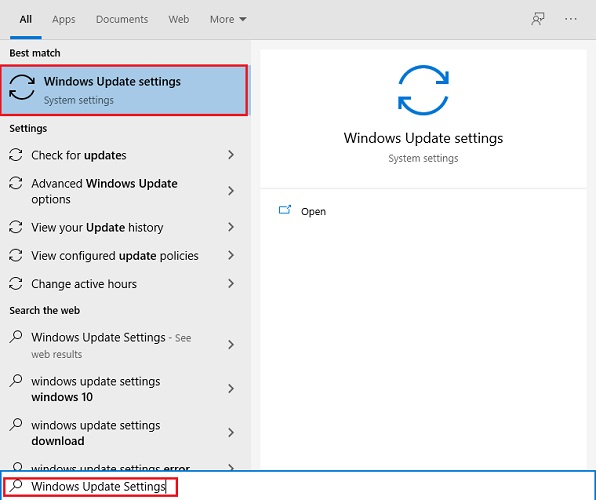
- Нажмите Проверить наличие обновлений
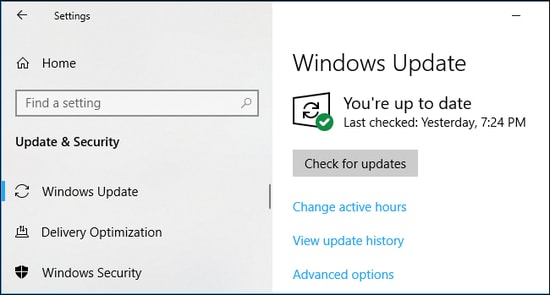
Теперь ваш компьютер проверит, есть ли какие-либо обновления для Windows 10. Если они будут найдены, компьютер автоматически обновит Windows до последней версии, и вы сможете решить свою проблему с обновлением Minecraft.
См. также: Не удается подключиться к World Minecraft в Windows 10 [решено]
Как обновить Minecraft на Windows 10, если ни одно из вышеперечисленных решений не работает?
Что ж, если вы все еще не можете решить свою проблему, как обновить майнкрафт, тогда вам следует обратиться в службу поддержки клиентов Майнкрафт и попросить их о помощи. Они могут помочь вам узнать, как обновить майнкрафт.
Еще одна вещь, которую вы можете сделать в качестве временного решения вашей проблемы с обновлением Minecraft, — это попробовать запустить Minecraft через эмулятор Android, такой как Bluestacks, на вашем компьютере.