
ดาวน์โหลดไดรเวอร์เครื่องพิมพ์ Epson L3115 ติดตั้งและอัปเดต {วิธีการอย่างง่าย}
เผยแพร่แล้ว: 2021-05-08คุณกำลังมองหาวิธีที่ดีที่สุดในการดาวน์โหลดและอัปเดตไดรเวอร์เครื่องพิมพ์ Epson L3115 หรือไม่? ถ้าใช่แสดงว่าคุณมาถูกที่แล้ว ในรายงานนี้ คุณจะได้เรียนรู้เกี่ยวกับกลยุทธ์ที่สะดวกแต่มีประสิทธิภาพในการรับไดรเวอร์ล่าสุด
เครื่องพิมพ์ Epson L3115 all-in-one ของคุณมีความล่าช้าหรือไม่? ถ้าเป็นเช่นนั้น คุณควรอัปเดตไดรเวอร์ทันที เป็นเครื่องพิมพ์อิงค์เจ็ทมัลติฟังก์ชั่นที่ออกแบบมาโดยเฉพาะเพื่อให้งานพิมพ์คุณภาพสูงและต้นทุนต่ำ ในการเข้าถึงคุณลักษณะแบบ all-in-one อย่างถูกต้อง คุณต้องอัปเดตไดรเวอร์ให้ทันสมัยอยู่เสมอ ไดรเวอร์ที่ล้าสมัยเป็นสาเหตุหลักที่อยู่เบื้องหลังปัญหาการพิมพ์บกพร่องอย่างต่อเนื่อง แต่อย่ากังวล คุณสามารถจัดการกับข้อผิดพลาดในการพิมพ์ได้โดยใช้ไดรเวอร์ล่าสุด อ่านเพิ่มเติมเพื่อดูวิธีที่ง่ายที่สุดในการดาวน์โหลดและติดตั้งไดรเวอร์ Epson L3115 สำหรับ Windows 10, 8 และ 7
วิธีที่สะดวกที่สุดสำหรับการดาวน์โหลดไดรเวอร์เครื่องพิมพ์ Epson L3115
วิธีที่ง่ายที่สุดและแนะนำเป็นอย่างยิ่งในการดาวน์โหลดไดรเวอร์ Epson L3115 บน Windows 10 และเวอร์ชันที่เก่ากว่าคือผ่าน Bit Driver Updater ซอฟต์แวร์นี้ไม่เพียงแต่ช่วยให้ผู้ใช้ดาวน์โหลดและติดตั้งไดรเวอร์ล่าสุดโดยอัตโนมัติด้วยการคลิกเพียงครั้งเดียว แต่ยังช่วยปรับปรุงประสิทธิภาพและความเสถียรของคอมพิวเตอร์อีกด้วย ใช้ปุ่มด้านล่างเพื่อรับและลองใช้ซอฟต์แวร์พิเศษนี้ฟรี

วิธีง่ายๆ ในการดาวน์โหลด ติดตั้ง และอัปเดตไดรเวอร์เครื่องพิมพ์ Epson L3115
วิธีการที่กล่าวถึงด้านล่างมีประโยชน์ในการดาวน์โหลดไดรเวอร์ Epson L3115 มาอ่านรายละเอียดเพื่อทราบข้อมูลเพิ่มเติม!
วิธีที่ 1: ดาวน์โหลดไดรเวอร์เครื่องพิมพ์ Epson L3115 จากหน้าอย่างเป็นทางการของ Epson
Epson เองออกอัพเดตไดรเวอร์ล่าสุดสำหรับตัวเองอย่างสม่ำเสมอ ดังนั้น คุณสามารถใช้หน้าสนับสนุนอย่างเป็นทางการของ Epson เพื่อรับไดรเวอร์ล่าสุดที่ติดตั้งบนพีซีของคุณ นี่คือขั้นตอนที่คุณต้องปฏิบัติตาม:
ขั้นตอนที่ 1: ไปที่ เว็บไซต์อย่างเป็นทางการของ Epson
ขั้นตอนที่ 2: คลิกที่ ตัวเลือกการสนับสนุน จากนั้น เลือกเครื่องพิมพ์ จากตัวเลือกที่มี
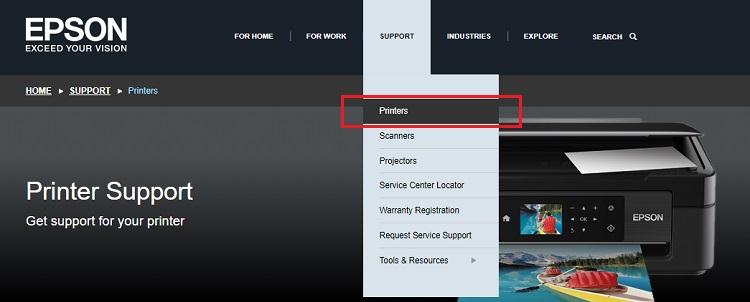
ขั้นตอนที่ 3: พิมพ์ชื่อผลิตภัณฑ์ของคุณในช่องค้นหาและกดปุ่มค้นหาที่อยู่ถัดจากนั้น ในกรณีนี้ ให้ พิมพ์ Epson L3115

ขั้นตอนที่ 4: ตอนนี้ เลือกไฟล์ไดรเวอร์ที่เหมาะสมจากผลการค้นหา และเลือกระบบปฏิบัติการ Windows ที่เข้ากันได้ด้วย
ขั้นตอนที่ 5: สุดท้าย คลิกที่ปุ่ม ดาวน์โหลด เพื่อดาวน์โหลดไฟล์ไดรเวอร์
ขั้นตอนที่ 6: หลังจากนั้น เมื่อดาวน์โหลดไฟล์ไดรเวอร์แล้ว ให้ดับเบิลคลิกที่ไฟล์เพื่อเรียกใช้ จากนั้น ปฏิบัติตามคำแนะนำบนหน้าจอเพื่อทำขั้นตอนการติดตั้งให้เสร็จสิ้น
เมื่อคุณทำตามขั้นตอนข้างต้นแล้ว ให้รีสตาร์ทคอมพิวเตอร์ และพยายามเข้าถึงเครื่องพิมพ์ Epson L3115 ของคุณเพื่อตรวจสอบว่าเครื่องพิมพ์ตรงตามข้อกำหนดการพิมพ์ของคุณหรือไม่
โดยทั่วไป จะเป็นแนวทางในการติดตั้งไดรเวอร์ล่าสุดด้วยตนเอง ผู้ใช้หลายคนพบว่าการค้นหาและติดตั้งไดรเวอร์ผ่านช่องสัญญาณแบบแมนนวลค่อนข้างยาก หากคุณเป็นหนึ่งในนั้น คุณสามารถลองใช้วิธีการด้านล่าง
อ่านเพิ่มเติม: ดาวน์โหลดไดรเวอร์เครื่องพิมพ์ฟรีบน Windows 10, 8, 7 | ดาวน์โหลดไดรเวอร์เครื่องพิมพ์ของฉัน
วิธีที่ 2: ดาวน์โหลดและอัปเดตไดรเวอร์เครื่องพิมพ์ Epson L3115 ผ่าน Device Manager
Device Manager เป็นอีกวิธีหนึ่งในการดาวน์โหลดไดรเวอร์เครื่องพิมพ์ Epson L3115 สำหรับ Windows PC ใน Device Manager คุณสามารถถอนการติดตั้ง ย้อนกลับ และปิดใช้งานไดรเวอร์ได้เช่นกัน ด้านล่างนี้เป็นขั้นตอนที่คุณต้องดำเนินการเพื่อรับไดรเวอร์ล่าสุดสำหรับ Epson L3115:
ขั้นตอนที่ 1: กดปุ่มแป้นพิมพ์ Windows + R เพื่อเรียกใช้กล่องโต้ตอบเรียกใช้
ขั้นตอนที่ 2: จากนั้นพิมพ์ devmgmt.msc ในกล่อง Run จากนั้นกดปุ่ม Enter
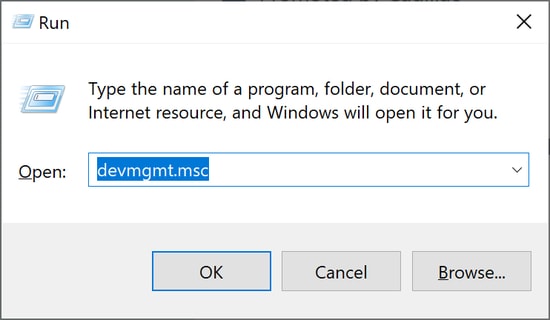
ขั้นตอนที่ 3: การดำเนินการนี้จะทริกเกอร์ หน้าต่าง Device Manager ซึ่งคุณต้องค้นหาหมวดหมู่ เครื่องพิมพ์หรือคิวการพิมพ์

ขั้นตอนที่ 4: เมื่อคุณพบมันแล้ว ให้ขยายหมวดหมู่โดยคลิกสองครั้งที่หมวดหมู่นั้น
ขั้นตอนที่ 5: ถัดไป คลิกขวาบนอุปกรณ์เครื่องพิมพ์ Epson L3115 เพื่อเลือก Update Driver software
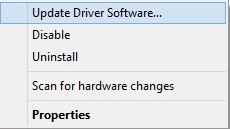
ขั้นตอนที่ 6: สุดท้าย เพื่อดำเนินการต่อไป เลือก ค้นหาซอฟต์แวร์ไดรเวอร์ที่อัปเดตโดยอัตโนมัติ จากพรอมต์ที่ตามมา
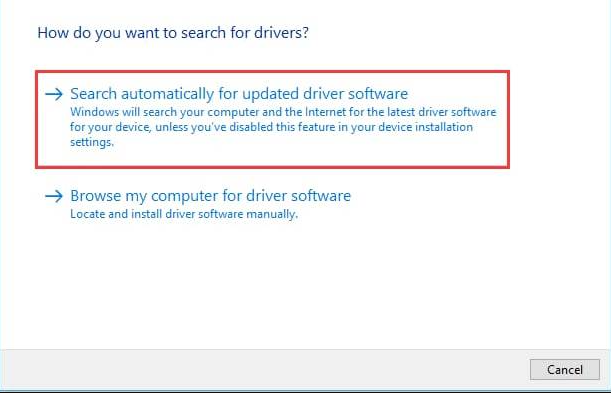
หลังจากนั้น Windows จะเริ่มค้นหาไดรเวอร์ที่ถูกต้องและแม้กระทั่งติดตั้งด้วย เมื่อติดตั้งไดรเวอร์แล้ว ให้รีสตาร์ทพีซีของคุณเพื่อให้การเปลี่ยนแปลงใหม่มีผล
อ่านเพิ่มเติม: จะอัปเดตไดรเวอร์เครื่องพิมพ์ใน Windows 10 ได้อย่างไร ลองวิธีที่ดีที่สุด
วิธีที่ 3: ใช้ Windows Update เพื่อรับไดรเวอร์เครื่องพิมพ์ Epson L3115 ล่าสุด
Windows Update สามารถแก้ไขข้อผิดพลาดทางเทคนิคมากมาย มันติดตั้งการอัปเดตไดรเวอร์ล่าสุดรวมถึงการแก้ไขจุดบกพร่องอื่น ๆ ในทำนองเดียวกัน คุณสามารถอัปเดตซอฟต์แวร์เครื่องพิมพ์ Epson L3115 ได้โดยใช้ Windows Update ทำตามขั้นตอนที่แชร์ด้านล่างเพื่อเรียกใช้ Windows Update
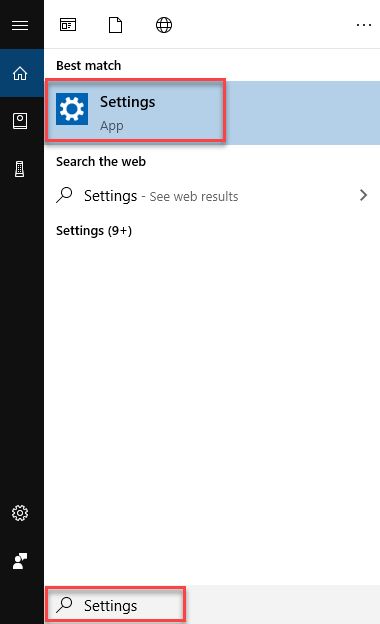
ขั้นตอนที่ 1: พิมพ์ การตั้งค่า ในช่องค้นหาของ Windows และเลือกรายการที่ตรงกันที่สุด
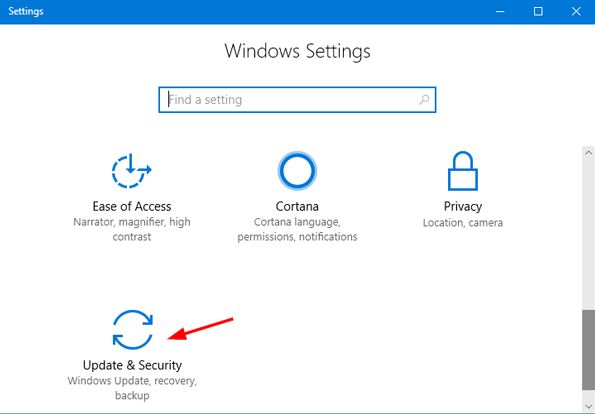
ขั้นตอนที่ 2: ถัดไป เมื่อเปิด ใช้การตั้งค่า Windows แล้ว ให้เลือกตัวเลือก การอัปเดตและความปลอดภัย
ขั้นตอนที่ 3: หลังจากนี้ ทางด้านซ้ายให้เลือก Windows Update จากนั้นคลิกที่ Check for Update
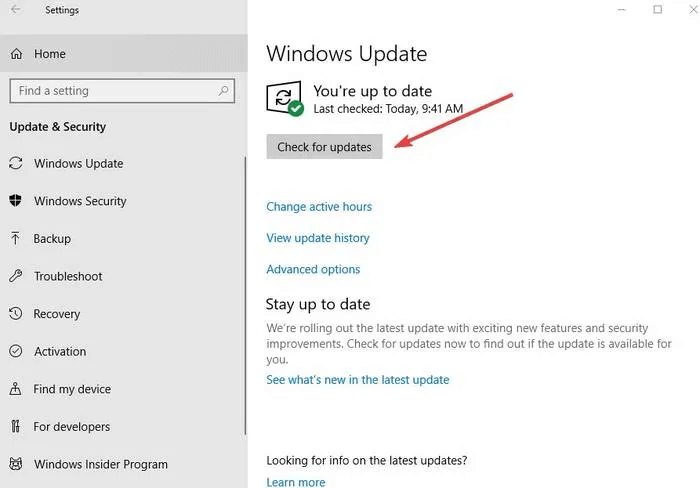
ตอนนี้ Windows เริ่มค้นหาการอัปเดตล่าสุดที่มีให้ และจะติดตั้งโดยอัตโนมัติด้วย แต่บางครั้งระบบปฏิบัติการ Windows อาจล่าช้าในการค้นหาและติดตั้งไดรเวอร์ที่ถูกต้อง ดังนั้น เราขอแนะนำให้คุณใช้วิธีที่กล่าวถึงด้านล่าง
ยังอ่าน: 22 ตัวอัปเดตไดรเวอร์ฟรีที่ดีที่สุดสำหรับ Windows 10, 8, 7 ในปี 2021 [อัพเดท]
วิธีที่ 4: อัปเดตและติดตั้งไดรเวอร์เครื่องพิมพ์ Epson L3115 โดยอัตโนมัติผ่าน Bit Driver Updater (แนะนำ)
เมื่อเทียบกับรุ่นอื่นๆ การอัปเดตไดรเวอร์ด้วย Bit Driver Updater นั้นง่ายกว่ามาก เนื่องจากเครื่องมือนี้เป็นโซลูชันอัตโนมัติโดยสมบูรณ์ คุณจึงไม่ต้องค้นหาไดรเวอร์ที่เข้ากันได้หรือของแท้ด้วยตนเอง นอกเหนือจากการอัปเดตไดรเวอร์แล้ว เครื่องมือนี้ยังสามารถเพิ่มความเร็วของประสิทธิภาพโดยรวมของพีซีได้โดยการลบไฟล์ขยะหรือไฟล์บันทึกชั่วคราว ในการใช้ Bit Driver Updater คุณต้องทำตามขั้นตอนที่แชร์ด้านล่าง:
ขั้นตอนที่ 1: กดปุ่มดาวน์โหลดที่ให้ไว้ด้านล่างเพื่อติดตั้ง Bit Driver Updater ในระบบของคุณ
ขั้นตอนที่ 2: จากนั้นเปิดซอฟต์แวร์บนคอมพิวเตอร์ของคุณแล้วคลิกปุ่มสแกนจากด้านซ้าย
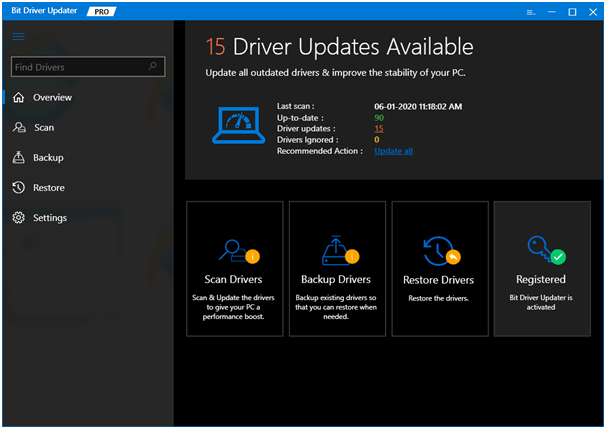
ขั้นตอนที่ 3: เมื่อคุณคลิกที่ปุ่มสแกน เครื่องมือจะเริ่มขั้นตอนการสแกน เมื่อการสแกนเสร็จสิ้น เครื่องมือจะแชร์รายการไดรเวอร์ที่ล้าสมัย
ขั้นตอนที่ 4: ตอนนี้ในรายการ ให้มองหา Printer หรือ Print Queues จากนั้น ค้นหาไดรเวอร์เครื่องพิมพ์ Epson L3115 แล้วคลิกปุ่ม Update Now ที่อยู่ข้างๆ
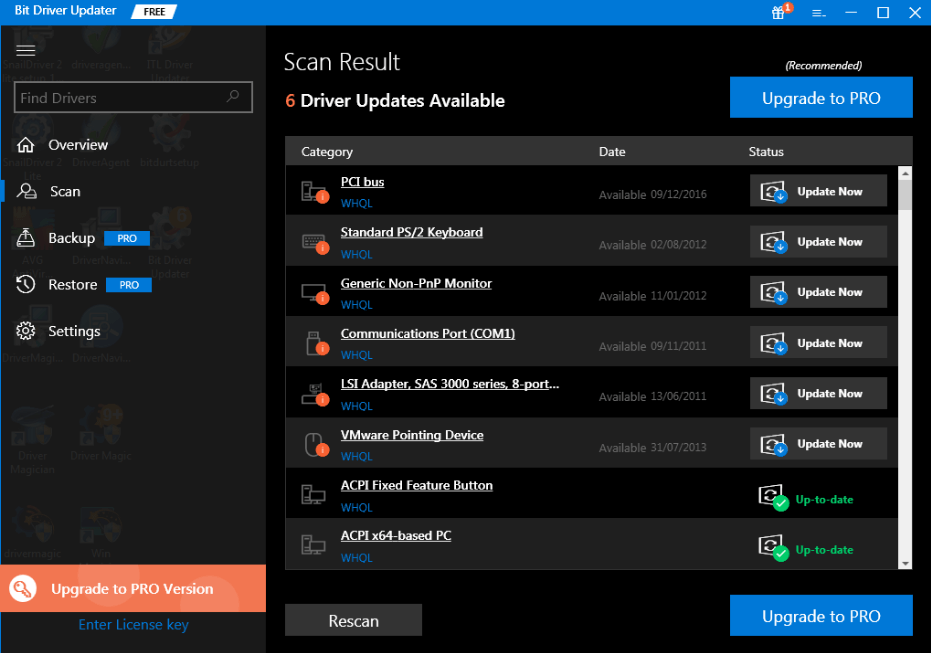
หากในรายการที่คุณพบว่าไดรเวอร์อื่นๆ ต้องการการอัปเดตด้วย คุณสามารถทำได้โดยเพียงแค่เปลี่ยนไปใช้ซอฟต์แวร์เวอร์ชันโปร เวอร์ชัน Pro นั้นคุ้มค่ากว่าฟรี เนื่องจากให้สิทธิ์เข้าถึงฟีเจอร์ขั้นสูงหรือพื้นฐานทั้งหมดของเครื่องมือได้อย่างเต็มที่ นอกจากนี้ ในเวอร์ชันโปร คุณยังจะได้รับนโยบายการคืนเงินแบบสมบูรณ์อีกด้วย
อ่านเพิ่มเติม: วิธีคืนค่าการเชื่อมต่อเครื่องพิมพ์ใน Windows 10, 8, 7
ดาวน์โหลด ติดตั้ง และอัปเดตไดรเวอร์ Epson L3115 – เสร็จสิ้น
นี่เป็นแนวทางที่เป็นไปได้ในการดาวน์โหลดไดรเวอร์เครื่องพิมพ์ Epson L3115 อย่างง่ายดายและรวดเร็ว อย่างไรก็ตาม ทุกวิธีที่กล่าวถึงนั้นคุ้มค่าที่จะลอง แต่ถ้าคุณขอคำแนะนำจากผู้เชี่ยวชาญ แนะนำให้ใช้ Bit Driver Updater ยูทิลิตี้นี้สามารถแก้ไขไดรเวอร์ที่ผิดพลาดทั้งหมดต่างจากโปรแกรมอื่น ๆ ได้ด้วยการคลิกเมาส์เพียงครั้งเดียว ยูทิลิตีสามารถค้นหาและติดตั้งไดรเวอร์ได้โดยอัตโนมัติเนื่องจากเป็นโซลูชันอัตโนมัติโดยสมบูรณ์ ดังนั้นจึงคุ้มค่ากว่าที่จะลองใช้ Bit Driver Updater
สุดท้ายบอกเราว่าคุณเลือกวิธีใดในความคิดเห็นด้านล่าง นอกจากนี้ สมัครรับจดหมายข่าวของเราเพื่อรับข่าวสารล่าสุดอยู่เสมอ วางใจได้ เราไม่สแปม!