
วิธีแก้ไข Video Codec ไม่รองรับบน Android/Samsung/Windows [2024]
เผยแพร่แล้ว: 2023-12-20“ฉันมีปัญหาในการเล่นไฟล์วิดีโอบางไฟล์บนอุปกรณ์ของฉันเนื่องจากปัญหา 'ไม่รองรับตัวแปลงสัญญาณวิดีโอ' แม้ว่าไฟล์เหล่านั้นจะมีตัวแปลงสัญญาณที่รองรับ แต่ไฟล์ที่เข้ารหัสเป็น x265 พร้อม HDR ก็ยังเล่นได้ไม่ดีในแอปวิดีโอแบบเนทีฟ แม้ว่า VLC จะสามารถจัดการได้ แต่สีสำหรับเนื้อหา HDR ก็ยังอ่านไม่ออก ใน Galaxy S8 รุ่นก่อนของฉัน ฉันไม่เคยประสบปัญหานี้เลย มีความคิดเห็นเกี่ยวกับสาเหตุของปัญหาและวิธีแก้ไขหรือไม่”
——คำถามจากชุมชน Samsung
ตัวแปลงสัญญาณวิดีโอนี้ไม่รองรับ Android/Windows เป็นปัญหาการเล่นทั่วไปในอุปกรณ์ที่อาจเกิดขึ้นขณะเล่นวิดีโอ ในคู่มือนี้ เราจะอธิบายว่าตัวแปลงสัญญาณวิดีโอที่ไม่รองรับหมายถึงอะไร และเจาะลึกสาเหตุของข้อผิดพลาดนี้ นอกจากนี้เรายังนำเสนอวิธีแก้ปัญหาที่มีประสิทธิภาพสี่วิธีเพื่อแก้ไขปัญหาอย่างง่ายดายและรวดเร็ว ในตอนท้าย คุณจะสามารถเพลิดเพลินกับวิดีโอของคุณได้โดยไม่มีปัญหาใด ๆ เอาล่ะ กระโดดเข้าไปเลย!
ส่วนที่ 1: ไม่รองรับตัวแปลงสัญญาณวิดีโอหมายความว่าอย่างไร
ตัวแปลงสัญญาณวิดีโอเป็นสิ่งจำเป็นสำหรับการบีบอัดและขยายขนาดข้อมูลวิดีโอ โดยมีรูปแบบวิดีโอที่แตกต่างกันซึ่งขึ้นอยู่กับตัวแปลงสัญญาณเฉพาะ (เช่น MP4 ที่ใช้ H.264) เมื่อคุณเล่นวิดีโอ อุปกรณ์หรือเครื่องเล่นสื่อของคุณต้องมีตัวแปลงสัญญาณที่เข้ากันได้
ดังนั้นตัวแปลงสัญญาณวิดีโอที่ไม่รองรับหมายความว่าอย่างไร หากอุปกรณ์หรือเครื่องเล่นสื่อของคุณไม่มีตัวแปลงสัญญาณที่จำเป็น คุณจะพบข้อผิดพลาดเช่น “ไม่รองรับตัวแปลงสัญญาณวิดีโอของ Samsung” สิ่งนี้บ่งชี้ว่าเครื่องเล่นหรืออุปกรณ์ไม่สามารถถอดรหัสข้อมูลวิดีโอได้เนื่องจากไม่ตรงกัน
ส่วนที่ 2: สาเหตุทั่วไปเบื้องหลังตัวแปลงสัญญาณวิดีโอที่ไม่รองรับ
คุณอาจพบข้อผิดพลาด “ตัวแปลงสัญญาณวิดีโอไม่รองรับ Android” เนื่องจากสาเหตุหลายประการ เช่น:
- คอมพิวเตอร์หรืออุปกรณ์ Android ของคุณไม่รู้จักตัวแปลงสัญญาณการบีบอัดในวิดีโอของคุณ
- ไฟล์วิดีโอที่เสียหาย มักเกิดจากไวรัสหรือข้อผิดพลาดของข้อมูล อาจทำให้เกิดข้อผิดพลาดที่ไม่รองรับตัวแปลงสัญญาณ
- เครื่องเล่นสื่อของคุณไม่รองรับตัวแปลงสัญญาณที่ใช้ในไฟล์วิดีโอของคุณ
- ตัวแปลงสัญญาณที่จำเป็นอาจหายไปจากระบบ
- เครื่องเล่นสื่อที่คุณใช้ล้าสมัย
ส่วนที่ 3: วิธีการแก้ไข Video Codec ไม่รองรับที่เกิดจากไฟล์เสียหาย
ตอนนี้คุณรู้แล้วว่าตัวแปลงสัญญาณวิดีโอไม่รองรับหมายความว่าอย่างไร และเหตุใดจึงเกิดปัญหานี้ เรามาดำเนินการแก้ไขปัญหากันดีกว่า ในสถานการณ์ส่วนใหญ่ ข้อผิดพลาดของตัวแปลงสัญญาณมีสาเหตุจากความเสียหายของไฟล์วิดีโอ หากเป็นเช่นนั้น จะไม่มีวิธีใดที่กล่าวถึงในหัวข้อถัดไปที่จะใช้งานได้
อย่างไรก็ตาม อย่าเพิ่งท้อแท้ เนื่องจากคุณสามารถซ่อมแซมได้โดยใช้เครื่องมือของบุคคลที่สาม เช่น 4DDiG File Repair สามารถแก้ไขปัญหาการเล่นวิดีโอต่างๆ รวมถึงข้อผิดพลาด "ไม่รองรับตัวแปลงสัญญาณวิดีโอ" ตรวจสอบคุณสมบัติที่น่าทึ่งของเครื่องมือนี้:
- ซ่อมแซมความเสียหาย เสียหาย ค้าง หรือเล่นไม่ได้
- แก้ไขปัญหาการซิงโครไนซ์วิดีโอและเสียง แสงมากเกินไป ภาพเบลอ พิกเซล หรือภาพหยาบ
- รองรับรูปแบบวิดีโอยอดนิยมที่หลากหลาย เช่น MP4, AVI, MOV, M4V, MKV ฯลฯ
- ซ่อมแซมไฟล์หลายไฟล์พร้อมกัน
- ดูตัวอย่างวิดีโอที่ได้รับการซ่อมแซมฟรีเพื่อให้มั่นใจถึงผลลัพธ์ที่ต้องการ
- ใช้งานได้กับกล้องดิจิตอล โดรน การ์ด SD ฮาร์ดดิสก์ USB ฯลฯ
- รองรับระบบ Windows และ Mac
ดูคำแนะนำด้านล่างเพื่อซ่อมแซมวิดีโอที่เสียหายด้วยเครื่องมือนี้:
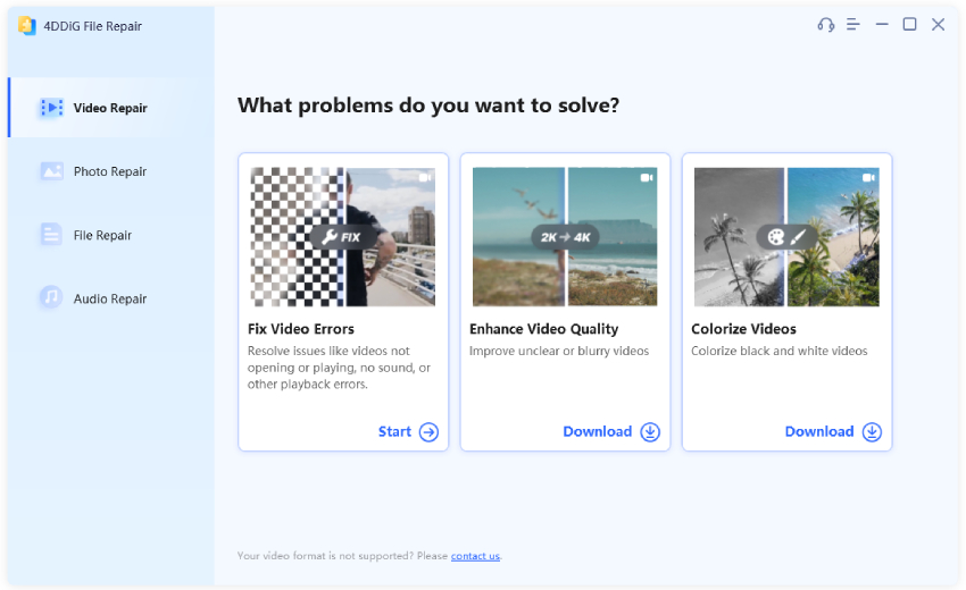
ขั้นตอนที่ 1: เปิดตัวเครื่องมือบนพีซีหรือ Mac ของคุณแล้วเลือก "แก้ไขข้อผิดพลาดวิดีโอ" ตี “เริ่มต้น.”
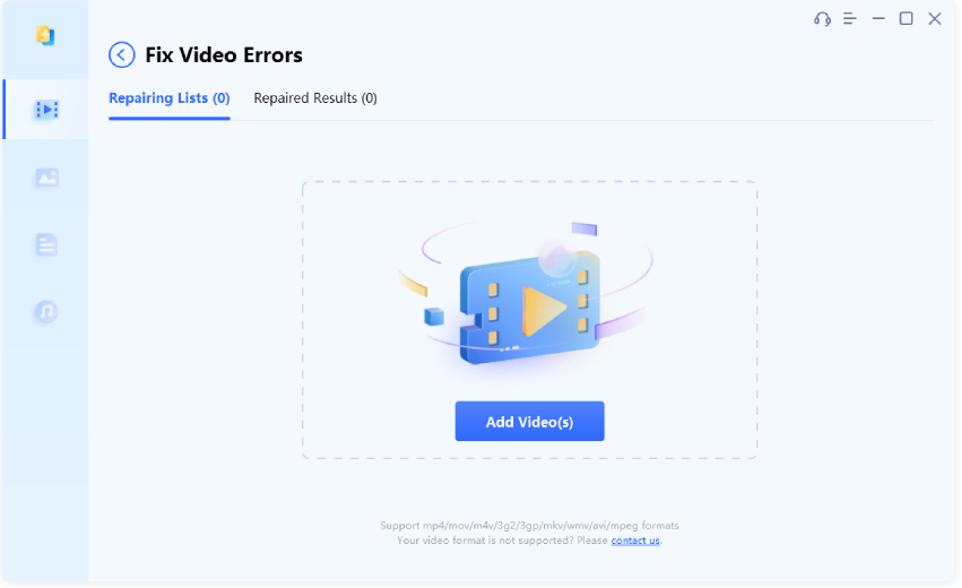
ขั้นตอนที่ 2: กดปุ่ม "เพิ่มวิดีโอ" เพื่ออัปโหลดวิดีโอที่มีข้อผิดพลาดของตัวแปลงสัญญาณ
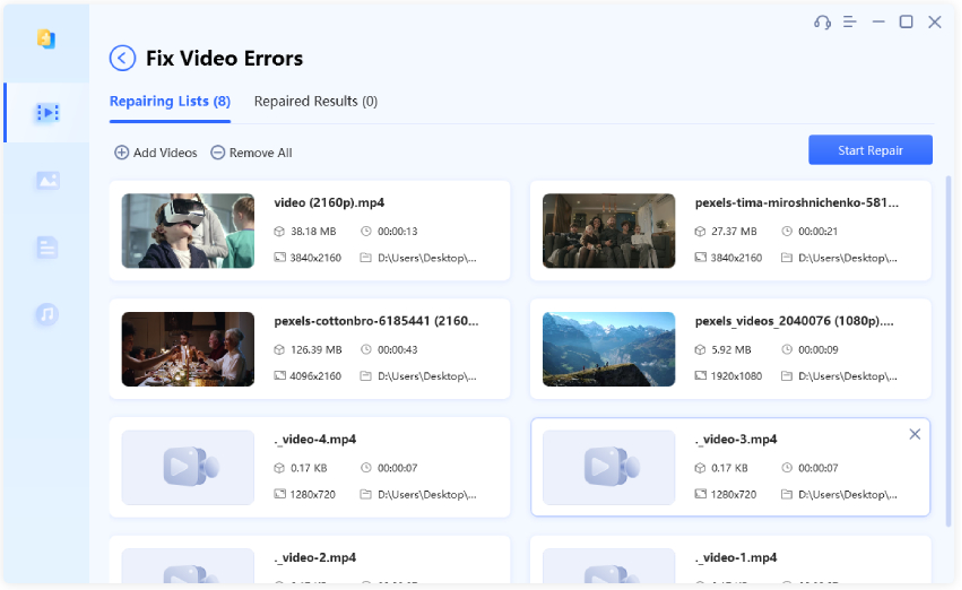
ขั้นตอนที่ 3: คลิก "เริ่มการซ่อมแซม" หลังจากที่วิดีโออยู่ในรายการสำหรับการซ่อมแซม
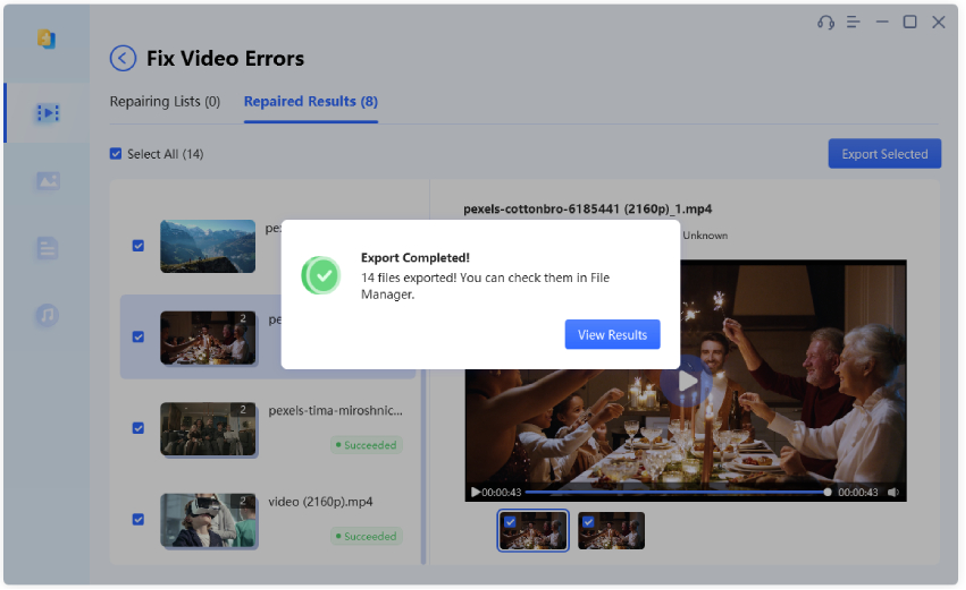
ขั้นตอนที่ 4: ตรวจสอบวิดีโอที่ได้รับการซ่อมแซมเมื่อเครื่องมือแก้ไขความเสียหายเสร็จสิ้น ตอนนี้ บันทึกวิดีโอแต่ละรายการด้วย "ส่งออก" หรือส่งออกทั้งหมดพร้อมกันโดยใช้ "ส่งออกทั้งหมด"
ส่วนที่ 4: วิธีการแก้ไข Video Codec ไม่รองรับฟรี
คุณไม่ต้องการเสียเงินเพื่อแก้ไขข้อผิดพลาด “ตัวแปลงสัญญาณวิดีโอไม่รองรับ Android” หรือไม่? ต่อไปนี้คือทางเลือกฟรีสามทางสำหรับคุณ:
4.1 ใช้ Media Player อื่นหรืออัพเดต
เปลี่ยนเครื่องเล่นสื่อของคุณเป็นเครื่องเล่นอื่นแล้วลองเล่นไฟล์วิดีโอโดยมีข้อผิดพลาด “ไม่รองรับตัวแปลงสัญญาณวิดีโอ” เช่น หากคุณใช้ Windows Media Player (WMP) บน Windows ให้เปลี่ยนเป็น VLC player มีความหลากหลายมากขึ้นและรองรับตัวแปลงสัญญาณและแพลตฟอร์มวิดีโอและเสียงที่หลากหลาย
หรือลองอัปเดตเครื่องเล่นสื่อของคุณเป็นเวอร์ชันล่าสุดเพื่อแก้ไขข้อผิดพลาดที่ไม่รองรับตัวแปลงสัญญาณวิดีโอ Samsung หากล้าสมัยก็อาจไม่รองรับตัวแปลงสัญญาณรุ่นใหม่ ต่อไปนี้เป็นวิธีอัปเดต WMP และ VLC:
สำหรับ วินโดวส์มีเดียเพลเยอร์
ขั้นตอนที่ 1: เปิดแอป Microsoft Store
ขั้นตอนที่ 2: ไปที่ส่วน Library แล้วคลิก "รับการอัปเดต" เพื่อติดตั้งการอัปเดตที่มีอยู่ทั้งหมด รวมถึงการอัปเดตสำหรับ Windows Media Player ใหม่

สำหรับ เครื่องเล่นสื่อ VLC
บน วินโดวส์:
ขั้นตอนที่ 1: ใน VLC ให้ไปที่ "ความช่วยเหลือ" และเลือก "ตรวจสอบการอัปเดต"
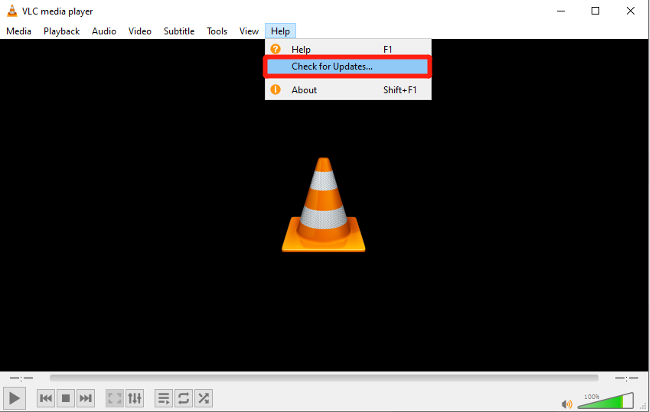
ขั้นตอนที่ 2: หากมีการอัปเดต VLC จะขอให้ดาวน์โหลดและติดตั้ง คลิก “ใช่”
ขั้นตอนที่ 3: หลังจากดาวน์โหลด VLC จะแจ้งให้คุณเปิดตัวโปรแกรมติดตั้ง - ดำเนินการต่อและติดตั้งเวอร์ชันที่ใหม่กว่า
บน อุปกรณ์ Android :
ขั้นตอนที่ 1: ตรวจสอบ Google Play Store บนอุปกรณ์ Android ของคุณ
ขั้นตอนที่ 2: คลิกที่ไอคอนโปรไฟล์ของคุณแล้วไปที่ “จัดการแอปและอุปกรณ์”
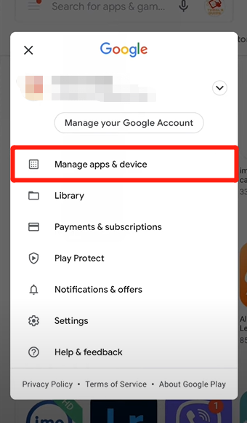
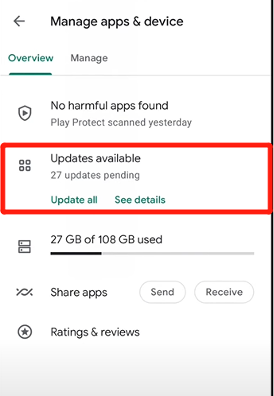
ขั้นตอนที่ 3: ตรวจสอบส่วน "อัปเดตที่มีอยู่" เพื่อดูการอัปเดตสำหรับ VLC สำหรับเครื่องเล่น Android หากมี ให้กดปุ่ม "อัปเดต" เพื่อติดตั้งเวอร์ชันล่าสุด
4.2 แปลงรูปแบบวิดีโอ
บางครั้ง ปัญหา “ตัวแปลงสัญญาณวิดีโอไม่รองรับ Android” เกิดขึ้นเนื่องจากรูปแบบที่เข้ากันไม่ได้ ดังนั้น ลองแปลงวิดีโอด้วย VLC บน Windows หรือ Mac และสำหรับ Android ให้ใช้แอปแปลงวิดีโอ Android อื่นๆ ที่มีอยู่ใน Google Play Store

โดย VLC
VLC Media Player มีตัวแปลงในตัวที่สามารถช่วยคุณแก้ไขปัญหาตัวแปลงสัญญาณได้ทั้งบน Windows และ Mac มีวิธีดังนี้:
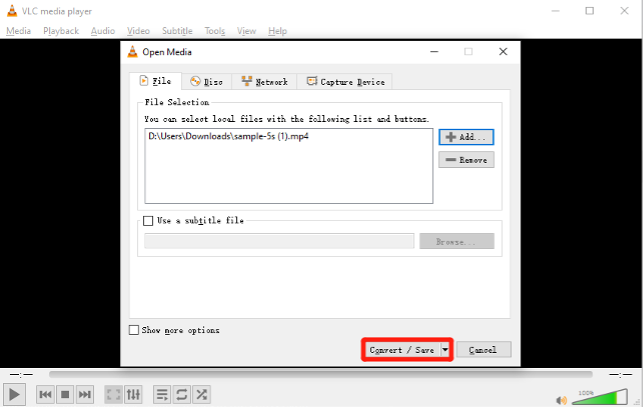
ขั้นตอนที่ 1: เปิด VLC ไปที่ "สื่อ" แล้วเลือก "แปลง/บันทึก"

ขั้นตอนที่ 2: คลิก "เพิ่ม" เพื่อเลือกไฟล์วิดีโอที่มีปัญหาตัวแปลงสัญญาณ
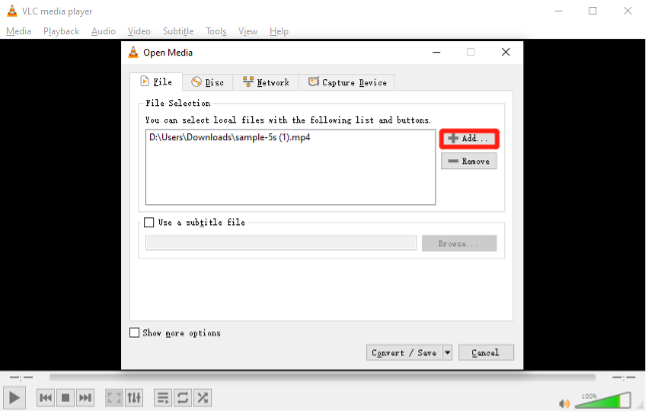
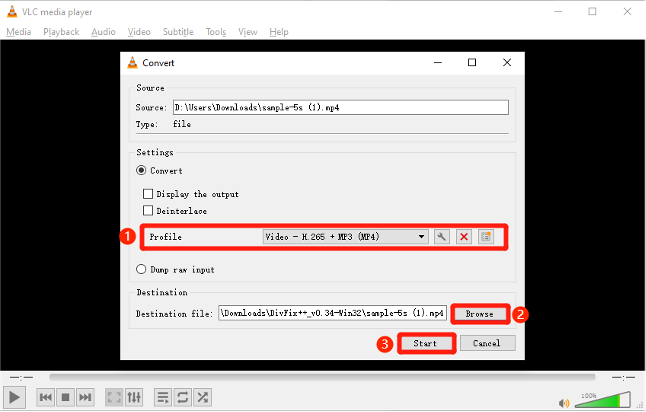
ขั้นตอนที่ 3: กด "แปลง/บันทึก" และเลือกตัวแปลงสัญญาณและคอนเทนเนอร์สำหรับการแปลง ตัวอย่างเช่น เลือก “วิดีโอ – H.264 + MP3 (MP4)” สำหรับรูปแบบ MP4 มาตรฐาน หรือคลิกไอคอนประแจเพื่อดูตัวเลือกเพิ่มเติม
ขั้นตอนที่ 4: เลือกตำแหน่งและชื่อไฟล์สำหรับไฟล์เอาต์พุต จากนั้นคลิก "เริ่ม" เพื่อเริ่มการแปลง ดูแถบความคืบหน้าของ VLC เมื่อเสร็จสิ้นกระบวนการ
โดยแอพ Android
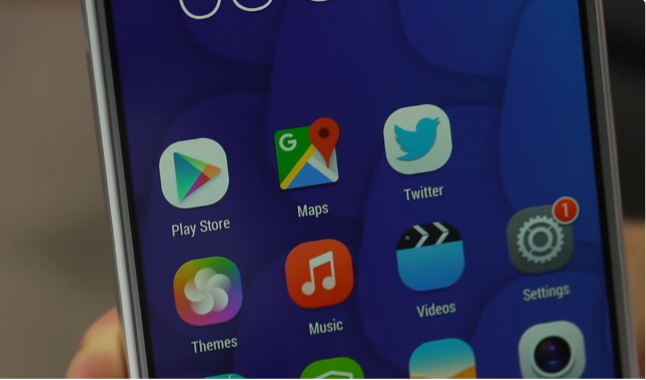
คุณหาแอพแปลงไฟล์สำหรับ Android ได้ใน Play Store เช่น Media Converter, Video Format Factory หรือ VidSoftLab Video Converter เลือกหนึ่งในแอปเหล่านี้เพื่อแปลงวิดีโอเป็นรูปแบบที่เข้ากันได้ และแก้ไขข้อผิดพลาด "ไม่รองรับตัวแปลงสัญญาณวิดีโอ" ของ Samsung
4.3 ติดตั้ง Codec Pack
ข้อผิดพลาด “ตัวแปลงสัญญาณวิดีโอไม่รองรับ Samsung” ปรากฏขึ้นขณะเล่นไฟล์วิดีโอ อาจเนื่องมาจากเครื่องเล่นไม่มีตัวแปลงสัญญาณที่จำเป็น ดังนั้น การติดตั้งชุดตัวแปลงสัญญาณสามารถแก้ไขปัญหานี้ได้ พิจารณาใช้แพ็ก K Lite Codec ซึ่งพร้อมใช้งานสำหรับ Windows และ Android
สำหรับวินโดวส์:
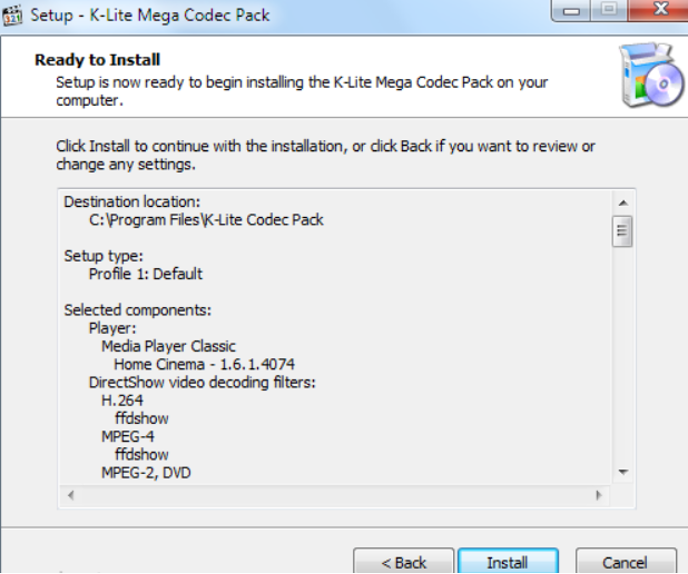
K-Lite Codec pack เปรียบเสมือนร้านค้าครบวงจรสำหรับตัวแปลงสัญญาณ ทำให้มั่นใจได้ว่าคุณสามารถเล่นไฟล์วิดีโอหรือไฟล์เสียงได้เกือบทุกชนิดบน Windows เวอร์ชันพื้นฐานครอบคลุมตัวแปลงสัญญาณทั้งหมดสำหรับรูปแบบยอดนิยม เช่น MKV, AVI, MP4 และ FLV ต่อไปนี้เป็นวิธีติดตั้งและดาวน์โหลด K-Lite Codec pack บน Windows:
ขั้นตอนที่ 1: ดาวน์โหลดและเปิดตัวติดตั้ง K-Lite Codec Pack
ขั้นตอนที่ 2: เลือกโหมดการติดตั้งและเลือกโฟลเดอร์ปลายทางสำหรับตัวแปลงสัญญาณ
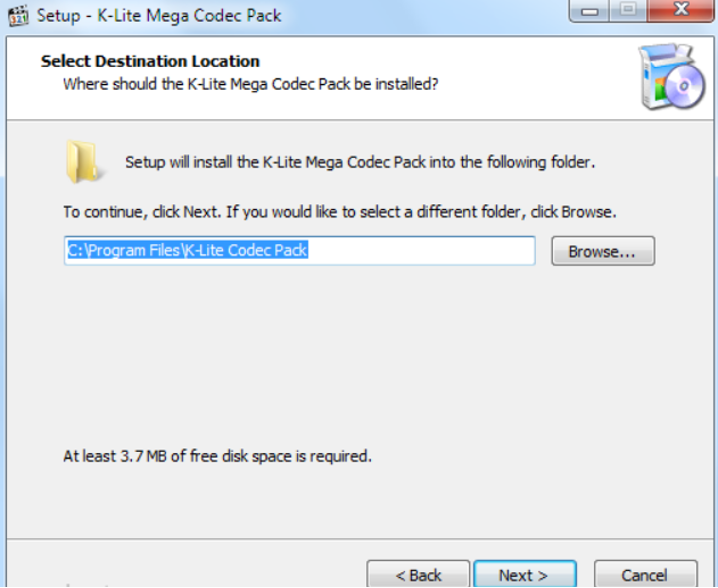
ขั้นตอนที่ 3: คงตัวเลือกเริ่มต้นไว้และคลิก "ถัดไป" จนกระทั่งถึงหน้าที่ทำเครื่องหมายที่เครื่องเล่นสื่อทั้งหมด
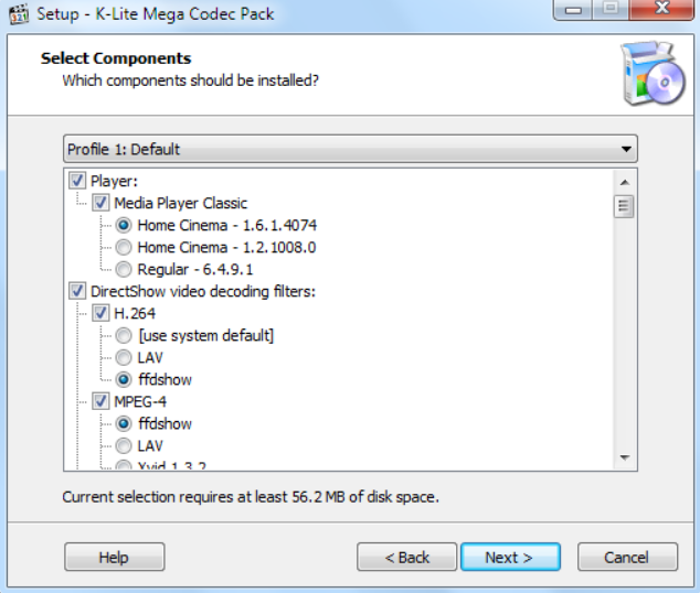
ขั้นตอนที่ 4: เปิดใช้งานทั้งสองตัวเลือกสำหรับตัวถอดรหัส DXVA ภายในแล้วคลิก "ถัดไป"
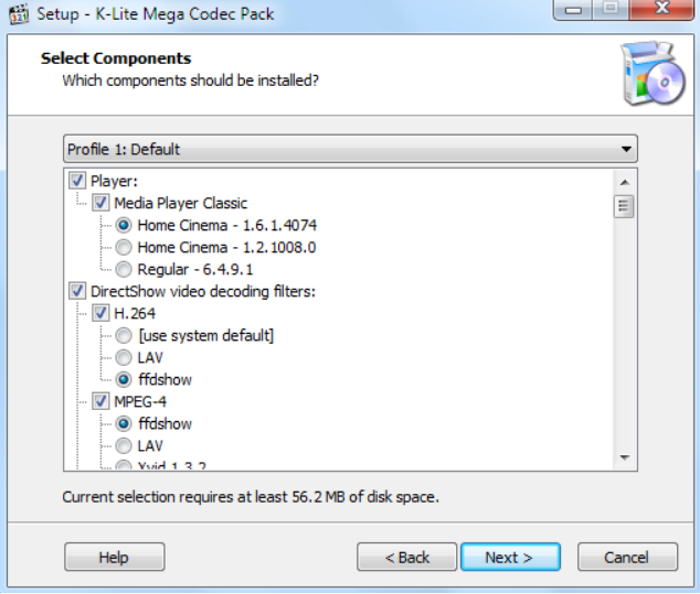
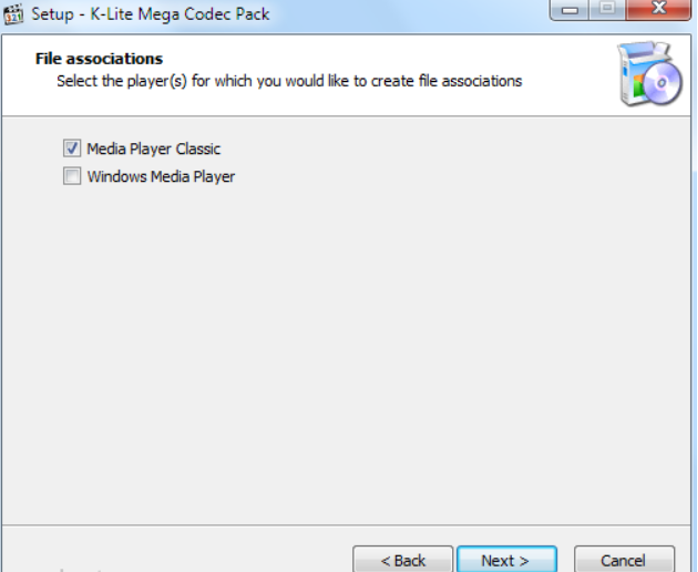
ขั้นตอนที่ 5: เลือกผู้เล่นและคลิก "ถัดไป"
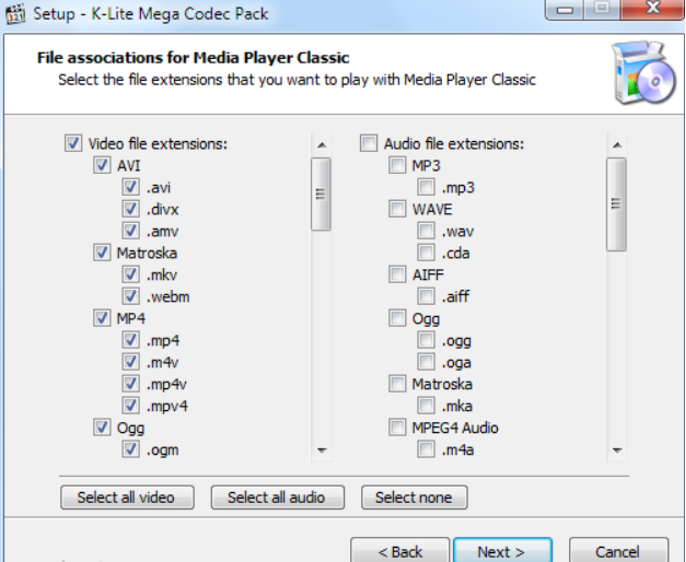
ขั้นตอนที่ 6: ตรวจสอบให้แน่ใจว่าได้เลือก "ส่วนขยายวิดีโอทั้งหมด" สำหรับเครื่องเล่นสื่อเริ่มต้น จากนั้นคลิก "ถัดไป" และเลือกเอาต์พุตช่องสัญญาณ กด “ถัดไป” อีกครั้ง
ขั้นตอนที่ 7: แตะ "ถัดไป" จากนั้นเลือก "ติดตั้ง" เมื่อการติดตั้งเสร็จสิ้น ให้กด "Finish" และทดสอบเครื่องเล่น Windows Media หรือ VLC ของคุณเพื่อยืนยัน
สำหรับระบบปฏิบัติการ Android:
ขั้นตอนที่ 1: รับ APK จากแหล่งที่เชื่อถือได้
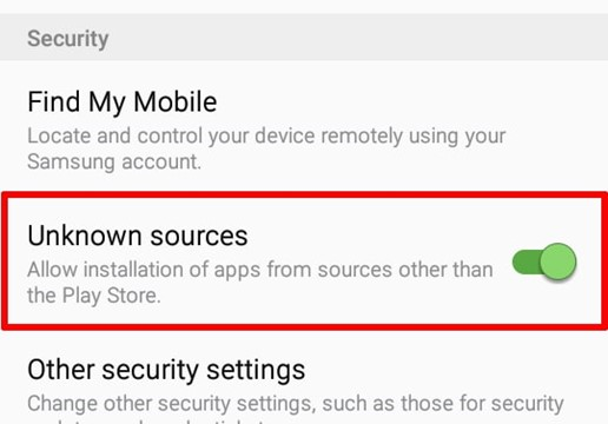
ขั้นตอนที่ 2: ไปที่ "การตั้งค่า" เลือก "ความปลอดภัย" จากนั้นเลือก "แหล่งที่ไม่รู้จัก" และเปิดใช้งานเพื่อให้สามารถติดตั้งได้
ขั้นตอนที่ 3: เปิด APK กด "ติดตั้ง" และทำตามคำแนะนำบนหน้าจอเพื่อดำเนินการให้เสร็จสิ้น ลองเล่นวิดีโอของคุณเพื่อดูว่าข้อผิดพลาด "ไม่รองรับตัวแปลงสัญญาณวิดีโอ" ของ Samsung ยังคงมีอยู่หรือไม่
คำถามที่ พบบ่อย เกี่ยวกับ Video Codec ไม่รองรับ
คำถามที่ 1: Samsung ใช้ตัวแปลงสัญญาณวิดีโออะไร
Samsung ใช้ตัวแปลงสัญญาณวิดีโอที่หลากหลาย เช่น MP4, MKV, AVI, MOV, Ogg, FLAC, TS, M2TS, Wav และ AAC อย่างไรก็ตาม ตัวแปลงสัญญาณอาจแตกต่างกันไปขึ้นอยู่กับรุ่นอุปกรณ์ Samsung และเวอร์ชันซอฟต์แวร์ ตัวอย่างเช่น อุปกรณ์ Samsung บางรุ่นอาจใช้ตัวแปลงสัญญาณ H.264 หรือ H.265 สำหรับการเล่นวิดีโอ
คำถามที่ 2: เหตุใดรูปแบบวิดีโอจึงไม่รองรับบนโทรศัพท์ Android ของฉัน
โทรศัพท์ Android ของคุณอาจแสดงตัวแปลงสัญญาณวิดีโอที่ไม่รองรับข้อผิดพลาดของ Samsung สำหรับรูปแบบวิดีโอเฉพาะหรือตัวแปลงสัญญาณด้วยเหตุผลหลายประการ เช่น:
- รูปแบบวิดีโอหรือตัวแปลงสัญญาณเข้ากันไม่ได้กับระบบปฏิบัติการหรือเครื่องเล่นสื่อของอุปกรณ์
- ไฟล์วิดีโอเสียหายหรือไม่สมบูรณ์
- ไฟล์วิดีโอจำเป็นต้องมีตัวแปลงสัญญาณหรือไลบรารีเพิ่มเติมบนอุปกรณ์ของคุณ
- ไฟล์วิดีโอมีความละเอียดหรืออัตราเฟรมเกินความสามารถของอุปกรณ์ของคุณ
คำถามที่ 3: ตัวแปลงสัญญาณวิดีโอที่ดีที่สุดสำหรับ Android คืออะไร
ไม่มีคำตอบเดียวสำหรับคำถามนี้ เนื่องจากตัวแปลงสัญญาณวิดีโอต่างๆ มีข้อดีและข้อเสียแตกต่างกันไปในด้านคุณภาพ ขนาด ความเข้ากันได้ และประสิทธิภาพ อย่างไรก็ตาม ตัวแปลงสัญญาณวิดีโอยอดนิยมและได้รับการสนับสนุนอย่างกว้างขวางสำหรับ Android ได้แก่:
- H.264/AVC.
- H.265/HEVC.
- เอวี1.
- วีพี9.
บทสรุป
เราได้กล่าวถึงปัญหา “ไม่รองรับตัวแปลงสัญญาณวิดีโอ” และแบ่งปันวิธีแก้ปัญหาสี่แบบ ตั้งแต่ตัวเลือกแบบเสียเงินไปจนถึงแบบฟรี แต่หากสาเหตุที่แท้จริงอยู่ที่ความเสียหายของไฟล์วิดีโอ การแก้ไขแบบมาตรฐานอาจไม่ช่วยแก้ปัญหาดังกล่าว ในกรณีเช่นนี้ การจัดการกับการทุจริตถือเป็นสิ่งสำคัญ
โชคดีที่เครื่องมืออย่าง 4DDiG File Repair เข้ามาช่วยเหลือเพื่อแก้ไขรหัสข้อผิดพลาดต่างๆ สามารถแก้ไขปัญหาการซิงค์เสียงและวิดีโอ และซ่อมแซมวิดีโอที่เสียหาย ไม่สามารถเล่นได้ หรือมีความบกพร่องทางการมองเห็น