
Windows PC'de Cyberpunk 2077 Crashing Nasıl Onarılır
Yayınlanan: 2021-12-21Aşağıda açıklanan çözümlerden herhangi birini kullanarak Cyberpunk 2077'nin Windows'ta çökmesini düzeltin.
Cyberpunk, CD Projekt tarafından yayınlanan veya geliştirilen mükemmel bir aksiyon rol yapma video oyunudur. Hiç şüphesiz Cyberpunk 2020'nin en çok beklenen oyunlarından biri oldu. Microsoft Windows, PlayStation 5, PlayStation 4, Xbox One, Xbox Series S ve Xbox Series X üzerinde oynanabiliyor. Hikayesi, ayarlarıyla eleştirmenler tarafından övgüyle karşılandı. , ve çarpıcı grafikler, ayrıca tek oyunculu modda mevcuttur.
Oyunun piyasaya sürülmesinden bu yana neredeyse bir yıl geçti ve çok sayıda oyuncu hala Cyberpunk 2077 ile rastgele çökme sorunlarını bildiriyor. Oyunu Windows PC'nizde oynarken de çökme sorunları yaşıyorsanız endişelenmeyin. Çünkü sorunu çözmek o kadar zor değil.
Web üzerinden sorunu çözmenize yardımcı olabilecek birkaç çözüm vardır. Ancak aşağıdaki çözüme geçmeden önce lütfen cihazınızın oyunun sistem gereksinimlerini karşılayıp karşılamadığını kontrol edin.
Windows PC'de Cyberpunk 2077 Crashing Nasıl Onarılır Üzerine Hızlı Bir Eğitim
Windows 10, 8, 7 PC'de Cyberpunk 2077 çökme sorununu çözmek için aşağıda belirtilen çözümlere daha yakından bakın. Ayrıca hepsini denemenize gerek yok, sadece tüm önerileri okuyun ve ihtiyaçlarınıza uygun olanı seçin.
1. Çözüm: Grafik Sürücünüzü Güncelleme
Oyun çökmesi, gecikmesi veya donma sorunları genellikle güncel olmayan, bozuk veya bozuk grafik sürücülerinden kaynaklanır. Bu nedenle, hatasız bir oyun deneyimi sağlamak için GPU sürücülerinizi her zaman en son sürümlerine güncel tutmalısınız.
Grafik sürücülerini güncellemek için grafik kartı üreticinizin resmi web sitesini ziyaret edebilir ve ardından doğru sürücü sürümünü arayabilirsiniz. Sürücü dosyası indirildikten sonra manuel olarak yüklemeniz gerekir. Bu yöntemin işlemi tamamlaması biraz daha uzun sürebilir. Ayrıca, acemi iseniz veya sürücüleri manuel olarak güncellemek için teknik bilginiz yoksa hataya açık olabilir.
Endişelenmeyin, yine de Bit Driver Updater gibi herhangi bir üçüncü taraf sürücü güncelleme programını kullanarak doğru sürücüleri otomatik olarak indirebilirsiniz. Tüm eski veya bozuk sürücülerinizi tek bir tıklamayla güncelleyebilen, piyasada bulunan iyi bilinen ve güvenilir bir yazılımdır. Yazılım ayrıca, güncellemeden önce bilgisayarınızda yüklü olan sürücülerin mevcut sürümlerini otomatik olarak depolar. Böylece, gerekirse geri yüklenebilirler. Bu mükemmel sürücü güncelleme aracını kullanmak için aşağıdaki adımları izleyin.
Adım 1: Aşağıdaki butondan Bit Driver Updater'ı indirin .

Adım 2: Ardından kurulum dosyasını çalıştırın ve kurulum sihirbazını takip ederek yazılımı bilgisayarınıza kurun.
Adım 3: Ardından, bilgisayarınızda sürücü güncelleyiciyi başlatın ve tarama işlemini bitirmesini bekleyin. Ancak, genellikle eski veya hatalı sürücüler için makinenizi otomatik olarak taramaya başlar. Ancak, nadiren tarama kendi kendine başlamaz. Bu durumda, sol menü bölmesinden Tara seçeneğine tıklayarak taramayı manuel olarak çalıştırmanız gerekir.
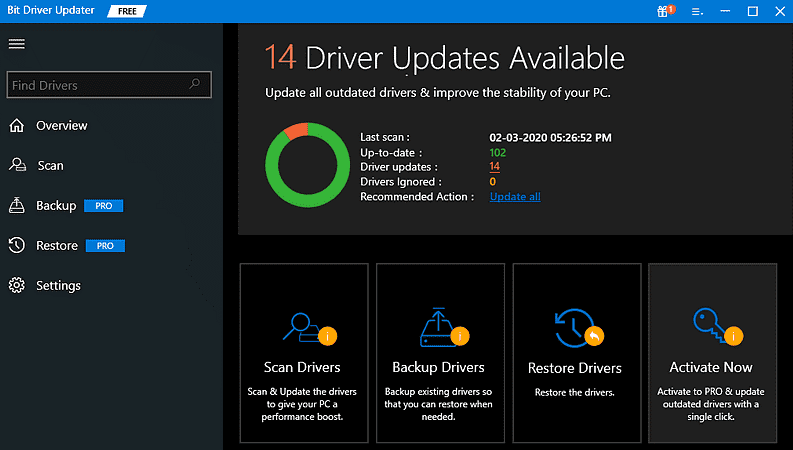
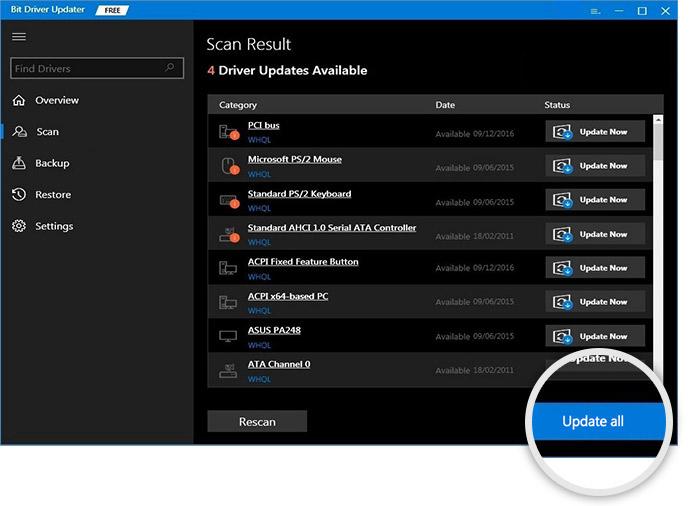
Adım 4: Sürücüleri tek tek güncellemek için tarama sonuçlarını gözden geçirin ve Şimdi Güncelle düğmesine tıklayın.
Adım 5: Aksi takdirde, pro sürümünüz varsa, tüm güncel olmayan sürücüleri tek seferde güncellemek için Tümünü Güncelle düğmesine tıklayın.
Ek olarak, Bit Driver Updater'ın pro sürümü eksiksiz teknik yardımla birlikte gelir. Ayrıca, yardımcı programı sonuna kadar kullanmanıza yardımcı olur. Ayrıca, 60 günlük tam para iade garantisi de alırsınız.
Grafik sürücülerinin en son sürümünü yükledikten sonra, Windows PC'de Cyberpunk 2077 çökmesi düzeltilmeli. Ancak değilse, aşağıdaki diğer çözümlere gidin.
2. Çözüm: Oyun Dosyalarının Bütünlüğünü Doğrulama
Oyununuz çökmeye veya gecikmeye başladığında, her zaman önce oyun dosyalarının bütünlüğünü kontrol etmeye çalışın. Başlamak için tek yapmanız gereken GOG, Steam ve Epic Games Launcher gibi oyun platformlarınızı seçmek. Aşağıda her biri için adımlar verilmiştir:
Steam'deki Oyun Dosyalarını Kontrol Etme Adımları:
Adım 1: Steam istemcinizi başlatın ve Kitaplık sekmesine geçin. 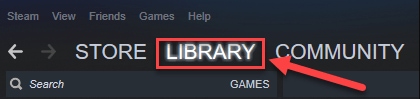
Adım 2: Görünen oyunlar listesinden Cyberpunk 2077'yi bulun ve sağ tıklayın.
Adım 3: Özellikler'e tıklayın.
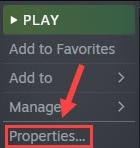
Adım 4: YEREL DOSYALAR'ı seçin ve Oyun Dosyalarının Bütünlüğünü Doğrula seçeneğine tıklayın. 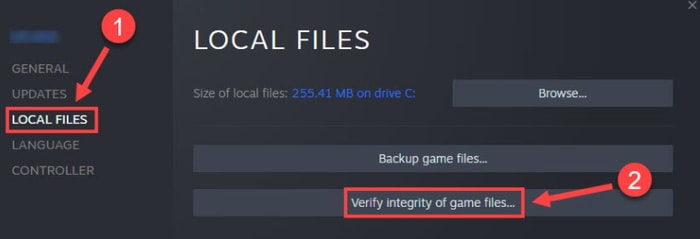
Bittiğinde, bilgisayarınızı yeniden başlatın ve çalışıp çalışmadığını test etmek için oyunu yeniden başlatmayı deneyin.
Ayrıca Okuyun: Windows PC'de FIFA 22 Crashing Nasıl Onarılır {ÇÖZÜLDÜ}
Epic Games Launcher'da Oyun Dosyalarını Kontrol Etme Adımları:
Adım 1: Sisteminizde Epic Games Launcher'ı açın ve Kitaplık sekmesine gidin .

Adım 2: Ardından Cyberpunk 2077 kutucuğuna tıklayın, ardından yanında üç nokta bulunan simgelere tıklayın.
Adım 3: Ardından, Doğrula'ya tıklayın.
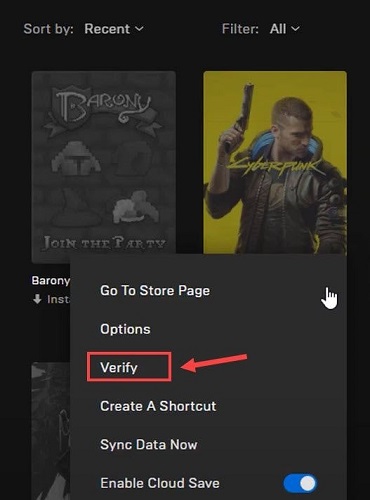
Oyunu tekrar başlatın ve sorunun çözülüp çözülmediğini kontrol edin. Cyberpunk 2077 çökmeye devam ederse 3. çözüme geçin.
GOG'da Oyun Dosyalarını Kontrol Etme Adımları:
Adım 1: PC'nizde GOG Galaxy'yi çalıştırın, Kütüphane bölümüne gidin ve Cyberpunk 2077'yi seçin .
Adım 2: Oynat seçeneğinin yanında gösterilen Ayarlar simgesine tıklayın.
Adım 3: Ardından, Kurulumu yönet'i ve ardından Doğrula / Onar'ı tıklayın. 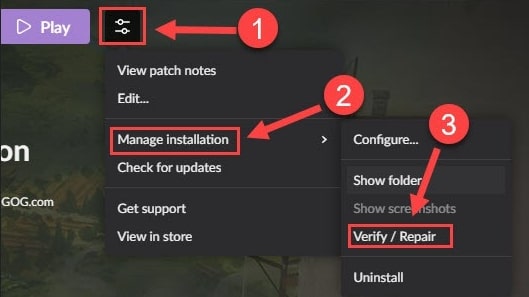
Bekleyin ve işlemin tamamlanmasını bekleyin, ardından sorunu test etmek için Cyberpunk 2077 oyununu tekrar çalıştırın.
3. Çözüm: Oyun İçi Yer Paylaşımı Özelliğini kapatın
Birçok oyuncuya göre, oyun içi yer paylaşımı özelliği, özellikle oyunu GOG platformunda oynuyorsanız, sık görülen oyun çökmelerinden sorumludur. Bu nedenle, oyun içi Yer Paylaşımı özelliğini devre dışı bırakmak, normal oyun çökmelerinden kurtulmak için işinize yarayabilir. Bu çözümü yürütmek için aşağıda belirtilen adımları izleyin:
Adım 1: GOG Galaxy'yi başlatın ve Kitaplık sekmesini seçin.
Adım 2: Ardından, ekranın sol alt köşesinde gösterilen dişli simgesine tıklayın.
Adım 3: Bundan sonra, Oyun İçi Arayüzün yanında sunulan kutunun işaretini kaldırmanız gereken bir pencere açılacaktır.
Adım 4: Son olarak, son değişiklikleri kaydetmek için Tamam seçeneğine tıklayın. 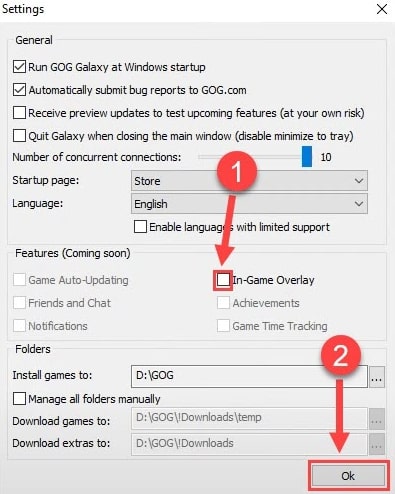
Ayrıca, oyunu Steam'de çalıştırıyorsanız, oyun içi Yer Paylaşımı özelliğini devre dışı bırakmak için aşağıdaki adımları izleyin.
Adım 1: Masaüstünüzde Cyberpunk 2077 oyununa sağ tıklayın .
Adım 2: Ardından, sorulan seçenekler listesinden Özellikler'i seçin.
Adım 3: Bundan sonra, Oyundayken Steam Arayüzünü Etkinleştir seçeneğini bulun ve yanında bulunan kutunun işaretini kaldırın .
Umarız oyun içi Yer Paylaşımı seçeneğini devre dışı bırakmak işinize yarar, ancak herhangi bir fark yaratmazsa ve yine de Cyberpunk 2077 çökerse, mükemmel uyum için aşağıyı okumaya devam edin.
Ayrıca Okuyun: Call of Duty Warzone PC'de Crashing {Düzeltildi}
4. Çözüm: Oyun içi Ayarları değiştirin
Cyberpunk 2077'nin Windows PC'de çökmesini düzeltmenin bir başka yolu da belirli oyun içi grafik ayarlarını düşürmektir. Bunu yapmak için aşağıda belirtilen adımları izleyin.
Adım 1: PC'nizde Cyberpunk 2077'yi başlatın ve Ayarlar menüsüne tıklayın. 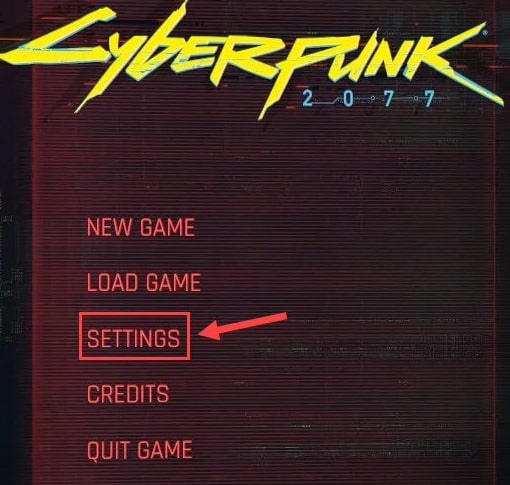
Adım 2: Video sekmesine geçin ve VSync seçeneğini kapatın .
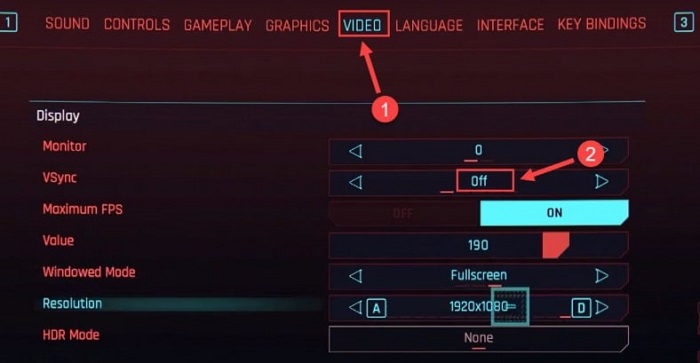
Adım 3: Bundan sonra, Grafikler sekmesine gidin ve Gelişmiş bölümünün altında Düşük veya Orta seçeneklerini ayarlayın .
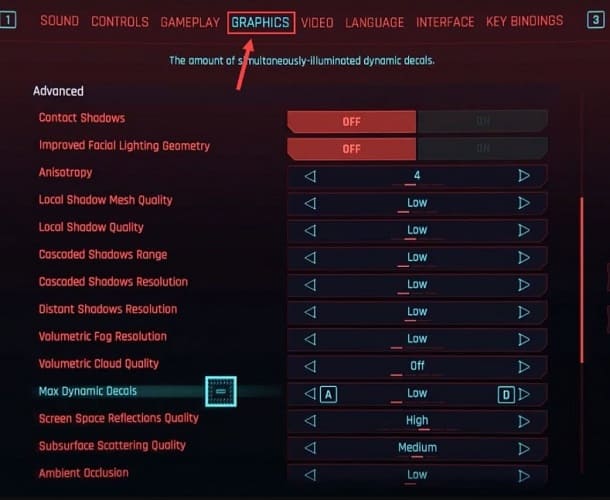
Adım 4: Şimdi, Işın İzleme seçeneğini görene kadar aşağı kaydırın ve kapatın . 
Oyun içi ayarları değiştirdikten sonra Cyberpunk 2077'yi yeniden başlatın ve düzgün çalışıp çalışmadığını kontrol edin. Aynısı hala çöküyorsa, diğer çözümlere geçin.
5. Çözüm: Gereksiz Uygulamaları ve İşlemleri Kapatın
Muhtemelen diğer yüklü programlar ve uygulamalar, Cyberpunk 2077 oyununuzun düzgün çalışmasını engelleyen çok fazla sistem kaynağı kaplar. Bu nedenle, Cyberpunk 2077'yi başlatmadan önce gerekli olmayan tüm programları ve işlemleri kapatmanız önerilir. Bunu nasıl yapacağınız aşağıda açıklanmıştır:
Adım 1: Görev çubuğunda , herhangi bir boş alana sağ tıklayın ve hızlı erişim menüsü listesinden Görev Yöneticisi'ni seçin. 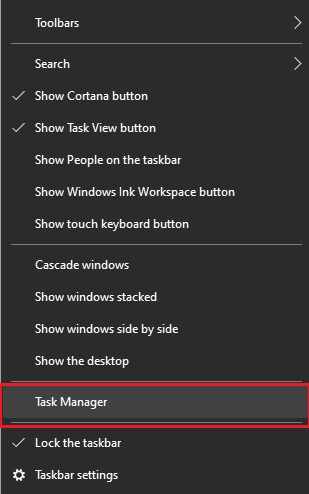
Adım 2: Ardından, gereksiz yere çok fazla sistem kaynağı alan uygulamaları bulun ve bunları birer birer kapatmak için Görevi Sonlandır'a tıklayın. 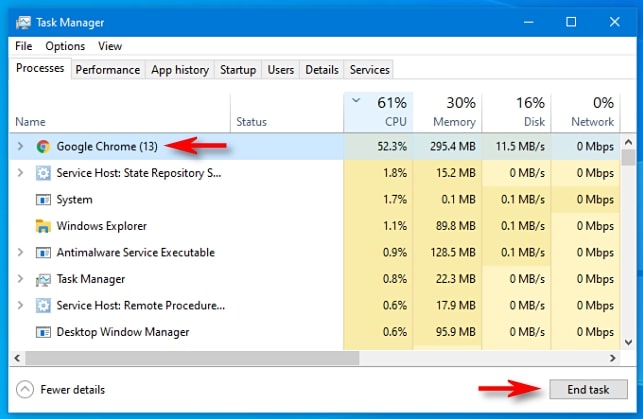
Bir kez bittiğinde, işlerin nasıl yürüdüğünü kontrol etmek için oyunu oynamaya çalışın. Bu çözüm size yardımcı olmazsa, son çareyi deneyin.
6. Çözüm: Cyberpunk 2077'yi Yeniden Yükleme
Çözümlerin hiçbiri işe yaramadı mı? Umudunuzu kaybetmeyin, yeni bir yeniden kurulum gerçekleştirmek her zaman işe yarar ve inatçı hataları veya sorunları giderir. Oyunu yeniden yüklemeden önce, yüklü olan sürümün yanı sıra oyunun tüm ilişkili dosyalarını da kaldırmanız gerekir. Kaldırma işlemi tamamlandıktan sonra oyunun resmi web sitesine gidin ve tekrar indirin.
Ayrıca Okuyun: GTA 5 (Grand Theft Auto) Kilitlenme Sorunu Nasıl Onarılır
Bu Sorun Giderme İpuçları Yardımcı Oldu mu?
Bu, Cyberpunk 2077'nin Windows PC'de çökmesini nasıl düzelteceğimizle ilgiliydi. Umarım yukarıda açıklanan öneriler, oyunu herhangi bir engel veya teknik aksaklık olmadan oynamanıza yardımcı olur.
Aşağıdaki yorum kutusuna görüşlerinizi, sorularınızı veya şüphelerinizi bırakın. Ek olarak, teknolojiyle ilgili daha fazla kılavuz veya güncelleme okumak istiyorsanız, Bültenimize abone olun. Bunun yanı sıra bizi Facebook, Twitter, Instagram ve Pinterest'te de takip edebilirsiniz.