
O+ Connect Kullanarak OnePlus Telefonunuzu Mac'e Bağlama
Yayınlanan: 2025-10-29Tüm Çinli akıllı telefon markaları bu yıl Apple'ı devralmaya karar verdi. Apple yıllardır başkalarının ekosisteme kolayca katılmasına izin vermeyerek kendi ekosistemine hakim oldu.
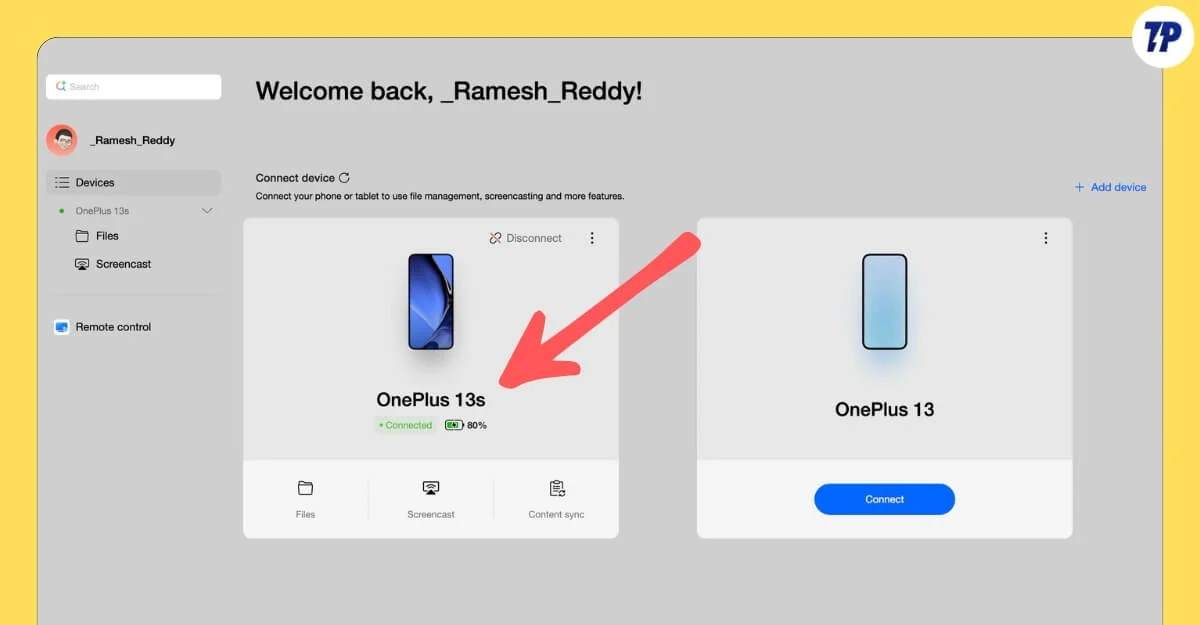
İşimin bir parçası olarak uzun süredir Apple kullanıcısıyım ve aynı zamanda bir Android kullanıcısıyım ve dosyaları paylaşma, pano içeriğini senkronize etme ve çok daha fazlasıyla ilgili tüm zorluklarla karşılaştım. Ancak bundan sonra durum farklı olacak.
Vivo, Oppo veya OnePlus akıllı telefon ve Mac kullanıyorsanız artık üçüncü taraf araçlara güvenmeden kolayca içerik paylaşabilir, panoyu senkronize edebilir, ekranınızı uzaktan yayınlayabilir ve çok daha fazlasını yapabilirsiniz (yine de macOS için uygulamayı indirmeniz gerekir). OnePlus cihazları için bu O+ Connect ile yapılabilir.
İçindekiler
OnePlus Telefonunuzu Mac'e Nasıl Bağlarsınız?
OnePlus, Android 16 tabanlı Oxygen OS 16'yı resmi olarak duyurdu ve bu Kasım ayından itibaren kullanıma sunulacak.
Güncellemeyi takip ediyorduk. Desteklenen cihazların listesini ve en son güncellemeleri öğrenmek için OnePlus Oxygen OS 16 güncelleme izleyicimizi ziyaret edebilirsiniz. Güncelleme bazı cihazlar için beta olarak halihazırda mevcut.
Bir aydan fazla bir süredir kullanıyorum ve OnePlus Oxygen OS 16 ile Mac'iniz arasında nasıl bağlantı kuracağınız ve içerik paylaşacağınız hakkında bilmeniz gereken her şeyi burada bulabilirsiniz. Ayrıca bir iPhone ile Android arasında içerik paylaşabilirsiniz.
Tüm bu özellikler, OxygenOS 15 veya daha düşük sürümde çalışan eski OnePlus cihazları için de mevcuttur. Ancak şu anda yalnızca dosya aktarımlarını desteklemektedir.
O+ Connect Uygulamasını indirin
O+ Connect uygulamasını Mac'inize indirerek başlayın. Bu web sitesini ziyaret edebilirsiniz: https://connect.oppo.com/ ve PC'ye İndir öğesine tıklayın. Ücretsizdir.
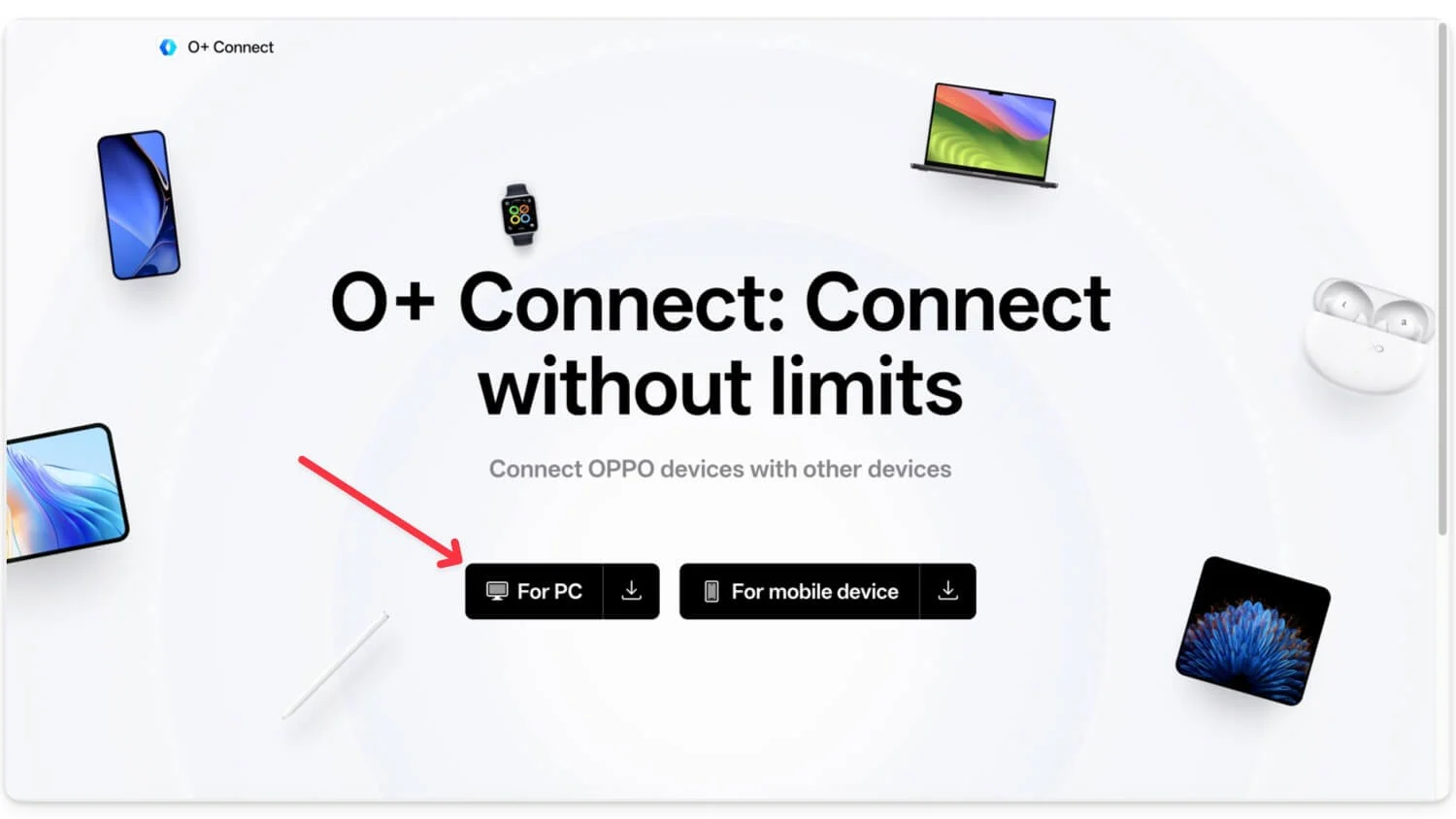
İndirdikten sonra dosyayı açın ve cihazınıza yükleyin. İşiniz bittiğinde ekrandaki talimatları izleyin ve cihazınızı kurun.
OnePlus Telefonunuzu Mac'e Nasıl Bağlarsınız?
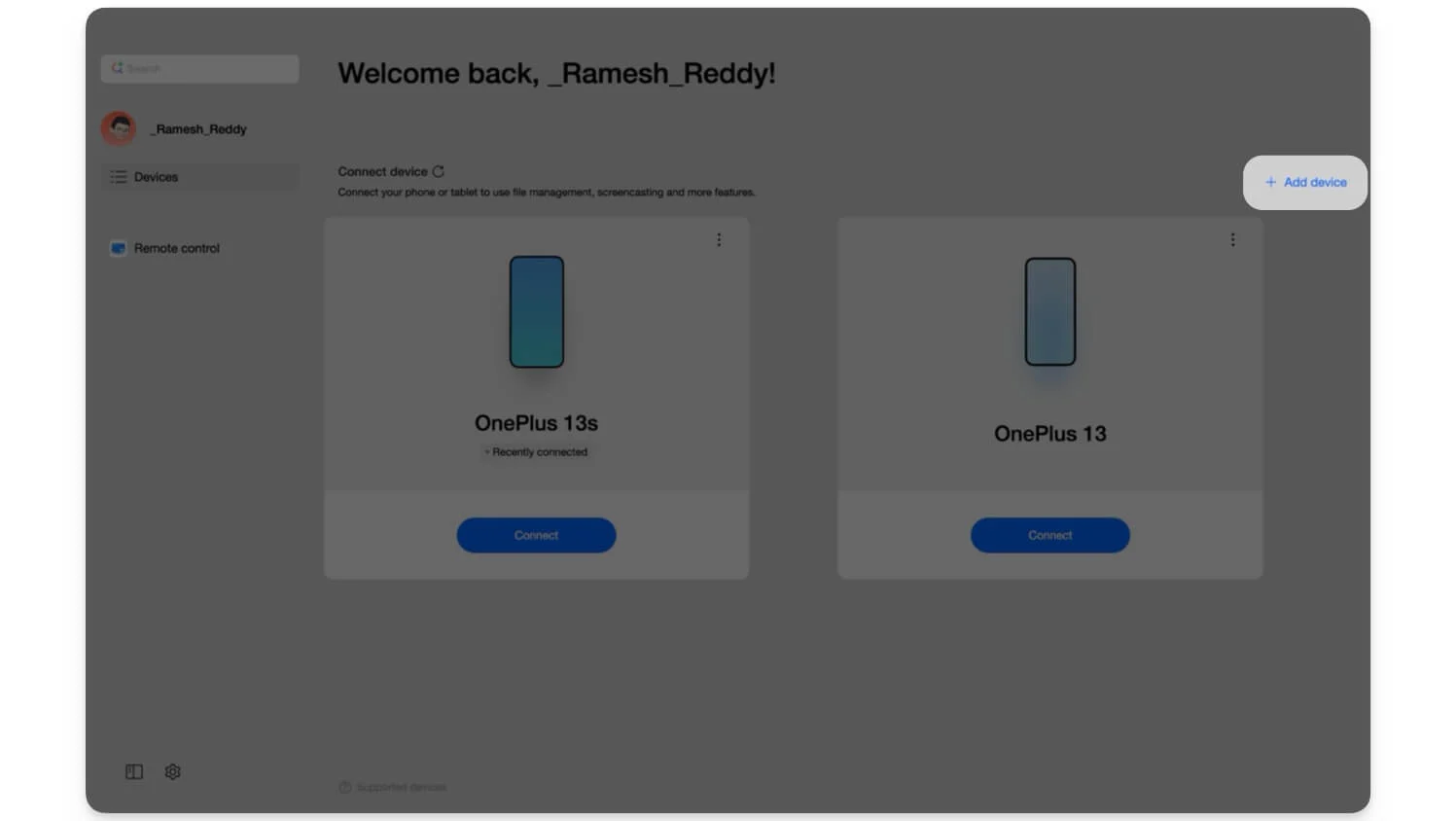
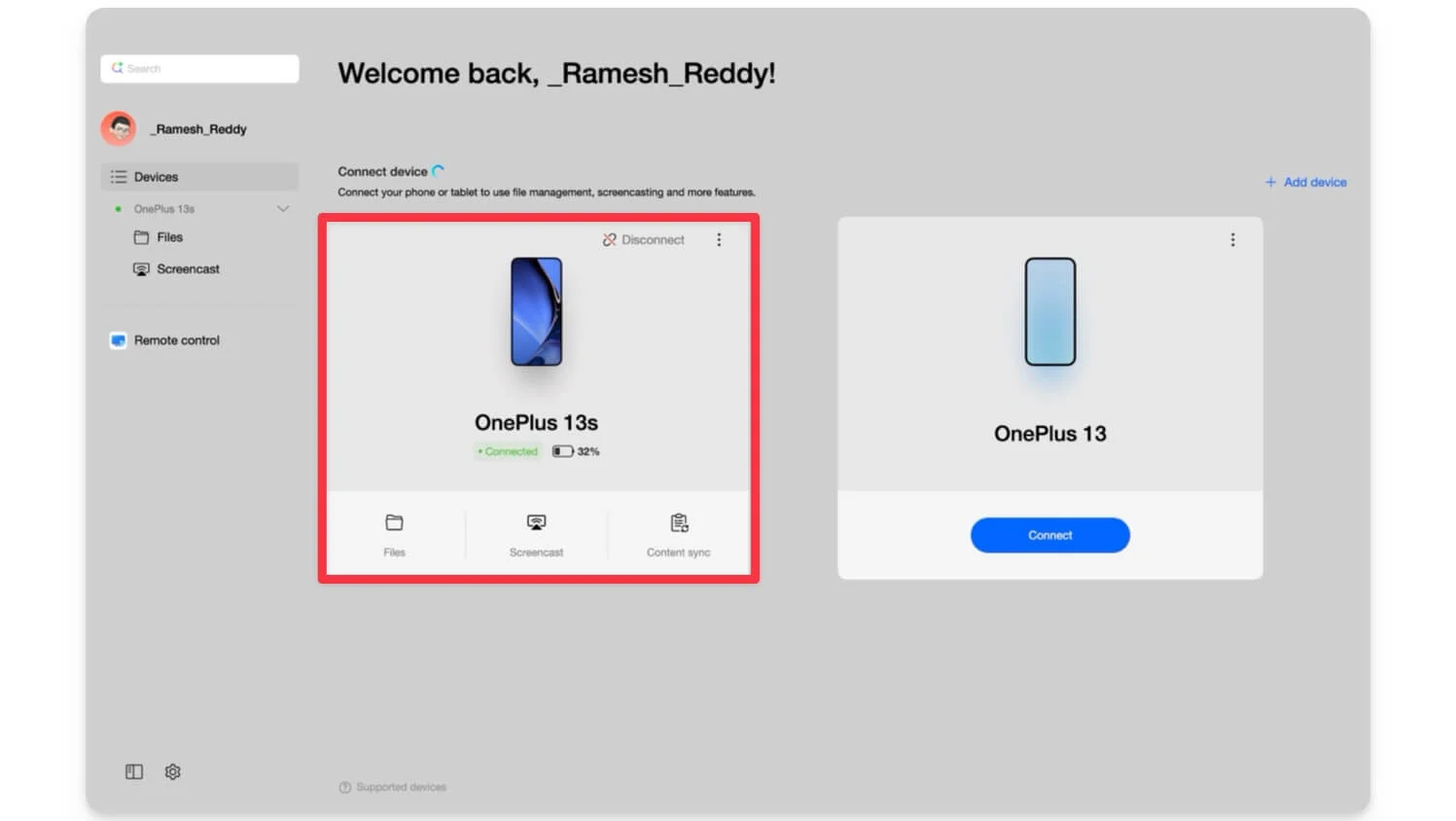
Adım 1: Mac'inizde O+ Connect uygulamasını açın ve + Cihaz ekle'ye tıklayın.
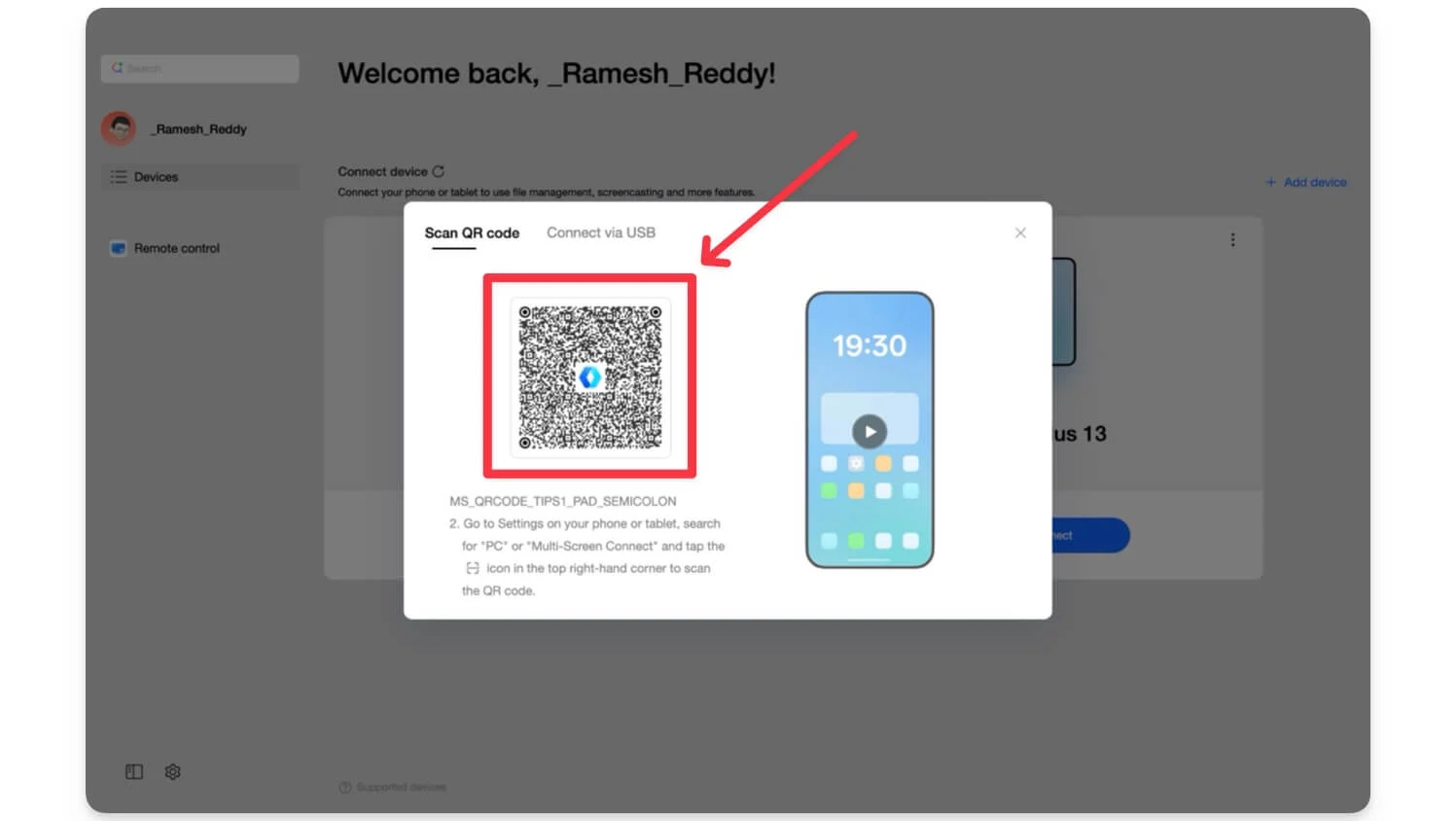
Adım 2: Artık cihazınızda bir bildirim görüyorsunuz; değilse uygulama bir QR kodu gösterecektir. Şimdi OnePlus akıllı telefonunuzu kullanarak QR kodunu tarayın.
Adım 3: Bağlantıyı vermek için İzin Ver'e dokunun; cihazlarınız bağlanacaktır.
OnePlus ve Mac Arasında Dosya Nasıl Paylaşılır
Dosyaları paylaşmak için her iki cihazın da bağlı olduğundan emin olmanız gerekir. Bağlantı durumunu Cihazlar sekmesinden kontrol edebilirsiniz.
Cihazlar arasında dosya paylaşmanın iki yolu vardır.
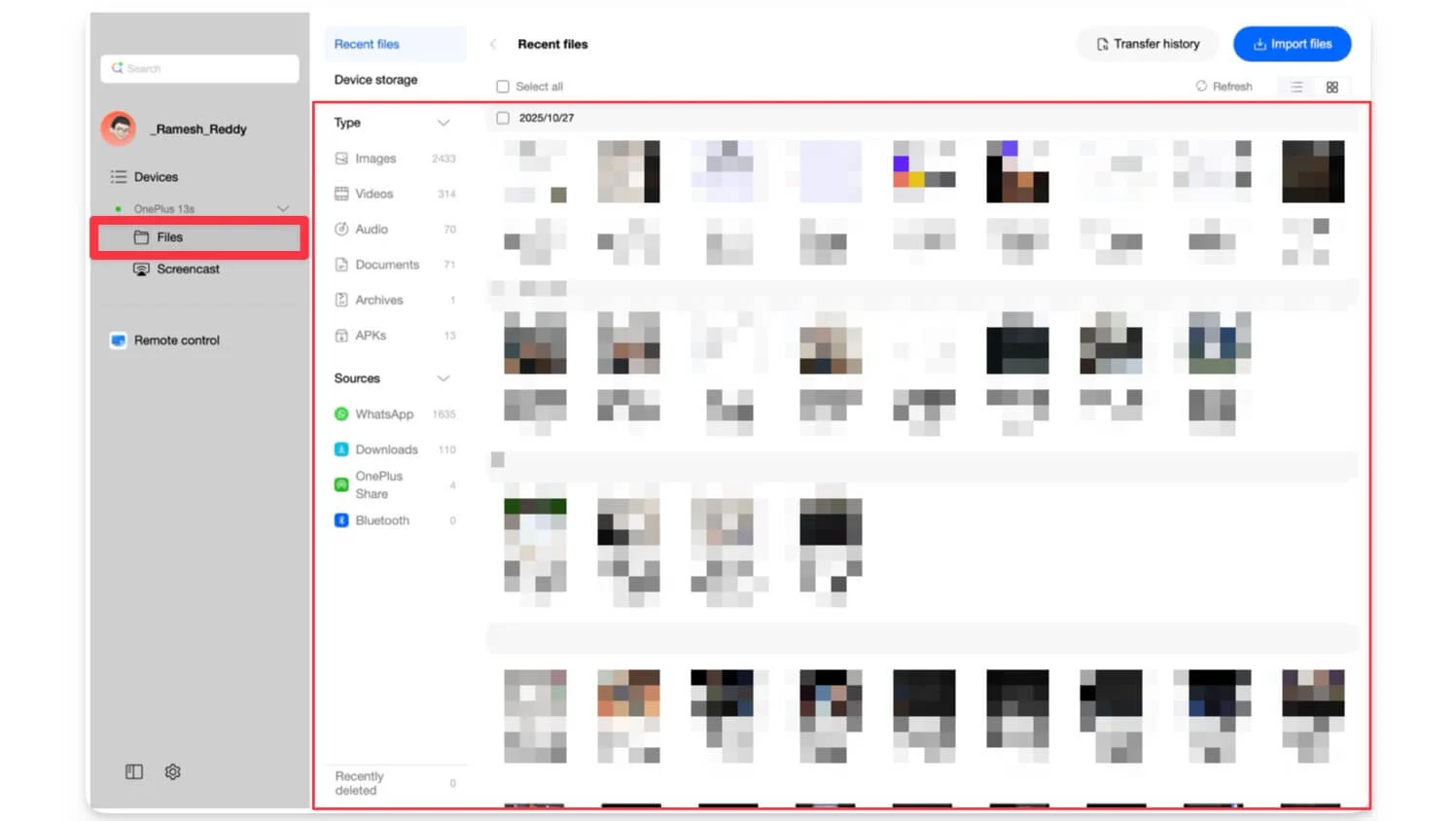
1. Cep telefonunuzdaki dosyalara doğrudan bir PC'den göz atabilirsiniz.
Bunu yapmak için Dosyalar'a gidin, O+ Connect uygulamasına dokunun ve buradan cep telefonunuzda bulunan tüm dosyalara göz atabilirsiniz.
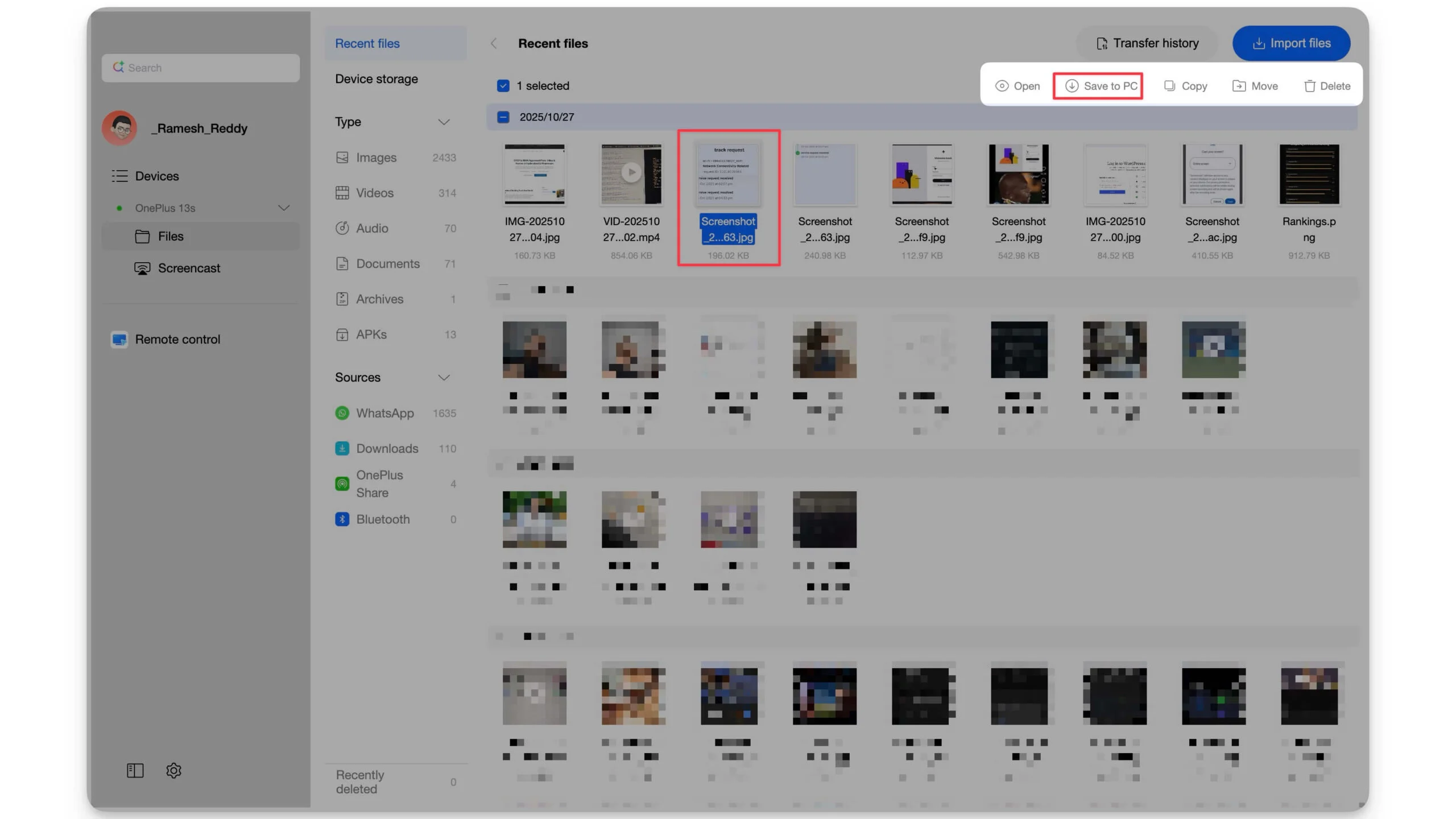
Dosyaları OnePlus telefonunuzdan Mac'e aktarmak için dosyayı seçin, üzerine dokunun ve ardından PC'ye Kaydet'e dokunun.
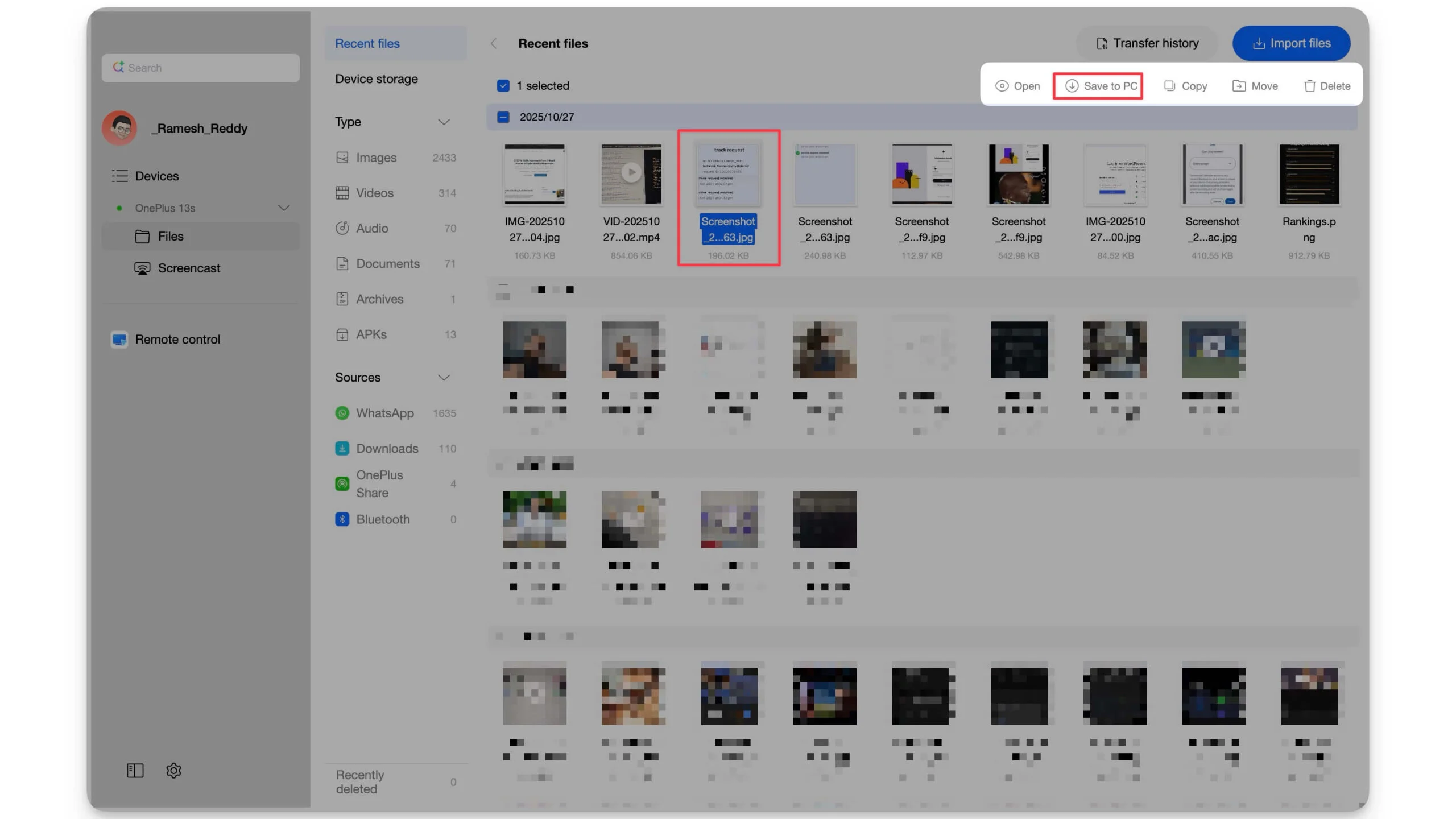
Dosyaları Mac ile OnePlus arasında paylaşmak için Dosyaları içe aktar'a, ardından PC'ye Kaydet'e ve ardından Aç'a tıklayın. İşte bu kadar, OnePlus telefonunuzdaki dosyaları hemen görüntüleyebilirsiniz.
2. Dosyaları Normal Yöntemi kullanarak cihazlara aktarın:
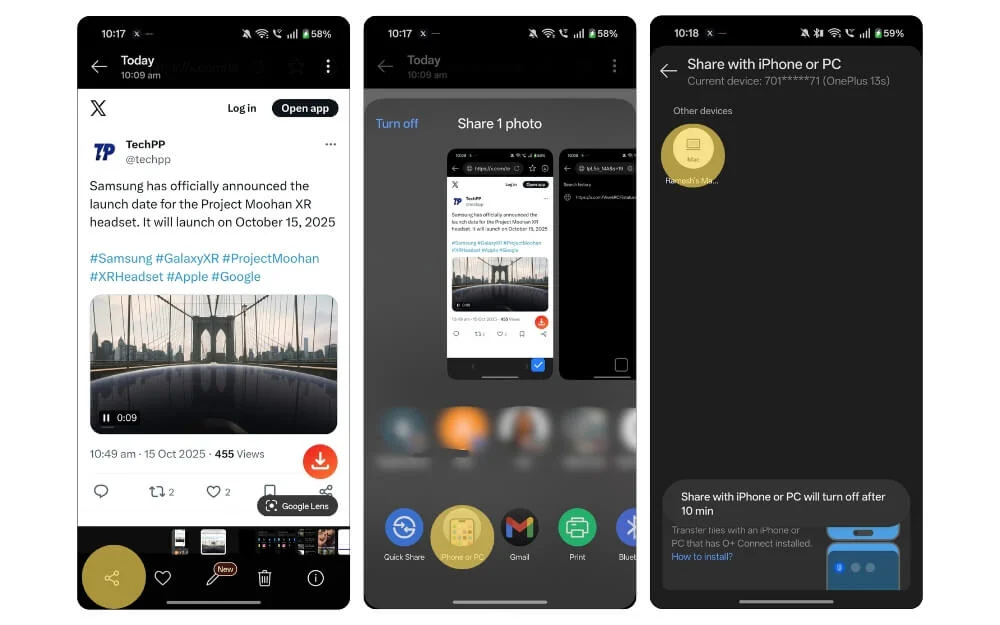
Dosyaları normal yöntemi kullanarak paylaşmak için, öncelikle bir dosyayı OnePlus akıllı telefondan Mac'e paylaşmak için, dosyaları seçin ve paylaş simgesine tıklayın ve buradan iPhone veya iPad'i seçip Macbook'u seçin; tıpkı iPhone ile Mac arasında dosya aktarmanıza benzer şekilde.
Daha sonra, Mac'ten OnePlus'a bir dosya paylaşmak için Mac'inizde dosyayı seçin, dosyayı O+ Connect uygulamasına sürükleyip bırakın. İşte bu. Dosyalar OnePlus cihazınıza gönderilecektir.
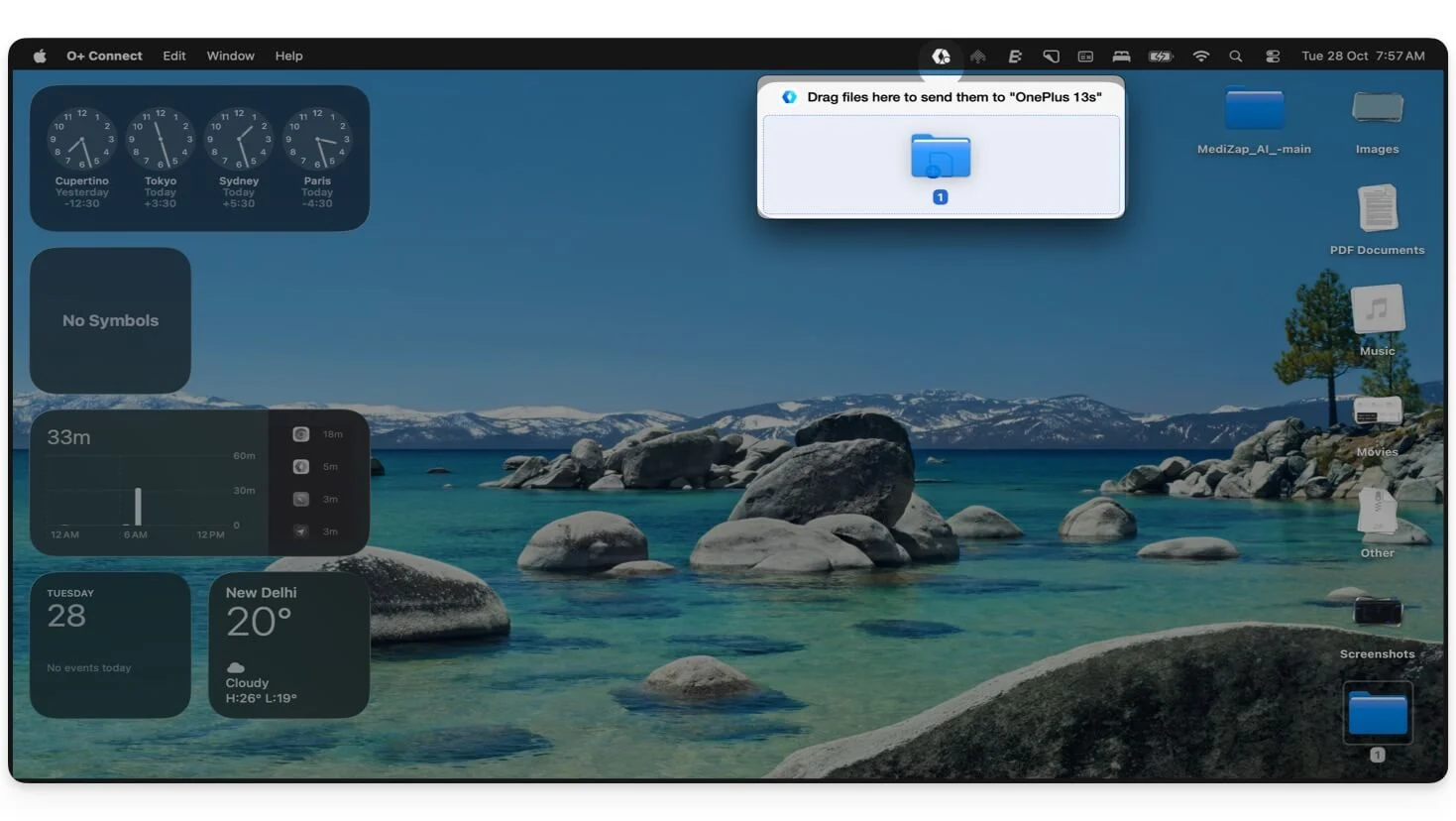
OnePlus akıllı telefonunuz ile Mac'iniz arasında dosyaları bu şekilde paylaşabilirsiniz.
Dosya Aktarım Geçmişinizi görün:
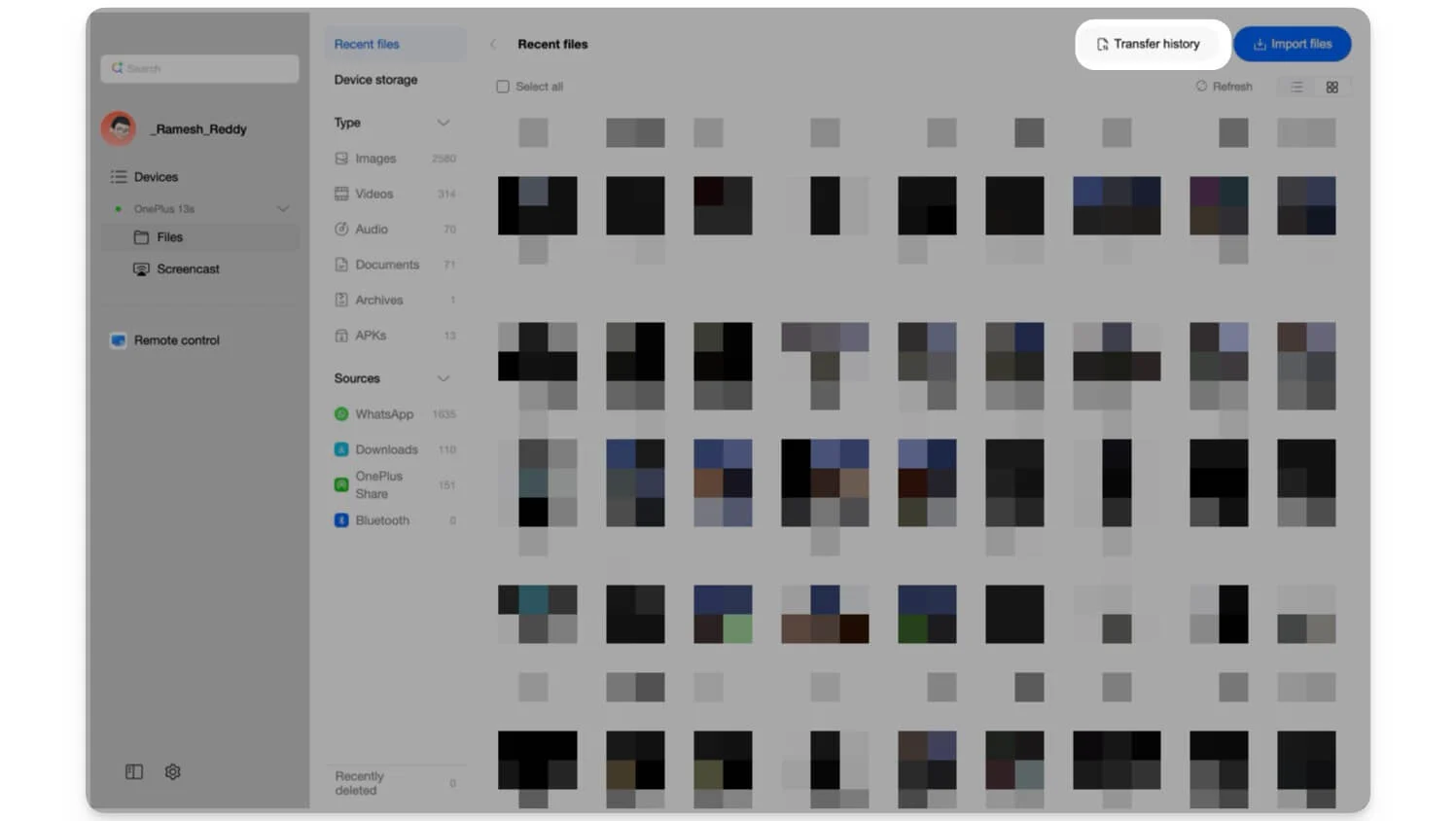
Tüm dosya aktarım geçmişinizi görmek için Aktarım Geçmişi'ne dokunarak cihazınızdan aldığınız ve gönderdiğiniz dosyaları görebilirsiniz. Dosya aktarım geçmişini silmek için sağ üst köşedeki Tüm Geçmişi Temizle'ye de dokunabilirsiniz.

Pano İçeriği Cihazlar Arasında Nasıl Paylaşılır?
Mac ve Apple iPhone'a benzer şekilde artık pano içeriğinizi Mac'iniz ve Android OnePlus akıllı telefonunuz arasında ek adımlar atmadan paylaşabilirsiniz; bu genellikle KDE Connect, Clipcascade ve çok daha fazlası gibi diğer üçüncü taraf araçlarla ortak yöntemdir. Bunu yapmak için:
Adım 1: Tekrar Cihazlar sekmesine gidin ve hem Mac'inizin hem de OnePlus'ınızın bağlı olduğundan emin olun. Durumu kontrol edebilirsiniz.
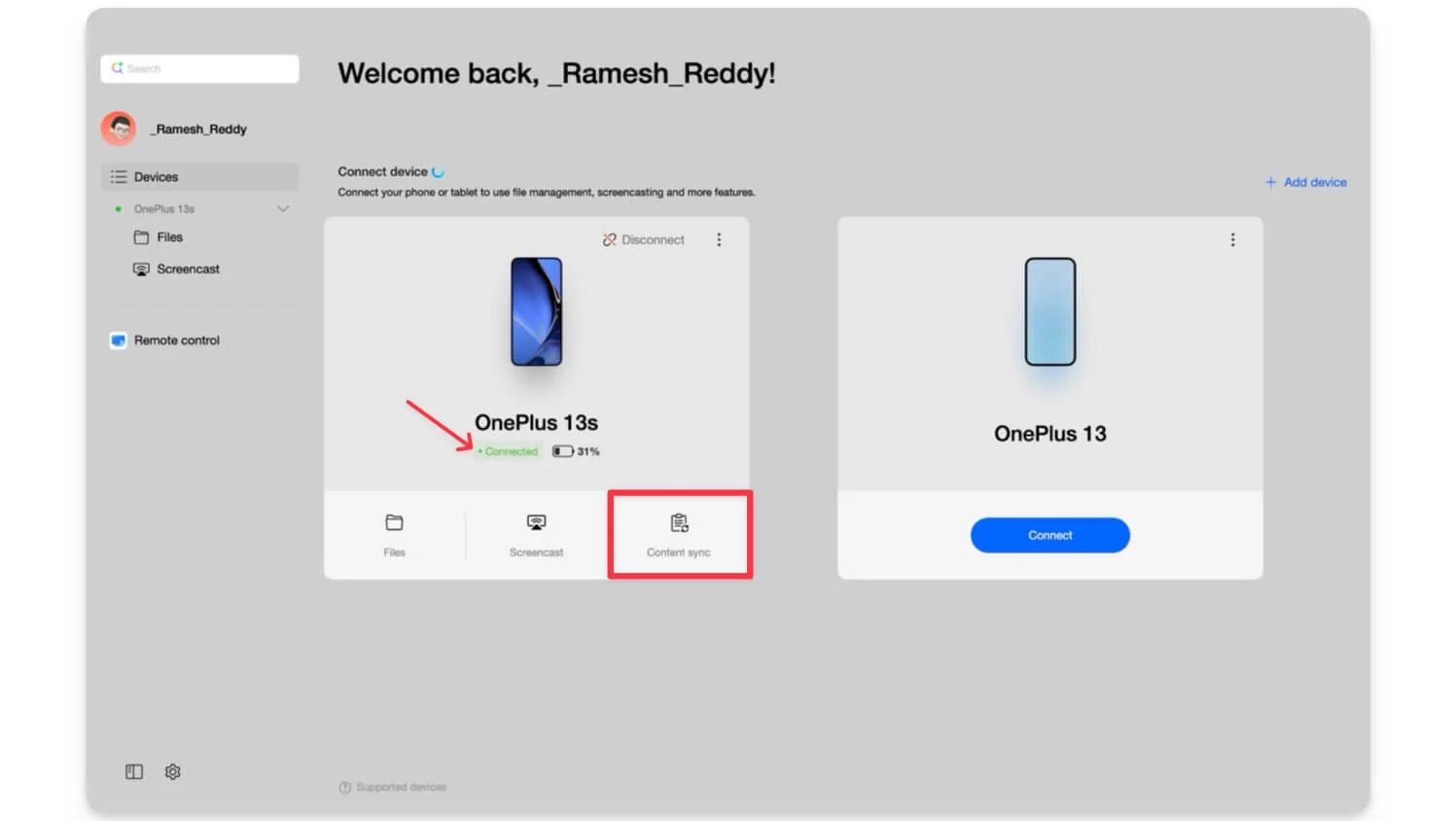
Adım 2: Şimdi, buradan Pano Senkronizasyonu seçeneğine (üçüncü seçenek) dokunun ve açık olduğundan emin olun.
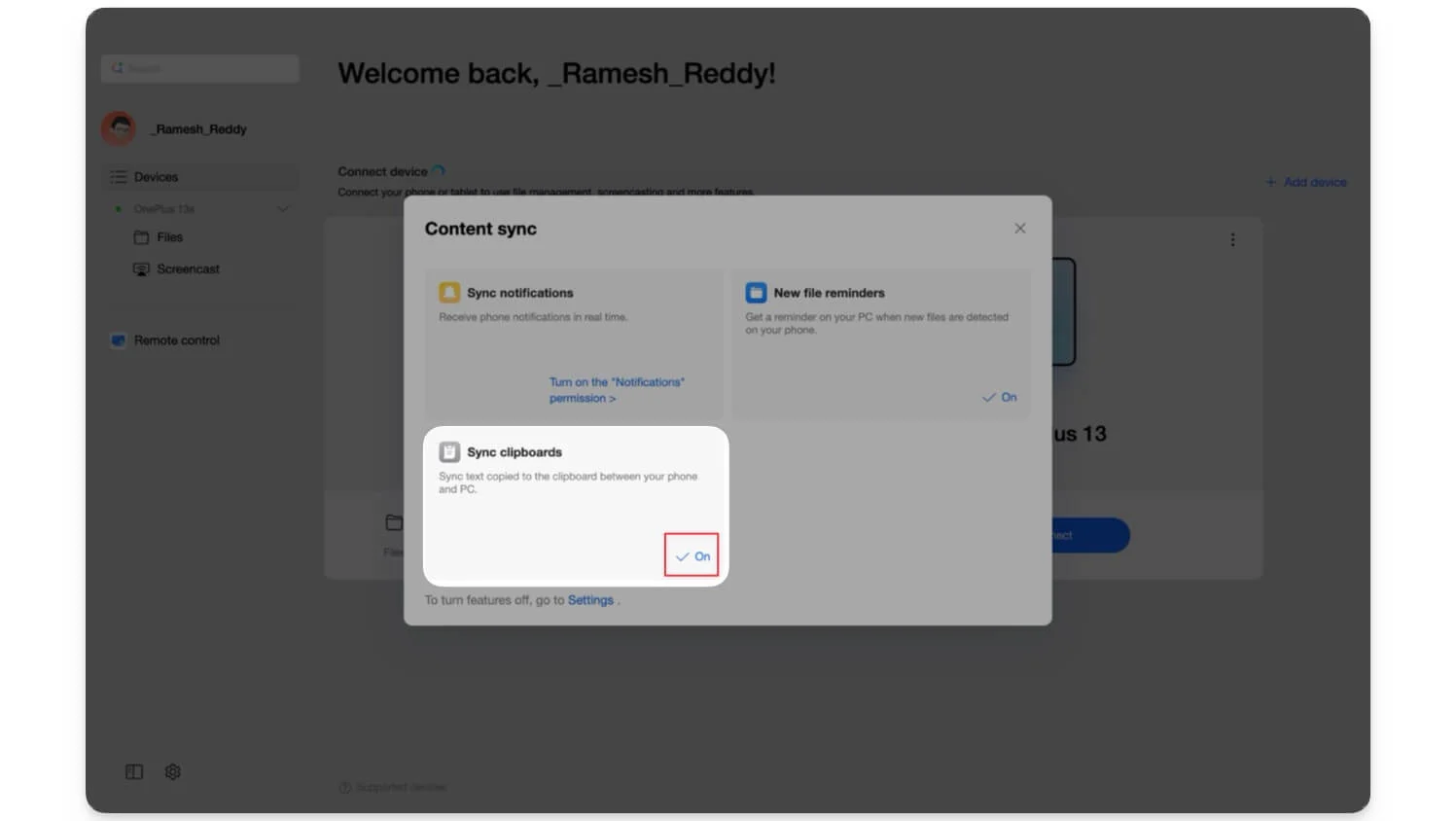
Adım 3: Açıldıktan sonra metni cihazlar arasında kopyalayıp yapıştırın. Metni Android'e kopyalayabilir ve Control + C kısayolunu kullanarak cihazınıza yapıştırabilirsiniz (veya tam tersi).
OnePlus Telefonunuzu Uzaktan Mac'inize Nasıl Aktarırsınız?
Ayrıca OnePlus telefonunuzu Mac'inize uzaktan yayınlayabilirsiniz ve şaşırtıcı bir şekilde, macOS 26'da yerel olarak gelen iPhone yayınlamadan daha iyi çalışır. Hatta akıllı telefonunuzu Mac'inizden uzaktan kontrol edebilirsiniz ve tüm değişiklikler cihazınızda görünecektir.
Adım 1: Bunları tekrar yapmak için Cihazlar sekmesine gidin ve her iki cihazın da bağlı olduğundan emin olun.
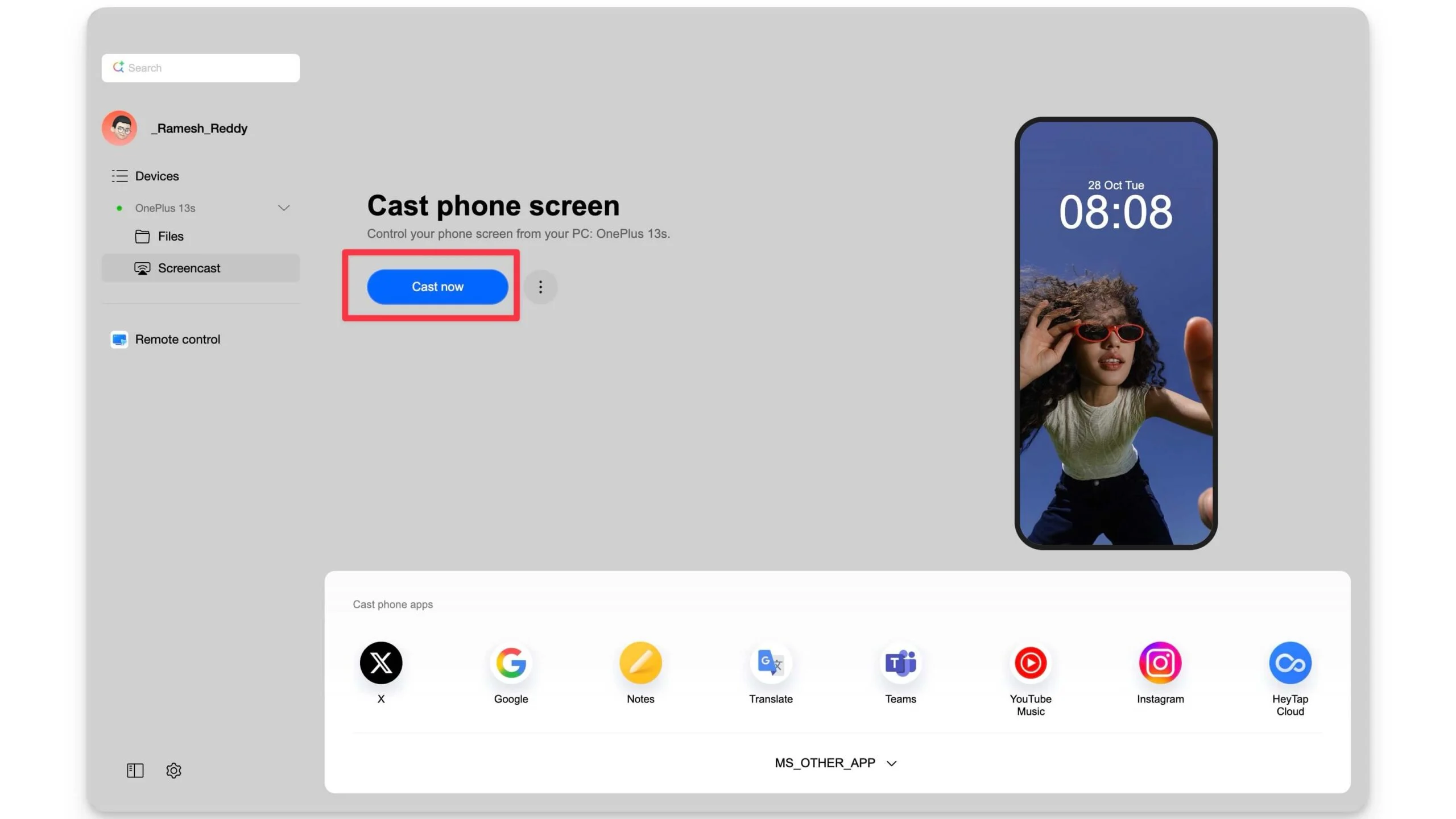
Adım 2: Şimdi kenar çubuğundaki Ekran Yayını seçeneğine ve Şimdi Yayınla'ya dokunun. Şimdi cep telefonunuzda yayınlamak istediğiniz ekranı seçin. Ekranınızın tamamını veya belirli uygulamaları yayınlamayı seçebilirsiniz.
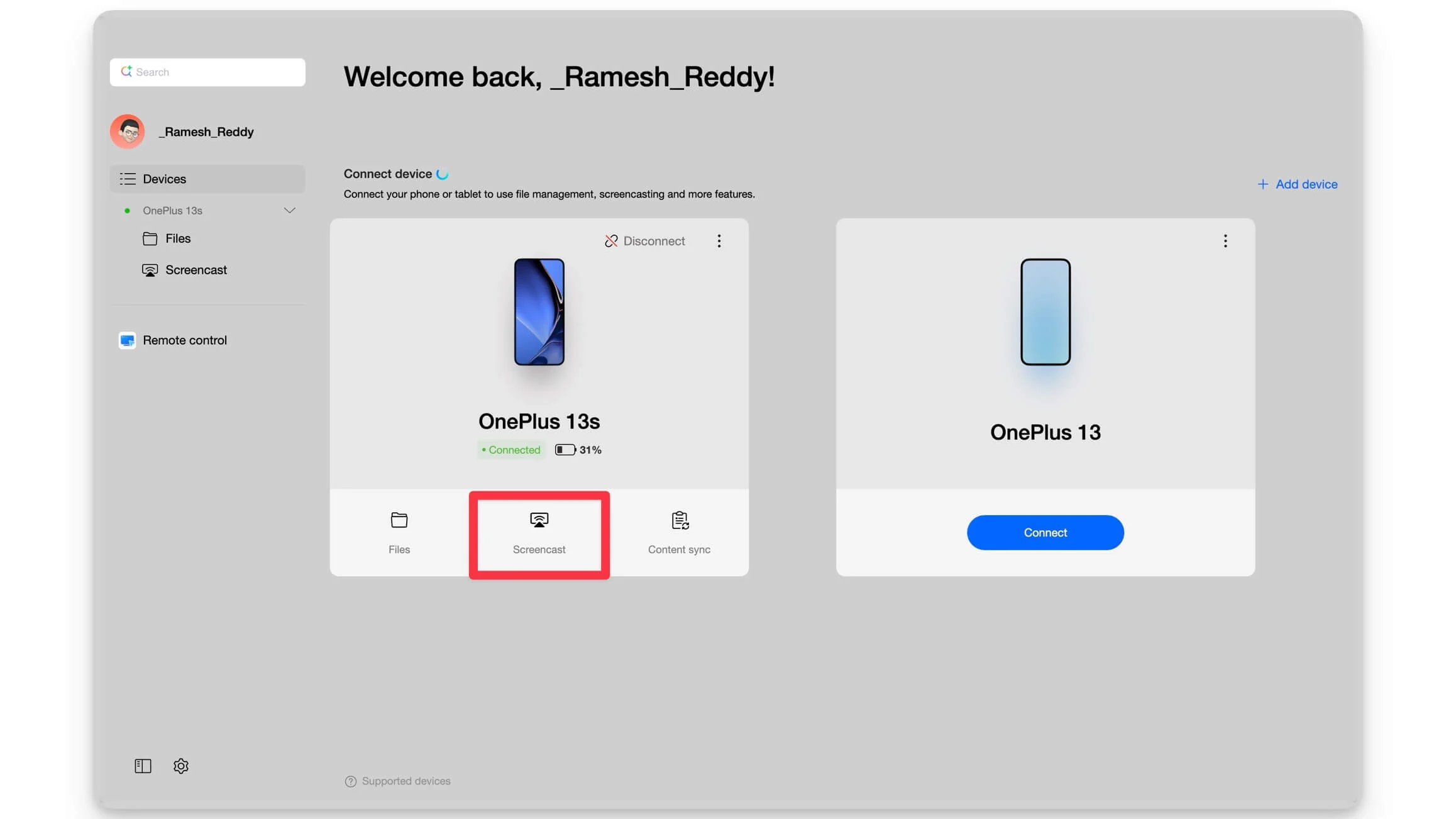
Adım 3: İşte bu, birkaç dakika sürecek ve cihazlarınız Mac'inizde görünecek. Bunu yapmak için belirli uygulamaları da yayınlayabilirsiniz.
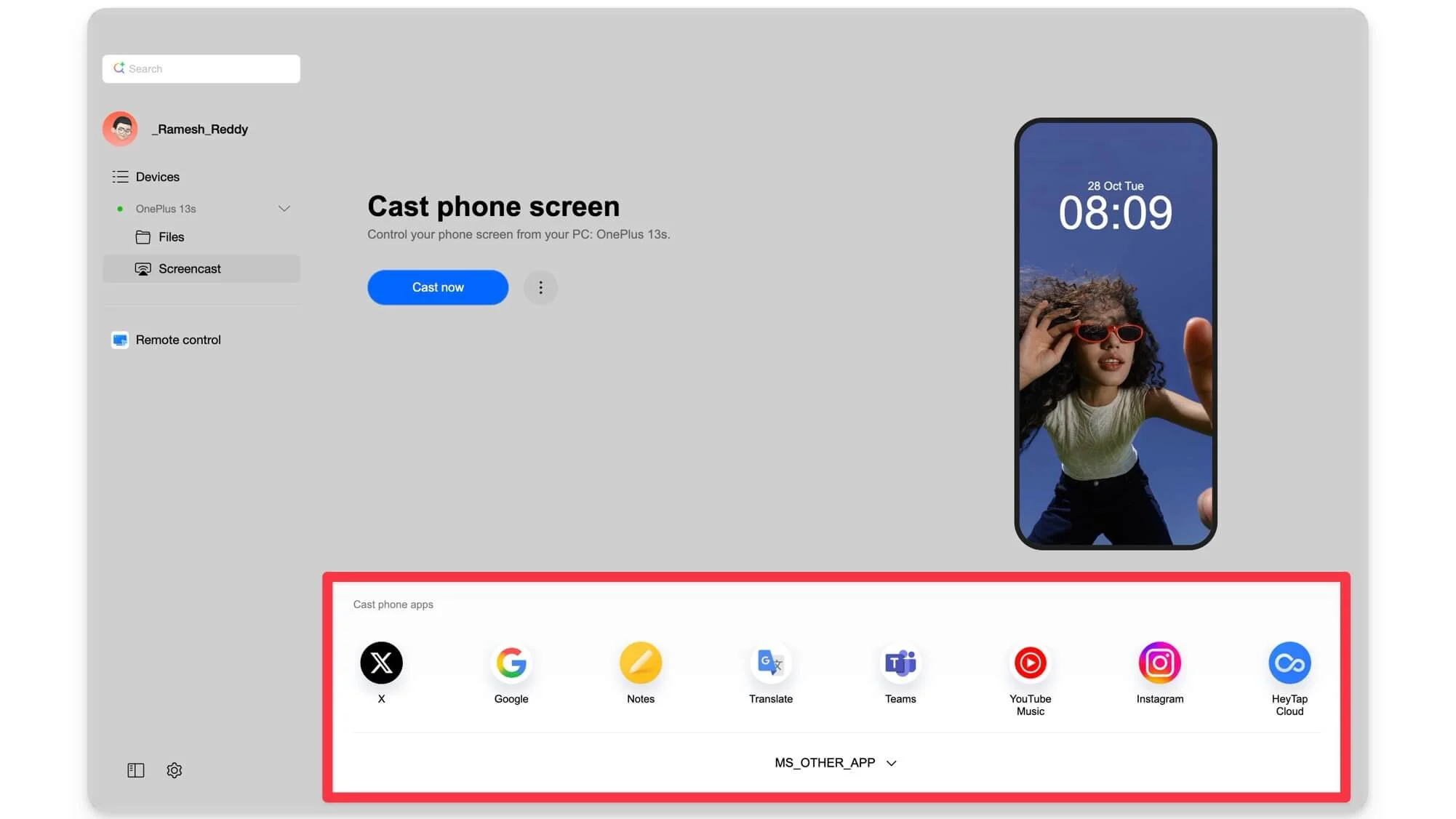
Adım 4: Altta uygulamayı seçin, anında ekranda görünecektir.
Ayrıca pürüzsüzlüğü ve çözünürlüğü de ayarlayabilirsiniz. Bunu yapmak için Screencast sekmesinde üç noktalı menüye tıklayın ve buradan ekran çözünürlüğünü ve ses çıkışını seçebilirsiniz. En iyi yanı, çözünürlüğü UHD'ye ayarlasam bile herhangi bir sorunla karşılaşmadım.
Evden Uzakta Olduğunuzda Mac'inize Uzaktan Erişin
İster aktarmayı unuttuğunuz önemli bir dosyaya erişmek ister Mac'inizdeki araçları uzaktan kullanmak olsun, evden uzakta olduğunuzda bilgisayarınıza erişmek istediğiniz zamanlar vardır. Zaten bunu yapmanıza yardımcı olabilecek pek çok yazılım var ancak O+ Connect de aynı özelliği sunuyor.
Bunu yapmak için:
Adım 1: MacOS'unuzda O+ Connect'i açın ve Uzaktan Kumanda sekmesine gidin.
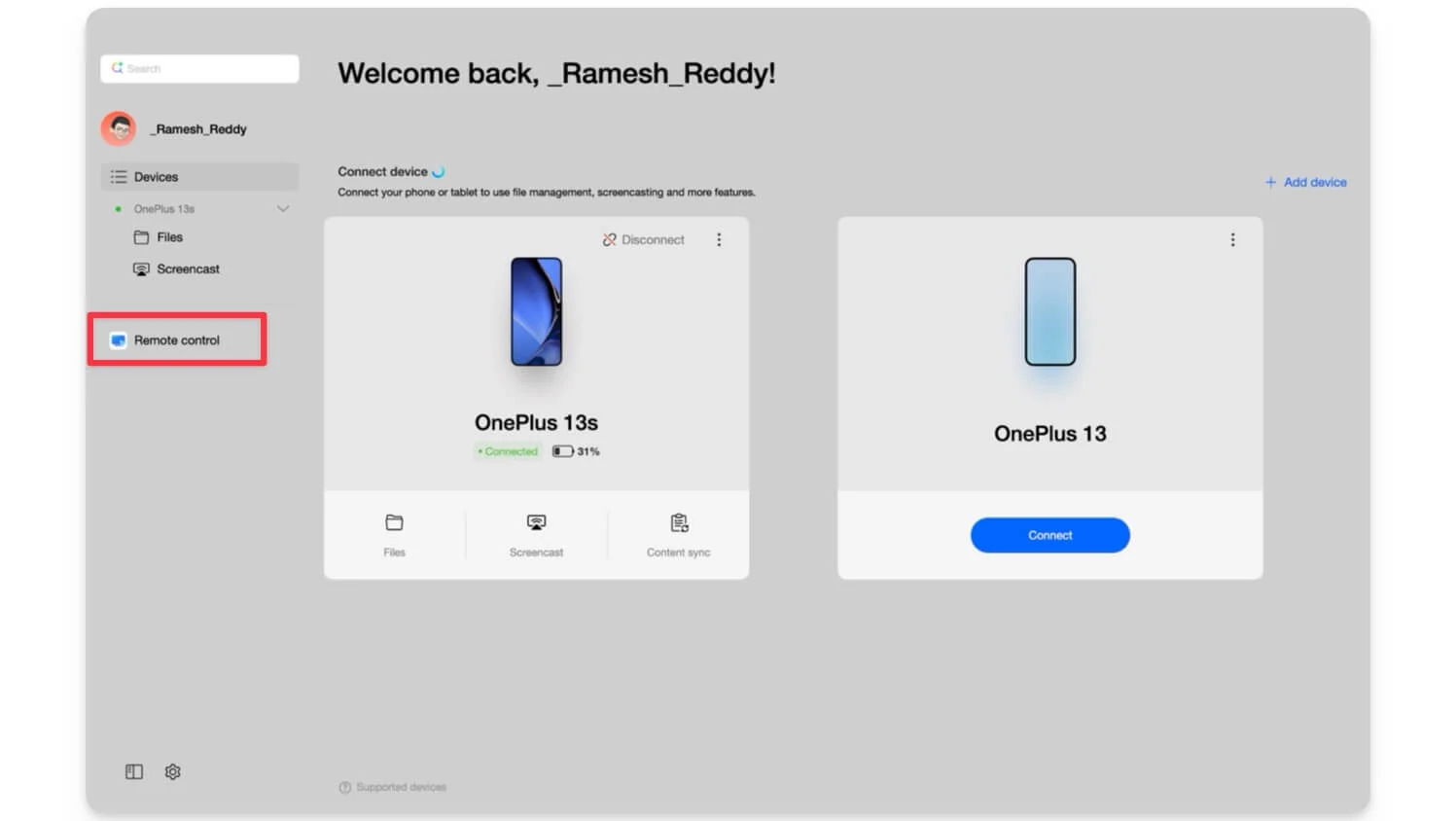
Not: Hem Mac'inizin hem de OnePlus'ınızın internete bağlı olduğundan ve şimdilik bağlı olduğundan emin olun ve uzaktan kumanda seçeneğinin açık olmasına izin verin.
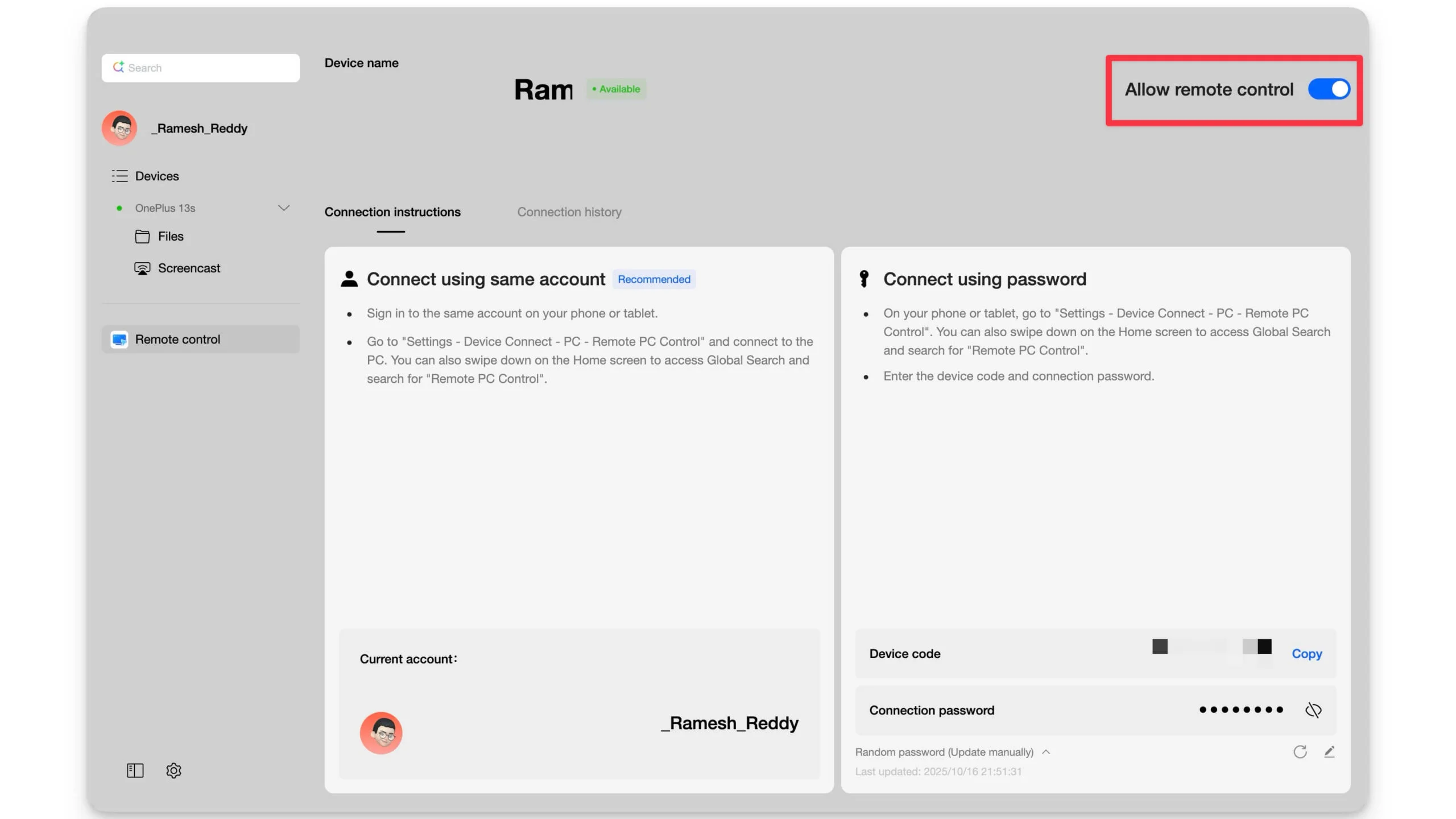
Artık evden uzaktayken MacBook'unuza uzaktan erişmenin iki yolu var
Mac O+ Connect uygulamanızda aynı hesapla oturum açarak veya Mac'inizi bir parola kullanarak doğrudan bağlayarak MacBook'unuza uzaktan erişebilirsiniz.
Ancak şifreyi bilmeniz ve cihazınızı bağlamak istediğinizde hatırlamanız gerekir. İhtiyaç duyduğunuzda kolayca değiştirip sıfırlayabilirsiniz; bu hem zaman alıcı olabilir hem de önerilen yöntem değildir.
Öncelikle Mac'inizi aynı hesap yöntemini kullanarak bağlamayı deneyelim. Bunu yapmak için her iki cihazınızda da OnePlus hesabıyla oturum açmanız gerekir.
Adım 2: Şimdi Oturum Aç seçeneğine tıklayın, OnePlus'ı seçin ve hesabınızla oturum açın.
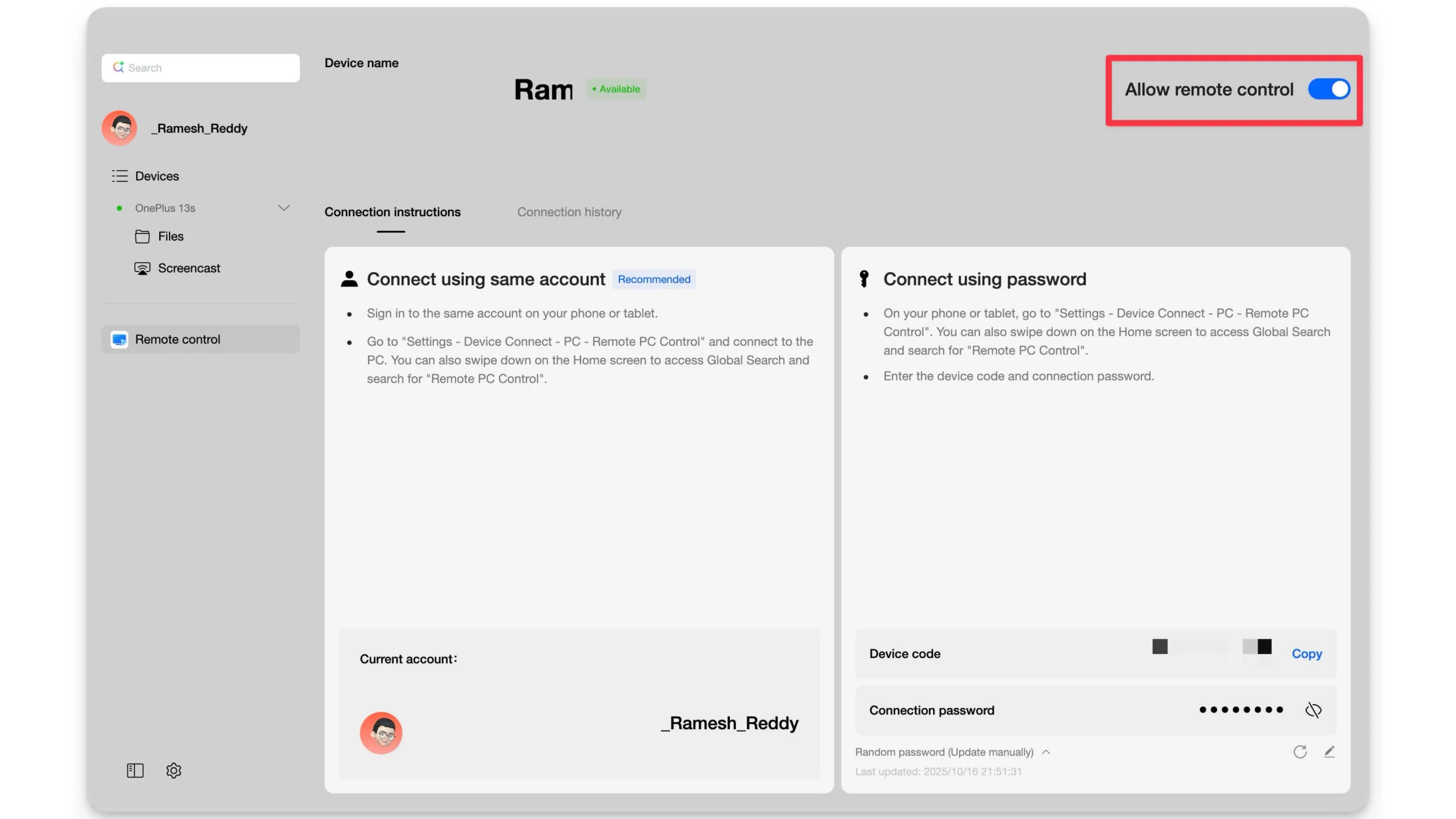
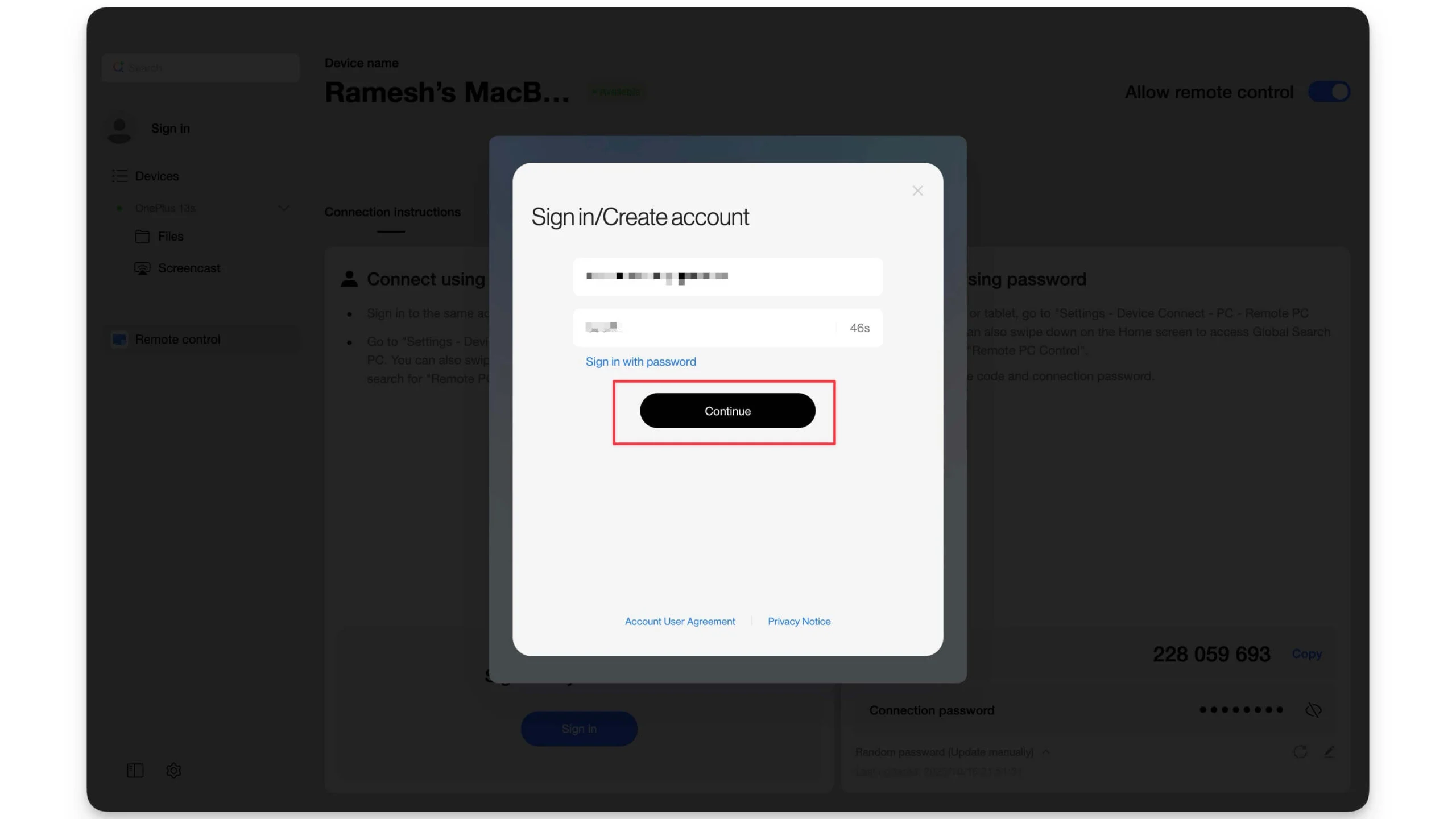
Adım 3: Oturum açmak için e-posta adresinizi girip bir kod alabilirsiniz. Ancak OnePlus hesabınız yoksa OnePlus akıllı telefonunuzdaki Ayarlar'a gidin ve Giriş Yap'a tıklayın ve buradan yeni OnePlus hesabınızı oluşturabilirsiniz.
Adım 4: Şimdi Mac'inizdeki O+ Connect uygulamasına geri dönün, e-postanızı girin ve Kodu Al'a dokunun.
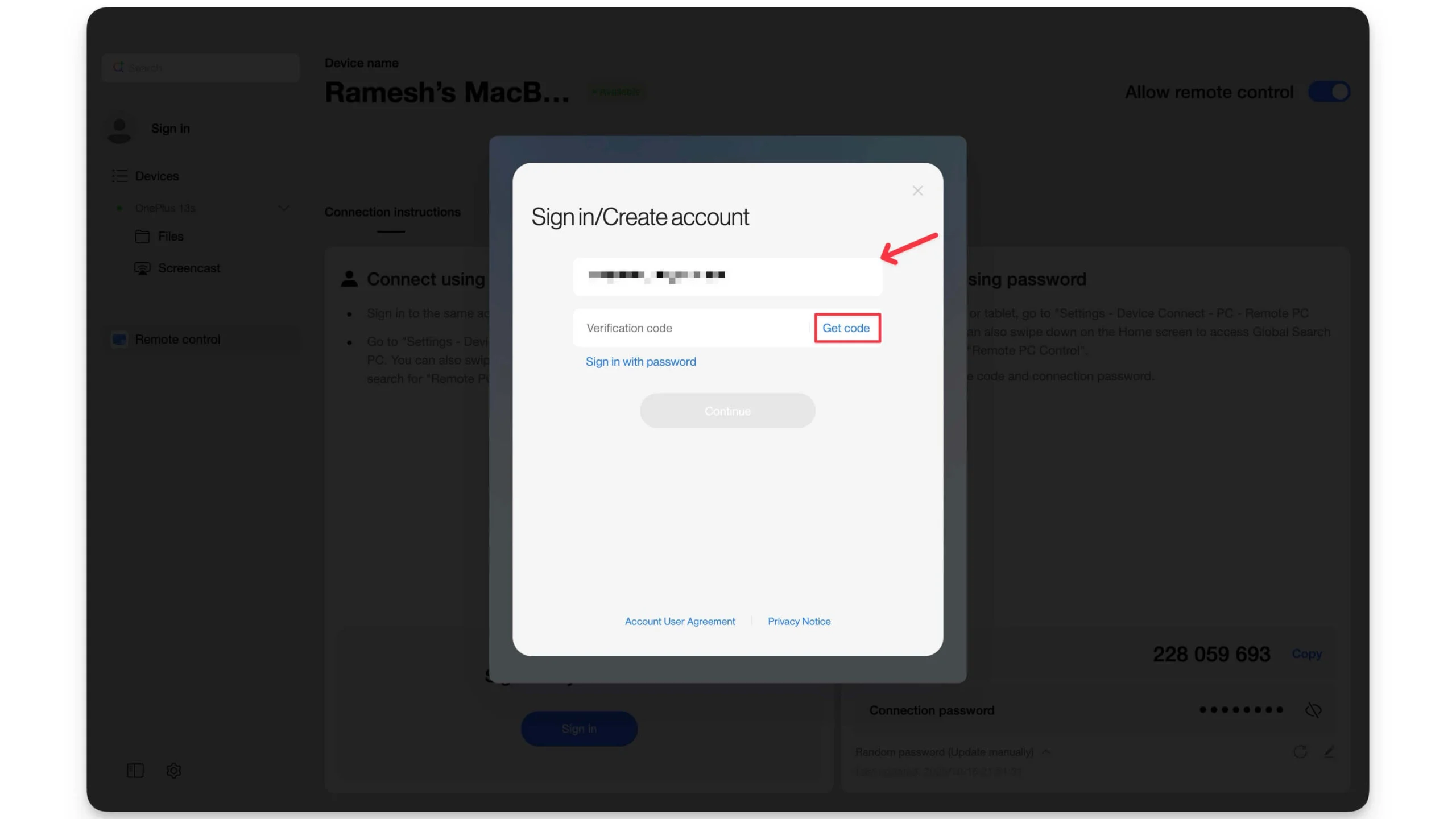
Adım 5: Şimdi e-postanıza aldığınız kodu girin ve Devam'a dokunun. İşte bu, artık OnePlus'ınızda başarıyla oturum açtınız.
Adım 6: Şimdi Android akıllı telefonunuzdaki Ayarlar'a gidin, aşağı kaydırın ve Cihazlar Arası Bağlantı'ya dokunun.
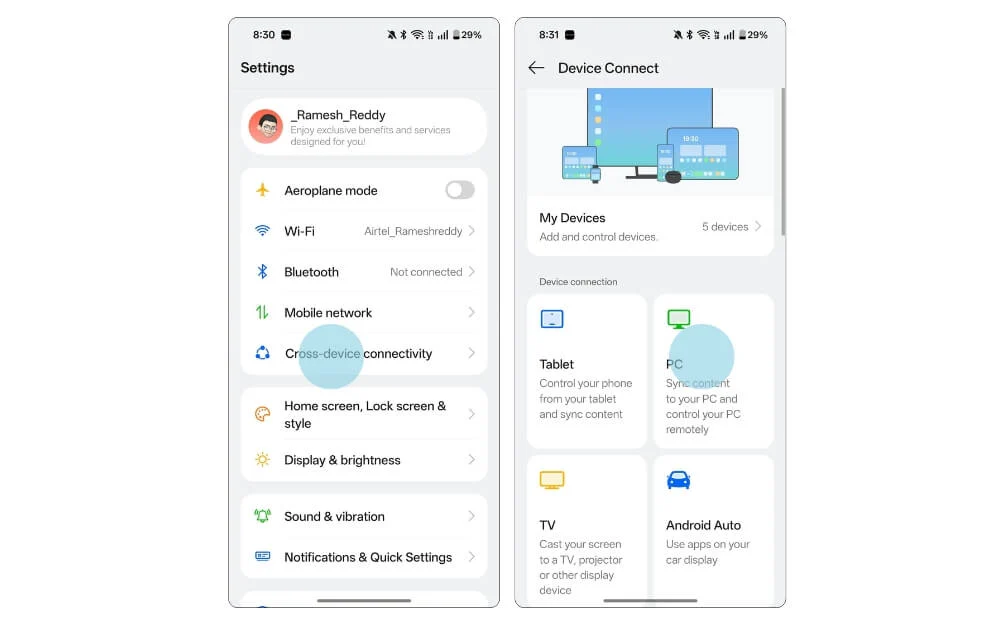
Adım 7: Buradan PC yazan seçeneği seçin ve Remote PC Control yazan seçeneğe dokunun. Ve oradan MacBook'unuzun ona dokunduğunu görebilirsiniz.
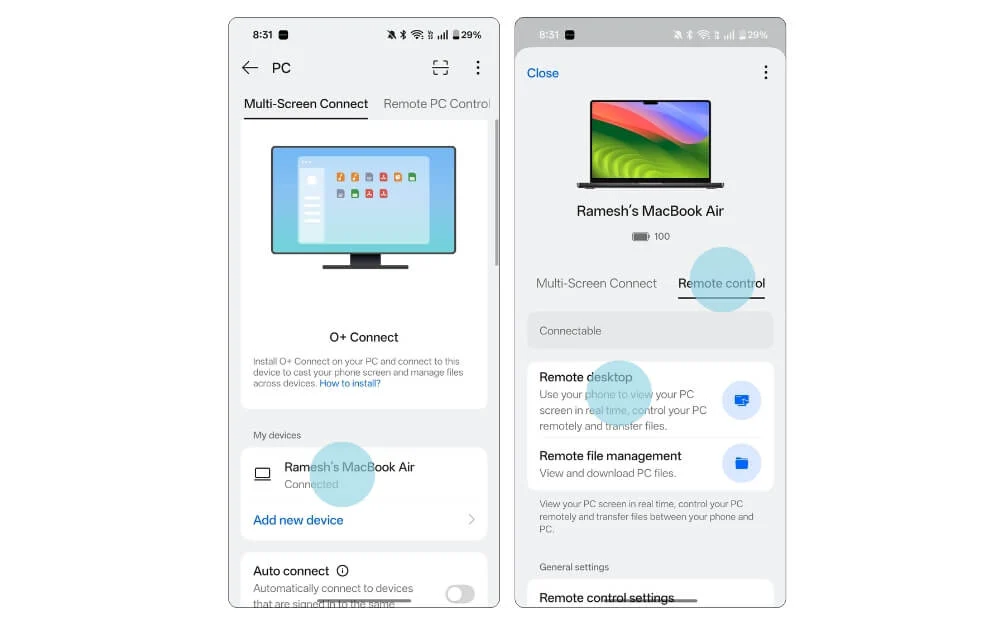
Şimdi buradan Uzaktan Kumanda sekmesine gidin. Yani buradan Mac'inizdeki dosyalarınıza uzaktan erişebilir, hatta MacBook'unuzu uzaktan kontrol edebilirsiniz.
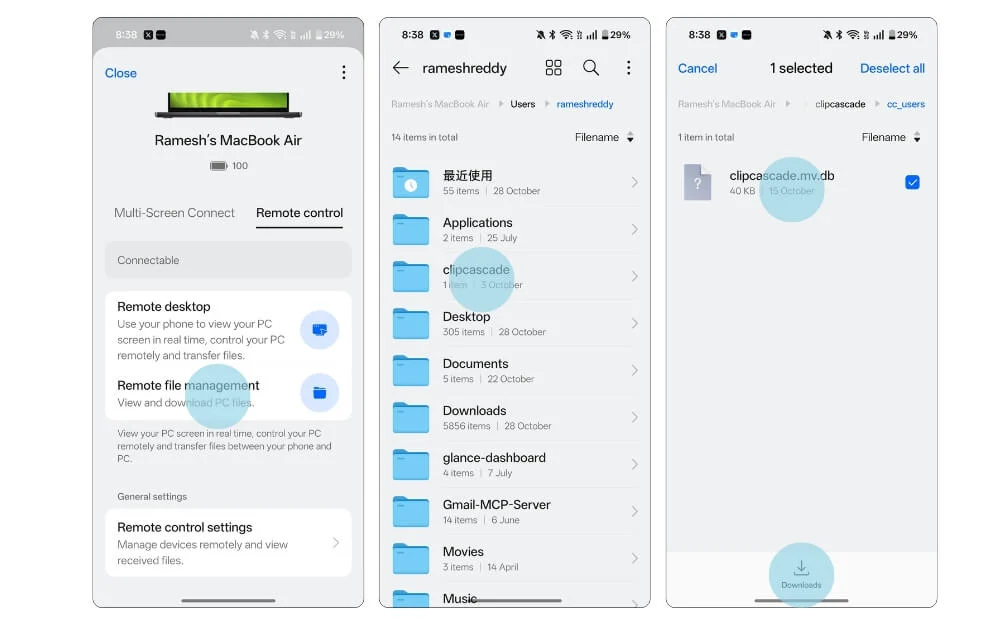
Bunu yapmak için MacBook ekranınızın görünür ve açık olduğundan emin olun. Otomatik uyku ayarlarını MacBook'unuzdaki Ayarlar'dan devre dışı bırakabilirsiniz. Uzaktan erişmek için OnePlus telefonunuzdaki Uzaktan Erişim seçeneğine dokunun. Buradan MacBook'unuzu OnePlus telefonunuza bağlayabilirsiniz.
Ayrıca Mac'inizi kontrol etmeden tüm MacBook dosyalarınıza uzaktan doğrudan erişebilirsiniz. Dosya Yönetimi'ne dokunabilir ve buradan Mac'inizde bulunan tüm dosyalara erişebilirsiniz. Dosyaları indirmek için dosyaya uzun basın ve cihazınıza kaydetmek için İndir seçeneğine tıklayın.
Yani bunlar, dosyaları paylaşmak, pano içeriğini senkronize etmek, mobil ekranınızı bilgisayarınızda yayınlamak, kontrol etmek ve ayrıca cihazınıza uzaktan erişmek için kullanabileceğiniz farklı yöntemlerdir.
OnePlus ve Mac'inizle O+ Connect'i kullanma hakkında bilmeniz gereken her şey
Bu özellikler, Apple ekosistemi ve aynı zamanda Android akıllı telefon kullanan kişiler için çok faydalı ve kullanışlı olabilir. Diğer cihazların da Apple sistemine katılmasını kısıtlayan en büyük kısıtlama, artık bu özellikle nihayet çözülmüş oldu. Sadece bu da değil, aynı zamanda Windows PC'nize uzaktan erişebilir ve diğer platformlara bağlanabilirsiniz; tıpkı Apple Watch'unuzdan Android akıllı telefonunuzda bildirimler alabilmeniz gibi.
Daha önce Windows Phone uygulamaları gibi pek çok yöntem olsa da bu yöntem iyi çalışıyor ve aynı zamanda uzun zamandır gördüğüm Apple ekosistemi özelliklerine eşdeğer en iyi yöntemlerden biri.
Umarım bu türü faydalı bulursunuz. Oxygen OS 16, yeni Oxygen OS 16 özelliklerini güncellediğimizde ve ayrıca bazı gizli özellikleri kullandığımızda bu Kasım ayından itibaren kullanıma sunulacak. Ayrıca Mac kullanıyorsanız, OnePlus akıllı telefonunuzu doğrudan MacBook'unuza bağlamak için O+ Connect uygulamasını da deneyebilirsiniz.
OnePlus Telefonunuzu Mac'e Bağlama Hakkında SSS
1. O+ Connect iPhone'larla da mı çalışıyor yoksa yalnızca OnePlus ve Oppo gibi Android telefonlarla mı çalışıyor?
O+ connect uygulaması iPhone ile de çalışır. OnePlus ve iPhone arasında dosyaların nasıl paylaşılacağına dair ayrıntılı bir kılavuzum var.
2. O+ Connect uygulaması Windows PC'lerin yanı sıra macOS için de kullanılabilir mi?
Evet, Windows için O+ Connect uygulaması, dosyaları aktarmak ve pano içeriğini cihazlar arasında senkronize etmek için aynı adımları izler. Windows için indirmek için bu bağlantıyı kullanabilirsiniz.
3. Mac bilgisayarımda telefon bildirimleri almak için O+ Connect'i kullanabilir miyim?
Evet, OnePlus telefonunuzdan Mac'inizde telefon bildirimleri almak için O+ connect uygulamasını da kullanabilirsiniz. Bunu yapmak için cihazlarınızın bağlı olduğundan emin olun. Cihazlara gidin ve Pano senkronizasyonu seçeneğine dokunun ve ardından Bildirimleri Senkronize Et seçeneğini açın.
4. Büyük videoları aktarırken herhangi bir dosya boyutu sınırı var mı?
Şu anda dosya sınırı yoktur; ancak çok büyük dosyaları aktaramayabilirsiniz.
5. Her ikisi de Wi-Fi'de olmasına rağmen neden Mac'im OnePlus cihazımı algılamıyor?
Cihazınızı bağlarken sorun yaşıyorsanız en iyi çözüm Mac'inizdeki O+ Connect uygulamasını yeniden başlatmaktır. Çoğu zaman sorunu çözdü.