
Satın Almadan Dizüstü Bilgisayarda RAM Nasıl Arttırılır?
Yayınlanan: 2021-06-04Bugün, dizüstü bilgisayarda RAM'i nasıl artıracağınız konusunda size rehberlik edeceğiz. Bilmeniz gereken her şey aşağıda!
RAM veya Rastgele Erişimli Bellek, bir dizüstü bilgisayar ve PC'nin günlük işlevinde hayati bir rol oynar. Kaliteli RAM, kaliteli bir fiyatla birlikte geldiğinden, RAM satın almak ucuz bir iş değildir. Yani, bir dizüstü bilgisayarda RAM'i nasıl artıracağınızı düşünüyorsanız, doğru yerdesiniz.
RAM temel olarak bilgisayarınızın kısa süreli veri depolama birimidir. PC'niz tarafından aynı anda kullanılan verileri depolamak için kullanılan bir donanım bileşeni olarak da tanımlanabilir. Daha fazla program çalışıyorsa, daha fazla belleğe de ihtiyacınız vardır.
Ancak öncelikle şunu belirtmek isteriz ki internetten herhangi bir yerden RAM indirmeniz mümkün olmadığı için bu mümkün değildir. Çoğunlukla, internetten RAM indirmenize izin verdiğini iddia eden siteler, sadece Dizüstü veya PC'nizdeki hassas verileri çalmak ister. O halde lafı fazla uzatmadan PC'de satın almadan RAM nasıl artırılır onu bulalım.
Satın Almadan Dizüstü Bilgisayarda RAM Artırma İpuçları ve Püf Noktaları
PC'nizdeki RAM'i boşaltmak, PC'nizin performansını optimize etmenin ve onu hiç olmadığı kadar sorunsuz hale getirmenin kesin yoludur. Aşağıda, dizüstü bilgisayarda RAM'i nasıl artıracağınız konusunda size rehberlik eden birkaç olası geçici çözümden bahsettik. Bu teknikler RAM'in fiziksel miktarını artırmayacak, ancak kesinlikle daha fazla kullanılabilir RAM'i emrinize verecekler. Teknikler aşağıdaki gibidir: -
İpucu 1: Bilgisayarınızı Yeniden Başlatın
Dizüstü bilgisayarını kapatmak yerine sadece hazırda bekletme moduna geçiren ve ardından yavaş hızlarından şikayet eden tembel bir insansanız, bu ipucu tam size göre. Bilgisayarınızda şu anda kaç uygulamanın çalıştığını bilmiyor olabileceğiniz için hazırda bekletme moduna geçirmek yerine bilgisayarınızı yeniden başlatmalısınız.
Bilgisayarınızı yeniden başlatmak, belleği boşaltmak için harika bir yol olabilir. Bunu yaparken RAM'inizin miktarını artırmaz, ancak hepsini temizlemek için harika bir vuruş. Gecikme veya başka sorunlardan kaçınmak için bilgisayarınızı haftada bir kez yeniden başlatmayı unutmayın.
Ayrıca Okuyun: Oyun Oynarken Windows 10 Dizüstü Bilgisayarın Aşırı Isınmasından Nasıl Onarılır
İpucu 2: Gereksiz Tüm Uygulamaları Temizleyin
PC'nizde, boşta tutulsalar bile belleğinizi tükettikleri için RAM'iniz için oldukça büyük bir sorun olabilecek bazı uygulamalar olabilir. Adobe yazılımı olan Google Chrome, bu tür uygulamalara örnektir.
Uygulamayı hem Windows hem de macOS'ta temizlemek için kullanılabilecek bir yoldan aşağıda bahsettik.
1. Görev Yöneticisinde İşlemleri Kapatın
Windows'ta Görev Yöneticisi, PC'nizde çalışan uygulamaları kapatmak için kullanılır. Bunu yapmak için adımlar şunlardır: -
Adım 1: Ctrl + Shift + Esc tuşlarına aynı anda basın.
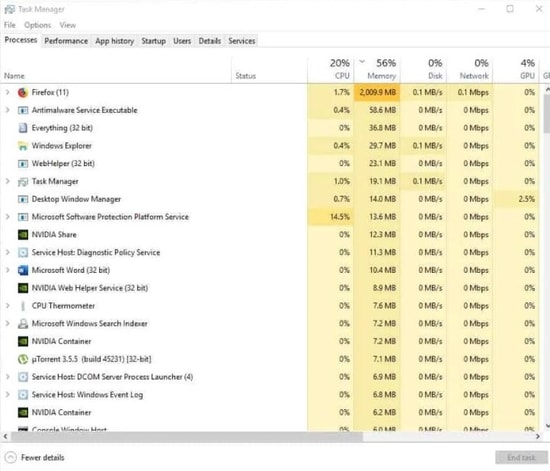
Adım 2: Görev Yöneticisi açıldığında, hangi uygulamaların en fazla belleği tükettiğini kontrol edin.
Adım 3: Kapatmak istediğiniz işleme tıklayın.
Adım 4: İşlemi sonlandırmak için sağ alt köşede bulunan Görevi Sonlandır düğmesine tıklayın.
2. Activity Monitor'de Uygulamayı Kapatın
macOS kullanılırken, Activity Monitor kullanılarak uygulamalar ve diğer işlemler kapatılır. Bunu yapmak için adımlar şunlardır: -
Adım 1: Arama çubuğunu açmak için Command + Space tuşlarına basın.
Adım 2: Activity Monitor'ü arayın.
Adım 3: Üzerinde macOS yardımcı programlarınızın listelendiği yeni bir pencere açılacaktır.
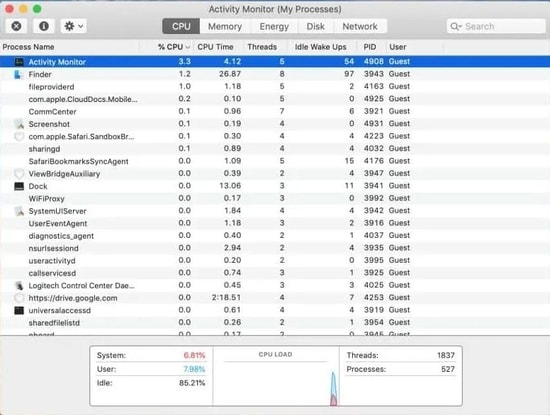
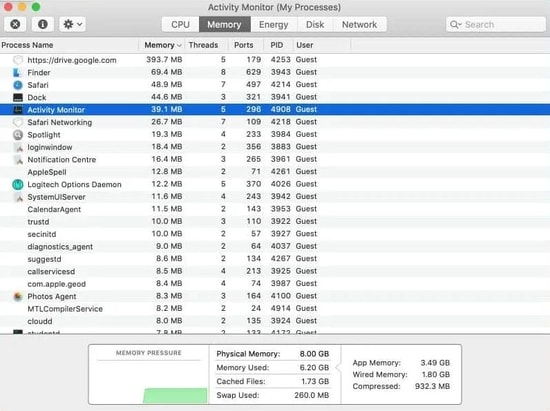
Adım 4: Üst menüdeki Bellek'e tıklayın.

Adım 5: Orada, bellek tüketen tüm uygulamaların listesini azalan sırada görebilirsiniz.
Ayrıca Okuyun: Windows 10 için En İyi 10 Dizüstü Bilgisayar Pil Test Yazılımı
Adım 6: Doğal olmayan miktarda bellek tüketen bir işlem bulmanız gerekiyorsa, Tamam'a tıklayın ve ardından işlemi sonlandırmak için en üst sol kenarda bulunan Çapraz Simgeye basın.
Adım 7: İstendiğinde, Tamam'a veya Çıkmaya Zorla'ya tıklayın.


Yakın gelecekte kullanmayacağınız bazı uygulamalar varsa, bu uygulamaları saklamak yerine kaldırmak akıllıca olacaktır.
3. İpucu: Virüs veya Kötü Amaçlı Yazılım Taramalarını Çalıştırın
Virüsler veya Kötü Amaçlı Yazılımlar, bilginiz dışında bilgisayarınızın kaynaklarını tükettikleri için bilgisayarınızda RAM'in sıkışmasının nedenlerinden biri olabilir. Bu tür virüsler, kötü amaçlı yazılımlar ve diğer tehditler hakkında bilgi edinmek için bilgisayarınızda düzenli olarak virüsten koruma taramaları çalıştırmanız akıllıca olacaktır. Bu tür düzenli taramaları çalıştırmak, sorunu anlamanıza ve PC'nizde herhangi bir ciddi kaybı önlemek için harekete geçmenize yardımcı olacaktır.
Buna ek olarak, bu uygulama güncellemelerindeki yamalar onları daha az yararlı ve RAM'iniz üzerinde bir yük haline getirdiğinden, sisteminizdeki boşlukları önlemek için bilgisayarınızdaki tüm yazılımları her zaman güncel tuttuğunuzdan emin olun. İlgili bir PC'yi virüslerden uzak tutarak dizüstü bilgisayardaki RAM'i bu şekilde artırabilirsiniz.
Ayrıca Okuyun: Windows 10'da Çalışmayan Dizüstü Bilgisayar Klavyesi Nasıl Onarılır
İpucu 4: USB Flash Sürücü veya SD Kartı RAM'iniz olarak kullanma (ReadyBoost)
Dizüstü bilgisayarınızda mekanik bir sabit disk varsa, ReadyBoost, Dizüstü bilgisayarınızdaki tüm işlemleri çok fazla yatırım yapmadan hızlandırmak için kullanılabilecek bir özelliktir.
ReadyBoost, kullanıcının bir USB ve SD kart takıp onu ekstra RAM olarak kullanmasına izin veren bir özelliktir. Evet, gerçek RAM kadar hızlı olmayacak ama sonuç tatmin edici olabileceği için deneyebiliriz.
Bu yöntem yalnızca mekanik sabit diskleri olan ve SSD'leri olmayan bilgisayarlarda çalışır. Bilgisayarınız bir SSD kullanıyorsa, ReadyBoost'un etkileri fark edilmeyebilir.
ReadyBoost'u Dizüstü Bilgisayarınızda veya PC'nizde kurma adımları şunlardır: -
Adım 1: USB Flash Sürücünüzü PC'nize takın.
Adım 2: Görev Çubuğundaki Klasör Simgesine tıklayın.

Adım 3: Bundan sonra, Bu PC'ye tıklayın.
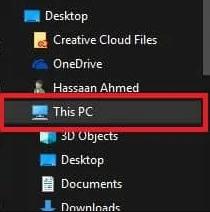
Adım 4: Harici Depolama'ya gidin ve ardından Özellikler'e tıklayın.
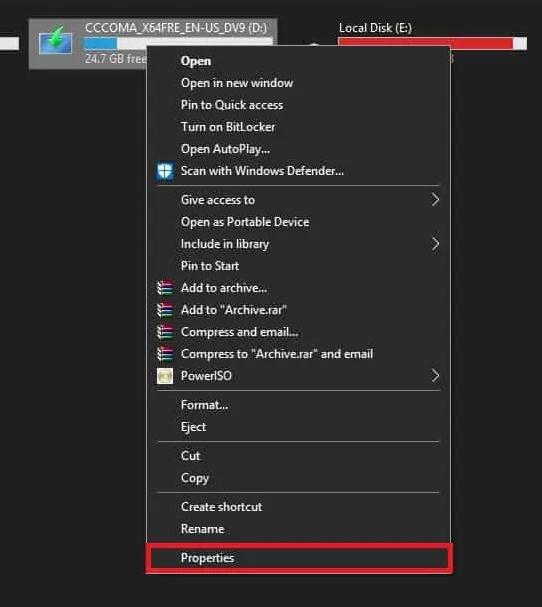
Adım 5: Üst menü bölümünde listelenen ReadyBoost'a tıklayın.
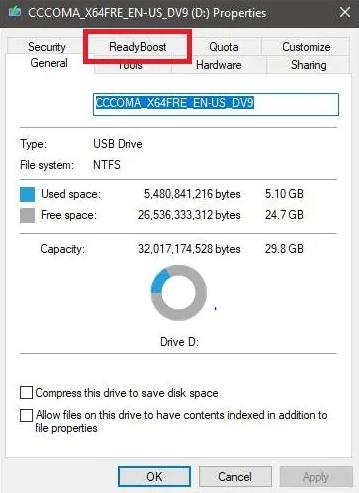
Adım 6: Yukarıdaki adımları uyguladıktan sonra harici depolama cihazınızı ekstra RAM olarak ayarlayabilirsiniz.
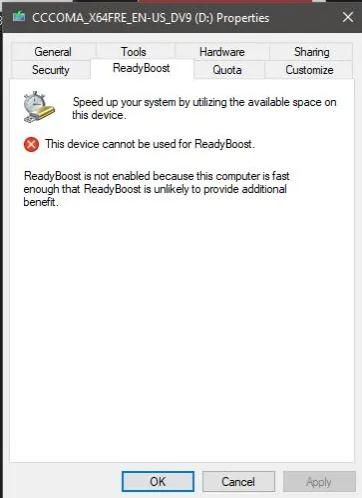
Ancak, ReadyBoost kullanılamayacağından SSD'leri olmamalıdır.
İpucu 5: PC Optimizer Yazılımını Kullanın
PC Optimizer Yazılımı, kullanıcının yüksek performans ve sorunsuz işlemler için bilgisayarı temizlemesini ve optimize etmesini sağlayan bir uygulamadır. PC optimizer yazılımı, bilgisayarın performansını ve RAM'ini geliştirmek için geçici dosyalar, gereksiz tanımlama bilgileri ve diğer bu tür dosyalar gibi gereksiz dosyaları tarar ve bilgisayarınızdan kaldırır.
Ücretsiz PC optimize edici yazılımı , bilgisayarınızın ihtiyaç duyduğu desteği sağlayabilir. Piyasada bu işi yapabilecek birçok ücretsiz PC optimize edici yazılım bulunmaktadır.
6. İpucu: Eski Sürücüleri Güncelleyin
Sürücüler bilgisayarın ruhu olarak adlandırılabilir çünkü bozulurlarsa tüm sistem yavaşlar. Sürücüleri güncellemenin, RAM'i serbest bırakmada ve bilgisayarın genel performansını artırmada yardımcı olduğu kanıtlanmıştır.
Bit Driver Updater, en iyi sürücü yazılımlarından biri olduğu ve yedekleme ve geri yükleme, zamanlanmış taramalar, büyük sürücü veritabanı ve onu en iyi aday yapan bu tür birçok özellik gibi birinci sınıf özellikler içerdiğinden iş için en iyi yazılım olabilir. Görev.
Bit Driver Updater aracılığıyla güncel olmayan sürücüleri güncellemek için aşağıda listelenen adımları göz önünde bulundurun:
Adım 1: Yazılımı indirmek için Bit Driver Updater'ın resmi web sitesine gidin veya bu yazılımı aşağıda paylaşılan butondan ücretsiz olarak edinebilirsiniz.

Adım 2: Kurulum dosyasını çalıştırın ve ekrandaki talimatları izleyerek kurulumu tamamlayın.
Adım 3: Ardından, yazılımı tanıtın ve Bit Driver Updater'ın sisteminizi taramasına izin verin.
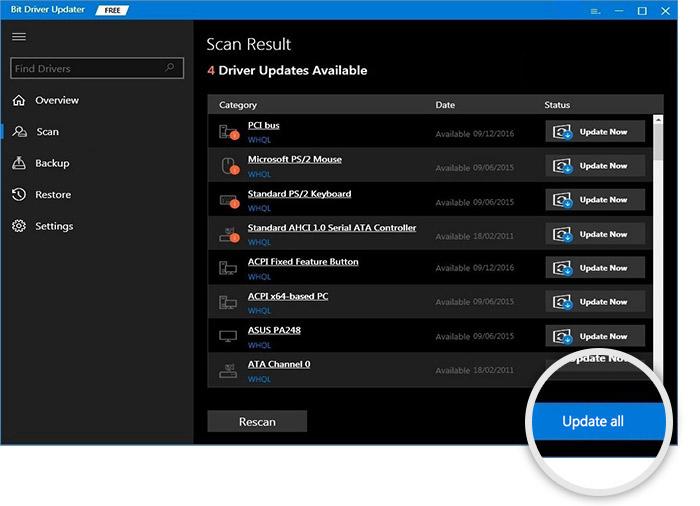
Adım 4: Tarama bittikten sonra, ekranınızda güncel olmayan sürücülerin listesi açılır.
Adım 5: Son olarak, Tümünü Güncelle düğmesine tıklayın.
Ayrıca Okuyun: 2021'de Windows 10, 8, 7 için En İyi 22 Ücretsiz Sürücü Güncelleyici [Güncellendi]
Sonuç: Satın Almadan Dizüstü Bilgisayarda RAM Nasıl Artırılır
Windows 10 ve diğer bilgisayarlarda ram nasıl artırılır sorusunun cevabını artık bildiğinizi umuyoruz. Sadece yukarıda belirtilen noktaları benimsemeniz gerekiyor ve fiziksel bir RAM bileşeni satın almadan çok daha hızlı bir PC ve çok daha fazlasını yaşayacaksınız. RAM ile ilgili bu sahte makalelere ve dolandırıcılıklara, başınızı belaya sokabileceğinden dikkat etmeyebilirsiniz.
Sorularınızı aşağıdaki yorumlar bölümüne bırakın. Son olarak, Bültenimize abone olmayı unutmayın.