
Windows 10'da Oyunlarım Neden Kilitleniyor {DÜZELTİLDİ}
Yayınlanan: 2021-09-16“Oyunlarım neden Windows 10'da kilitleniyor” konusunu ele alan kesin ve basit bir sorun giderme kılavuzu.
Günümüzde, birçok Windows 10 kullanıcısı, oyunu çevrimiçi oynarken sık sık çökme sorunları bildirmiştir. Overwatch, Call of Duty, Battlefield vb. dahil olmak üzere üst düzey oyunların düzenli çökmelerle sonuçlandığından ve bazen hiç başlamadığından şikayet ettiler.
Oyunu çevrimiçi oynarken gecikmeler yaşamak, tüm ruh halini ve oynanışı etkiler. Bunun gerçekten sinir bozucu olduğunu anlıyoruz. Ancak, sık karşılaşılan oyun çökme sorunları kolay ve hızlı bir şekilde çözülebildiğinden endişelenmeyin. Bu yazı sayesinde, oyunların Windows 10'da çökmeye devam etmesini düzeltmek için kullanabileceğiniz birkaç kolay taktik listesini çıkardık.
Grafik Sürücüsünü Güncelleyerek Oyunları Windows 10'da Çabuk Onarın Çökmeye Devam Ediyor (Önerilen)
Grafik sürücülerini zaman zaman güncellemek, donma, çökme veya gecikme gibi oyunlarla ilgili tüm olası sorunlarla başa çıkmanıza yardımcı olur. Bunu kolaylıkla yapmak için, birkaç fare tıklamasıyla tüm eski sürücüleri güncellemek için birinci sınıf bir yardımcı program olan Bit Driver Updater'ı deneyebilirsiniz. Yazılım, gereksiz dosyaları temizleyerek makinenizin genel performansını artırabilen varsayılan bir sistem iyileştirici ile birlikte gelir. Bit Driver Updater'ı aşağıdaki indirme düğmesinden deneyin.

Oyunların Windows 10'da Çökmeye Devam Etmesine Neden Olan Ne?
Çözümlere geçmeden önce, bu rahatsızlığın bazı önemli nedenlerini burada bulabilirsiniz.
- Eski, bozuk veya hatalı grafik sürücüleri.
- Windows İşletim Sisteminin eski sürümü.
- Arka planda çalışan gereksiz programlar.
- Üçüncü taraf anti-virüs nedeniyle.
- Oyun modu.
Oyunları Düzeltmek için En Uygulanabilir Çözümler, Windows 10'da Çökmeye Devam Ediyor
Minecraft gibi aksiyon dolu oyunlar oyun sırasında çöküyor, ardından aşağıda belirtilen çözümler, oyunların Windows 10'da çökmeye devam etmesini düzeltmenize yardımcı oluyor. Bunları baştan sona okuyalım!
1. Çözüm: Bilgisayarınızı yeniden başlatın
Diğer gelişmiş yöntemleri denemeden önce her zaman bilgisayarınızı yeniden başlatmayı denemelisiniz. Bu kulağa biraz kolay gelebilir, ancak bazen bir fark yaratır ve hataları düzeltir. Ancak, bu çözüm sorunlardan kurtulmanın geçici bir yoludur. Sonuç olarak, diğer çözümleri de göz önünde bulundurmalısınız.
Ayrıca Okuyun: Hangi Intel Grafik Sürücüsüne Sahip Olduğumu Nasıl Anlarım?
2. Çözüm: Arka Planda Çalışan Uygulamaları Kapatın
Oyununuz Windows 10'da çökmeye devam ederse, arka planda çalışan programlardan kaynaklanıyor olabilir. Arka planda çalışan bu uygulamalar çok fazla bellek kapladığından, tercih ettiğiniz oyun sonunda gerekli belleği kullanamaz ve bu nedenle oyunlar sık sık çökmelere neden olur. Bu nedenle, tüm arka plan programlarını kapatmak akıllıca bir hareket olacaktır. İşte bunun nasıl yapılacağına dair hızlı bir eğitim:
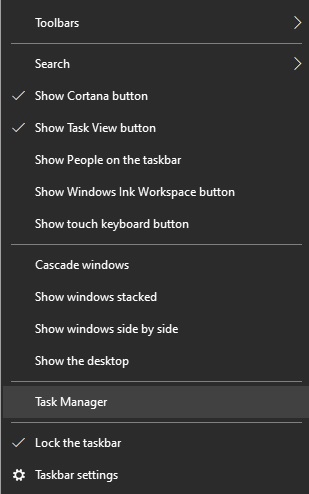
Adım 1: Görünen içerik menüsü listesinden Görev Yöneticisi'ni seçmek için Görev Çubuğuna sağ tıklayın.
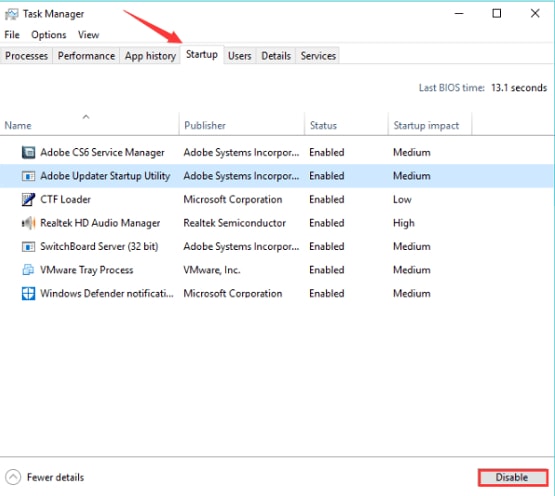
Adım 2: Ardından, Başlangıç sekmesinin üzerine gelin.
Adım 3: Ardından, kapatmak istediğiniz programları seçin ve ardından Devre Dışı Bırak'a tıklayın.
Adım 4: Son olarak bilgisayarınızı yeniden başlatın .
Şimdi, oyunların çökmeye devam edip etmediğini kontrol etmek için oyunu tekrar başlatmayı deneyin.
Önemli: Sorunsuz oyun deneyiminin keyfini çıkarmak için en iyi oyun hızlandırma yazılımını da kullanabilirsiniz. Bu tür yardımcı programlar, genel bilgisayar performansınızı optimize etmenize yardımcı olur.
3. Çözüm: Grafik Sürücünüzü Güncelleyin
Güncel olmayan grafik sürücüleri nedeniyle oyunlar Windows 10'da çökmeye devam ediyor. Bu nedenle, oyunlarla ilgili olası tüm aksaklıkları gidermek için grafik sürücüsünü sık sık güncellediğinizden emin olmalısınız. Bunu yapmak için üreticinin resmi web sitesini veya önde gelen bir sürücü güncelleme yazılımını kullanabilirsiniz. Ancak, manuel çabanın yanı sıra daha az zaman aldığından sürücü güncelleme yardımcı programını kullanmanızı öneririz.
Ayrıca, çevrimiçi olarak doğru sürücüyü aramak yorucu ve hataya açık olabilir. Bu nedenle, orijinal sürücüleri otomatik olarak bulmak ve yüklemek için en iyi sürücü güncelleme yazılımını kullanmalısınız.
Bit Driver Updater, tüm bozuk sürücüleri kolaylıkla onarmanın en güvenli ve en hızlı yollarından biridir. Bu yardımcı program, sisteminizi otomatik olarak tanır ve ardından makineniz için en uygun sürücüleri algılar. Sadece bu değil, bu yazılımla, yavaş bilgisayar performansı, BSOD (Ölümün Mavi Ekranı) hataları, sık görülen sistem arızaları ve çok daha fazlası dahil olmak üzere Windows ile ilgili birçok sorunla başa çıkabilirsiniz. Bit Driver Updater'ın nasıl çalıştığını öğrenmek için aşağıda paylaşılan adımları izleyin:
Adım 1: Aşağıda verilen butondan Bit Driver Updater'ı Ücretsiz indirin ve kurun.

Adım 2: Yardımcı programı makinenizde başlatın ve PC'nizi güncel olmayan, bozuk veya hatalı sürücüler için taramasına izin verin.

Adım 3: Güncellenmesi gereken tüm sürücüleri listelemek birkaç dakika sürdüğü için bir süre beklemeniz gerekiyor.
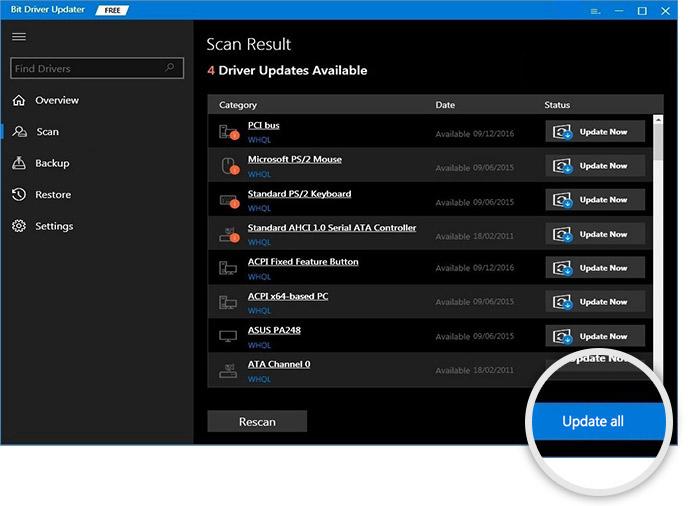
Adım 4: Tarama sonuçlarını gözden geçirin ve sorunlu grafik sürücülerini bulun. Ardından, sürücünün yanında bulunan Şimdi Güncelle düğmesine tıklayın .
Adım 5: Aksi takdirde, diğer sürücülerin de güncellenmesi gerektiğini fark ettiyseniz, grafik sürücüleriyle birlikte onları da güncelleyebilirsiniz. Bunun için bunun yerine Tümünü Güncelle düğmesine tıklamanız gerekir.
Tüm hatalı sürücüleri ve ilgili sorunları gidermek için dikkate almanız gereken tek şey buydu. Bittiğinde, bilgisayarınızı yeniden başlatın ve Windows 10'da kilitlenen Steam oyunlarının düzeltilip düzeltilmediğini kontrol edin. Değilse, aşağıda listelenen diğer taktikleri deneyin.
Hatırlanması Gereken Bir Nokta: Bit Driver Updater, kullanıcılarına 24 saat teknik yardım sağlar. Bu, sorularınız veya daha fazla yardımla ilgili olarak istediğiniz zaman Bit Driver Updater'ın destek ekibiyle iletişime geçebileceğiniz anlamına gelir. Ayrıca, 60 günlük tam para iade garantisi alırsınız.
Ayrıca Okuyun: Unreal Engine 4 Crashing Nasıl Onarılır {ÇÖZÜLDÜ} – Uzman İpuçları
4. Çözüm: Güncellemeleri Kontrol Edin
Oyunlarım neden Windows 10'da çökmeye devam ediyor? Bu sorunun cevabını bilmek için hokkabazlık mı yapıyorsunuz? Eh, Windows işletim sisteminizin eski bir sürümünü kullanıyorsanız, oyunu çevrimiçi oynarken olası aksaklıklara tanık olmanız mümkündür, normal oyun çökmeleri bunlardan biridir. Bu nedenle, en son güncellemeleri ve yamaları tek tip olarak yüklemek son derece önemlidir. Windows Update'i çalıştırmak için aşağıdaki adımları izleyin:
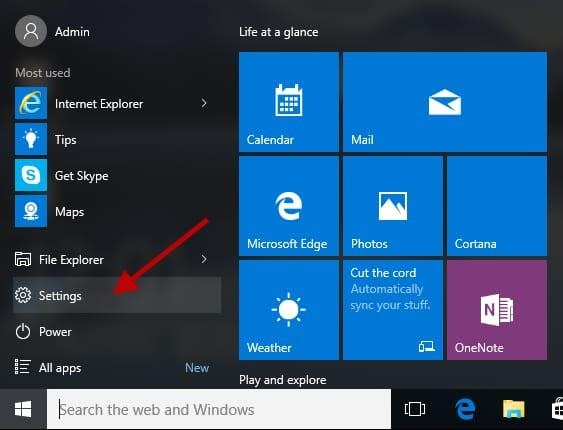
Adım 1: Sol tarafın altında sunulan Windows simgesine sağ tıklayın ve ardından dişli simgesine (Ayarlar) tıklayın.
Adım 2: Windows Ayarları açıldığında, devam etmek için Güncelleme ve Güvenlik seçeneğine tıklayın.
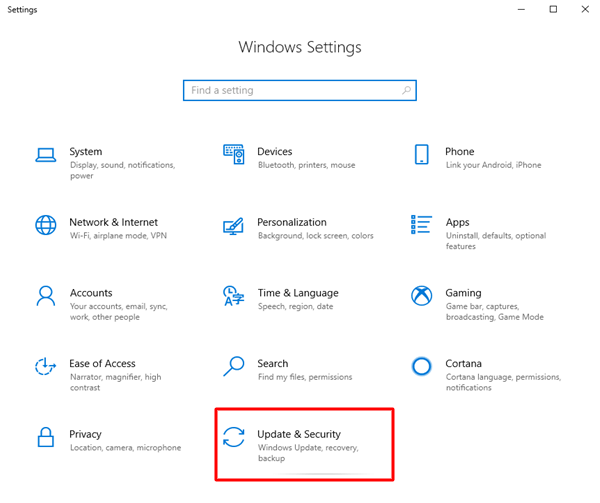
Adım 3: Bundan sonra, sol bölmede, Windows Update'i görene kadar aşağı kaydırın ve üzerine tıklayın.
Adım 4: Ardından, Güncellemeleri Kontrol Et seçeneğine tıklayın.
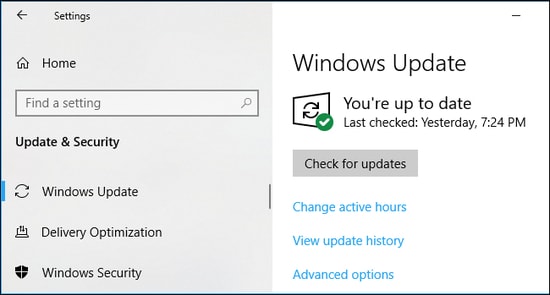
Bekleyin ve Windows'un mevcut güncellemeleri aramasına izin verin. Herhangi bir güncelleme varsa, Windows bunu otomatik olarak indirecek ve kuracaktır.
5. Çözüm: Oyunları Windows Modunda Başlatın
Çünkü oyunlar tam ekran veya pencereli modda açılabilir. Bu nedenle, Windows işletim sistemini yükselttikten sonra bile oyunlarınız Windows 10'da çökmeye devam ederse, oyunu Windows modunda başlatmayı düşünebilirsiniz.
Bunun için oyununuzun video ayarlarını değiştirmeniz, ardından başlatma seçeneğine gitmeniz ve onu Pencere modu olarak ayarlamanız gerekir. Buna ek olarak, birçok oyun, oyuncuların oyunu açmadan önce ekran ayarlarını değiştirmelerine olanak tanıyan yerleşik bir programla birlikte gelir. Dolayısıyla bu tür programlardan yardım isteyebilirsiniz. Oyunu pencere modunda başlattıktan sonra hala sorunla karşılaşıyorsunuz, ardından aşağıda belirtilen sonraki çözümleri deneyin.
Ayrıca Okuyun: Fallout 4 Nasıl Onarılır Windows PC'de Kilitlenme Sorunu Devam Ediyor
6. Çözüm: Üçüncü Taraf Anti-Virüs Yazılımını Geçici Olarak Kaldırın
Oyunlar çökmeye devam ediyor mu? Endişelenmeyin, kullanıyorsanız üçüncü taraf virüsten koruma programını kaldırmayı deneyin. Çünkü bazen üçüncü taraf anti-virüsünüz tercih ettiğiniz oyuna müdahale edebilir ve sık sık çökmelere neden olabilir. Bu nedenle, virüsten koruma yazılımını geçici olarak kaldırarak bu sorundan kurtulabilirsiniz.
Bu durumda, virüsten koruma yazılımını devre dışı bırakmak lehinize çalışmıyorsa, bir sonraki çözüme geçin.
7. Çözüm: Oyunu Yeniden Yükleme
Hiçbir şey sizin için sorunu çözmediyse, oyunu son seçenek olarak yeniden yüklemeniz gerekir. Oyunu yeniden yüklemek için öncelikle oyunun şu anda yüklü olan sürümünü ve ilişkili dosyaları kaldırmanız gerekir. Bunu yapmak, oyununuzun tekrar çalışmasını sağlayan hatalı oyun dosyaları nedeniyle oluşan çok sayıda yapılandırma sorununu çözer. Aşağıda bunu yapmak için birkaç basit adım verilmiştir:
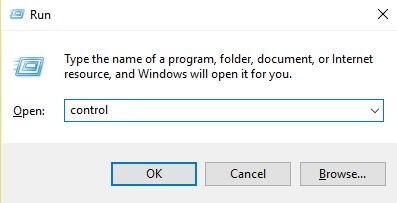
Adım 1: Çalıştır İletişim kutusunu çağırmak için klavyenizden Windows + R tuşlarına aynı anda basın.
Adım 2: Ardından, içine Control yazın ve Enter tuşuna basın.
Adım 3: Bu sizi Denetim Masası'na götürecektir, burada Kategori olarak Görüntüle'yi ayarlamanız ve ardından Programlar altında Program Kaldır'a tıklamanız gerekir. 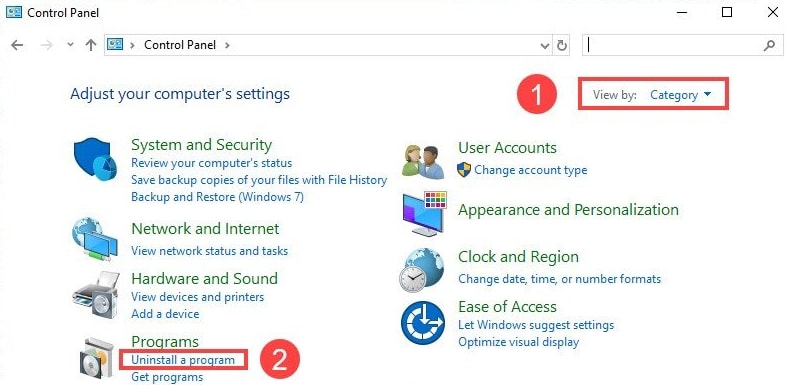
Adım 4: Ardından, kaldırmak istediğiniz oyuna sağ tıklayın ve ardından Kaldır seçeneğini seçin.
Bittiğinde, oynamak istediğiniz oyunun resmi web sitesine gidin ve tekrar yükleyin. Bu, Windows 10'da sık sık kilitlenen oyunları düzeltmelidir.
Ayrıca Okuyun: PC'de [Sabit] Modern Warfare Çökme Sorunları
Bu yardımcı oldu mu?
Artık sık oyun çökmeleri sizi rahatsız etmeyeceğinden daha iyi bir oyun deneyiminin keyfini çıkarabilirsiniz. Bu yazıda, en çok sorulan “oyunlarım neden Windows 10'da çöküyor” sorusunu ele almaya çalıştık.
Bu sorun giderme kılavuzunu faydalı bulacağınızı umuyoruz. Herhangi bir sorunuz veya başka öneriniz varsa, lütfen aşağıdaki yorum kutusu aracılığıyla bizimle iletişime geçmekten çekinmeyin. Ayrıca, hangi çözümün sizin için işe yaradığını yorumlayın.
Son olarak, güncel ve haberdar olmak için Bültenimize abone olun. Bununla birlikte, bizi Sosyal Medya Kollarımızda takip edin: Facebook, Twitter, Instagram ve Pinterest.