
如何修复生化危机 5 无法在 Windows 10、8、7 PC 上运行
已发表: 2021-10-07修复生化危机 5 无法在 Windows 10、8、7 PC 上运行的快速教程。 阅读整篇文章,了解克服这种不便的最简单方法。
你是第三人称射击电子游戏的忠实粉丝吗? 如果是,那么《生化危机5》一定是你最喜欢的同类型游戏。 不是吗? 它是领先的射击视频游戏系列生化危机的主要部分。 该游戏可以在所有可用平台上运行,包括 Android、Windows、Nvidia Shield TV、PlayStation 4 或 3、Xbox One 或 360 以及 Nintendo Switch。
生化危机5,多人射击游戏,也是一个标准游戏,但不可避免的是,它是一个老游戏。 而且,这有时与您的 Windows 操作系统不兼容。 最近,许多 Windows PC 用户抱怨生化危机 5 无法正常运行或根本无法启动。 这是否同样困扰着你? 如果是,则无需惊慌,因为问题可以轻松快速地解决。
在这篇文章中,我们将讨论一些最简单但有效的策略来处理频繁的游戏崩溃或启动问题。
解决 Resident Evil 5 在 Windows 10、8、7 PC 上未启动问题的解决方案
看看下面提到的最方便的技巧来解决和修复生化危机 5 无法在 Windows PC 上启动。 但是,您不需要运行所有这些,只需浏览每一个,然后执行最适合您的一个。
解决方案 1:更新图形驱动程序
过时的图形驱动程序主要负责在 Windows PC 上玩游戏时的随机崩溃问题。 有时,有缺陷的驱动程序会阻止游戏运行或启动游戏。 因此,如果您的生化危机 5 不能相应地工作,那么您应该检查您的图形驱动程序以及其他设备驱动程序。
而且,如果您的显卡驱动程序与其最新版本没有关联,那么您需要更新它们。 要更新驱动程序,您有两个选项可以手动或自动进行。
手动更新驱动程序:如果您具有良好的技术技能,尤其是驱动程序方面的技能,那么您可以在线搜索正确的驱动程序。 为此,您需要访问制造商的官方网站。 但是,手动查找合适的驱动程序可能容易出错且耗时,尤其是对于那些不熟悉此操作的人。
自动驱动程序更新:这是获取 PC 上安装的所有最新驱动程序信息和更新的最安全、最简单的方法之一。 Bit Driver Updater 是一个完整的自动解决方案,可以消除所有与驱动程序相关的故障或错误。 该软件具有内置的系统优化器,可将 PC 的整体性能提高多达 50%。 不仅如此,该实用程序还为您提供解决与 Windows 相关的几个问题的解决方案。
请按照以下共享的步骤通过 Bit Driver Updater 更新过时的显卡驱动程序:
第 1 步:要开始使用,请单击下面的按钮免费下载 Bit Driver Updater 。

第 2 步:之后,运行可执行文件并按照屏幕上的说明完成软件安装。
第 3 步:完成后,在您的计算机上启动 Bit Driver Updater 并让它扫描您的计算机以查找过时、损坏或有故障的驱动程序。
第 4 步:浏览整个列表并找到有问题的驱动程序。
第 5 步:单击旁边显示的立即更新按钮。
第 6 步:或者,您可以更新其他设备驱动程序以及图形驱动程序。 为此,请改为单击全部更新。
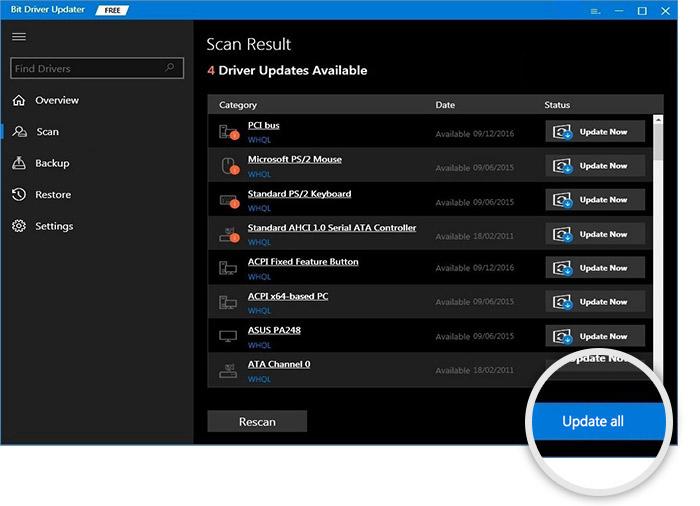
建议使用专业版 Bit Driver Updater 以利用其所有功能。 更重要的是,Bit Driver Updater 会自动在您的 PC 上创建当前安装的驱动程序的备份,然后再将它们更新到最新的驱动程序。 因此,它们可以在需要时轻松恢复。 除此之外,Bit Driver Updater 还提供 24/7 技术支持、60 天完整退款保证、WHQL 正版驱动程序等。
另请阅读:为什么我的游戏在 Windows 10 中不断崩溃 {已修复}
解决方案 2:修复损坏的游戏文件
如果即使在更新图形驱动程序后问题仍然存在,那么您的 PC 上存在任何错误或损坏的游戏文件,这些文件会干扰您的游戏。 因此,如果您的 PC 上没有任何丢失的文件,请检查并修复以修复 Resident Evil 5 在 Windows 10、8、7 PC 上无法运行的问题。 以下是如何做到这一点:

第 1 步:启动 Steam并前往您的 Steam 库。
第 2 步:接下来,在左侧窗格中,在生化危机 5 上单击右键,然后从快速访问菜单列表中选择属性。
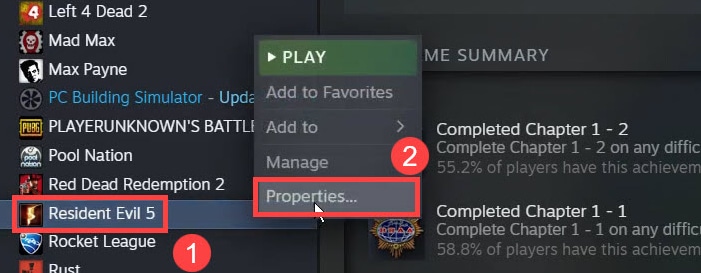
第 3 步:然后,从左侧窗格菜单中选择LOCAL FILES 。
第 4 步:之后,单击“验证游戏文件的完整性” 。
第 5 步:等待验证完成。
完成后,重新启动您的 PC,然后尝试再次玩游戏,以检查这是否解决了问题或仍然存在。
另请阅读: VAC 无法验证游戏会话:问题已解决
解决方案 3:运行 Windows 更新
更新 Windows 10 版本可帮助您保持机器正常有效地运行。
通常,Windows 会经常自动查找并安装最新更新,但您仍然可以尝试手动执行此操作,以确保您使用的是最新版本。 请按照以下简单步骤安装所有最新的 Windows 更新:
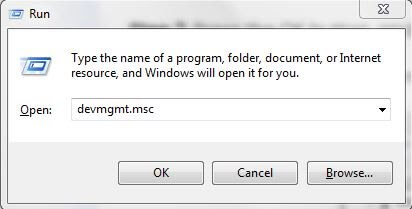
第 1 步:要前往 Windows 设置,您需要先打开“运行”对话框。 为此,请同时按下Windows 徽标 + R键盘按钮。
第 2 步:现在,在“运行”对话框中键入devmgmt.msc ,然后从键盘上按 Enter键。
第 3 步:这将带您进入Windows 设置,您需要在其中单击更新和安全选项以进一步进行。
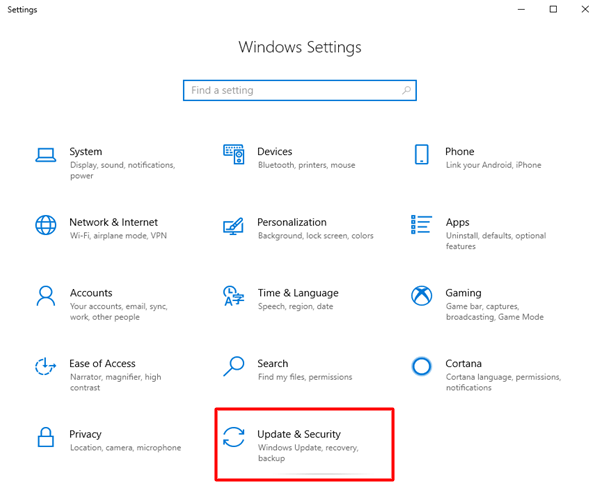
第 4 步:然后,在左侧窗格菜单中,单击Windows Update 。
第 5 步:最后,单击右侧的检查更新。
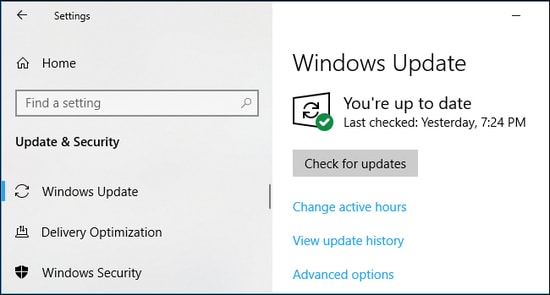
现在,Windows 将开始安装最新的更新,一旦安装完成,请不要忘记重新启动计算机以保存最近所做的更改。 然后,启动 Resident Evil 5 以确保它现在可以正常工作。 如果以防万一,它不是然后转移到另一个解决方案。
另请阅读:如何在 Windows 上修复守望先锋卡顿问题
解决方案 4:安装最新版本的 GFWL
GFWL,Games for Windows LIVE 微软上的一个平台,之前在 Windows 10 上已经逐步关闭。这可能会阻止生化危机 5 在 Windows 10 上准确运行。所以,为了让生化危机 5 在 Windows 10 上再次运行,您必须安装最新版本的 GFWL。
安装最新版本的 GFWL 后,再次启动机器并测试生化危机 5 是否无法修复。
重要提示:在您的 PC 上下载和安装 GFWL 之前,请务必检查来源,然后继续操作,风险自负。
解决方案 5:重新安装游戏
如果您没有任何效果,那么您应该尝试重新安装游戏作为最后的手段。 重新安装生化危机 5 肯定会帮助您修复游戏故障。 但在此之前,请务必从您的 PC 上卸载当前安装的游戏版本和相关文件。 卸载完成后,前往 Steam 并安装最新版本的游戏。
另请阅读:如何修复显示器重影 – 2021 分步指南
生化危机 5 无法在 Windows 10、8、7 上运行:已修复
希望现在在 Windows PC 上玩顶级射击游戏生化危机 5 时,频繁的游戏崩溃或启动问题不再困扰您。 通过本故障排除指南,我们已尽最大努力让您了解如何修复生化危机 5 在 Windows 10、8、7 中无法运行或无法启动的问题。
请在下面的评论中告诉我们,哪种解决方案最适合您,以恢复流畅的播放体验。 此外,如果您对此有任何疑问、疑问或进一步建议,请在下方发表评论。
最后,在您出发之前,请订阅我们的时事通讯以阅读更多故障排除提示,以解决其他技术问题。 此外,在社交媒体上与我们联系:Facebook、Twitter、Instagram 和 Pinterest。