
联想笔记本电脑摄像头无法在 Windows 10 上运行 [已修复]
已发表: 2021-06-02为什么我的联想相机不工作? 如果您正在寻找这个问题的答案,那么您已经登陆了正确的页面。 在这篇文章中,我们将讨论主要原因和一些简单的解决方案,以帮助您修复无法在 Windows 10 中运行的联想笔记本电脑摄像头。
联想笔记本电脑中预装的网络摄像头多次无法使用。 在运行任何应用程序时无法在联想笔记本电脑上使用网络摄像头是Windows上可能出现的常见问题之一。
如果您面临同样的问题,请不要惊慌,我们随时为您提供帮助。 本文提出了一些快速简便的解决方案,这些解决方案已帮助其他用户修复了联想相机在 Windows 10 中无法正常工作的问题。 但在我们开始解决方案之前,让我们先来看看相机无法正常工作的主要原因联想问题。
为什么我的相机无法在联想上工作?
以下是您的联想相机无法在 Zoom、Microsoft Teams 和其他应用程序上运行的主要原因。
- 未正确配置的联想相机设置
- 过时或破旧的网络摄像头驱动程序
- 未正确安装网络摄像头驱动程序
强烈推荐的修复联想网络摄像头在 Windows 10 上不起作用的方法
过时或有缺陷的摄像头驱动程序是联想笔记本电脑摄像头问题的主要原因之一。 解决这些问题的最终方法是使用自动软件(例如Bit Driver Updater )更新您的网络摄像头或相机驱动程序。 它是目前市场上可用的最好和最广泛使用的驱动程序更新工具之一。 你可以在这里下载。

修复相机无法解决联想笔记本电脑问题的简单方法
下面我们分享了一些关于如何在联想笔记本电脑上修复摄像头的技巧。 因此,如果您难以在联想笔记本电脑上使用网络摄像头,那么您可以尝试这些方法并解决问题。
方法 1:调整您的联想相机设置
为了确保相机在您的联想笔记本电脑上正常工作,您必须检查 Windows 上的隐私设置,您可以在其中查看是否允许或拒绝您要访问的应用程序使用相机。
以下是在 Windows 上调整相机隐私设置以消除联想笔记本电脑网络摄像头问题的步骤。
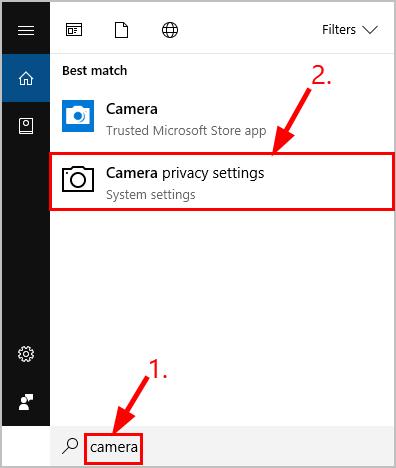
- 转到笔记本电脑上的搜索框并输入相机。
- 现在,从建议列表中选择相机隐私设置。
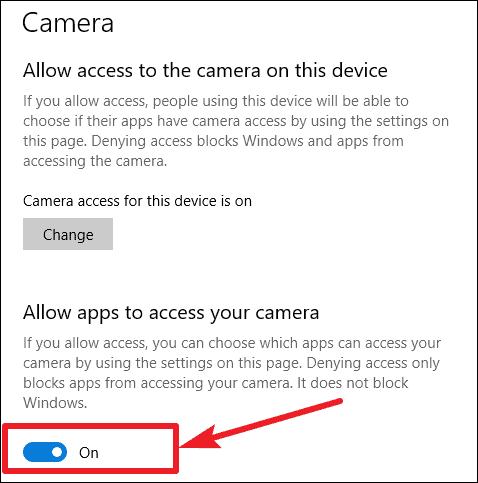
- 然后,您必须打开允许应用程序访问您的相机选项。
- 您可以选择要访问相机的应用程序。
- 选择后,您可以打开这些应用程序。
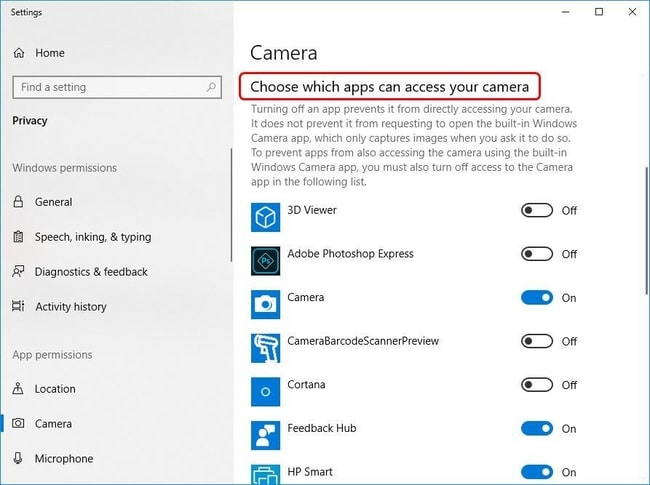
完成所需的设置后,您可以移动到应用程序,看看您现在是否可以使用相机。 如果没有,那么您可以转到下一个方法来修复联想相机无法在 Windows 10 上运行的问题。

另请阅读:联想笔记本电脑键盘在 Windows 10 中无法正常工作的问题 [已修复]
方法 2:更新您的相机驱动程序(推荐)
过时的驱动程序是阻碍 Windows 设备运行的主要问题之一。 在适当更新的情况下,您可能会遇到滞后和连接问题。 由于设备驱动程序过时,您的联想笔记本电脑摄像头可能无法在 Windows 10 中运行。 虽然可能是这种情况,但请确保您更新了联想笔记本电脑上的摄像头驱动程序。
为您的网络摄像头获取最新驱动程序的主要方法是使用设备管理器。 但是,如果您发现在笔记本电脑上搜索和更新驱动程序的设备管理器方法很耗时(可能是这样),您可以使用任何最好的驱动程序更新程序来解决问题。 有一些完全免费的驱动程序更新工具可以识别所需的更新并进行安装,从而节省您寻找兼容驱动程序的时间。
一种这样的工具是Bit Driver Updater 。 它经过智能编程,可帮助用户只需单击一下即可一次更新所有过时、损坏或丢失的驱动程序。 以下是如何使用这个神奇的工具更新您的网络摄像头或相机驱动程序。
- 单击下面给出的下载按钮以获取Bit Driver Updater 。
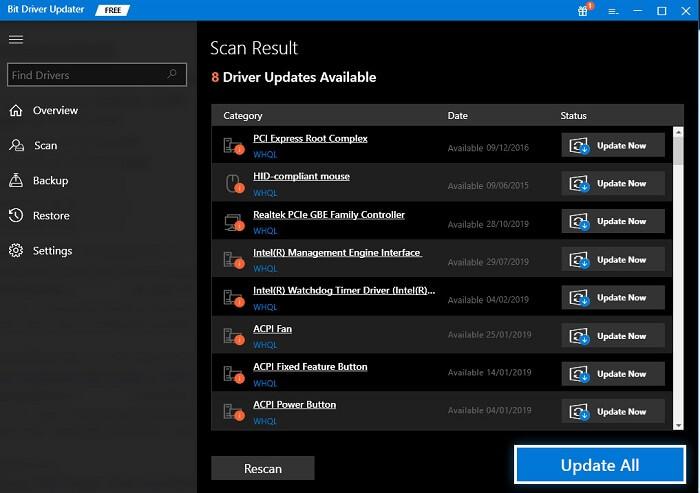
- 启动该工具并单击主屏幕上的扫描驱动程序按钮。
- 扫描完成后,单击相机驱动程序旁边的立即更新按钮。
另请阅读:适用于 Windows PC 的 Windows 10 蓝牙驱动程序下载 - 重新安装和更新
方法 3:重新安装您的相机驱动程序
众所周知,安装不正确的网络摄像头驱动程序会导致 Windows 笔记本电脑出现很多问题。 因此,如果您仍然面临相机无法解决联想笔记本电脑问题,那么您可以尝试解决的另一种最佳方法是在 Windows 上重新安装相机驱动程序。
您可以按照以下步骤重新安装相机驱动程序。
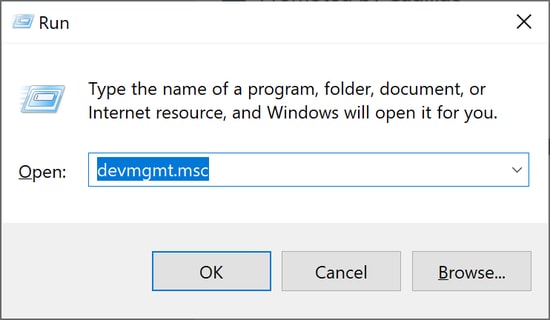
- 键入devmgmt。 msc在“运行”命令框中( Windows 键 + R ),然后按 Enter。
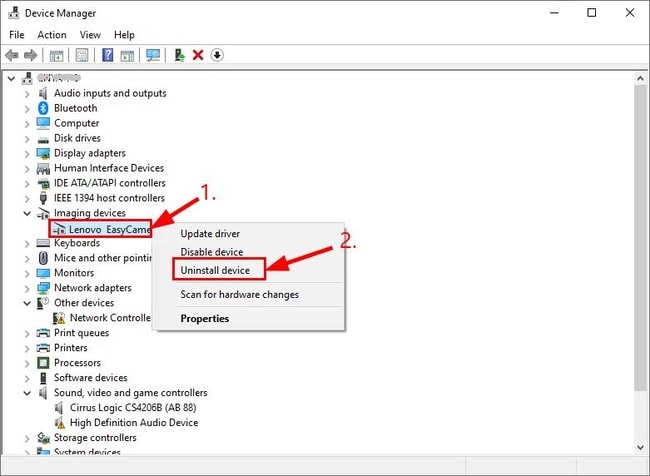
- 找到成像设备或相机类别并将其展开以查看相机设备。
- 现在,您必须右键单击相机设备并选择卸载设备选项。
- 通过勾选删除此设备的驱动程序软件复选框并单击是或确定选项进行确认。
- 然后,重新启动笔记本电脑并再次转到设备管理器。
- 点击操作,然后单击扫描硬件更改选项以在联想笔记本电脑上重新安装网络摄像头驱动程序。
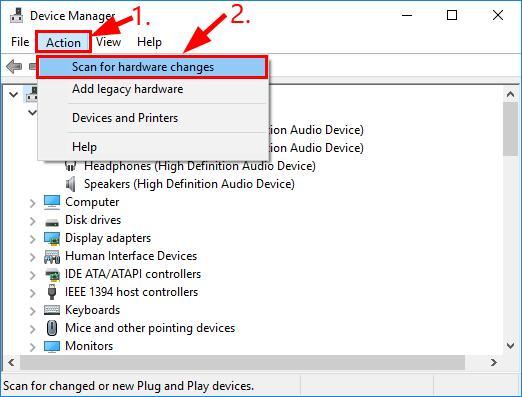
现在您已经重新安装了摄像头驱动程序,您应该能够摆脱 Windows 10 上的联想网络摄像头无法正常工作的问题。
另请阅读:如何在 Windows 10 上更新设备驱动程序? {简单指南}
相机无法在联想笔记本电脑上工作:已解决
通过本指南,我们解释了修复联想相机无法在 Windows 10 上运行的问题的方法。 希望您找到了最佳解决方案并解决了笔记本电脑上的联想网络摄像头问题。 如果您有意见、想法和建议,请随时在下面的评论部分中写下。
最后,在您离开之前,请免费加入我们的时事通讯,以获取有关技术问题更快速、更简单的解决方案的通知。