25 atemberaubende Paletten-Sperrbildschirm-Hintergründe für Ihr iPhone
Veröffentlicht: 2026-01-29Wir sagen das schon seit einiger Zeit. Wenn Sie Ihr iPhone individuell gestalten und ihm ein frisches Aussehen verleihen möchten, ist das Festlegen eines Hintergrundbilds die einfachste Methode. In den letzten Jahren haben wir die besten Hintergrundbilder für Ihr iPhone geteilt, darunter die Dynamic Island-Hintergrundbilder, mit denen Sie Apples Dynamic Island auf kreative Weise auf Ihrem iPhone verbergen können, und Sperrbildschirm-Hintergrundbilder, die speziell zur Verbesserung des Sperrbildschirms entwickelt wurden. Kürzlich haben wir auch Hintergrundbilder geteilt, die für das neueste iOS 26-Flüssigglasdesign entwickelt wurden.
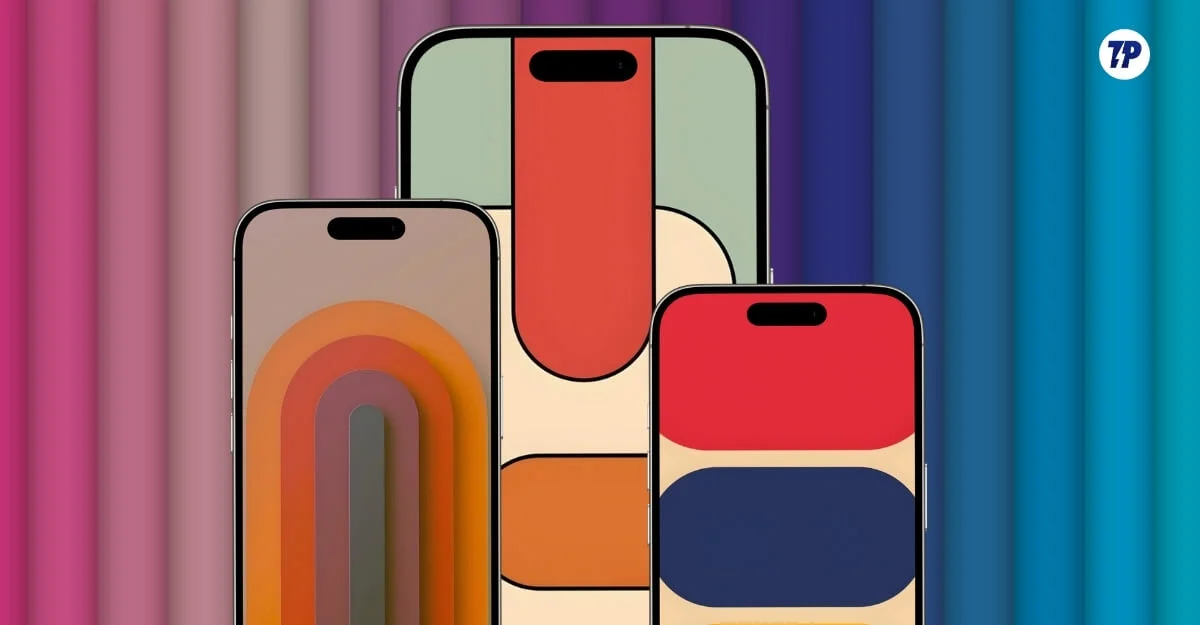
Jetzt sind wir mit einem weiteren Wallpaper-Drop zurück, und dieses Mal mit einer atemberaubenden Palette an Hintergrundbildern für Ihr iPhone, die speziell für den Sperrbildschirm entwickelt wurden.
Diese Hintergrundbilder sehen auf dem iPhone am besten aus, insbesondere in Kombination mit dem Dunkelmodus und den glasigen iPhone-Widgets. Wie immer können Sie diese Hintergrundbilder kostenlos herunterladen, indem Sie unter jedem Hintergrundbild auf die Download-Schaltfläche klicken und es als Hintergrundbild für Ihr Gerät festlegen. Sie können auch alle 25 Hintergrundbilder auf einmal in einer einzigen ZIP-Datei herunterladen.
Inhaltsverzeichnis
Die 25 besten Paletten-Hintergründe für Ihren iPhone-Sperrbildschirm
Dynamisch gestapelte grüne Farbpalette als Sperrbildschirmhintergrund
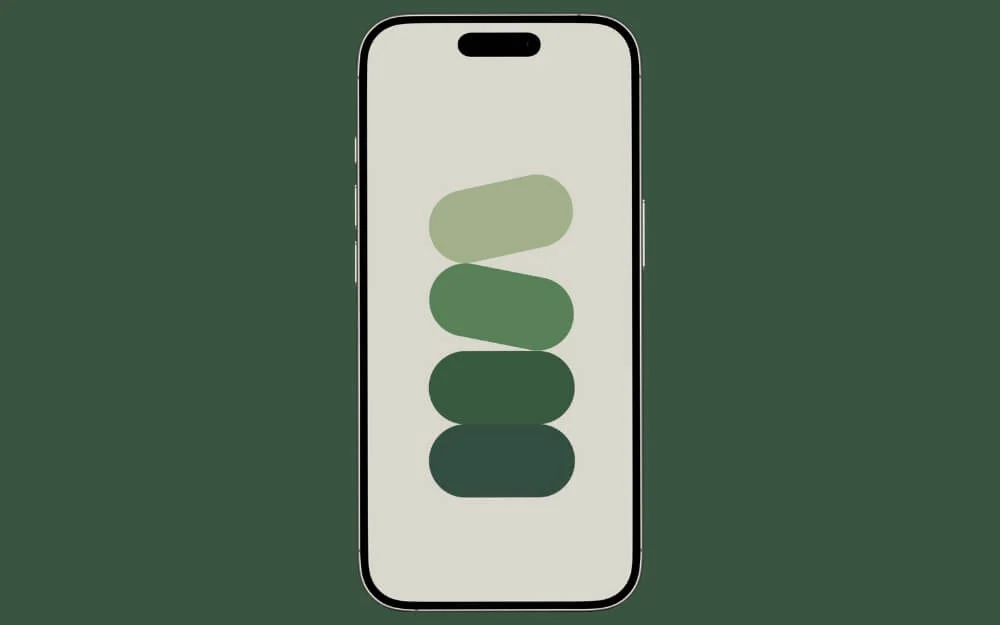
Wenn Sie nach einer einfachen, minimalistischen Tapete suchen, ist diese genau das Richtige für Sie. Es verfügt über einen ruhigen Hintergrund und eine ruhige grüne Farbpalette und verleiht Ihrem iPhone-Sperrbildschirm Minimalismus.
Laden Sie das Hintergrundbild herunter
Dynamisch gestapelte grüne Farbpalette als Sperrbildschirmhintergrund
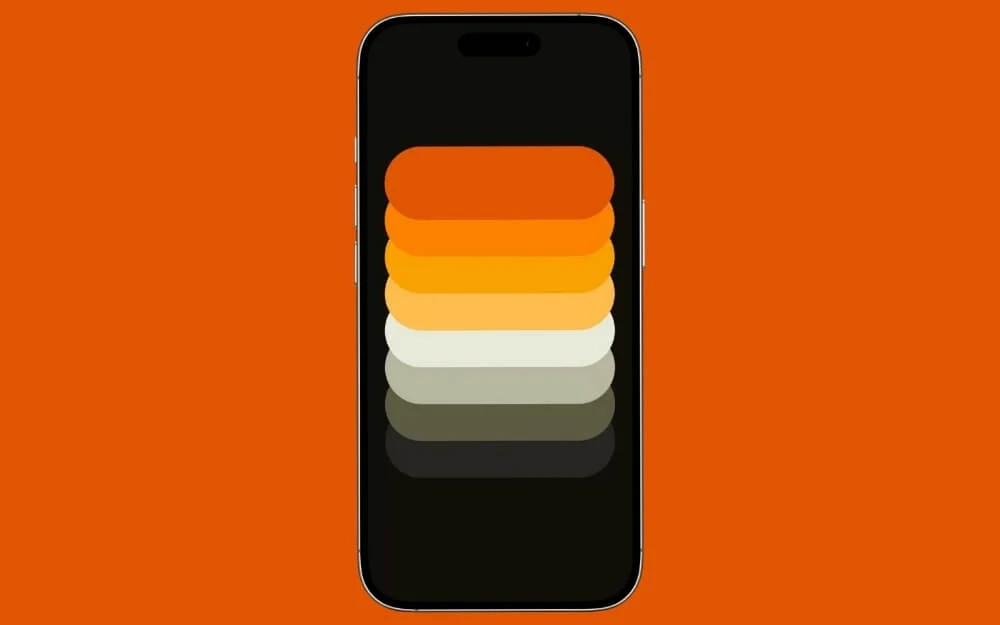
Wenn Sie nach einem dunklen oder schwarzen Hintergrundbild für das iPhone mit einem Palettenthema suchen, ist dieses das Richtige für Sie.
Laden Sie das Hintergrundbild herunter
Dynamisches Sperrbildschirm-Hintergrundbild mit gestapelter Farbpalette
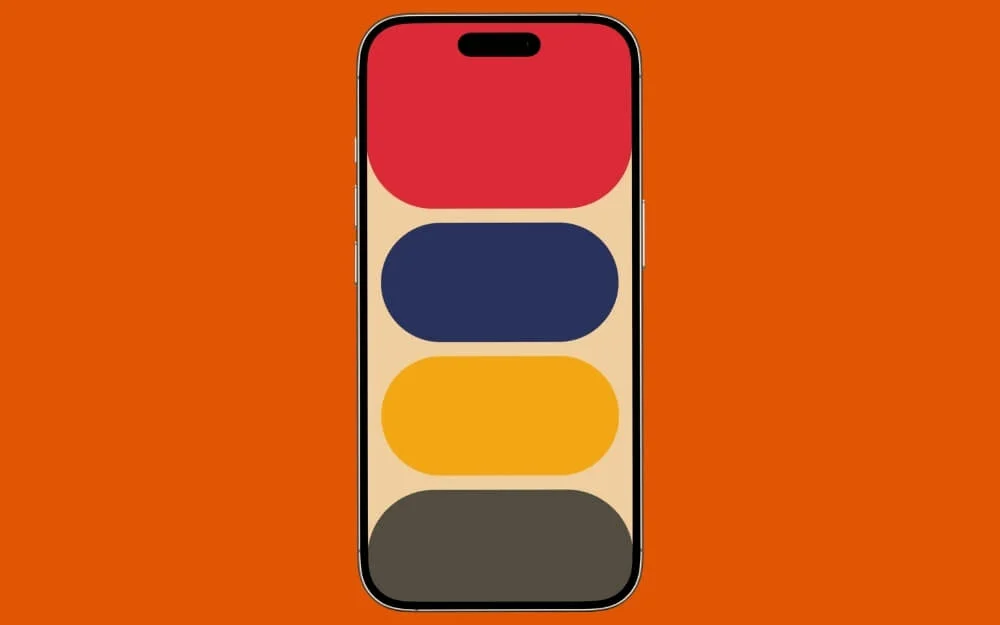
Wenn Sie eine große, farbenfrohe Palettenform wünschen, ist dies ein großartiges Hintergrundbild für Ihren iPhone-Sperrbildschirm. Das Hintergrundbild macht mithilfe der großen Palettenformen auch Datumsangaben und andere Widgets besser sichtbar.
Laden Sie das Hintergrundbild herunter
Sperrbildschirm-Hintergrund mit geschichteter blauer Farbverlaufspalette
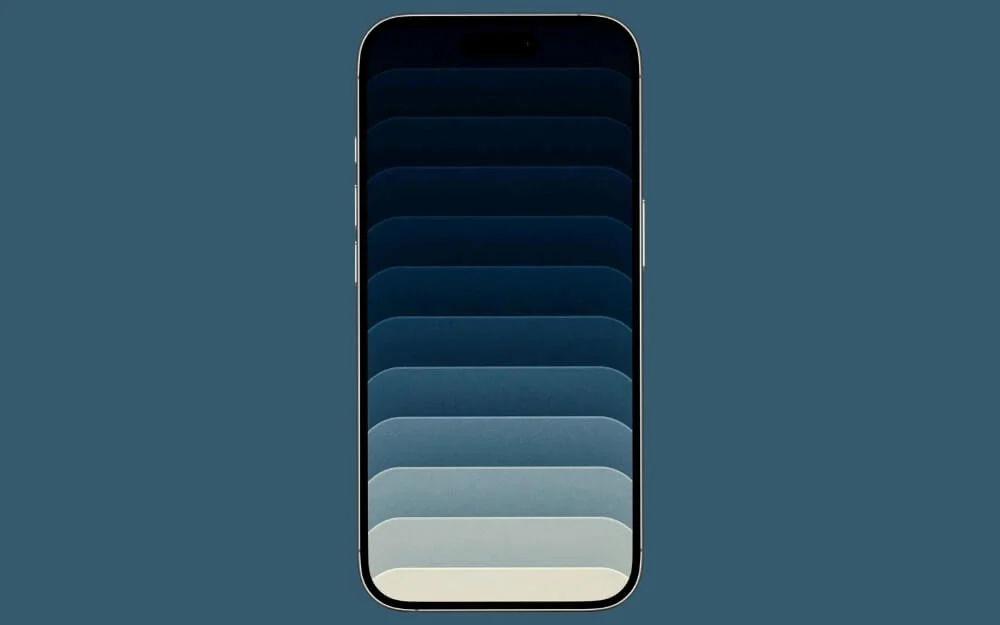
Wenn Sie eine Schichttapete mit Palettenformen wünschen, ist dies die beste Wahl.
Laden Sie das Hintergrundbild herunter
Glänzend gestapelter blauer Farbverlaufspaletten-Sperrbildschirm-Hintergrund
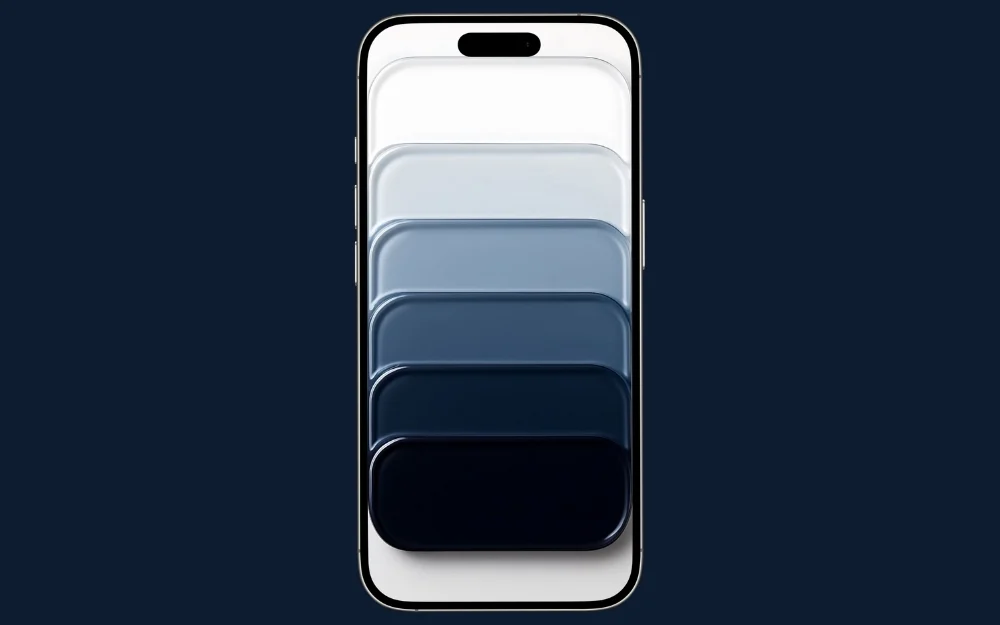
Wenn Sie das beste Hintergrundbild mit einem mehrschichtigen Thema suchen, das auch zum Flüssigglas-Design in iOS 26 passt, dann ist dieses Hintergrundbild das Beste für Ihren iPhone-Sperrbildschirm.
Laden Sie das Hintergrundbild herunter
Schwebende Glasschichten, Sperrbildschirmhintergrund
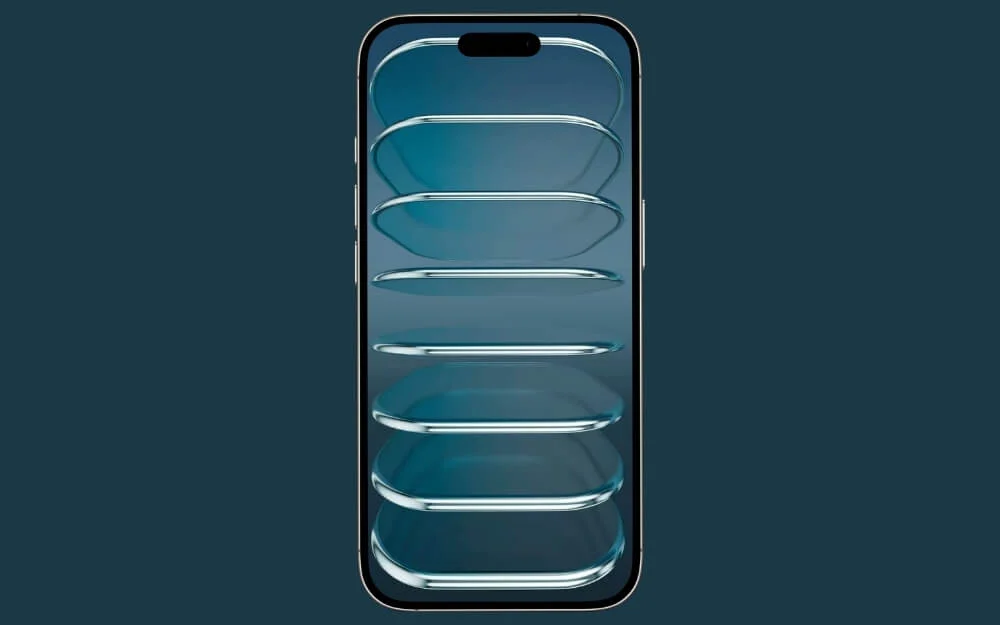
Eine weitere Palette und ein glänzendes Hintergrundbild, die am besten zum iOS 26-Flüssigglas-Design passen.
Laden Sie das Hintergrundbild herunter
Neonglasschichten-Sperrbildschirmhintergrund
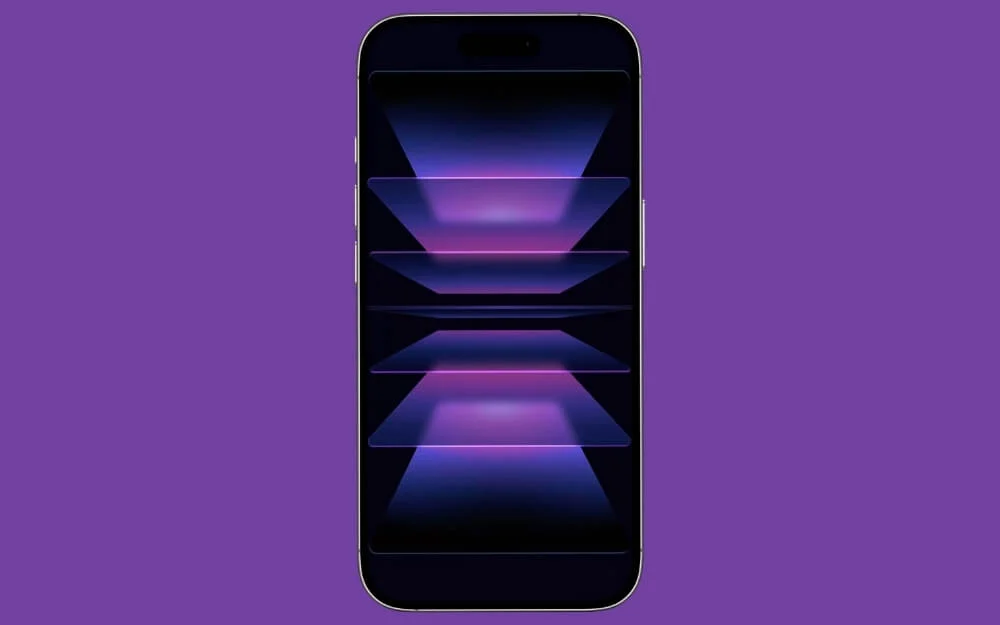
Wenn Sie ein Paletten-Hintergrundbild wünschen, das am besten für den Dunkelmodus mit hellen Neonlichtern geeignet ist, ist dies die beste Option für Ihren iPhone-Sperrbildschirm.
Laden Sie das Hintergrundbild herunter
Gestapelte Pastell-Verlaufsebenen, Sperrbildschirmhintergrund
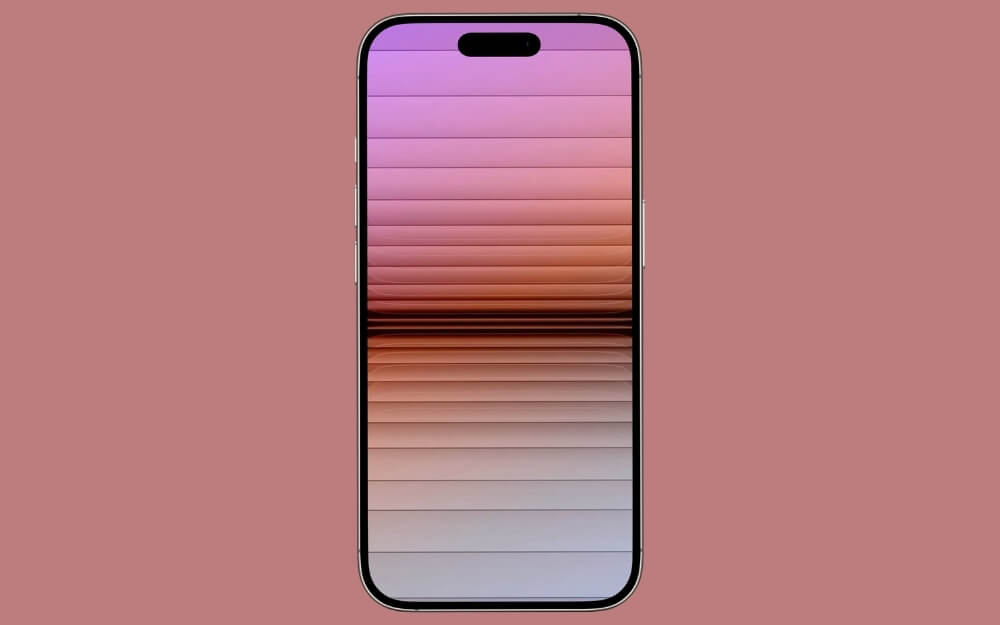
Wenn Sie eine palettenweise Tapete wünschen, die glasig und dennoch minimalistisch ist, dann ist dies die beste Option für Sie. Es sieht auf dem Sperrbildschirm großartig aus und macht auch andere Elemente gut sichtbar.
Laden Sie das Hintergrundbild herunter
Weiche gestapelte Glühschichten-Sperrbildschirmhintergrund
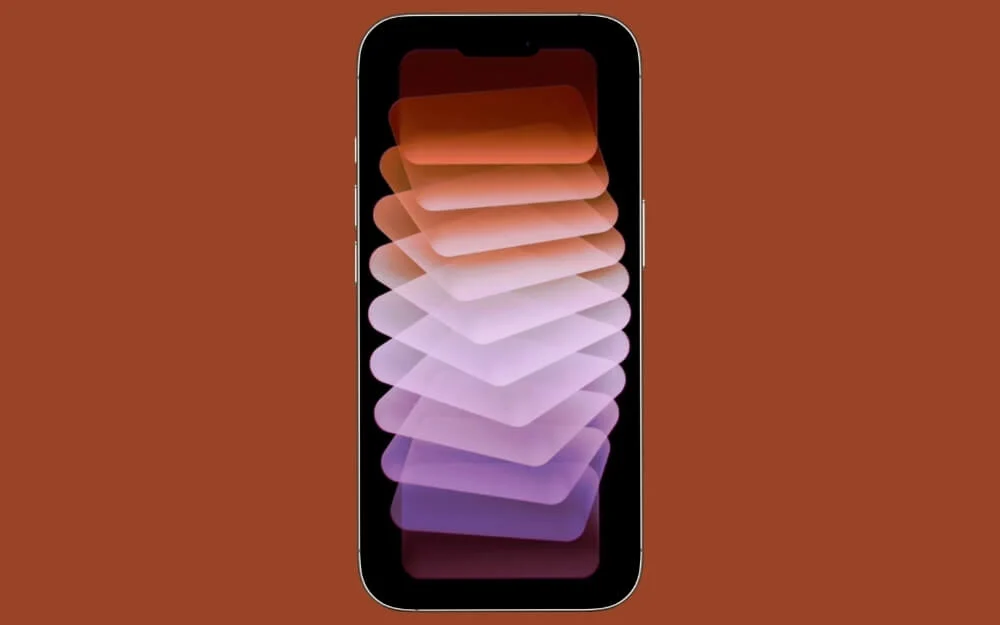
Wenn Sie einen dunklen Modus und helle, farbenfrohe Paletten mit einer einzigartigen Form wünschen, dann ist dies die beste Tapetenoption für Sie. Auch auf dem Homescreen sieht es toll aus.
Laden Sie das Hintergrundbild herunter
Gestapelte weiche Kieselsteine als Sperrbildschirmhintergrund
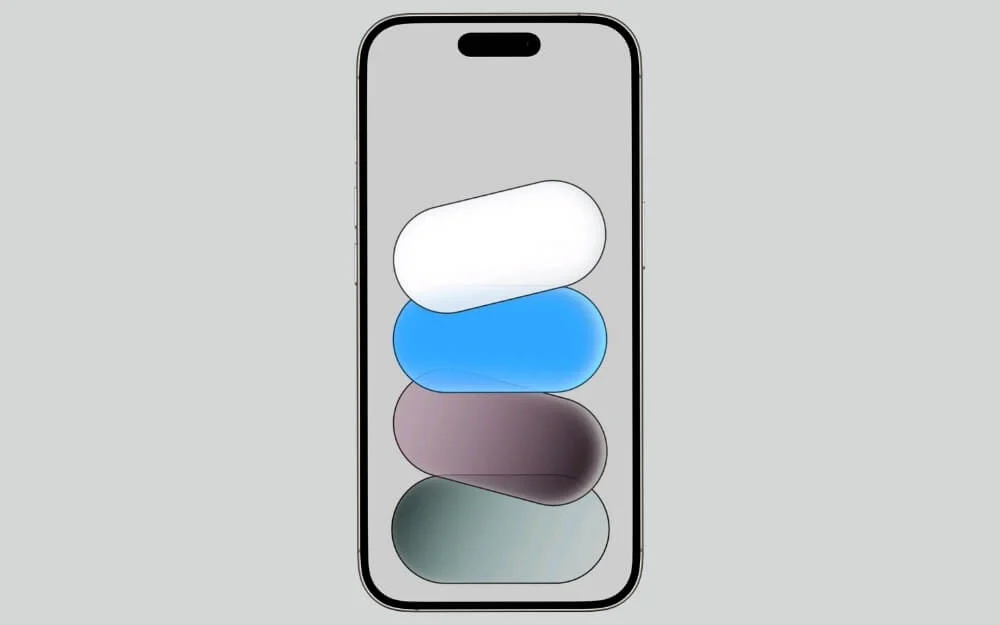
Wenn Sie eine helle, cartoonartige Tapete wünschen, ist dies die beste, die Sie finden können. Es sieht auch auf Ihrem Startbildschirm großartig aus und ist die beste Option für Ihren Sperrbildschirm.
Laden Sie das Hintergrundbild herunter
Gedämpftes, dunkles Sperrbildschirm-Hintergrundbild mit gestapelten Pillen
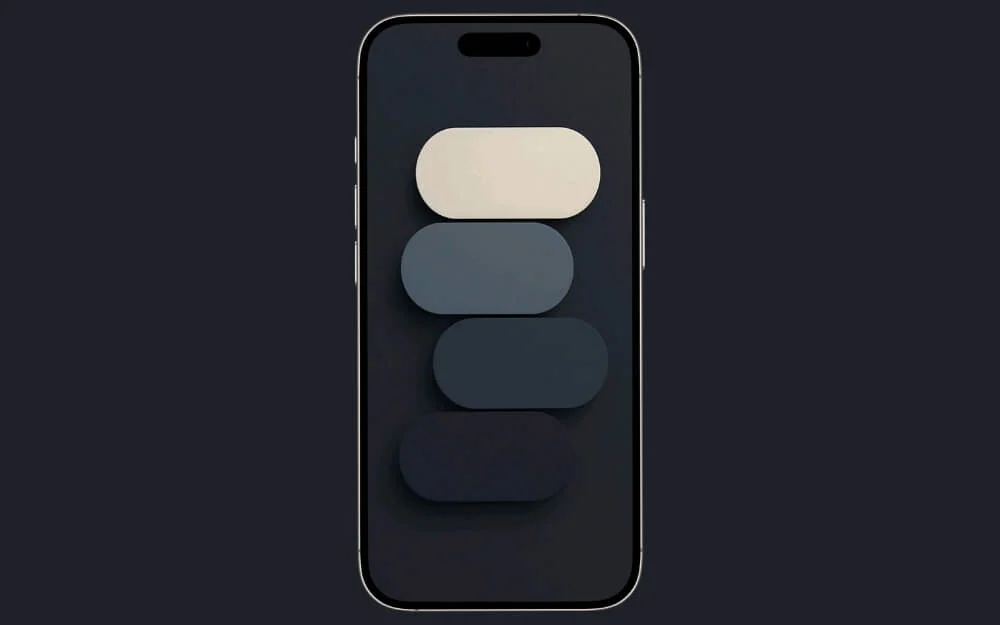

Wenn Ihr Sperrbildschirm nicht zu hell sein soll, Sie aber dennoch ein Paletten-Hintergrundbild mit minimalem Effekt verwenden möchten, ist dies die beste Option. Es hält den Sperrbildschirm Ihres Smartphones nicht nur minimal, sondern wertet ihn auch mit gedämpften Farben auf.
Laden Sie das Hintergrundbild herunter
Gestapelter blaugrüner Farbverlauf-Hintergrund für den Sperrbildschirm
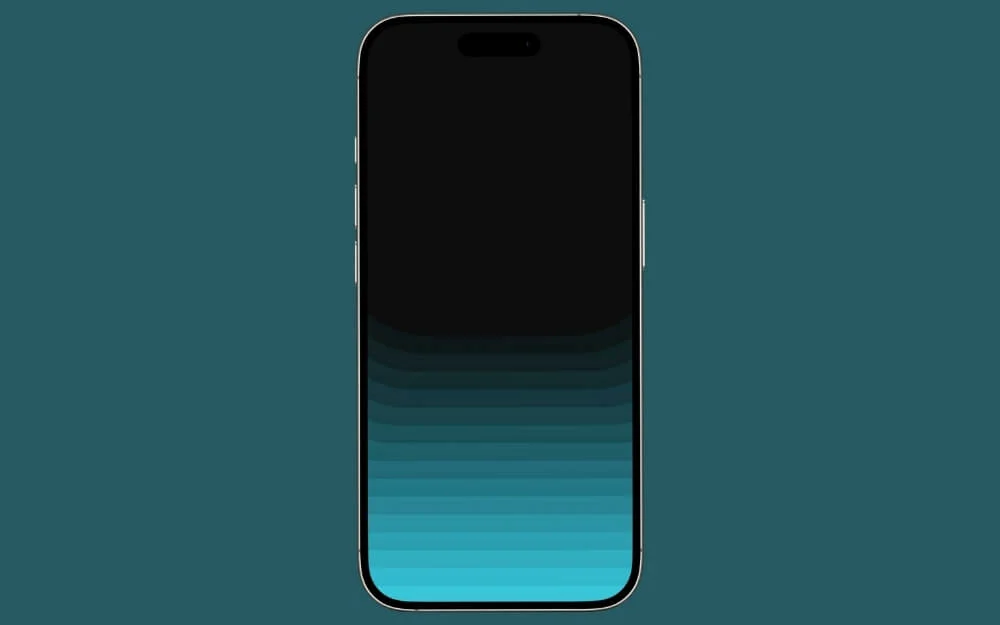
Wenn Sie die dynamische Insel auf Ihrem iPhone kreativ verbergen möchten, ist dieses Hintergrundbild die beste Option. Die Palettenformen unten und der dunkle Farbton oben verbergen die dynamische Insel auf kreative Weise.
Laden Sie das Hintergrundbild herunter
Gestapelte organische Farbformen Sperrbildschirmhintergrund
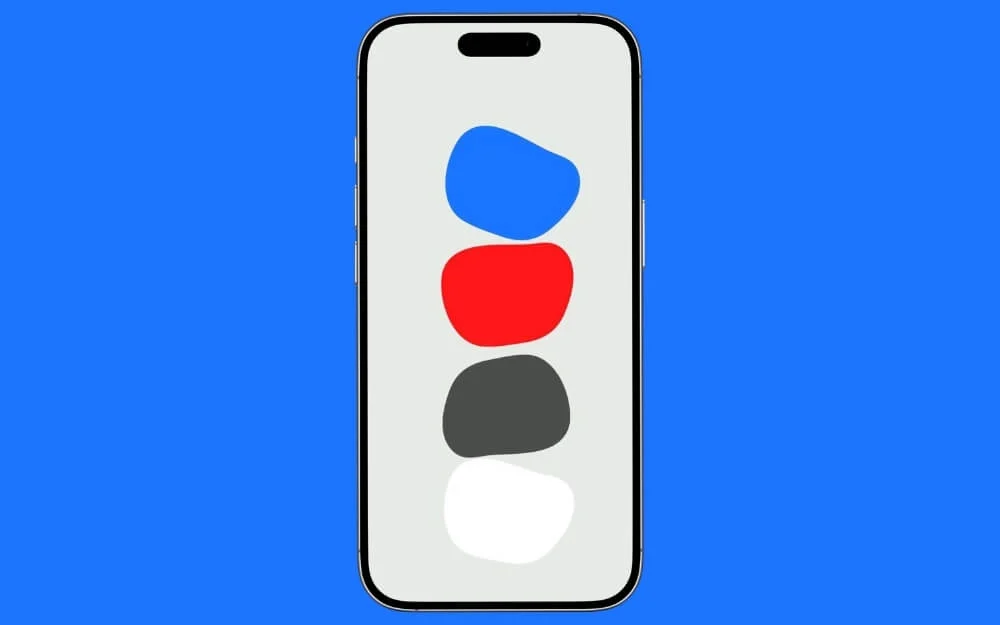
Wenn Sie ein Hintergrundbild mit einer hellen Palette für Ihr iPhone wünschen, ist dies die beste Option. Der weiße Hintergrund macht Ihren Bildschirm heller und die hellen Farben der Palette verbessern sein Aussehen.
Laden Sie das Hintergrundbild herunter
Mehrschichtiges, weiches Farbverlaufs-Blobs-Sperrbildschirm-Hintergrundbild
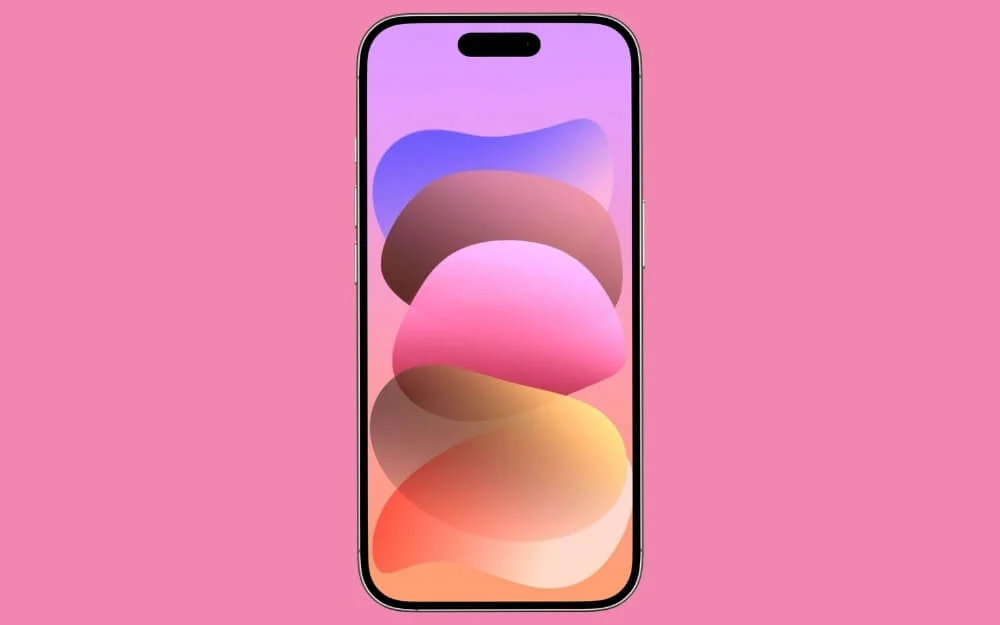
Wenn Sie eine moderne, glasige, farbenfrohe Tapete wünschen, ist dies die beste Option. Diese Tapete eignet sich besonders für Mädchen, die leuchtendes Rosa lieben.
Laden Sie das Hintergrundbild herunter
Schwebende Soft-Color-Kapseln als Sperrbildschirmhintergrund
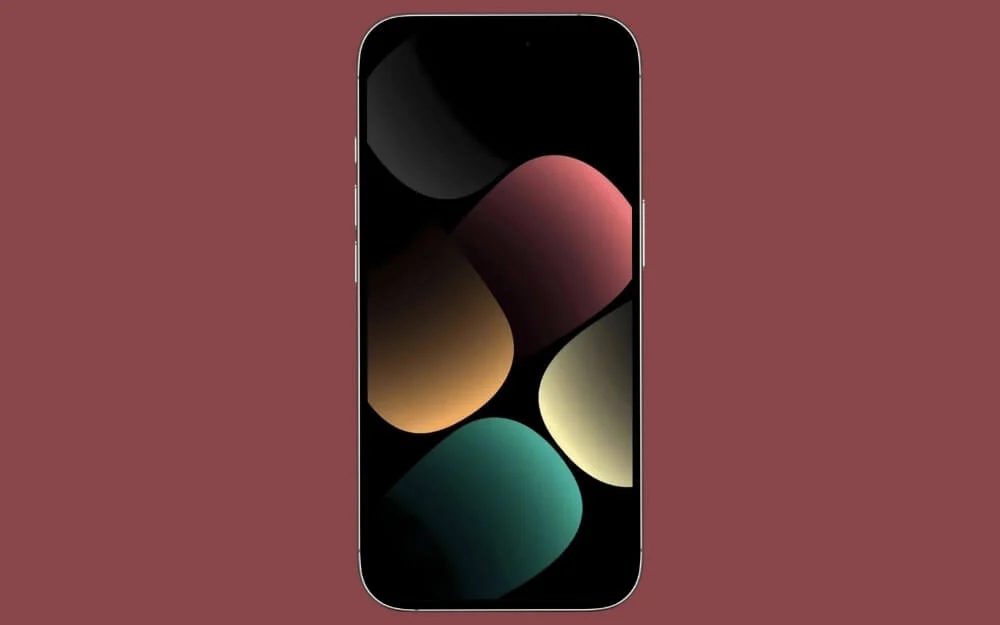
Wenn Sie eine dunkle Tapete mit Palettenformen und einem einzigartigen Design wünschen, ist dies die beste Option für Sie.
Laden Sie das Hintergrundbild herunter
Geprägtes Bogenmuster-Sperrbildschirm-Hintergrundbild
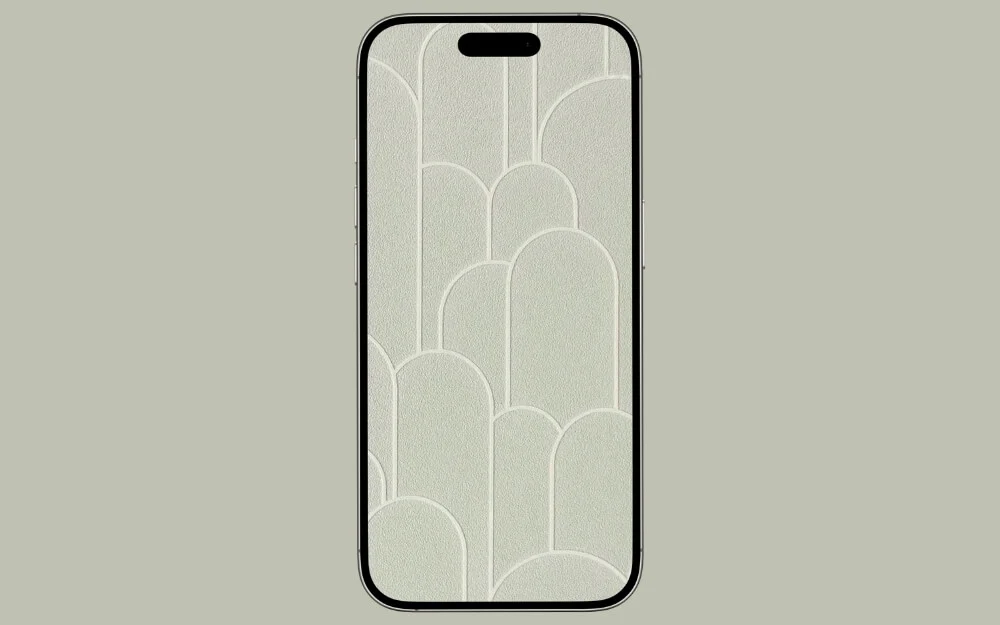
In iOS 26 können Sie transparente Symbole festlegen. Obwohl es nicht vielen Leuten gefällt, kann dieses Hintergrundbild perfekt passen, wenn Sie das transparente Symbol-Thema lieben.
Laden Sie das Hintergrundbild herunter
Gestapelte neutrale Farbverlaufsfelder, Sperrbildschirmhintergrund
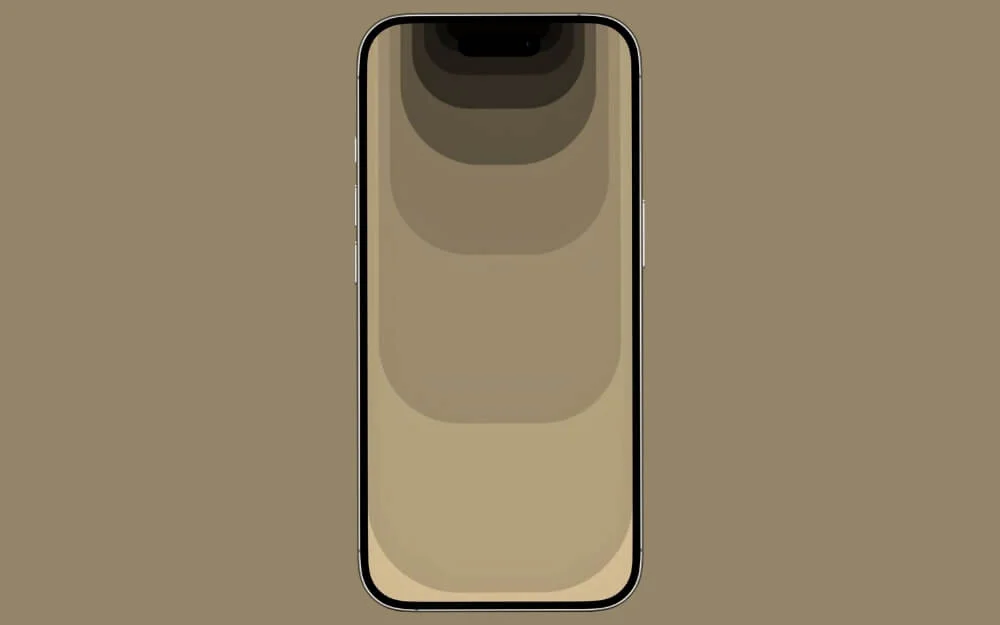
Wenn Sie ein minimalistisches, weich aussehendes Hintergrundbild wünschen, das die dynamische Insel auf Ihrem iPhone kreativ integriert, ist dieses Hintergrundbild genau das Richtige für Sie.
Laden Sie das Hintergrundbild herunter
Mehrschichtiges, blaugrünes Bogen-Hintergrundbild mit Farbverlauf für den Sperrbildschirm
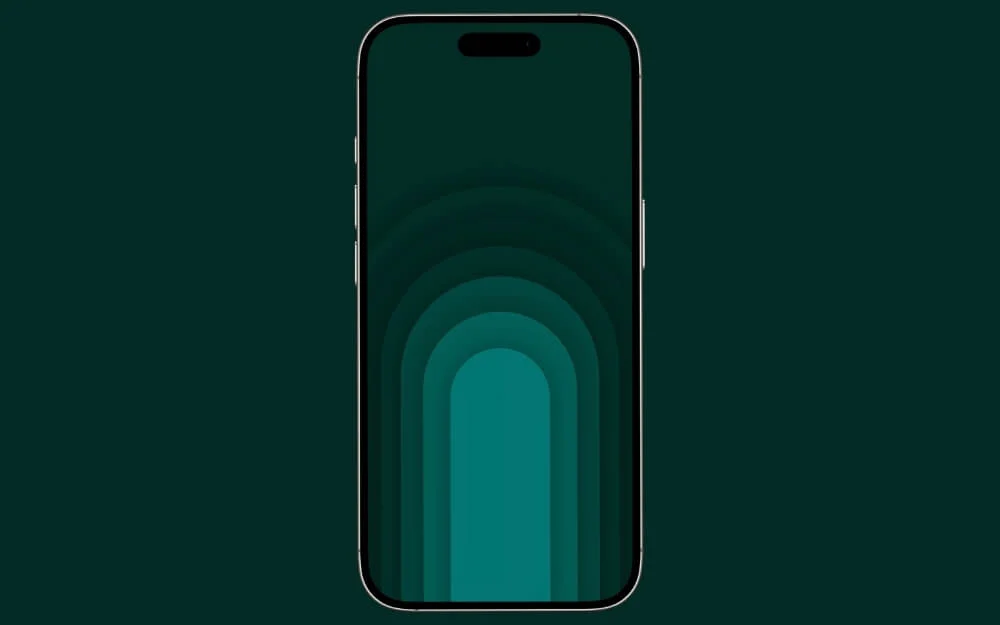
Das geschichtete grüne TechArch-Hintergrundbild ist einer meiner Favoriten und ich verwende es derzeit. Der dunkle Modus sorgt in Kombination mit den hellen Paletten dafür, dass es perfekt für den Sperrbildschirm aussieht.
Laden Sie das Hintergrundbild herunter
Layered Warm Arch Gradient Lock Screen Wallpaper
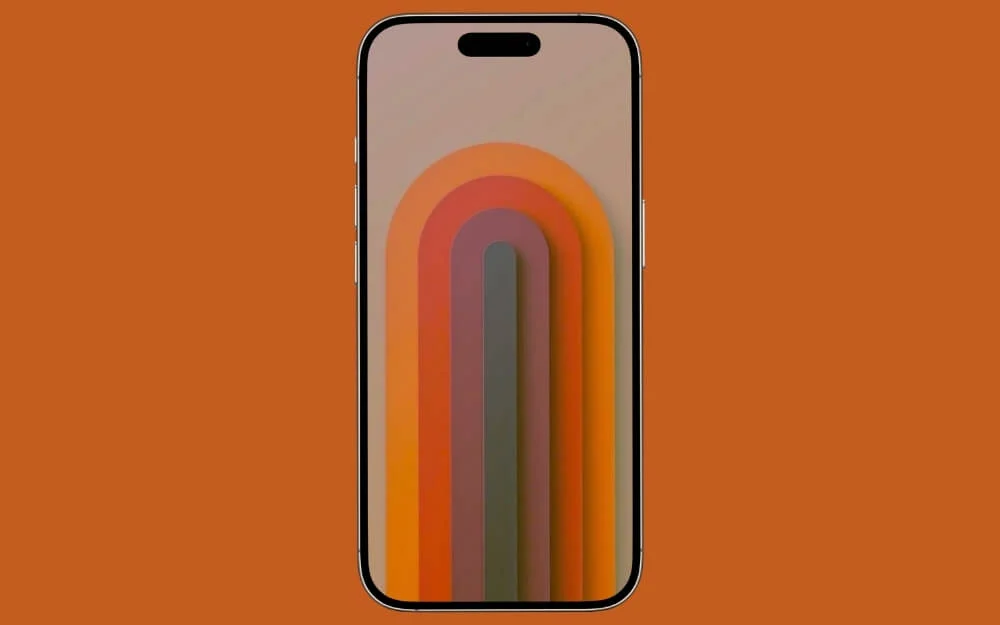
Wenn Sie ein helles 3D-Paletten-Hintergrundbild wünschen, ist dieses das Richtige für Sie.
Laden Sie das Hintergrundbild herunter
Sperrbildschirmhintergrund mit abgerundeten geometrischen Farbblöcken
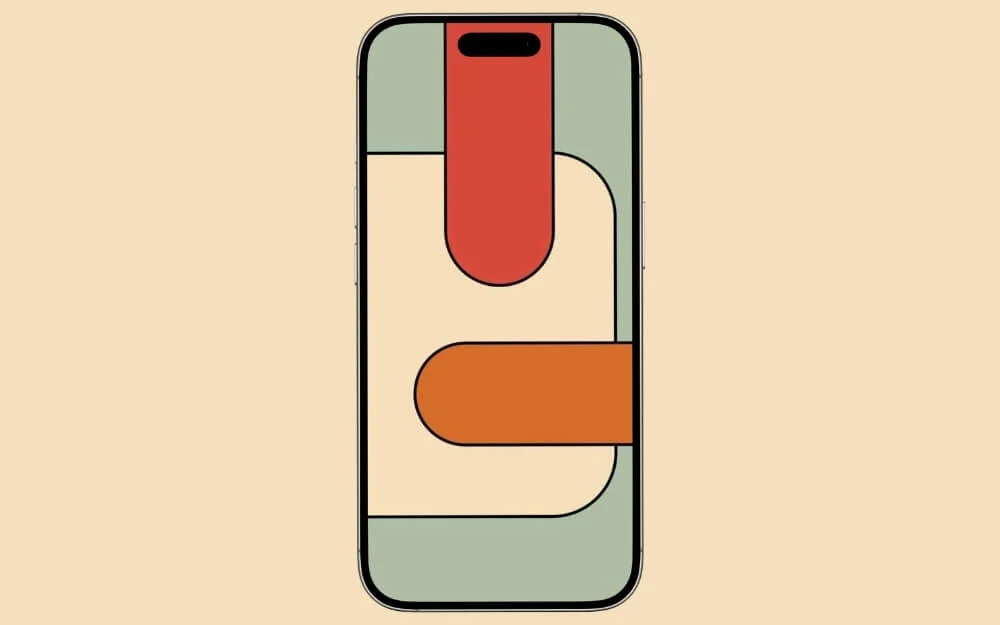
Wenn Sie ein helles, einfarbiges Hintergrundbild für Ihren iPhone-Sperrbildschirm wünschen, ist dies die beste Wahl. Es ist auch am besten, wenn Sie abstrakte Tapeten lieben.
Laden Sie das Hintergrundbild herunter
Gestapelte, abgerundete Farbbalken als Sperrbildschirmhintergrund
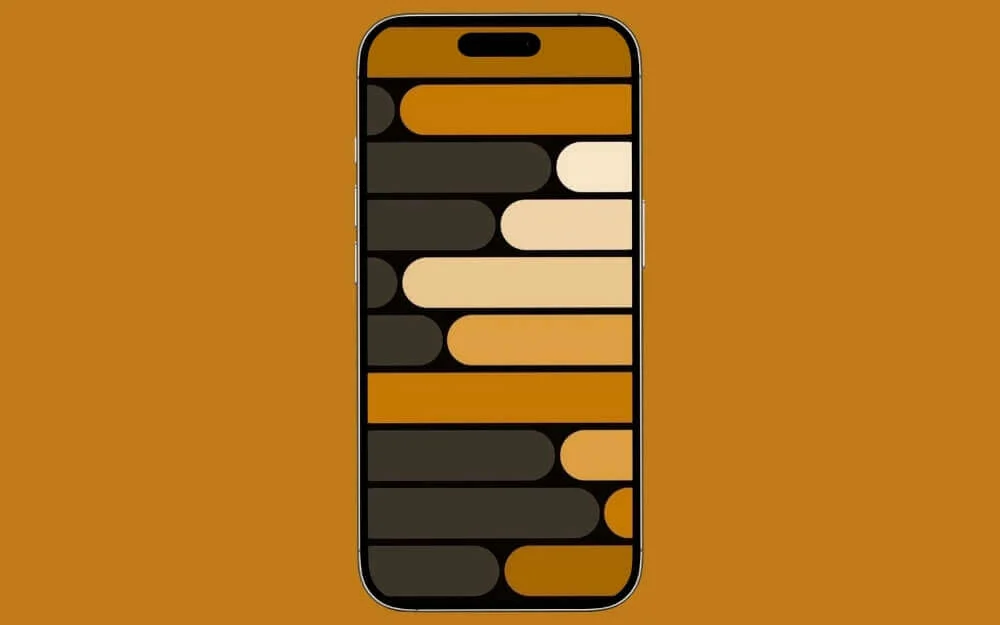
Wenn Sie ein Hintergrundbild wünschen, das auf Ihrem Sperrbildschirm sofort Aufmerksamkeit erregt und ihn heller macht, ist dies die beste Option.
Laden Sie das Hintergrundbild herunter
Schwebende warme Farbverlaufsblöcke, Sperrbildschirmhintergrund
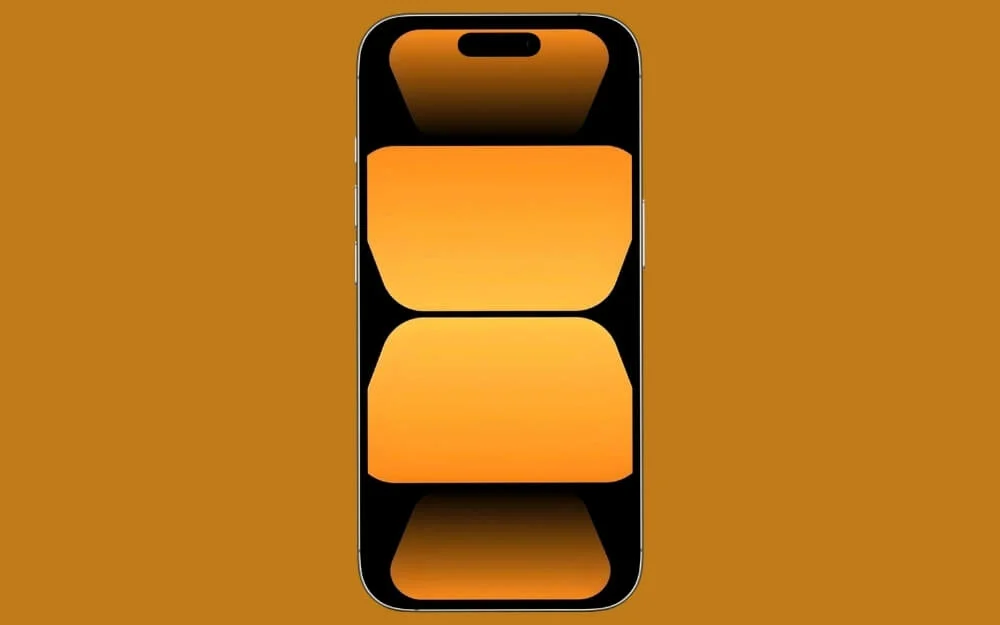
Hintergrundbilder mit Farbverlauf verbessern das Aussehen Ihres iPhones. Wenn Sie Farbverläufe mit Palettenformen kombinieren möchten, ist dieses Hintergrundbild die beste Option.
Laden Sie das Hintergrundbild herunter
Verdrehte dunkelblaue Farbverlaufsformen Sperrbildschirmhintergrund
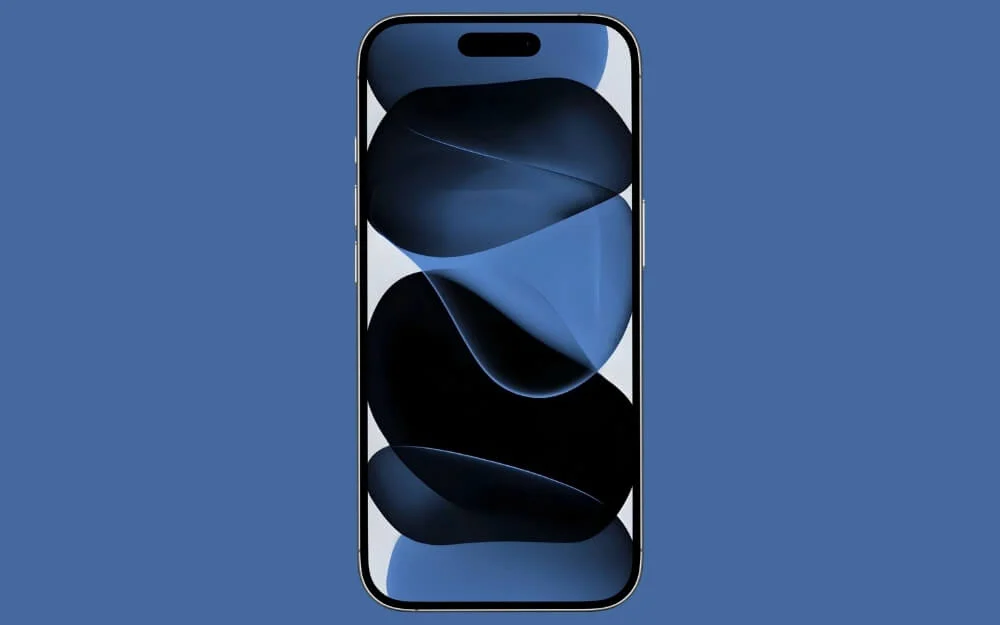
Wenn Sie ein Hintergrundbild mit Farbverlaufspalette für den Dunkelmodus wünschen, ist dies die beste Option.
Laden Sie das Hintergrundbild herunter
Schwebende dunkle Farbverlaufsquadrate als Sperrbildschirmhintergrund
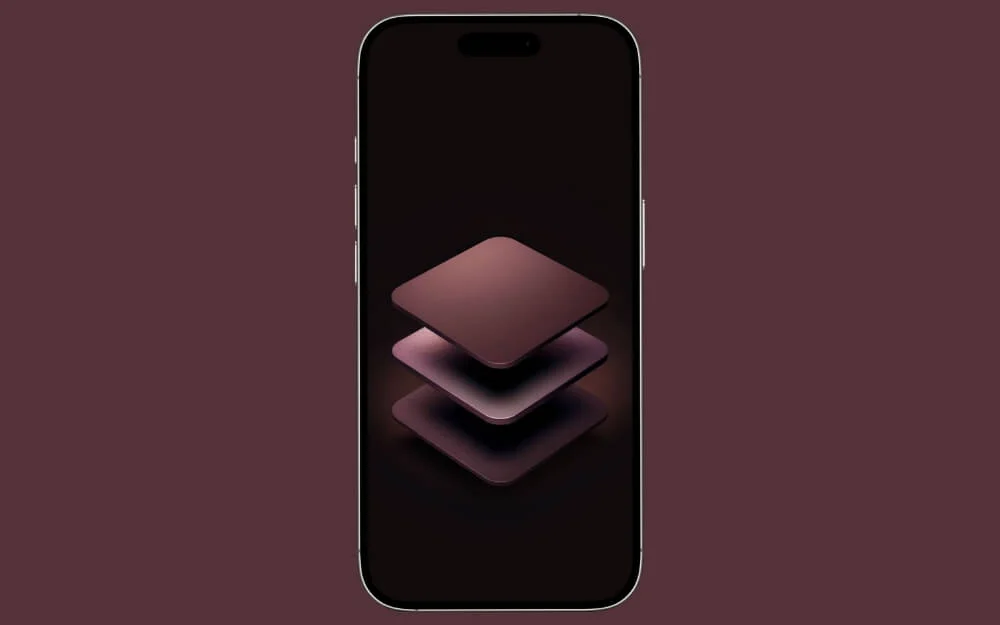
Ein weiteres tolles Paletten-Hintergrundbild, wenn Sie dunkle Modi lieben. Diese Hintergrundbilder sehen auf dem Sperrbildschirm Ihres iPhones außergewöhnlich aus.
Laden Sie das Hintergrundbild herunter
Weiches, warmes Farbverlaufs-Glaspaneel-Sperrbildschirm-Hintergrundbild
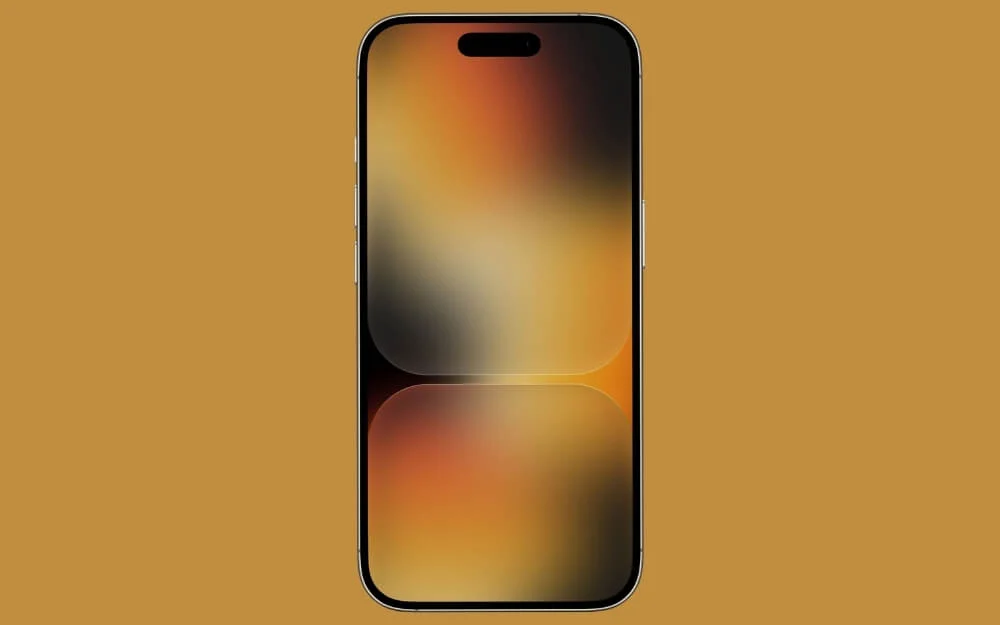
Abschließend beenden wir die Liste mit einem Hintergrundbild, das einen Farbverlauf, einen Glaseffekt und Palettenformen kombiniert und es zu einem der einzigartigsten und schönsten Hintergrundbilder auf dieser Liste macht.
Laden Sie das Hintergrundbild herunter
Laden Sie alle Hintergrundbilder herunter
Sie können alle Hintergrundbilder auf einmal herunterladen, indem Sie die ZIP-Datei unten verwenden. Nach dem Herunterladen können Sie die ZIP-Datei entpacken, um Zugriff auf alle Hintergrundbilder zu erhalten.
Laden Sie alle Hintergrundbilder in einer ZIP-Datei herunter (240 MB)
So legen Sie diese Paletten-Hintergrundbilder auf Ihrem iPhone fest
Das sind die 25 besten Paletten-Hintergrundbilder für Ihren iPhone-Sperrbildschirm. Sie können diese Hintergrundbilder auch als Standard-Hintergrundbild für Ihr iPhone festlegen oder sie auf Ihrem Android-Gerät verwenden. Wie immer können Sie auf den Download-Link unter dem Hintergrundbild klicken, um zur Google Drive-Seite weitergeleitet zu werden. Von da an hängen Ihre nächsten Schritte von Ihrem Gerät ab:
Wenn Sie sich auf einem Desktop befinden, können Sie auf das Download-Symbol klicken, um den Download des Hintergrundbilds zu starten. Wenn Sie ein iPhone oder Android-Gerät verwenden, tippen Sie auf das Dreipunktmenü in der oberen rechten Ecke des Bildschirms und dann auf „Herunterladen“.
Sobald das Hintergrundbild lokal auf Ihrem Gerät gespeichert ist, können Sie es mit der Fotos-App sowohl auf dem iPhone als auch auf Android als Hintergrundbild festlegen.
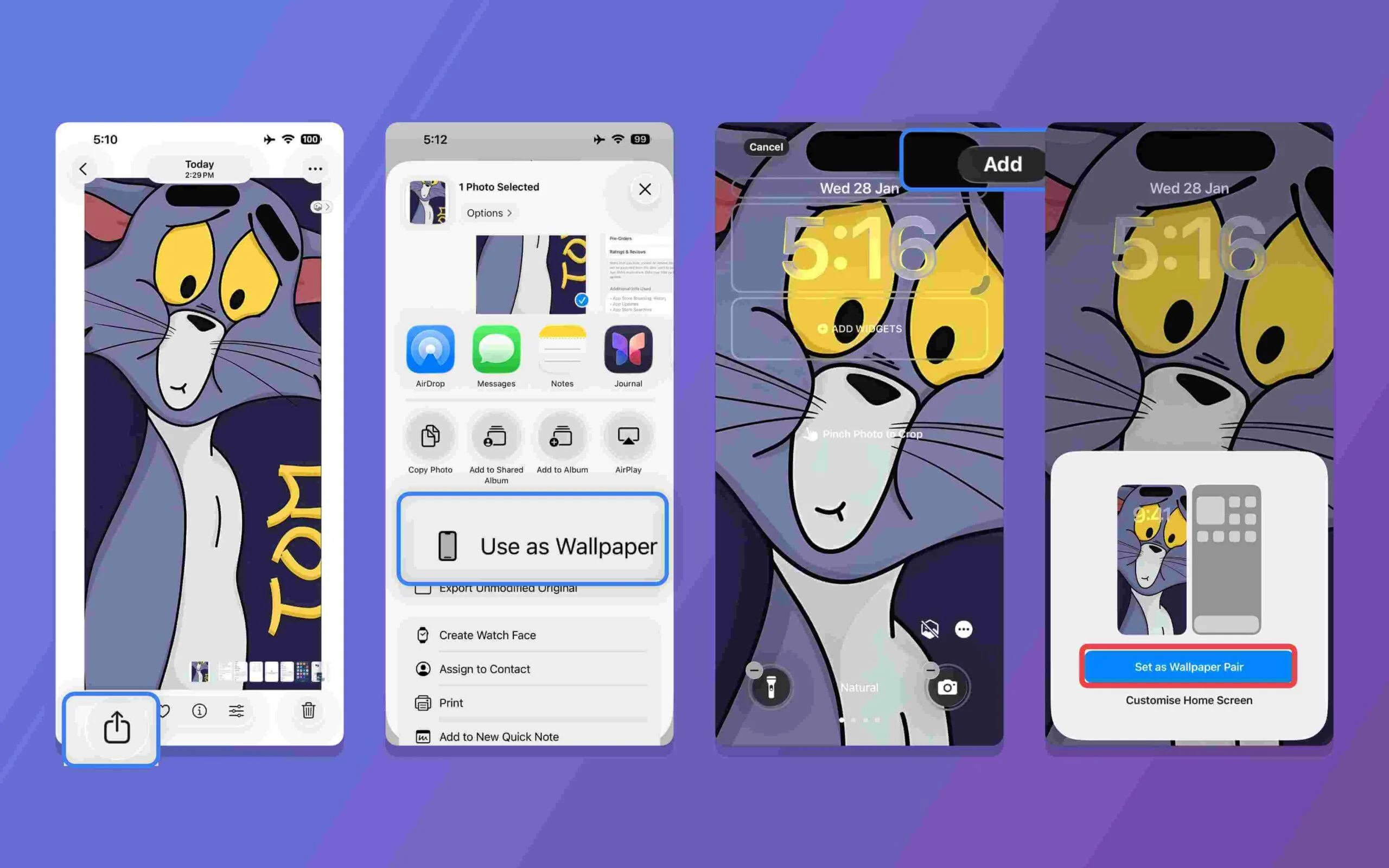
Nachdem Sie das Hintergrundbild auf Ihr iPhone heruntergeladen haben, öffnen Sie die Dateien-App, drücken Sie lange auf das Hintergrundbild und tippen Sie auf „Bild speichern“. Das Bild wird automatisch in Ihrer Foto-App gespeichert. So legen Sie es als Hintergrundbild fest: Gehen Sie zur Fotos-App, öffnen Sie „Letzte Fotos“, tippen Sie auf das Hintergrundbild und dann auf „Als Hintergrundbild festlegen“. Klicken Sie auf das Teilen-Symbol in der unteren linken Ecke und wählen Sie die Option „Als Hintergrundbild verwenden“.