25 oszałamiających tapet z blokadą palet na Twój iPhone
Opublikowany: 2026-01-29Mówimy to już od jakiegoś czasu. Jeśli chcesz spersonalizować swojego iPhone'a i nadać mu świeży wygląd, najłatwiejszym sposobem jest ustawienie tapety. Przez ostatnie kilka lat udostępnialiśmy najlepsze tapety dla Twojego iPhone'a, w tym tapety Dynamic Island, które pozwalają kreatywnie ukryć Dynamic Island firmy Apple na Twoim iPhonie, oraz tapety ekranu blokady zaprojektowane specjalnie w celu ulepszenia ekranu blokady, a ostatnio udostępniliśmy tapety zaprojektowane dla najnowszego projektu płynnego szkła iOS 26.
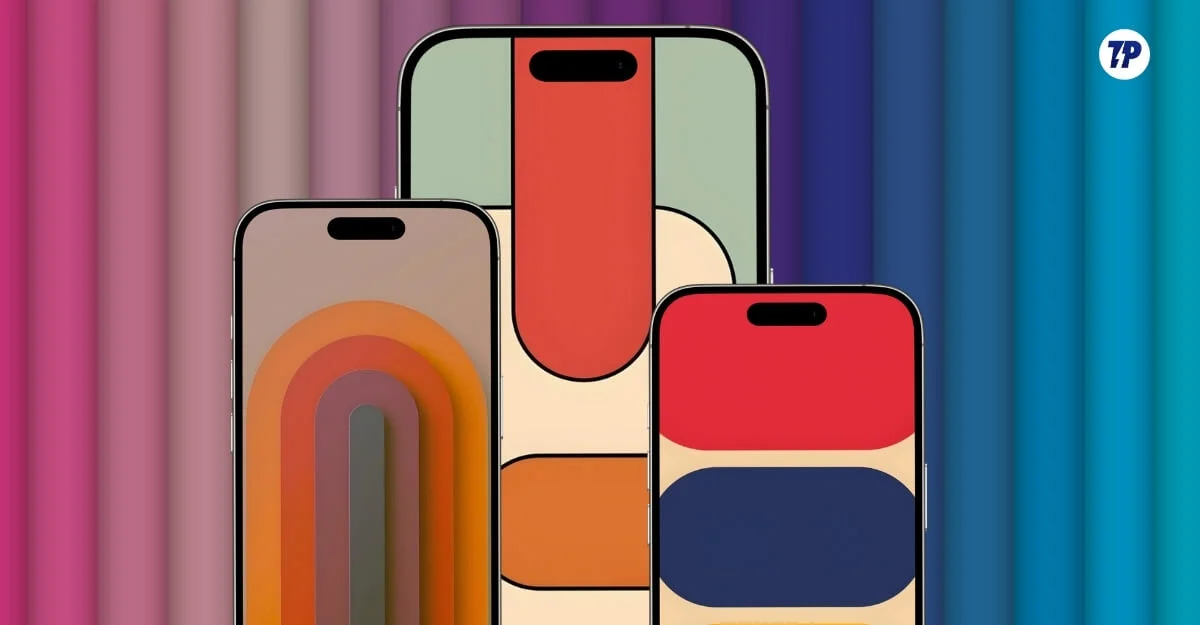
Teraz wracamy z kolejną prezentacją tapet, tym razem z oszałamiającą paletą tapet dla Twojego iPhone'a, zaprojektowanych specjalnie dla ekranu blokady.
Te tapety wyglądają najlepiej na iPhonie, zwłaszcza w połączeniu z trybem ciemnym i szklanymi widżetami iPhone'a. Jak zawsze, możesz pobrać te tapety za darmo, klikając przycisk pobierania pod każdą tapetą i ustawiając ją jako tapetę swojego urządzenia. Możesz także pobrać wszystkie 25 tapet jednocześnie w jednym pliku ZIP.
Spis treści
25 najlepszych tapet paletowych na ekran blokady iPhone'a
Dynamiczna tapeta ekranu blokady z paletą kolorów zielonych
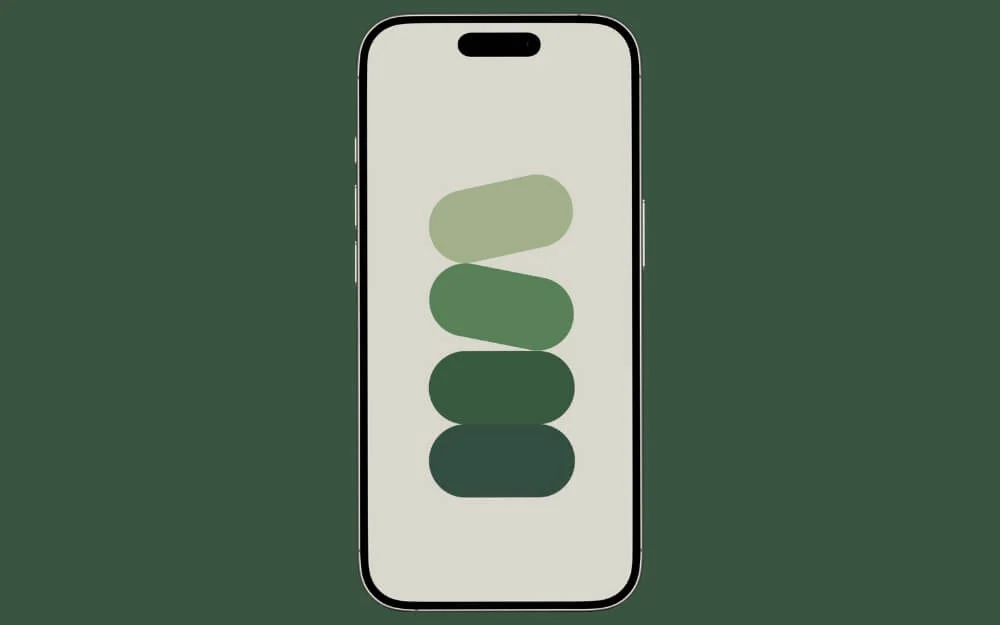
Jeśli szukasz prostej, minimalistycznej tapety, ta jest dla Ciebie. Charakteryzuje się spokojnym tłem i spokojną zieloną paletą kolorów, co nadaje minimalizm ekranowi blokady iPhone'a.
Pobierz tapetę
Dynamiczna tapeta ekranu blokady z paletą kolorów zielonych
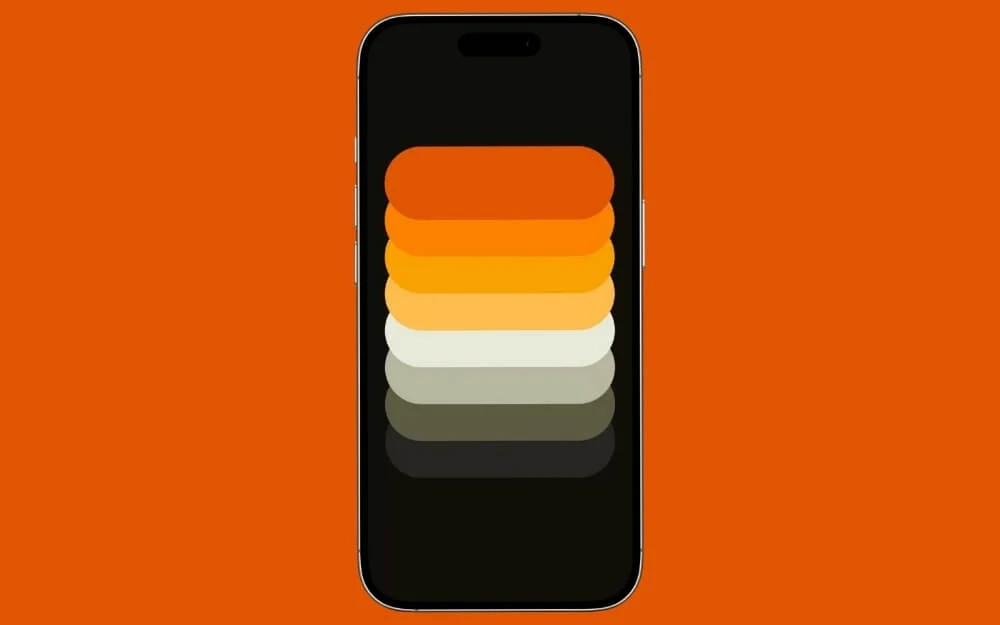
Jeśli szukasz ciemnej lub czarnej tapety na iPhone'a z motywem palety, ta jest właśnie dla Ciebie.
Pobierz tapetę
Dynamiczna tapeta ekranu blokady z paletą kolorów
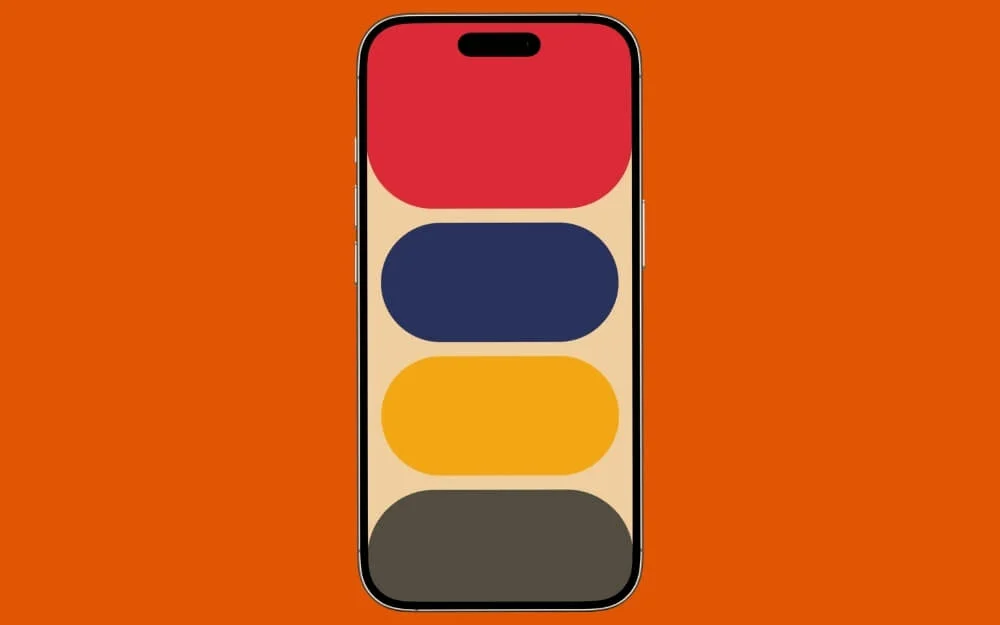
Jeśli chcesz mieć duży, kolorowy kształt palety, jest to świetna tapeta na ekran blokady Twojego iPhone'a. Tapeta sprawia również, że daty i inne widżety są bardziej widoczne dzięki dużym kształtom palety.
Pobierz tapetę
Tapeta na ekran blokady z warstwową niebieską paletą gradientów
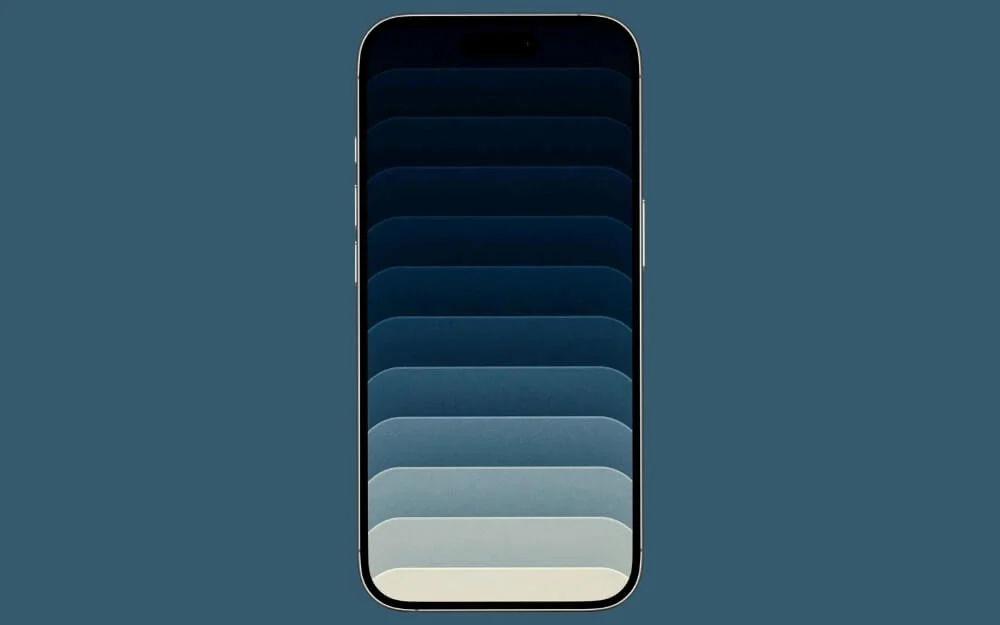
Jeśli chcesz mieć warstwową tapetę z paletą kształtów, jest to najlepszy wybór.
Pobierz tapetę
Błyszcząca, ułożona niebieska paleta gradientowa tapeta ekranu blokady
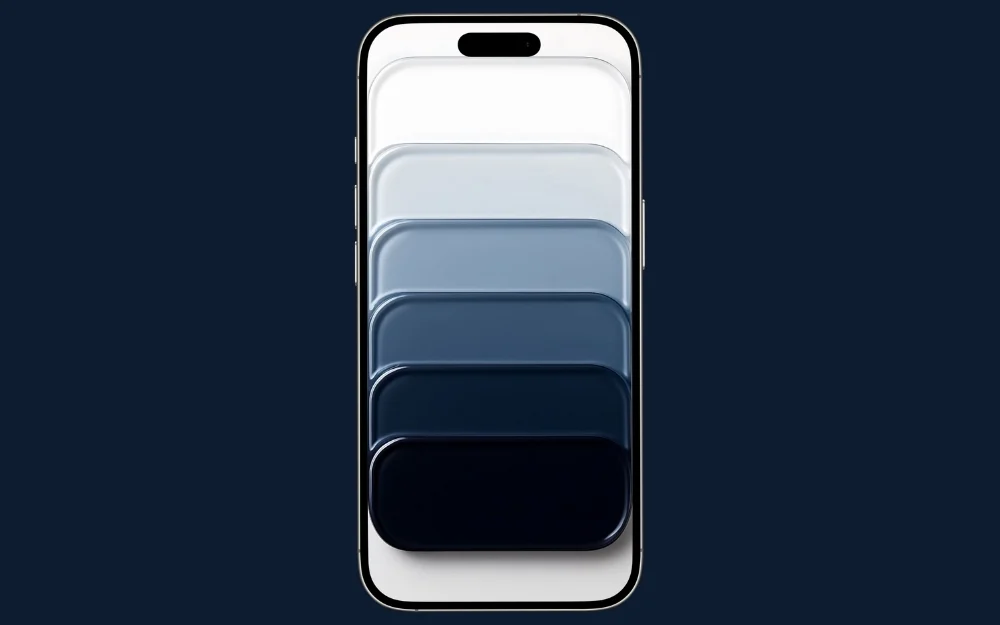
Jeśli potrzebujesz najlepszej tapety z warstwowym motywem, która pasuje również do projektu płynnego szkła w iOS 26, ta tapeta będzie najlepsza dla ekranu blokady Twojego iPhone'a.
Pobierz tapetę
Tapeta na ekran blokady z pływającymi warstwami szkła
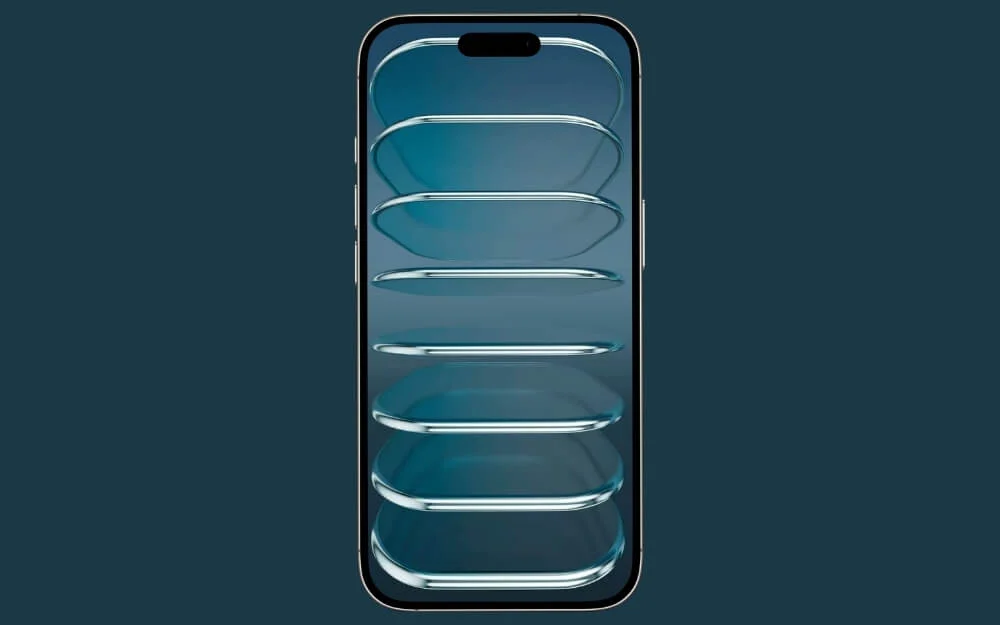
Kolejna paleta i błyszcząca tapeta, która najlepiej pasuje do projektu płynnego szkła iOS 26.
Pobierz tapetę
Tapeta na ekran blokady z warstwami szkła neonowego
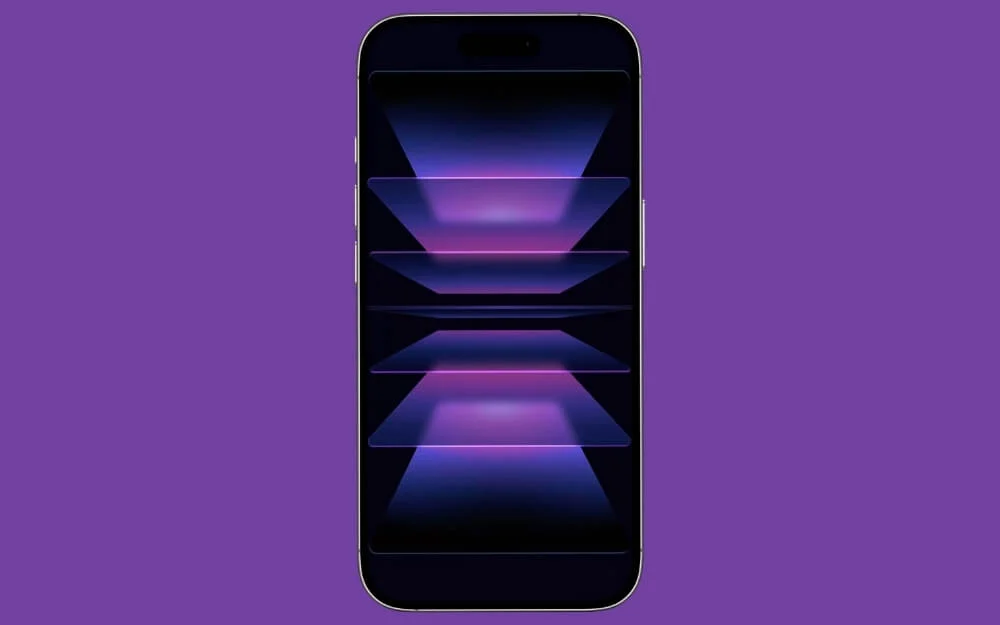
Jeśli potrzebujesz tapety w kolorze palety, która najlepiej sprawdza się w trybie ciemnym z jasnymi neonami, jest to najlepsza opcja dla ekranu blokady Twojego iPhone'a.
Pobierz tapetę
Ułożone pastelowe warstwy gradientu Tapeta na ekranie blokady
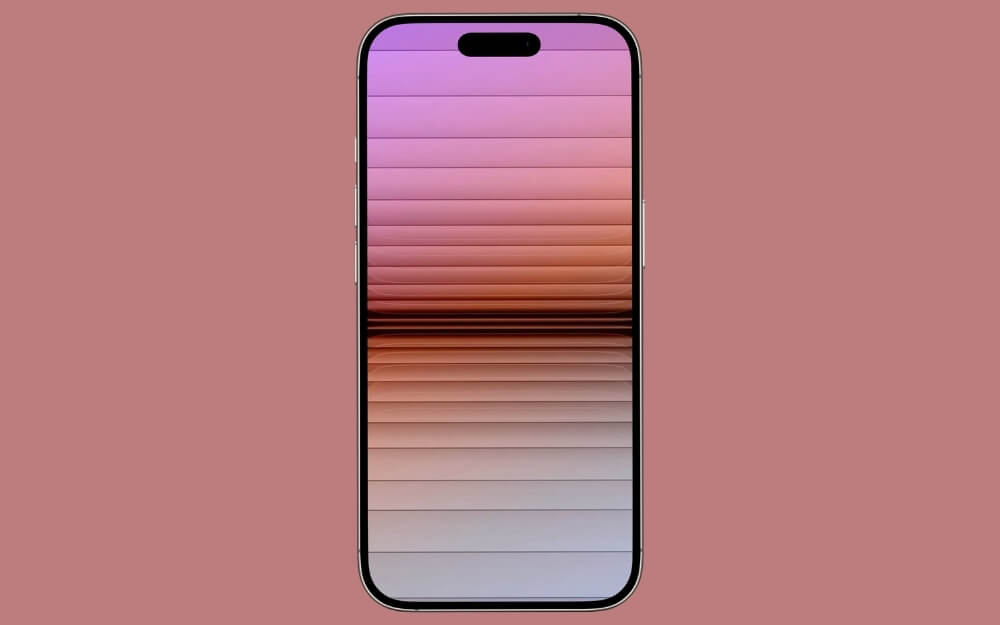
Jeśli chcesz mieć szklistą, a jednocześnie minimalistyczną tapetę z paletą, jest to najlepsza opcja dla Ciebie. Świetnie wygląda na ekranie blokady, a także sprawia, że inne elementy są dobrze widoczne.
Pobierz tapetę
Tapeta na ekran blokady z miękkimi warstwami blasku
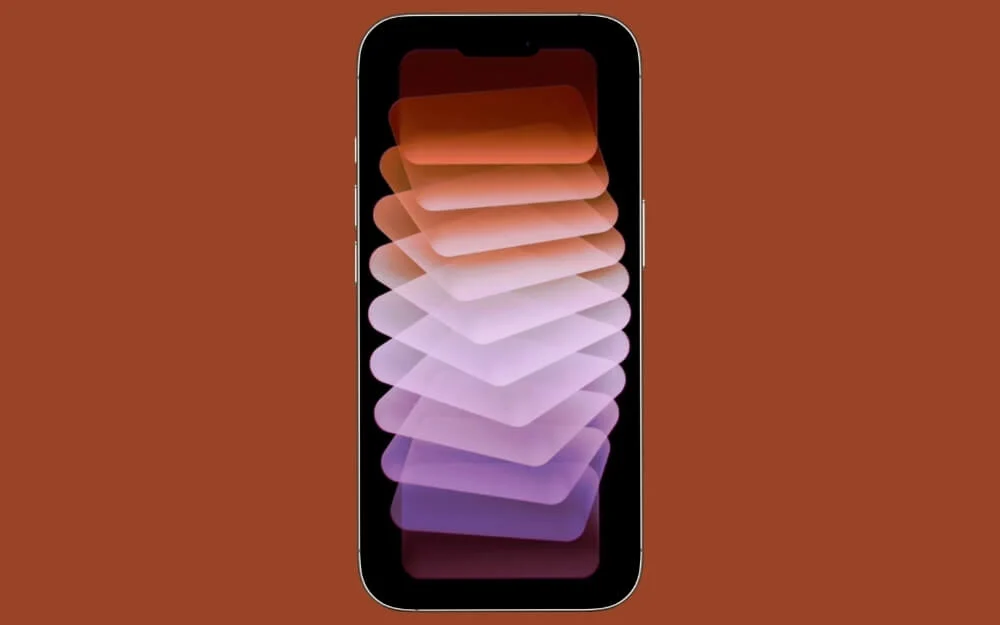
Jeśli potrzebujesz trybu ciemnego i jasnych, kolorowych palet o unikalnym kształcie, jest to najlepsza opcja tapety dla Ciebie. Świetnie prezentuje się także na ekranie głównym.
Pobierz tapetę
Tapeta na ekran blokady z miękkimi kolorowymi kamykami
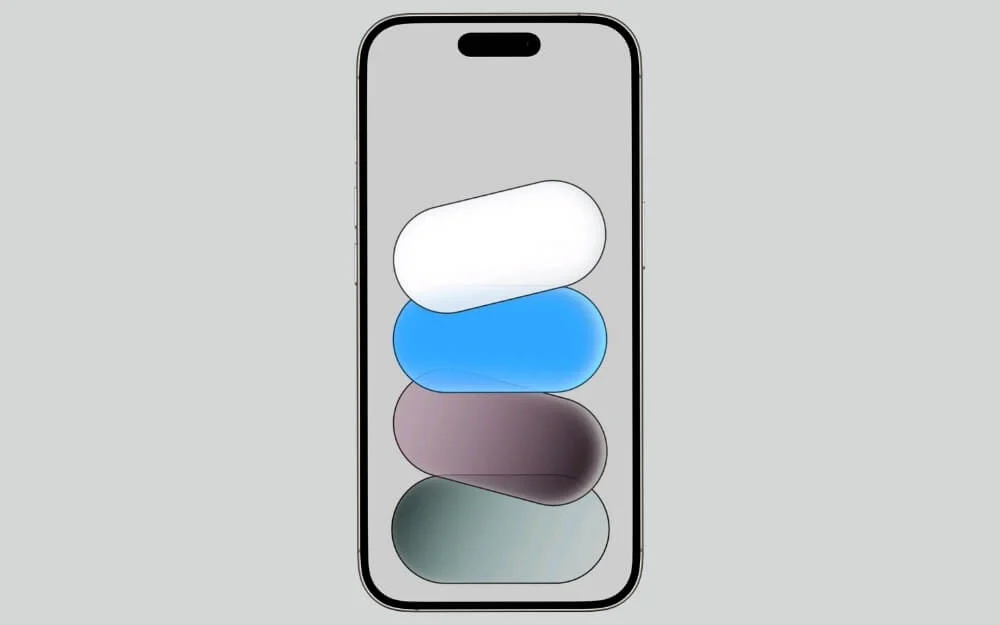
Jeśli chcesz jasną, kreskówkową tapetę, jest to najlepsza, jaką możesz znaleźć. Świetnie wygląda również na ekranie głównym i jest najlepszą opcją dla ekranu blokady.
Pobierz tapetę
Wyciszona tapeta ekranu blokady z ciemnymi pigułkami
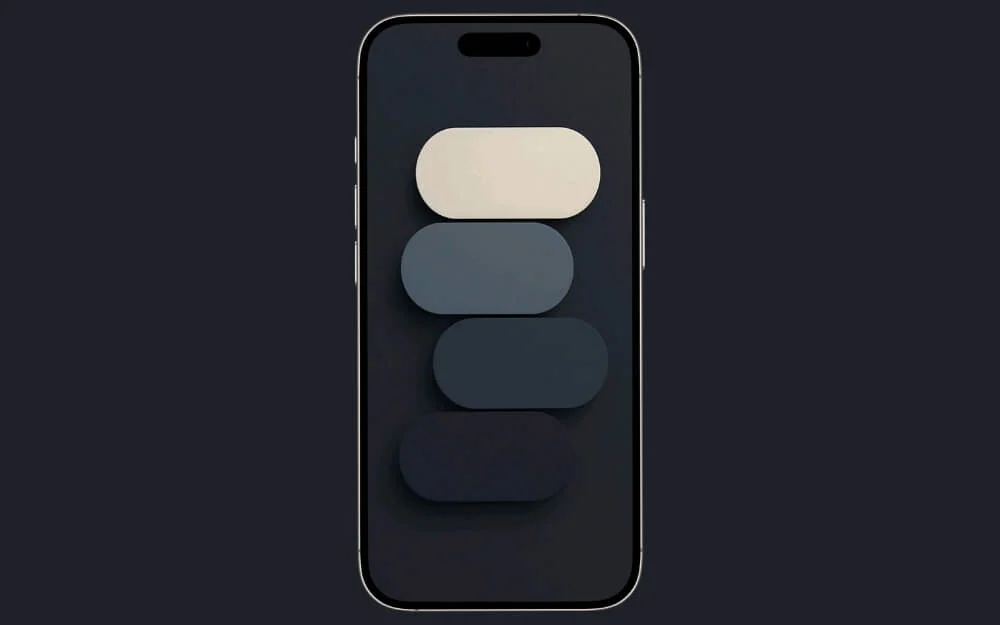

Jeśli nie chcesz, aby ekran blokady był zbyt jasny, ale nadal chcesz używać tapety w palecie z minimalnym efektem, jest to najlepsza opcja. Nie tylko sprawia, że ekran blokady smartfona jest minimalny, ale także uwydatnia go stonowanymi kolorami.
Pobierz tapetę
Ułożona tapeta ekranu blokady turkusowego gradientu
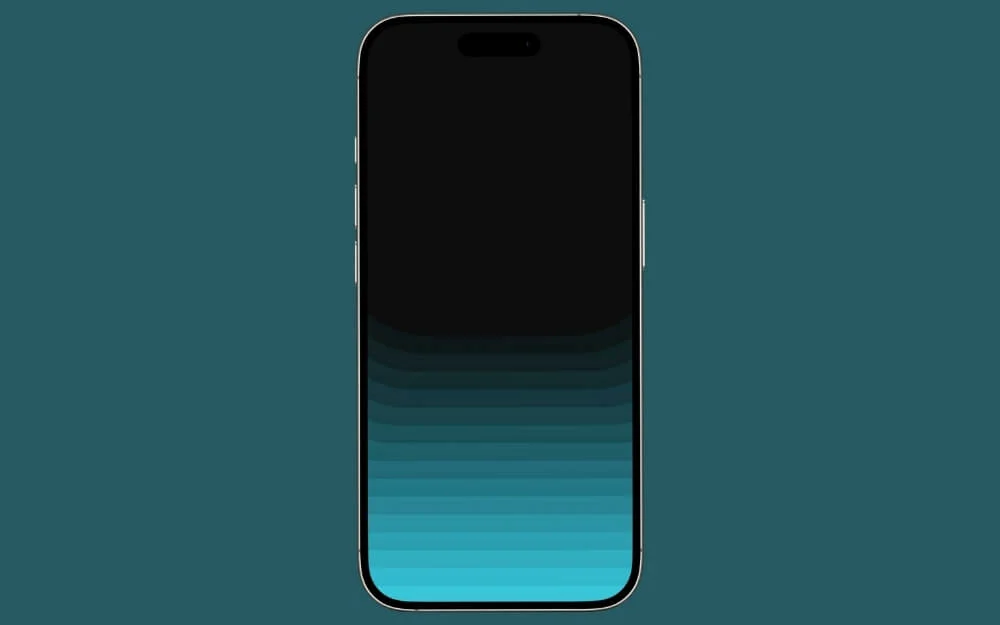
Jeśli chcesz kreatywnie ukryć dynamiczną wyspę na swoim iPhonie, ta tapeta jest najlepszą opcją. Kształty palety na dole i ciemny odcień na górze kreatywnie ukrywają Dynamic Island.
Pobierz tapetę
Tapeta na ekran blokady z ułożonymi organicznymi kształtami kolorów
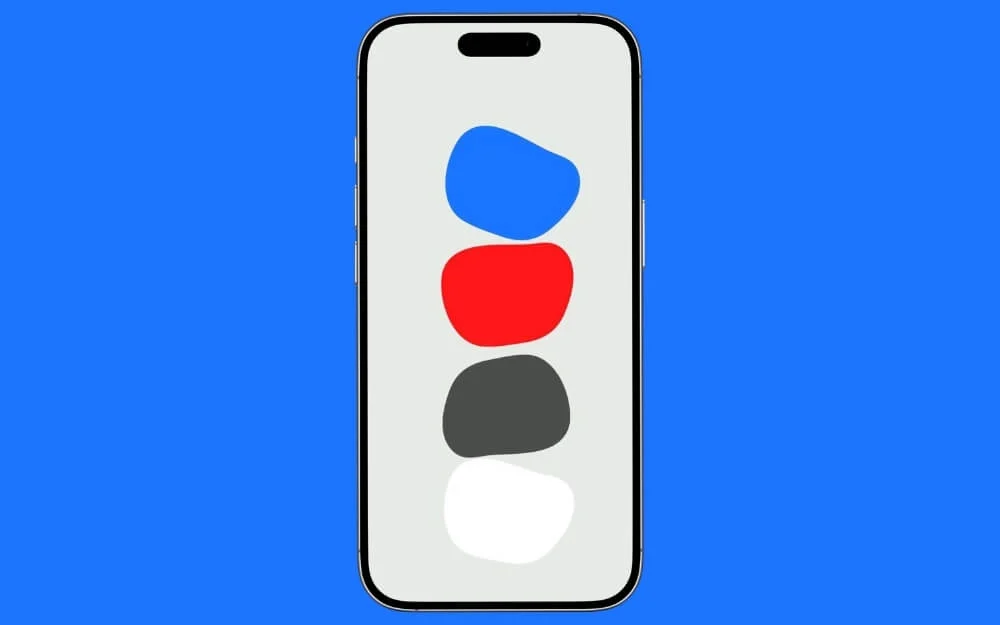
Jeśli chcesz mieć tapetę w jasnej palecie na swoim iPhonie, jest to najlepsza opcja. Białe tło rozjaśnia ekran, a jasna paleta kolorów poprawia jego wygląd.
Pobierz tapetę
Warstwowa miękka tapeta z gradientowymi plamami na ekranie blokady
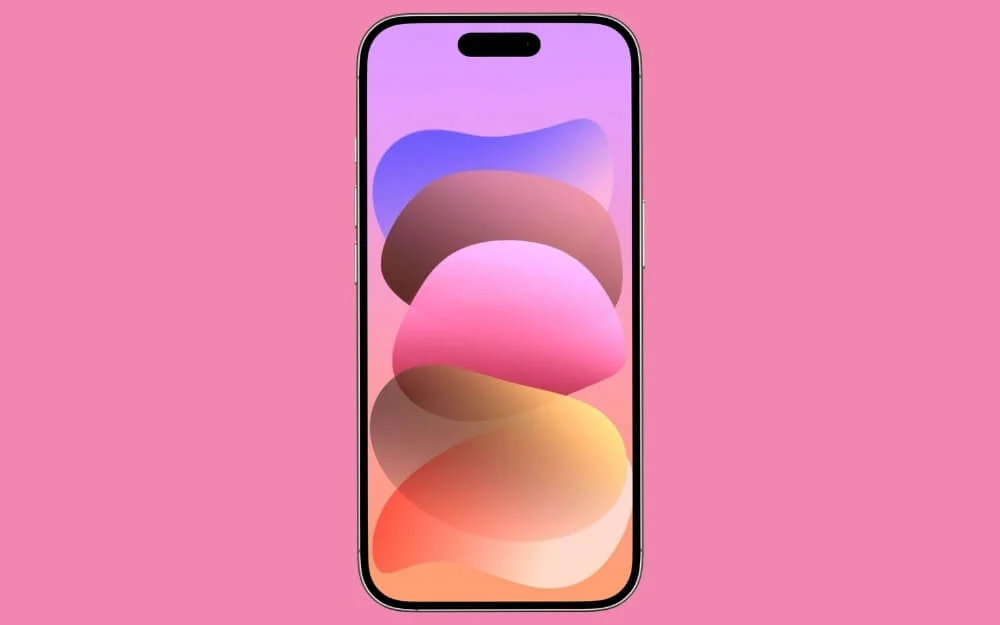
Jeśli chcesz nowoczesną, szklistą i kolorową tapetę, jest to najlepsza opcja. Ta tapeta jest szczególnie odpowiednia dla dziewcząt, które kochają jasny róż.
Pobierz tapetę
Pływająca tapeta z miękkimi kolorowymi kapsułkami na ekranie blokady
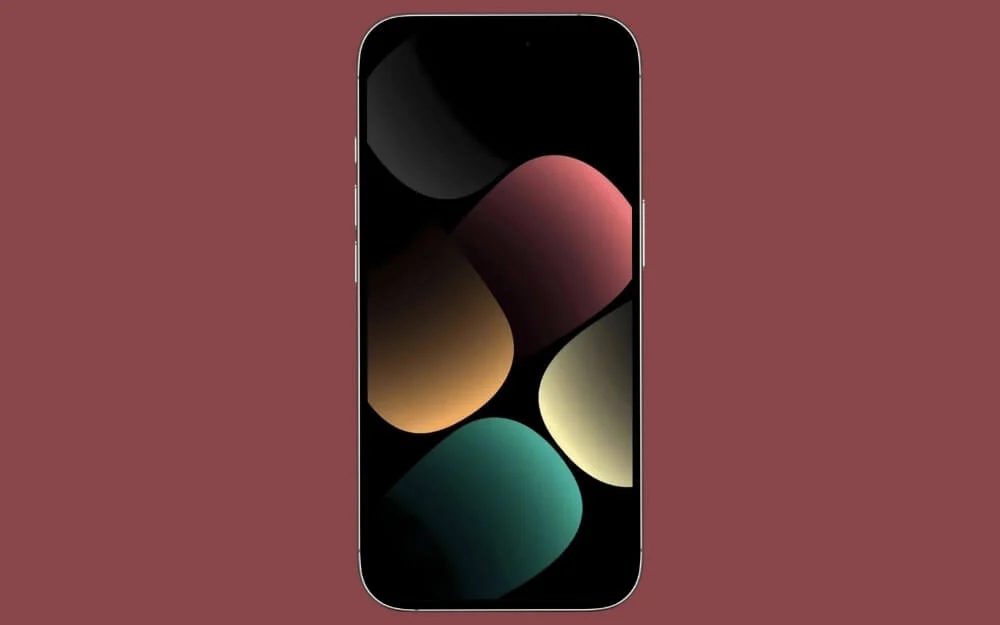
Jeśli potrzebujesz ciemnej tapety z paletą kształtów i niepowtarzalnym designem, jest to najlepsza opcja dla Ciebie.
Pobierz tapetę
Tapeta na ekranie blokady z wytłoczonym wzorem łuku
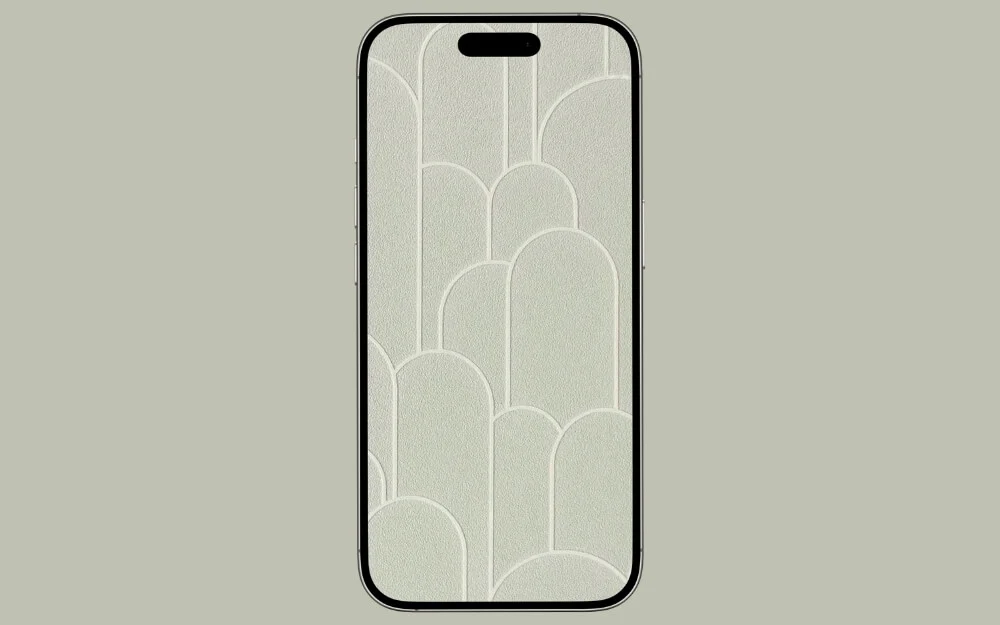
W iOS 26 możesz ustawić przezroczyste ikony. Chociaż niewielu osobom się to podoba, jeśli podoba Ci się przezroczysty motyw ikon, ta tapeta może być idealnie dopasowana.
Pobierz tapetę
Ułożone neutralne panele gradientowe Tapeta na ekranie blokady
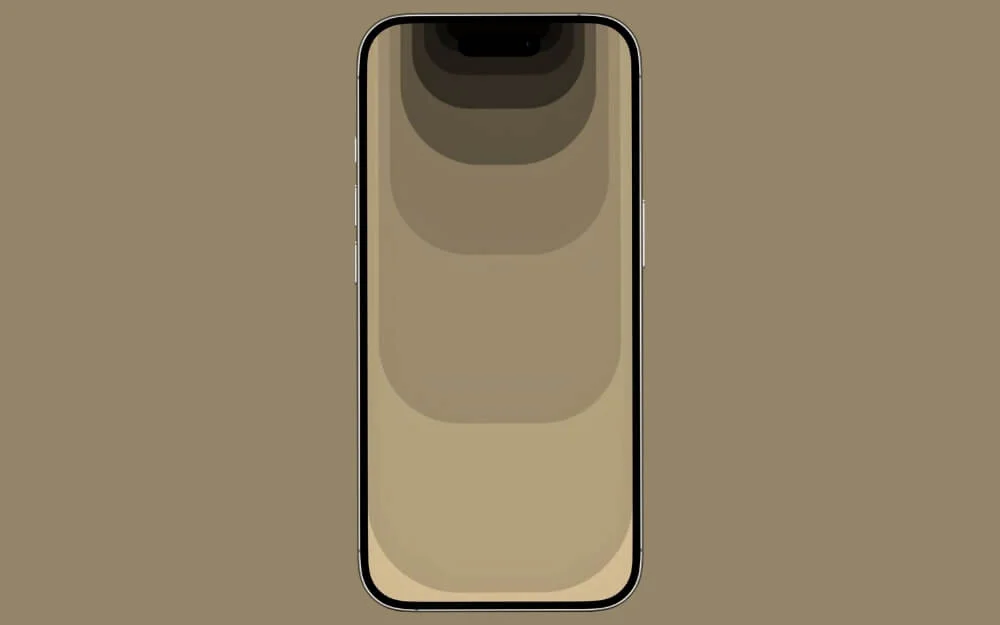
Jeśli potrzebujesz minimalistycznej, miękko wyglądającej tapety, która kreatywnie przedstawia dynamiczną wyspę na Twoim iPhonie, ta tapeta jest dla Ciebie.
Pobierz tapetę
Tapeta na ekran blokady z warstwowym turkusowym łukiem
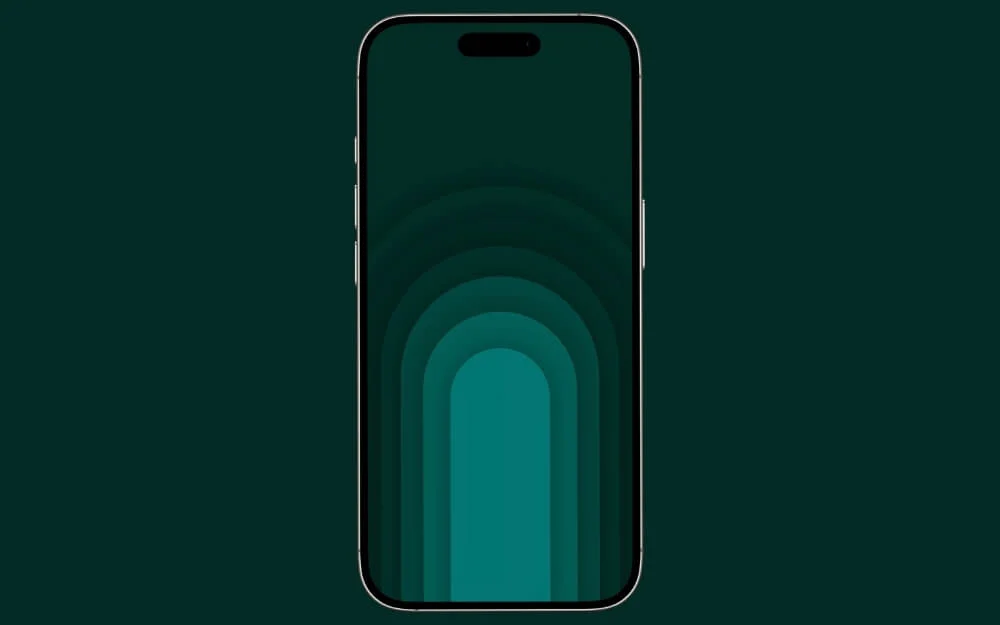
Warstwowa tapeta TechArch Green jest jedną z moich ulubionych i obecnie jej używam. Tryb ciemny w połączeniu z jasnymi paletami sprawia, że wygląda idealnie na ekranie blokady.
Pobierz tapetę
Tapeta na ekran blokady z warstwowym ciepłym łukiem i gradientem
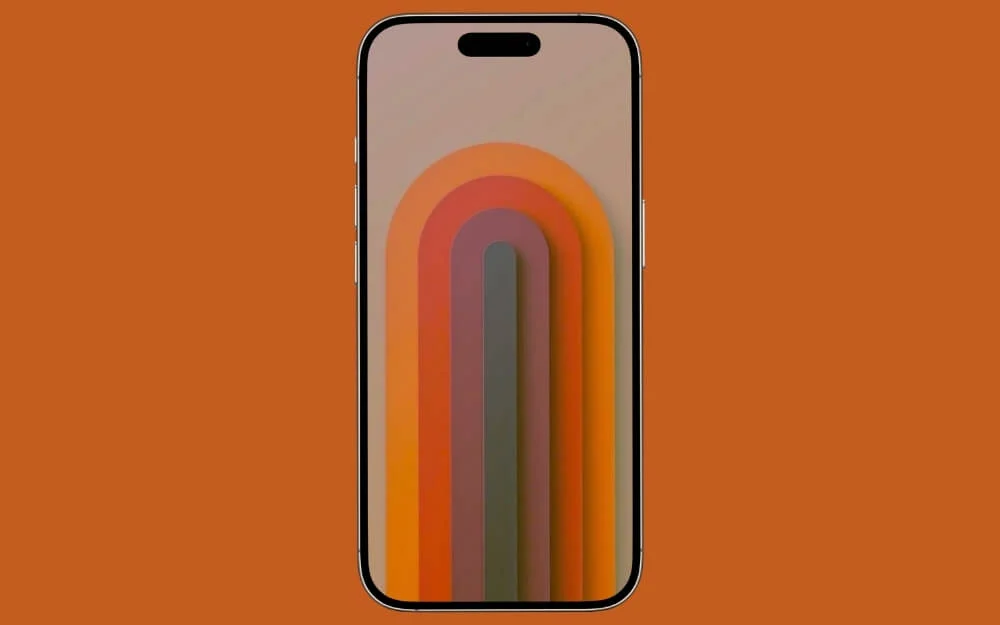
Jeśli chcesz jasną tapetę z paletą 3D, ta jest dla Ciebie.
Pobierz tapetę
Zaokrąglona tapeta na ekran blokady geometrycznych bloków kolorów
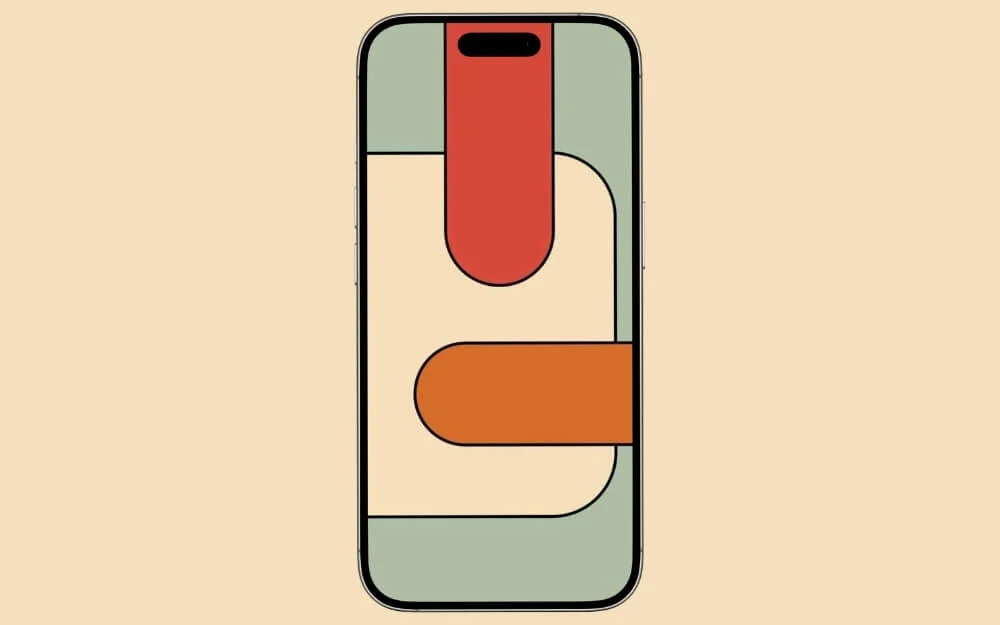
Jeśli chcesz mieć jasną tapetę w jednolitych kolorach na ekranie blokady iPhone'a, jest to najlepszy wybór. Najlepiej będzie też, jeśli lubisz abstrakcyjne tapety.
Pobierz tapetę
Tapeta na ekran blokady z zaokrąglonymi paskami kolorów
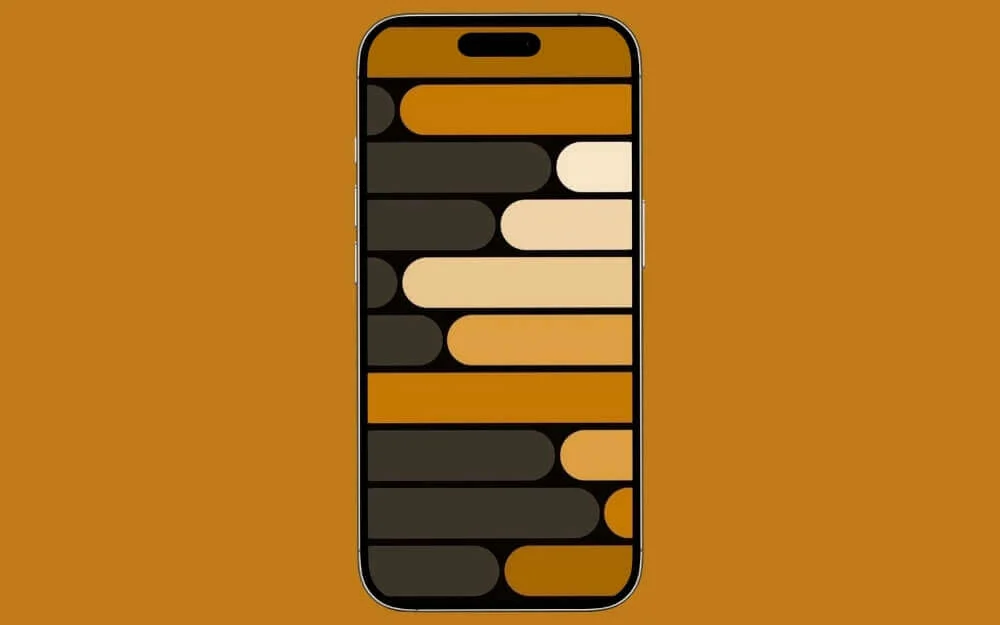
Jeśli potrzebujesz tapety, która natychmiast przyciągnie uwagę na ekranie blokady i rozjaśni ją, jest to najlepsza opcja.
Pobierz tapetę
Pływające ciepłe bloki gradientowe Tapeta na ekran blokady
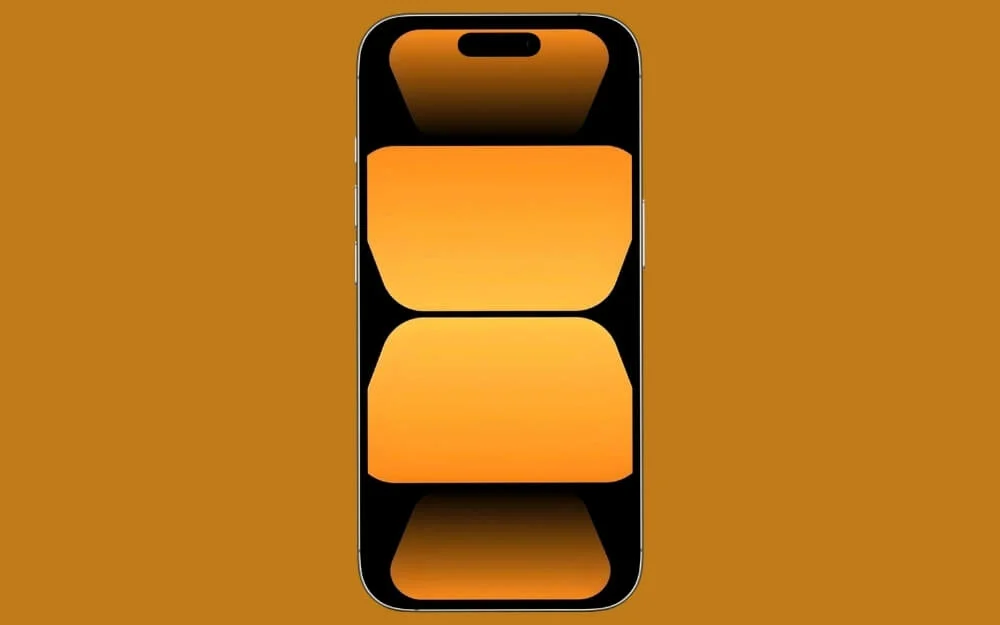
Tapety gradientowe poprawiają wygląd Twojego iPhone'a. Jeśli chcesz łączyć gradienty z kształtami palety, ta tapeta jest najlepszą opcją.
Pobierz tapetę
Tapeta na ekran blokady Twisted Dark Blue Gradient Forms
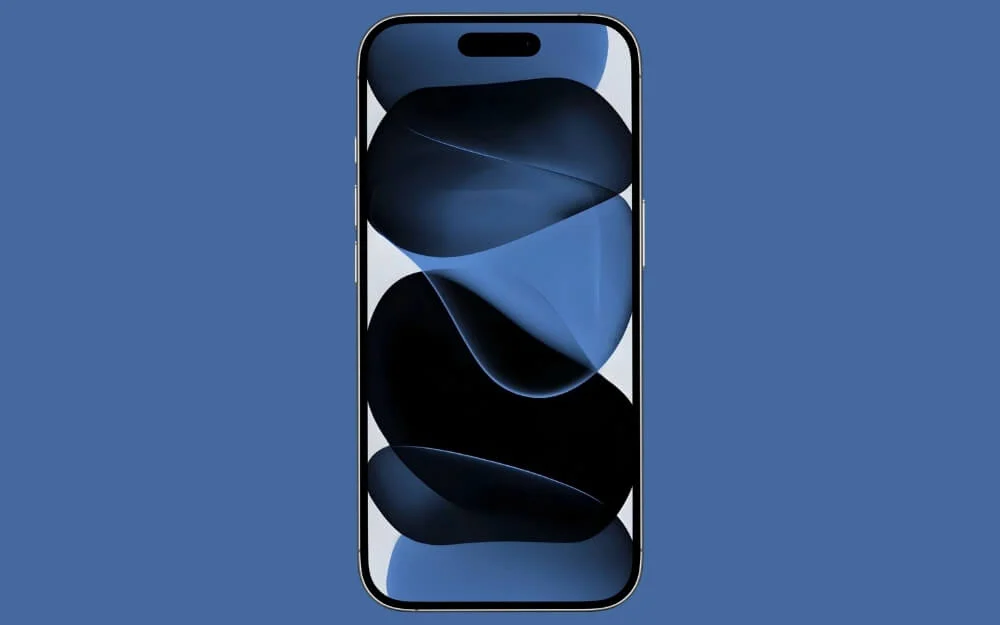
Jeśli chcesz tapetę z paletą gradientów w trybie ciemnym, jest to najlepsza opcja.
Pobierz tapetę
Tapeta na ekran blokady pływających ciemnych kwadratów gradientowych
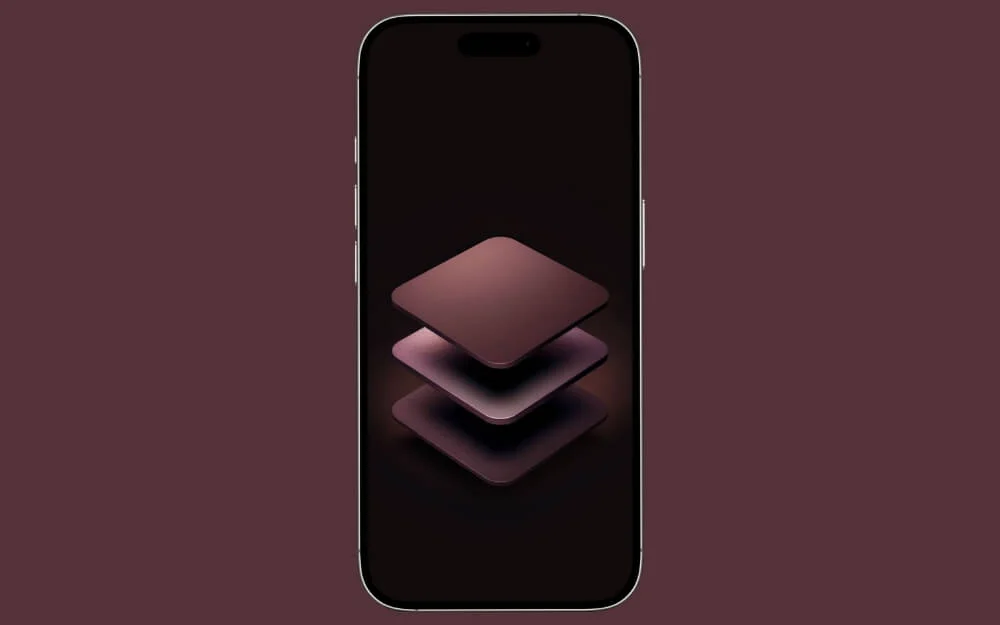
Kolejna świetna tapeta z paletą, jeśli lubisz ciemne tryby. Te tapety wyglądają wyjątkowo na ekranie blokady Twojego iPhone'a.
Pobierz tapetę
Tapeta na ekran blokady z miękkimi, ciepłymi panelami szklanymi
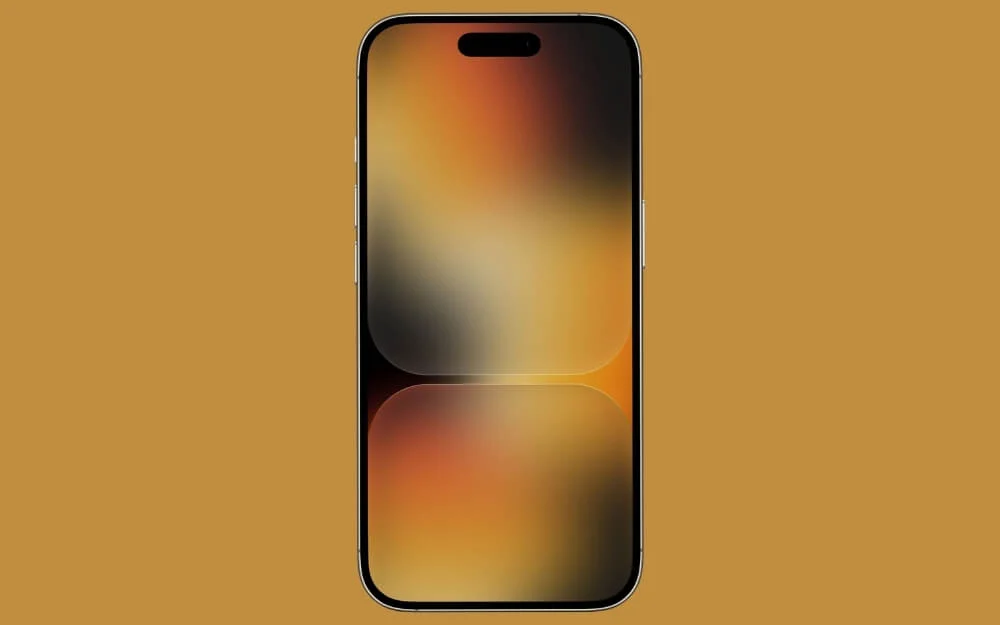
Na koniec kończymy listę tapetą, która łączy w sobie gradient, efekt szkła i kształty palety, co czyni ją jedną z wyjątkowych i najlepiej wyglądających tapet na tej liście.
Pobierz tapetę
Pobierz wszystkie tapety
Możesz pobrać wszystkie tapety na raz, korzystając z poniższego pliku ZIP. Po pobraniu możesz wyodrębnić plik ZIP, aby uzyskać dostęp do wszystkich tapet.
Pobierz wszystkie tapety w pliku ZIP (240 MB)
Jak ustawić te tapety palety na swoim iPhonie
Oto 25 najlepszych tapet paletowych na ekran blokady iPhone'a. Możesz także ustawić te tapety jako standardową tapetę swojego iPhone'a lub używać ich na urządzeniu z Androidem. Jak zawsze, możesz kliknąć link pobierania pod tapetą, aby zostać przekierowanym na stronę Dysku Google. Dalsze kroki zależą od Twojego urządzenia:
Jeśli korzystasz z komputera stacjonarnego, możesz kliknąć ikonę pobierania, aby rozpocząć pobieranie tapety. Jeśli używasz iPhone'a lub urządzenia z systemem Android, stuknij menu z trzema kropkami w prawym górnym rogu ekranu, a następnie stuknij opcję Pobierz.
Po zapisaniu tapety lokalnie na urządzeniu możesz użyć aplikacji Zdjęcia, aby ustawić ją jako tapetę zarówno na iPhonie, jak i na urządzeniu z Androidem.
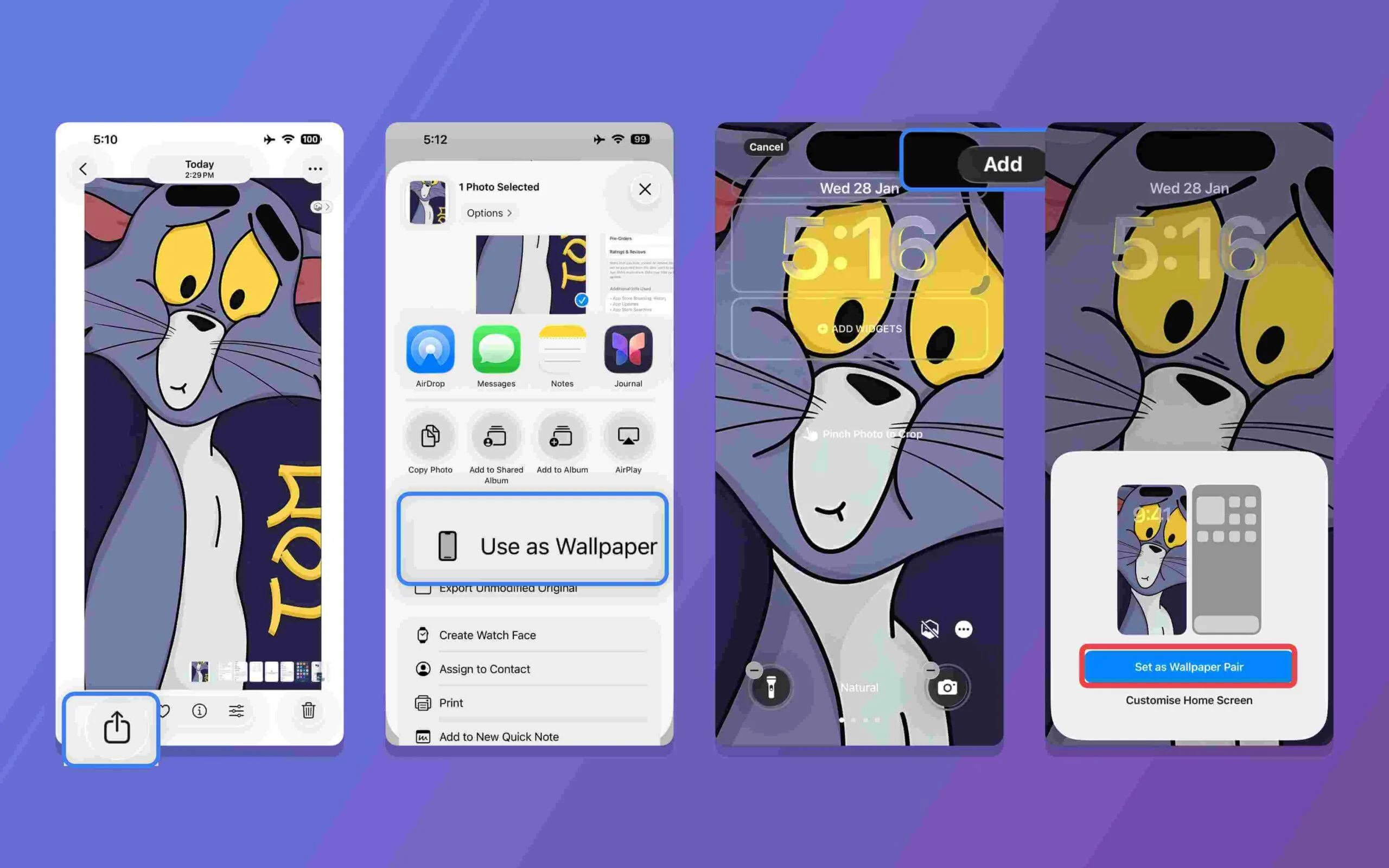
Po pobraniu tapety na iPhone'a otwórz aplikację Pliki, naciśnij i przytrzymaj tapetę i dotknij „Zapisz obraz”. Obraz zostanie automatycznie zapisany w aplikacji Zdjęcia. Aby ustawić ją jako tapetę: Przejdź do aplikacji Zdjęcia, otwórz Ostatnie zdjęcia, stuknij tapetę, a następnie stuknij opcję Ustaw jako tapetę. Kliknij ikonę udostępniania w lewym dolnym rogu i wybierz opcję „Użyj jako tapety”.