
So aktivieren Sie Bluetooth unter Windows 10 [Vollständige Anleitung]
Veröffentlicht: 2021-09-04Bluetooth lässt sich in Windows 10 nicht einschalten? Mach dir keine Sorge. Hier im Blog erklären wir, wie Sie Bluetooth Windows 10 einschalten und was Sie tun können, um es zu beheben, wenn es sich nicht einschalten lässt.
Es gibt viele Gründe, warum Sie Bluetooth in Windows aktivieren müssen, aber normalerweise geht es darum, Bluetooth-Geräte in der Nähe (Kopfhörer, Lautsprecher, Mäuse, Tastaturen, Telefone usw.) mit Ihrem Desktop-Computer oder Laptop zu verbinden.
Es spielt keine Rolle, ob Sie einige Dateien übertragen, Musikplayer mit drahtlosen Kopfhörern verbinden, ein BLE-Mesh-Netzwerk einrichten oder einfach nur die drahtlose Verbindung mit einem anderen Gerät teilen – Sie müssen Bluetooth aktivieren, bevor Sie etwas tun können davon.
Lassen Sie uns ohne Verzögerung die verschiedenen Methoden untersuchen, um zu erfahren, wie Sie Bluetooth unter Windows 10 aktivieren und die damit verbundenen Verbindungsprobleme beheben können.
So aktivieren Sie Bluetooth in Windows 10
Zur leichteren Orientierung haben wir den folgenden Leitfaden in zwei verschiedene Segmente unterteilt. Das erste Segment behandelt die beiden einfachen Methoden zum Einschalten von Bluetooth auf dem PC, während das zweite einige bewährte Problemumgehungen zur Behebung von Bluetooth-Problemen in Windows 10 enthält.
Teil A : Einfache Methoden zum Öffnen von Bluetooth in Windows 10
Schauen wir uns die beiden Methoden an, die Sie zum Aktivieren von Bluetooth und anderen Geräteeinstellungen verwenden können.
Methode 1: Schalten Sie Bluetooth mit der Windows-Einstellungs-App ein
Die einfachste Möglichkeit, Bluetooth unter Windows 10 zu aktivieren, ist die Verwendung der Anwendung „Einstellungen“. Hier sind die Schritt-für-Schritt-Anleitungen, die Ihnen dabei helfen können.
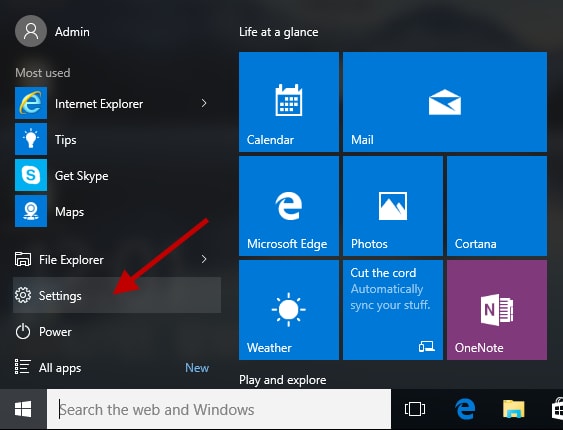
- Zuerst müssen Sie die Windows -Einstellungen öffnen. Wählen Sie dazu die Schaltfläche Start (Windows-Logo-Symbol) und dann das Zahnradsymbol , wie in der Abbildung unten gezeigt.
- Als nächstes müssen Sie die Unterkategorie „ Geräte “ in der App „Einstellungen“ auswählen.

- Tippen Sie im Abschnitt Bluetooth & andere Geräte auf die Umschalttaste, um Bluetooth Windows 10 einzuschalten.

Hinweis: Wenn Sie auf das Bluetooth-Einstellungsmenü zugreifen möchten, können Sie im entsprechenden Einstellungsbereich auf Weitere Bluetooth-Optionen tippen.
Falls der Bluetooth-Schalter auf Ihrem System nicht verfügbar ist, können Sie das Problem beheben, indem Sie die im zweiten Abschnitt dieses Beitrags erläuterten Problemumgehungen ausprobieren.
Lesen Sie auch: So installieren und aktualisieren Sie Bluetooth-Treiber in Windows 10
Methode 2: Schalten Sie Bluetooth unter Windows 10 über das Action Center ein
Sie können Bluetooth in Windows 10 auch über das Action Center aktivieren. Hier sind die Schritt-für-Schritt-Anleitungen für dasselbe.
- Zuerst müssen Sie das Action Center auswählen. Sie finden es neben Uhrzeit und Datum in Ihrer Taskleiste.
- Als nächstes können Sie Bluetooth einschalten, indem Sie einfach auf das Symbol tippen, wie im Bild unten gezeigt.

Hinweis: Wenn Bluetooth ausgeschaltet oder mit keinem Gerät in der Nähe gekoppelt ist, wird es möglicherweise als „Nicht verbunden“ angezeigt.
Teil B : Was tun, wenn Bluetooth in Windows 10 nicht aktiviert wird?
Probieren Sie die folgenden Methoden aus, um Bluetooth-Probleme auf Ihrem Windows 10-Laptop oder -Desktop-Computer zu beheben.
Methode 1: Aktualisieren Sie den Bluetooth-Treiber auf einem Windows-PC (dringend empfohlen)
Das Aktualisieren Ihres Gerätetreibers auf die neueste Version ist der beste Weg, um das Problem „Bluetooth-Symbol fehlt“ oder „Bluetooth funktioniert nicht“ unter Windows 10 zu beheben. Es gibt hauptsächlich zwei Möglichkeiten, die Gerätetreiber zu aktualisieren: manuell oder automatisch.
Die manuelle Methode erfordert viel Zeit, Geduld und technische Fähigkeiten, um die veralteten Treiber zu aktualisieren. Andererseits erfordert die automatische Methode nur einen einzigen Klick auf eine Schaltfläche, um alle problematischen Treiber zu aktualisieren.
Wenn Sie also Ihre wertvolle Zeit und Mühe sparen möchten, sollten Sie eine zuverlässige Treiberaktualisierungssoftware wie Bit Driver Updater verwenden, um die Bluetooth- und andere Windows-Treiber automatisch zu aktualisieren. Hier erfahren Sie, wie Sie es verwenden.
- Laden Sie den Bit Driver Updater herunter, installieren Sie ihn und führen Sie ihn aus.

- Warten Sie, bis das Programm den automatischen Treiberscan abgeschlossen hat, oder klicken Sie auf die Schaltfläche Treiber scannen, um den Treiberscan manuell zu starten. In weniger als einer Minute zeigt es Ihnen eine Liste von Gerätetreibern, die Probleme auf Ihrem Windows-Computer verursachen.
- Klicken Sie auf die Schaltfläche Alle aktualisieren, um alle Ihre problematischen Gerätetreiber auf einmal zu aktualisieren. Wenn Sie einen bestimmten Treiber (z. B. Bluetooth-Treiber) aktualisieren möchten, klicken Sie auf die daneben verfügbare Schaltfläche Jetzt aktualisieren.

Nachdem Sie Ihren Bluetooth-Treiber auf die neueste Version aktualisiert haben, gehen Sie zum Abschnitt Bluetooth & andere Geräte in der Anwendung Windows-Einstellungen.


Wenn Sie dort eine Option zum Aktivieren von Bluetooth sehen, dann herzlichen Glückwunsch. Sie haben das Problem gelöst. Wenn der Schalter jedoch immer noch fehlt, können Sie die nächste Methode ausprobieren.
Lesen Sie auch: Die beste Bluetooth-Software für Windows 10-PCs im Jahr 2021
Methode 2: Führen Sie die Bluetooth-Fehlerbehebung aus
Wenn Bluetooth nicht funktioniert oder Sie Bluetooth in Windows 10 nicht aktivieren können, können Sie versuchen, die Bluetooth-Problembehandlung auszuführen, um das Problem zu beheben. Befolgen Sie die nachstehenden Schritte, um Bluetooth-Probleme auf Ihrem System zu beheben.
- Öffnen Sie die Anwendung „Einstellungen“ , indem Sie auf Ihrer Tastatur gleichzeitig die Windows- und die I-Taste drücken .
- Wählen Sie als Nächstes die Option Update & Sicherheit aus .
- Wählen Sie im linken Navigationsbereich die Option Problembehandlung aus.
- Klicken Sie anschließend auf die Option Zusätzliche Problembehandlungen .

- Im Abschnitt Andere Probleme suchen und beheben müssen Sie auf die Bluetooth- Option tippen und dann auf die Schaltfläche Problembehandlung ausführen klicken.

- Befolgen Sie die Anweisungen auf dem Bildschirm , um den Fehlerbehebungsprozess abzuschließen.
Wenn die Problembehandlung das Problem „Bluetooth lässt sich nicht einschalten“ auf Ihrem Windows-Computer nicht lösen kann, machen Sie sich keine Sorgen, wir haben etwas anderes, das Sie ausprobieren können.
Methode 3: Starten Sie den Bluetooth-Supportdienst neu
Wenn Bluetooth unter Windows 10 nicht ein- oder ausgeschaltet werden kann, können Sie versuchen, das Problem zu lösen, indem Sie Ihren Bluetooth-Supportdienst neu starten. Hier sind die detaillierten Schritte zum Neustarten des Bluetooth-Dienstes auf einem Windows-Laptop oder -Desktop-System.
- Öffnen Sie das Befehlsfeld Ausführen , indem Sie auf Ihrer Tastatur gleichzeitig die Tasten Windows und R drücken.
- Geben Sie „services.msc“ in das Feld ein und klicken Sie auf die Schaltfläche „ OK “ .

- Als nächstes müssen Sie nach dem Bluetooth Support Service suchen, mit der rechten Maustaste darauf klicken und dann die Option Neustart aus dem Kontextmenü auswählen. (Wenn die Option Neustart ausgegraut ist, müssen Sie die Option Start auswählen.)
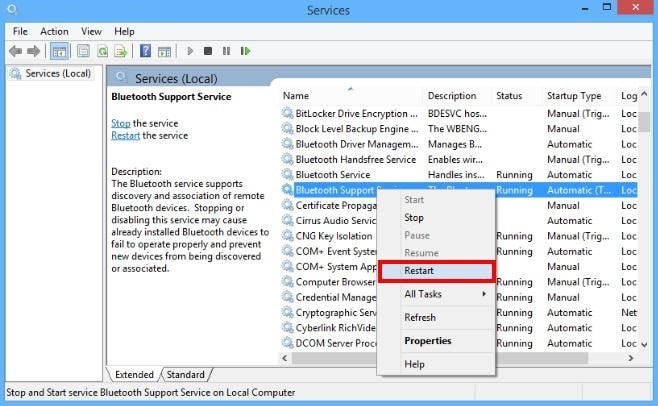
Nachdem Sie den Bluetooth Support Service neu gestartet haben, starten Sie Ihren Computer neu und prüfen Sie, ob Sie Bluetooth jetzt unter Windows 10 aktivieren können. Wenn nicht, gibt es eine weitere Lösung, die Sie ausprobieren können.
Lesen Sie auch: So erhalten Sie Hilfe in Windows 10 [Vollständige Anleitung]
Methode 4: Installieren Sie den Bluetooth-Adapter im Geräte-Manager neu
Wenn die Option zum Aktivieren von Bluetooth unter Windows 10 nicht angezeigt wird, das Bluetooth-Gerät jedoch im Geräte-Manager angezeigt wird, können Sie versuchen, den Bluetooth-Adapter neu zu installieren, um das Problem zu beheben. Hier sind die Schritte, die Sie befolgen müssen, um den Bluetooth-Adapter zu deinstallieren und ihn erneut auf Ihrem Computer zu installieren.
- Zuerst müssen Sie den Geräte-Manager auf Ihrem Computer öffnen. Öffnen Sie dazu das Befehlsfeld Ausführen (Taste Win+R), geben Sie „devmgmt.msc“ in das Feld ein und klicken Sie auf die Schaltfläche OK .

- Sobald der Geräte-Manager geöffnet ist, müssen Sie die Bluetooth- Kategorie erweitern, um die Namen der dort aufgelisteten Geräte anzuzeigen.
- Als nächstes müssen Sie mit der rechten Maustaste auf den Namen des Bluetooth-Adapters klicken und im Kontextmenü die Option Gerät deinstallieren auswählen.

- Als Nächstes müssen Sie Ihren Computer neu starten, auch wenn Sie nicht dazu aufgefordert werden. Das Windows-Betriebssystem versucht, die Treibersoftware neu zu installieren.
Gehen Sie nach der Neuinstallation des Bluetooth-Adapters im Geräte-Manager zur Windows-App „Einstellungen“ und prüfen Sie, ob die Option zum Aktivieren von Bluetooth angezeigt wird oder nicht.
Lesen Sie auch: Reparieren Sie Verbindungen zu Bluetooth-Audiogeräten und drahtlosen Displays in Windows 10
Fazit
Hier in diesem Blog haben wir nicht nur Methoden zum Einschalten von Bluetooth unter Windows 10 geteilt, sondern auch erklärt, wie Bluetooth-Probleme in Windows 10 behoben werden können, wenn Sie es nicht einschalten können. Wir hoffen, dass eine der oben beschriebenen Methoden Ihnen geholfen hat, das Problem zu lösen, dass Bluetooth in Windows 10 nicht eingeschaltet wird.
Falls Sie weitere Hilfe benötigen, hinterlassen Sie bitte eine Nachricht im Kommentarbereich unten. Abonnieren Sie unseren Newsletter und folgen Sie uns auf den Social-Media-Kanälen, um weitere technikbezogene Leitfäden und aktuelle Neuigkeiten zu erhalten.