
如何在 Windows 10 上打開藍牙 [完整指南]
已發表: 2021-09-04藍牙在 Windows 10 中無法打開? 別擔心。 在博客中,我們將解釋如何打開藍牙 Windows 10,以及如果它無法打開,您可以採取哪些措施來修復它。
您可能需要在 Windows 中打開藍牙的原因有很多,但通常是將附近的藍牙設備(耳機、揚聲器、鼠標、鍵盤、電話等)與您的台式計算機或筆記本電腦連接起來。
無論您是在傳輸一些文件、將音樂播放器與無線耳機連接、建立 BLE 網狀網絡,甚至只是與另一台設備共享無線連接,您都需要先打開藍牙才能執行任何操作其中。
事不宜遲,讓我們探索不同的方法來了解如何在 Windows 10 上打開藍牙並解決與之相關的連接問題。
如何在 Windows 10 中打開藍牙
為了便於參考,我們將以下指南分為兩個不同的部分。 第一部分討論了在 PC 上打開藍牙的兩種簡單方法,而第二部分包含一些經過驗證的解決方法來解決 Windows 10 中的藍牙問題。
A 部分:在 Windows 10 中打開藍牙的簡單方法
讓我們看看可用於開啟藍牙和其他設備設置的兩種方法。
方法 1:使用 Windows 設置應用打開藍牙
在 Windows 10 上打開藍牙的最簡單方法是使用“設置”應用程序。 以下是可以幫助您執行此操作的分步說明。
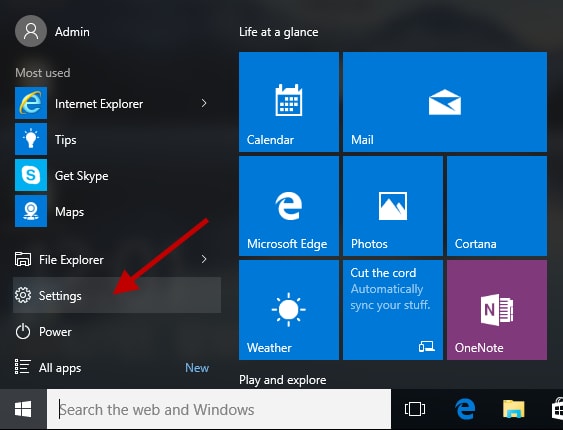
- 首先,您需要打開Windows設置為此,選擇開始(Windows 徽標圖標)按鈕,然後選擇齒輪圖標,如下圖所示。
- 接下來,您需要從“設置”應用中選擇“設備”子類別。

- 在藍牙和其他設備部分下,點擊切換開關按鈕以打開藍牙Windows 10。

注意:如果您想訪問藍牙設置菜單,您可以點擊相關設置部分下的更多藍牙選項。
如果您的系統上沒有藍牙開關,您可以通過嘗試本文第二部分中解釋的解決方法來解決問題。
另請閱讀:如何在 Windows 10 中安裝和更新藍牙驅動程序
方法 2:使用操作中心在 Windows 10 上打開藍牙
您還可以通過操作中心在 Windows 10 中打開藍牙。 以下是相同的分步說明。
- 首先,您需要選擇操作中心,您可以在任務欄上的時間和日期旁邊找到相同的選項。
- 接下來,您只需點擊下圖所示的圖標即可打開藍牙。

注意:如果藍牙已關閉或未與附近的任何設備配對,它可能會顯示為“未連接”。
B 部分:如果藍牙在 Windows 10 中無法打開怎麼辦?
嘗試以下方法來修復 Windows 10 筆記本電腦或台式電腦上的藍牙問題。
方法一:在 Windows PC 上更新藍牙驅動程序(強烈推薦)
將設備驅動程序更新到最新版本是解決 Windows 10 上藍牙圖標丟失或藍牙無法正常工作問題的最佳方法。更新設備驅動程序的方法主要有兩種:手動或自動。
手動方法需要大量時間、耐心和技術技能來更新過時的驅動程序。 另一方面,自動方法只需單擊一個按鈕即可更新所有有問題的驅動程序。
因此,如果您想節省寶貴的時間和精力,建議您使用可靠的驅動程序更新軟件,如 Bit Driver Updater 自動更新藍牙和其他 Windows 驅動程序。 以下是如何使用它。
- 下載、安裝和運行Bit Driver Updater。

- 等待程序完成自動驅動程序掃描,或單擊掃描驅動程序按鈕手動啟動驅動程序掃描。 在不到一分鐘的時間內,它將顯示導致 Windows 計算機出現問題的設備驅動程序列表。
- 單擊全部更新按鈕一次更新所有有問題的設備驅動程序。 如果您希望更新特定驅動程序(例如,藍牙驅動程序),請單擊它旁邊的立即更新按鈕。

將藍牙驅動程序更新到最新版本後,轉到 Windows 設置應用程序中的藍牙和其他設備部分。


如果您在那裡看到打開藍牙的選項,那麼恭喜。 你已經解決了這個問題。 但是,如果開關仍然丟失,您可以嘗試下一種方法。
另請閱讀: 2021 年適用於 Windows 10 PC 的最佳藍牙軟件
方法 2:運行藍牙疑難解答
當藍牙不起作用或您無法在 Windows 10 中打開藍牙時,您可以嘗試運行藍牙疑難解答來解決問題。 請按照以下步驟對系統上的藍牙問題進行故障排除。
- 通過同時按下鍵盤上的Windows 和 I 鍵打開設置應用程序。
- 接下來,選擇更新和安全選項。
- 從左側導航窗格中,選擇疑難解答選項。
- 接下來,單擊“其他疑難解答”選項。

- 在查找並修復其他問題部分下,您需要點擊藍牙選項,然後單擊運行疑難解答按鈕。

- 按照屏幕上的說明完成故障排除過程。
如果疑難解答程序無法解決您的 Windows 計算機上的藍牙無法打開問題,請不要擔心,我們還有其他您可以嘗試的方法。
方法三:重啟藍牙支持服務
當在 Windows 10 上無法打開或關閉藍牙時,您可以嘗試通過重新啟動藍牙支持服務來解決問題。 以下是有關如何在 Windows 筆記本電腦或台式機系統上重新啟動藍牙服務的詳細步驟。
- 通過同時按下鍵盤上的Windows 和 R鍵打開運行命令框。
- 在框中鍵入“services.msc” ,然後單擊“確定”按鈕。

- 接下來,您需要查找藍牙支持服務,右鍵單擊它,然後從上下文菜單中選擇重新啟動選項。 (如果重新啟動選項灰顯,則您需要選擇啟動選項。)
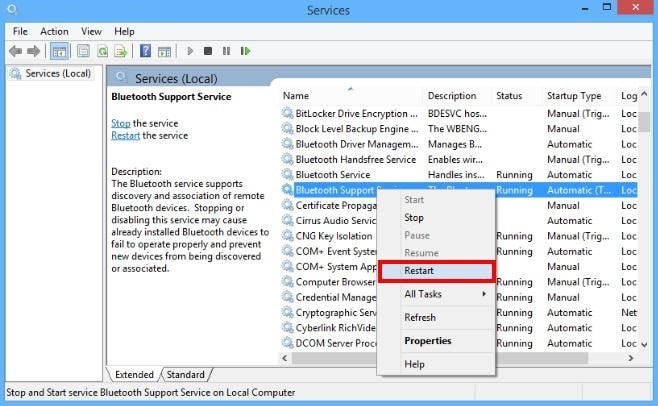
重新啟動藍牙支持服務後,重新啟動計算機並檢查您現在是否能夠在 Windows 10 上打開藍牙。如果不能,您可以嘗試另一種解決方案。
另請閱讀:如何在 Windows 10 中獲得幫助 [完整指南]
方法四:在設備管理器中重新安裝藍牙適配器
如果您在 Windows 10 上看不到打開藍牙的選項,但藍牙設備確實出現在設備管理器中,您可以嘗試重新安裝藍牙適配器來解決問題。 以下是卸載藍牙適配器並在您的計算機上再次安裝該適配器所需執行的步驟。
- 首先,您需要打開計算機上的設備管理器。 為此,請打開“運行”命令框(Win+R 鍵),在框中鍵入“devmgmt.msc” ,然後單擊“確定”按鈕。

- 打開設備管理器後,您需要展開藍牙類別以查看其中列出的設備名稱。
- 接下來,您需要右鍵單擊藍牙適配器名稱,然後從上下文菜單中選擇卸載設備選項。

- 接下來,即使沒有提示您重新啟動計算機,您也需要重新啟動計算機。 Windows 操作系統將嘗試重新安裝驅動程序軟件。
在設備管理器中重新安裝藍牙適配器後,進入 Windows 設置應用程序,檢查是否出現打開藍牙的選項。
另請閱讀:修復 Windows 10 中藍牙音頻設備和無線顯示器的連接
結論
在此博客中,我們不僅分享瞭如何在 Windows 10 上打開藍牙的方法,還解釋瞭如果無法打開 Windows 10 中的藍牙問題如何解決。 我們希望上述方法之一可以幫助您解決藍牙在 Windows 10 中無法打開的問題。
如果您需要任何進一步的幫助,請隨時在下面的評論部分留言。 如需更多與技術相關的指南和最新新聞更新,請訂閱我們的時事通訊並在社交媒體上關注我們。