
Cómo solucionar problemas de drenaje de la batería de iPhone después de actualizarse a iOS 26
Publicado: 2025-10-06Muchos usuarios han informado de problemas de drenaje de la batería después de actualizarse a iOS 26. Si la batería de su iPhone está drenando más rápido de lo habitual después de la actualización, aquí están las técnicas de solución de problemas rápidas para solucionar problemas de drenaje de la batería en su iPhone y aumentar la duración de la batería.
Tabla de contenido
Cómo solucionar problemas de drenaje de la batería en su iPhone
Arreglar | Razón |
|---|---|
Esperar 24–48 horas después de la actualización | Espere unos días hasta que se aplicaran todas las actualizaciones |
Actualización del último iOS 26.1 | Vaya a Configuración> General> Actualización de software |
Verifique la configuración de la batería y desinstale aplicaciones pesadas | Vaya a Configuración> Batería> Ver el uso de la batería |
Apagar la actualización de la aplicación de fondo | Configuración> General> Aplicación de fondo Actualizar |
Encienda el modo de baja potencia | Vaya a Configuración> Batería> Encienda el modo de baja potencia |
Reinicie su iPhone | Presione el volumen hacia arriba> volumen hacia abajo> mantenga de alimentación |
Reducir la transparencia y el movimiento | Vaya a Configuración> Accesibilidad> Tamaño de pantalla y texto |
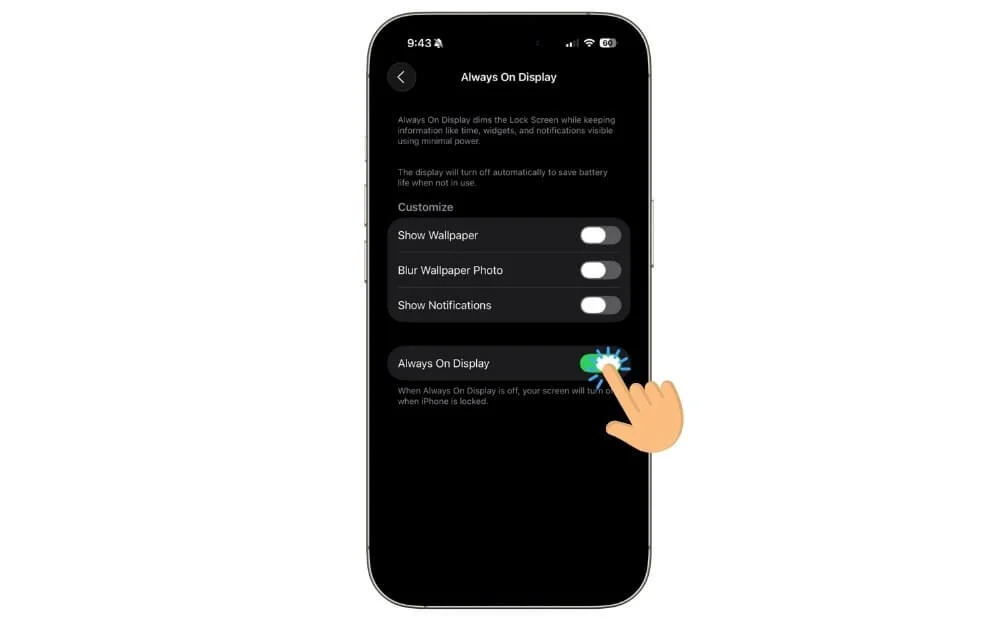
Apagarlo en la configuración de visualización | Vaya a Configuración> Pantalla y brillo> Siempre en exhibición |
Reinstalar iOS 26 | Conecte iPhone a la Mac y abra el buscador y luego restaure iPhone |
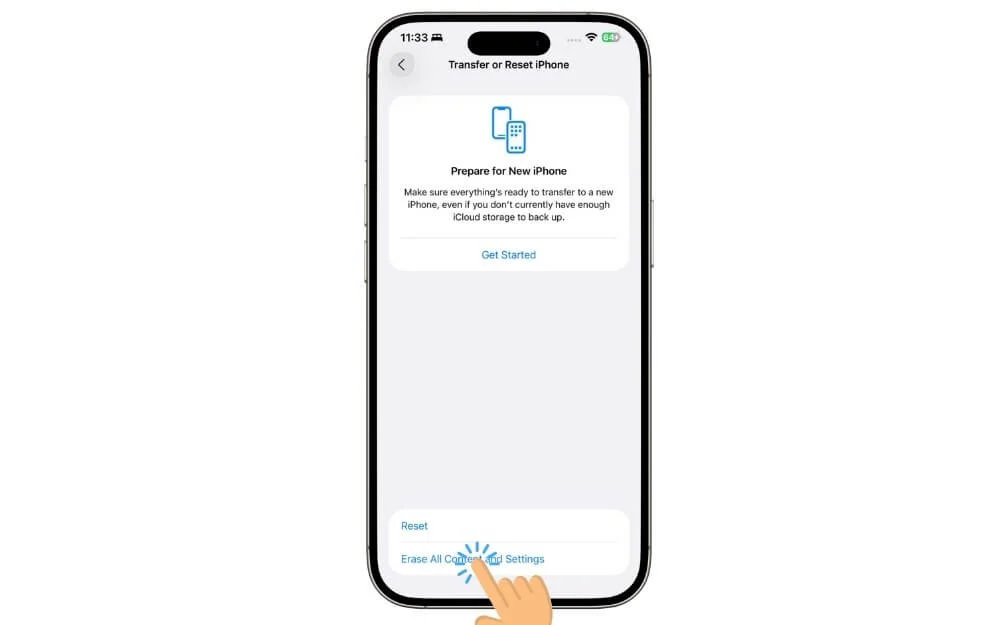
Fábrica Restablecer su iPhone | Vaya a Configuración> Transferir o restablecer iPhone> Borrar todo el contenido |
Soluciones rápidas
Pruebe estas soluciones rápidas que funcionaron para que la mayoría de las personas solucionen problemas de drenaje de la batería en su iPhone.
Espere 24-48 horas después de actualizar a iOS 26
Si ha actualizado recientemente, le recomiendo que espere 24-48 horas, ya que después de actualizar el proceso de fondo puede afectar temporalmente la duración de la batería en su iPhone, Apple reconoce oficialmente y en una declaración en su documento de soporte, Apple advierte que inmediatamente después de instalar una actualización importante como iOS 26, "puede notar un impacto temporal en la vida de la batería y el rendimiento térmico". Si se enfrenta a problemas de drenaje de la batería incluso después del tiempo recomendado, aquí están los consejos rápidos para plantear el problema.
Actualiza tu iPhone
Apple ha implementado una nueva actualización de iOS 26.1 que soluciona la mayoría de los problemas de drenaje de la batería en su iPhone. La actualización está disponible para todos los dispositivos compatibles. Puede ir a Configuración> General> Actualización de software y actualizar su iPhone a la última versión.
Cómo actualizar su iPhone:
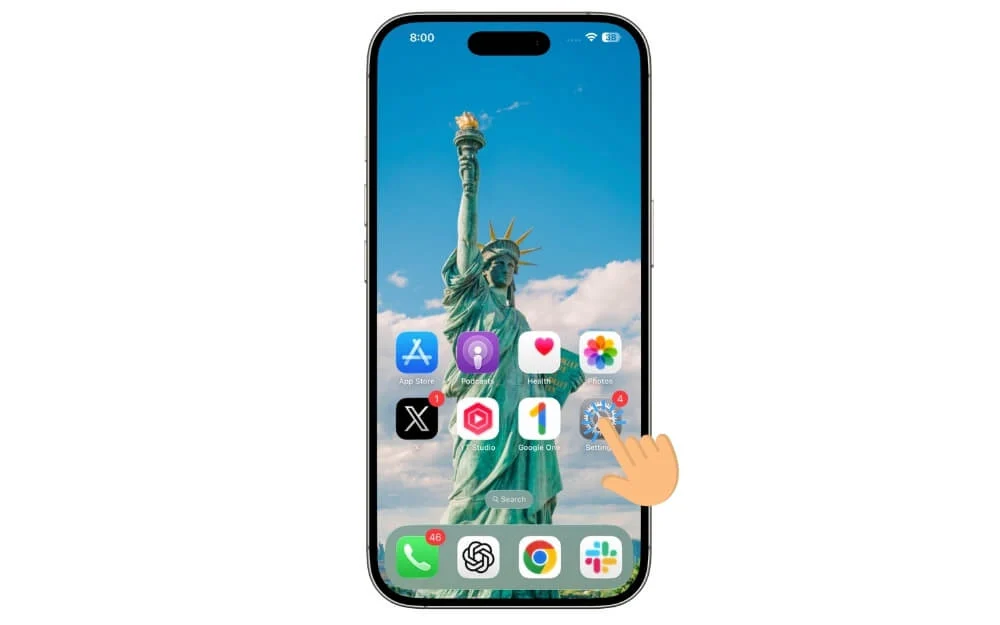
Paso 1 de 4:
Abra la configuración en su iPhone
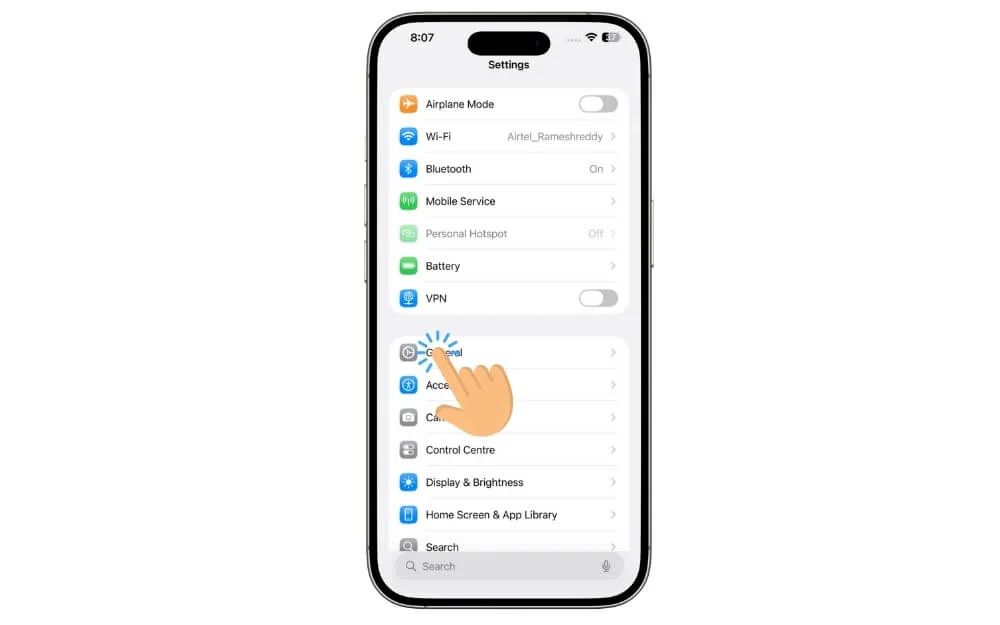
Paso 2 de 4:
Toque la configuración general
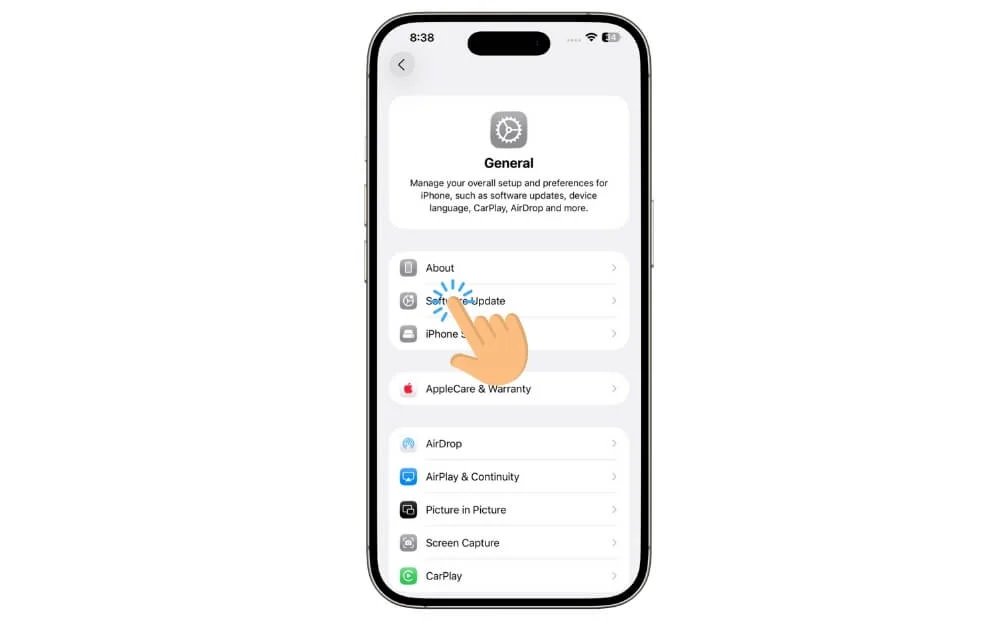
Paso 3 de 4:
Haga clic en la actualización del software
Paso 4 de 4:
Desde aquí, si hay una actualización disponible, haga clic en Instalar y actualice su iPhone a la última versión.
Reinicie su iPhone
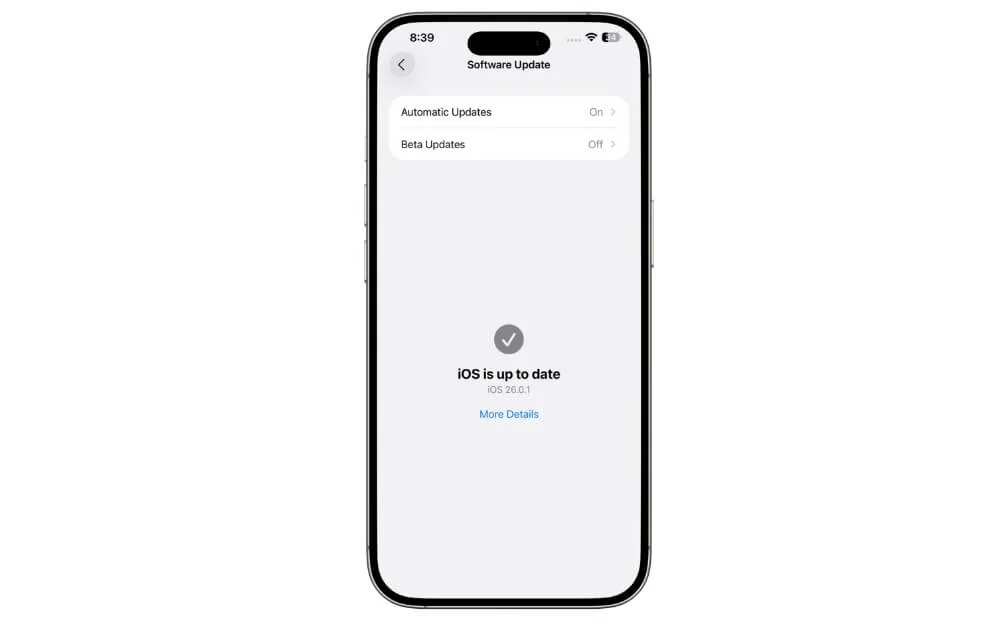
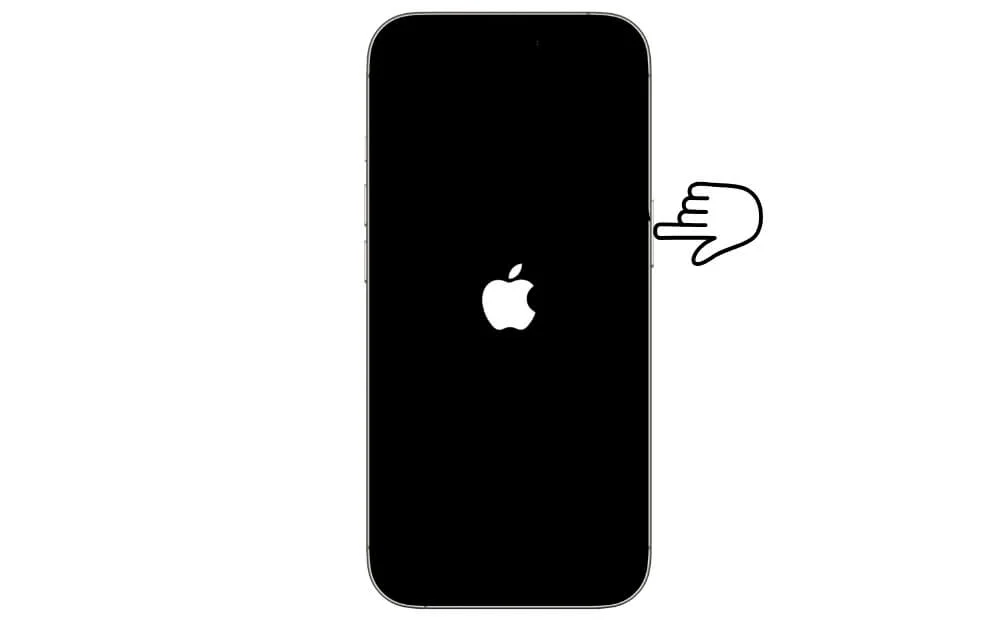
Un reinicio rápido puede ayudarlo a solucionar muchos problemas, incluidos los problemas de drenaje de la batería en su iPhone. Para forzar un reinicio, detenga los procesos no deseados que se ejecutan en segundo plano, reinicie los procesos existentes y arregle cualquier problema técnico. Así es como puede forzar reiniciar su iPhone: primero, presione el botón de volumen hacia arriba y luego el botón de volumen hacia abajo, e inmediatamente presione el botón de encendido hasta que su dispositivo se apague. Sigue manteniendo presionado el botón de encendido hasta que aparezca el logotipo de Apple. De esta manera, puede forzar reiniciar su iPhone.
Cómo reiniciar su iPhone:
Paso 1 de 4:
Presione el botón de volumen hacia arriba
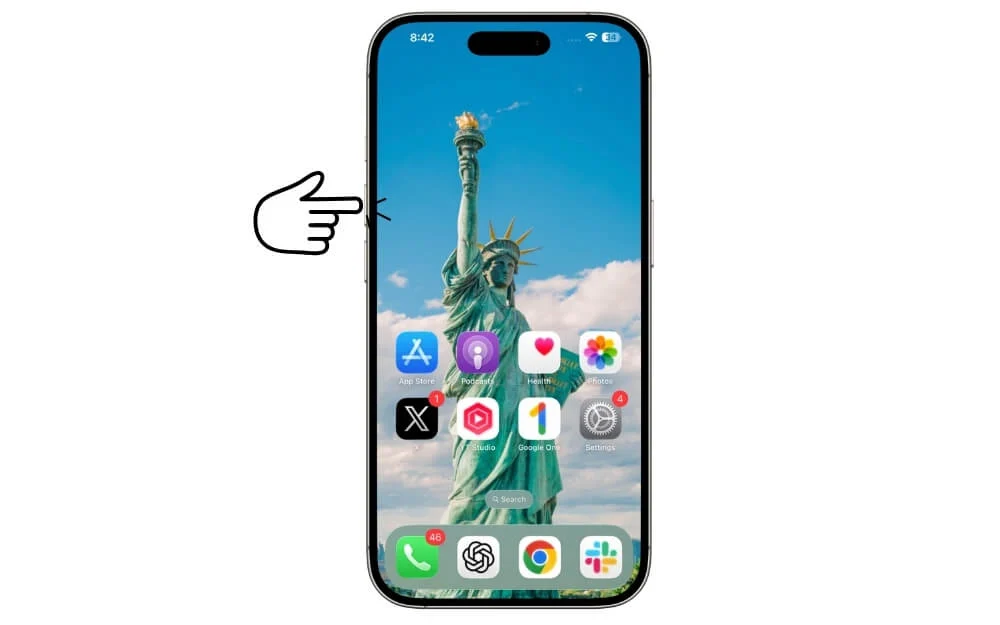
Paso 2 de 4:
Presione el botón de volumen hacia abajo .
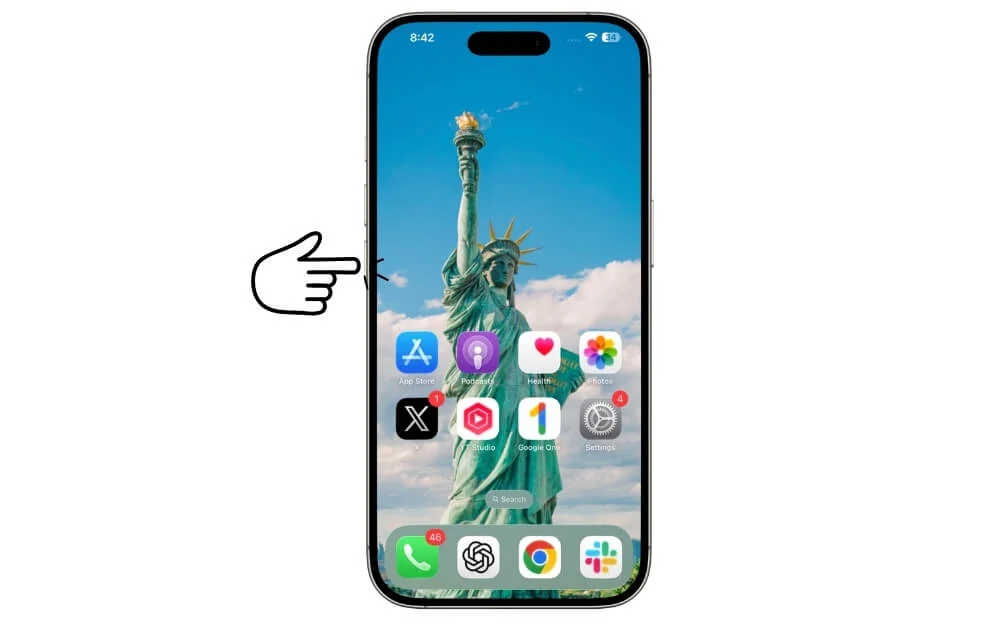
Paso 3 de 4:
Ahora, presione a largo plazo el botón de encendido y espere hasta que la pantalla se apague.
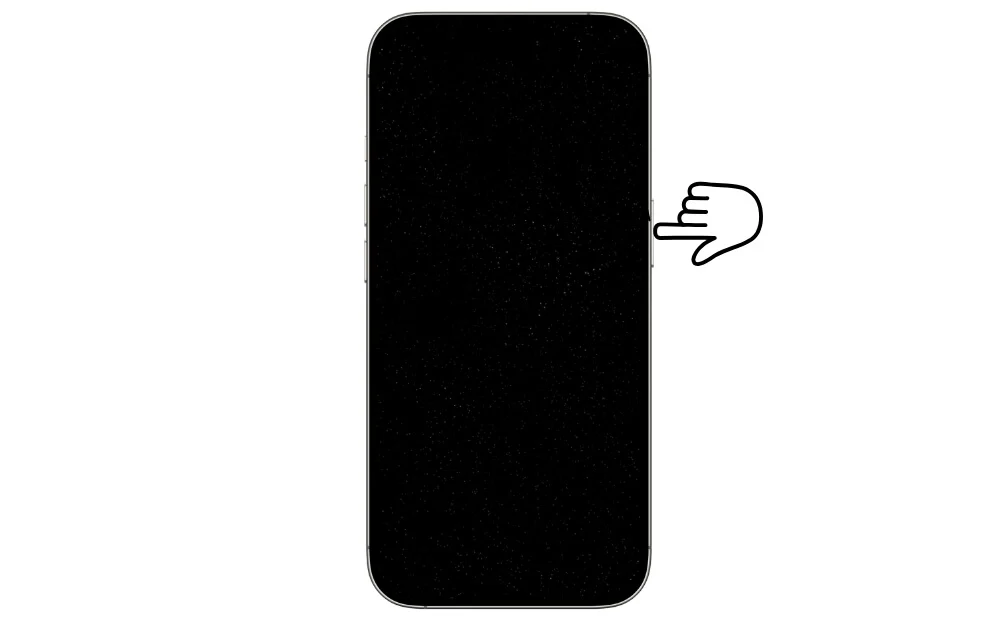
Paso 4 de 4:
Sigue presionando el botón de encendido hasta que veas un logotipo de Apple .
Verifique qué aplicación está drenando la batería
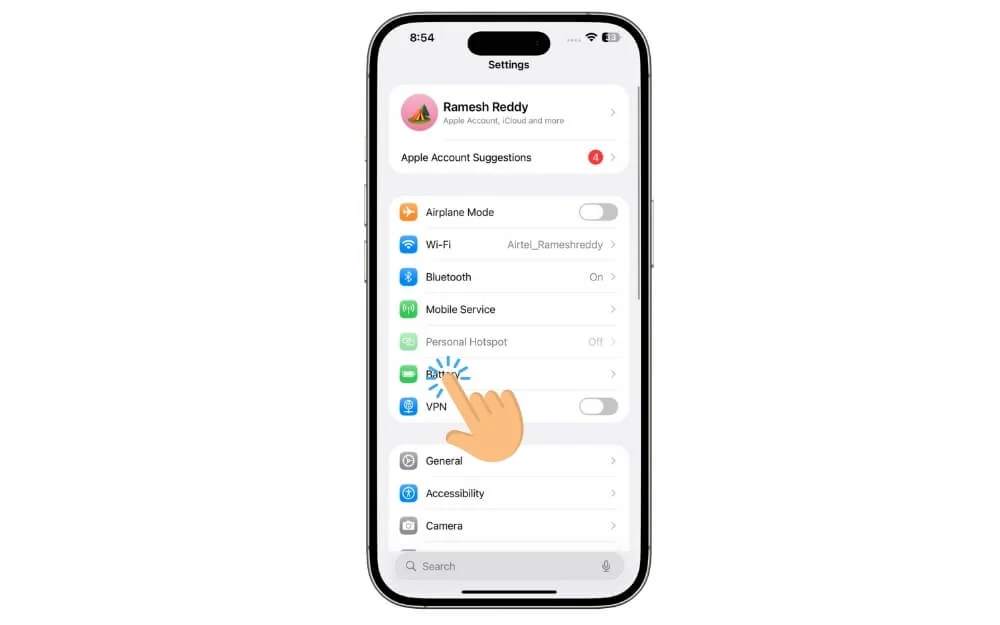
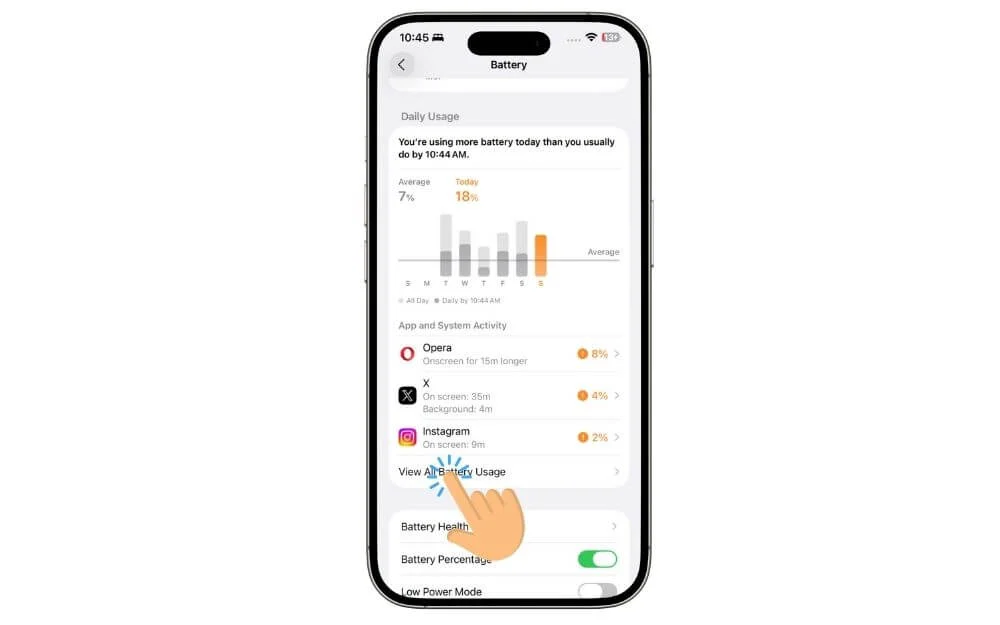
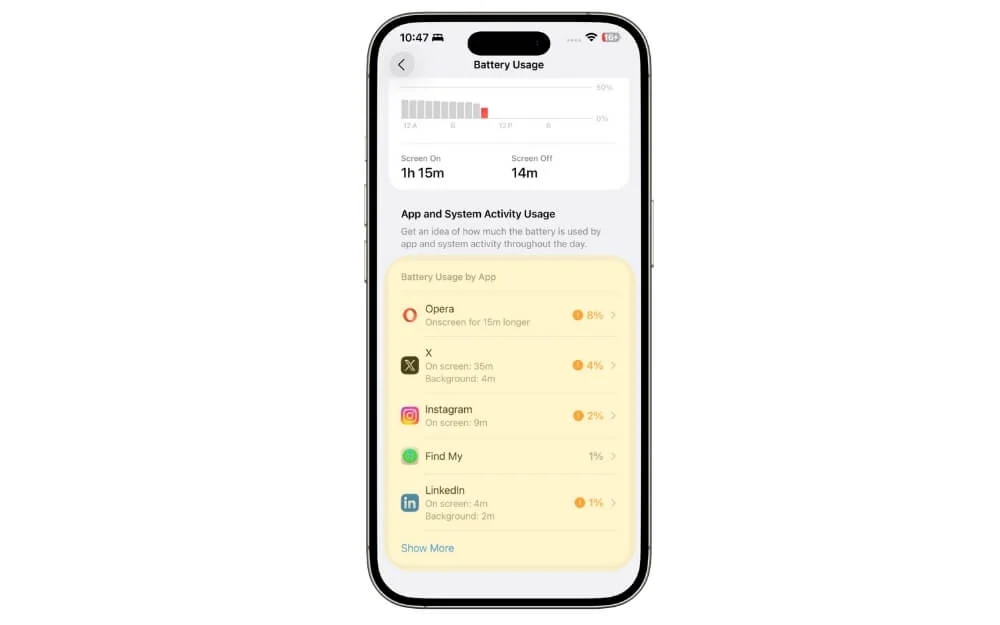
A veces, no solo el proceso del sistema, una aplicación específica no optimizada puede causar problemas de drenaje de la batería en su teléfono. Para encontrar qué aplicación está causando el problema, puede ir a Configuración> Batería y ver qué aplicación está consumiendo más batería. Para solucionarlo, actualice la aplicación si hay alguna actualización disponible, o forente detener la aplicación, y si aún causa el problema, desinstale temporalmente la aplicación hasta que los desarrolladores de la aplicación solucionen los problemas
Cómo verificar qué aplicación está agotando la batería en su iPhone:
Paso 1 de 5:
Abra la configuración en su iPhone
Paso 2 de 5:
Desplácese hacia abajo y toque la batería
Paso 3 de 5:
Toque la vista de todo el uso de la batería
Paso 4 de 5:
Desde aquí, verifique qué aplicación está consumiendo más batería
Paso 5 de 5:
Desinstale la aplicación para arreglar temporalmente la duración de la batería en su iPhone.
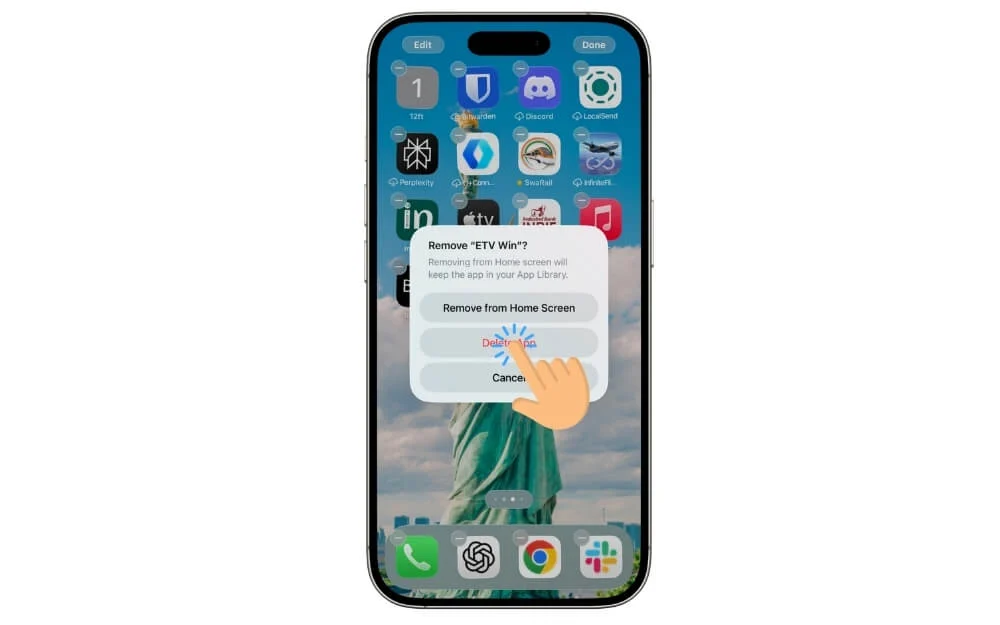
Actualizar todas las aplicaciones
Si el problema aún no se resuelve, verifique y actualice todas las aplicaciones desde la tienda de aplicaciones. A veces, una versión anterior de la aplicación puede causar problemas de drenaje de la batería; Puede actualizar la aplicación desde la App Store. Para actualizar, abra la tienda de aplicaciones en su dispositivo, haga clic en la foto de perfil, desplácese hacia abajo, y desde aquí toque la actualización de todos
Cómo actualizar todas las aplicaciones en su iPhone:
Paso 1 de 3:
Abra la tienda de aplicaciones en su iPhone
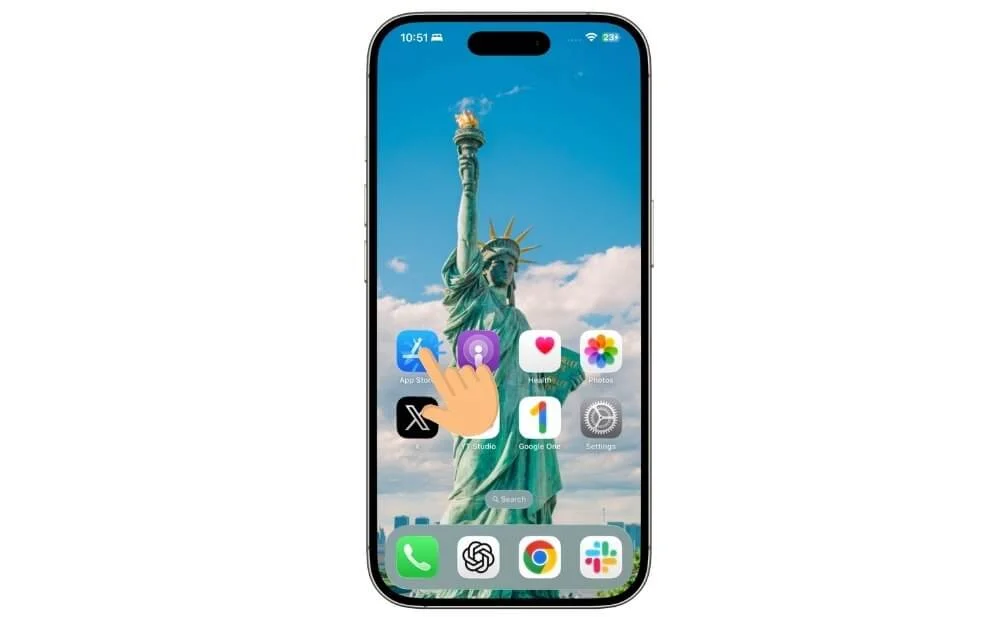
Paso 2 de 3:
Toque la imagen de perfil en la esquina superior derecha de la pantalla.
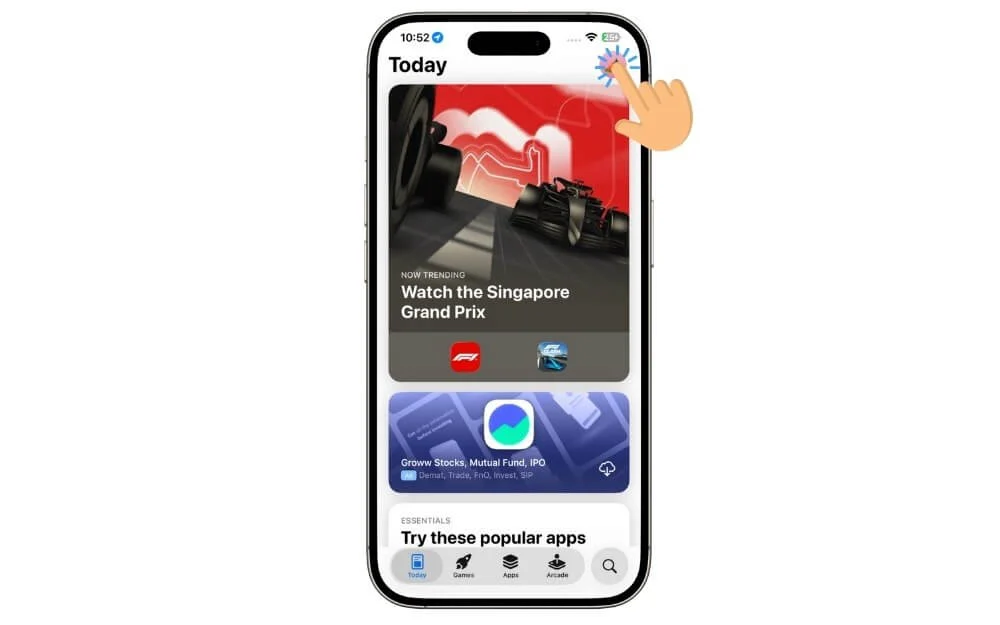
Paso 3 de 3:
Desplácese hacia abajo y desde aquí toque la opción Actualizar todo .
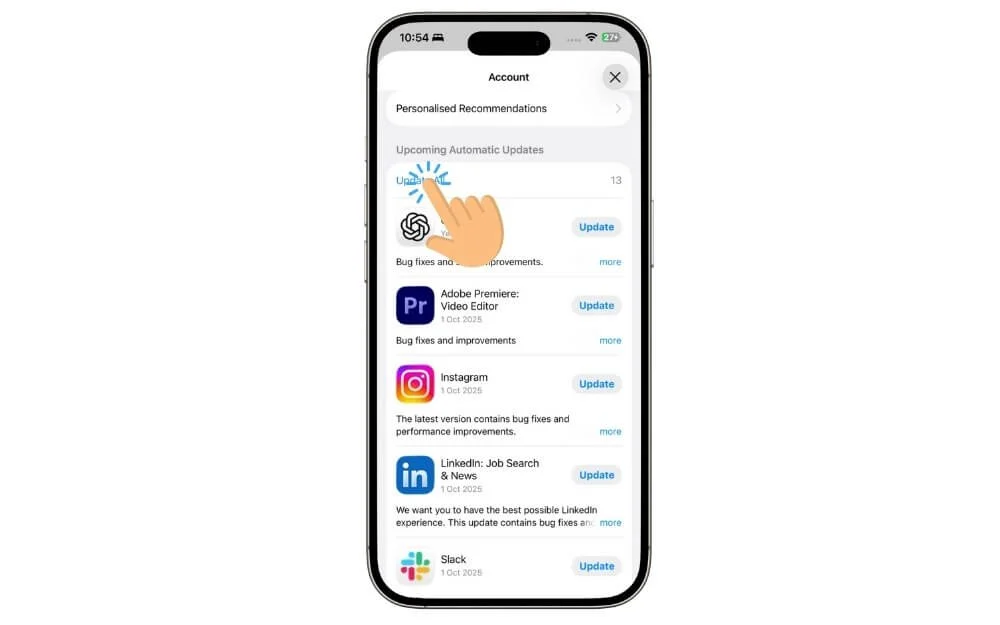
Deshabilitar la aplicación de la aplicación de fondo
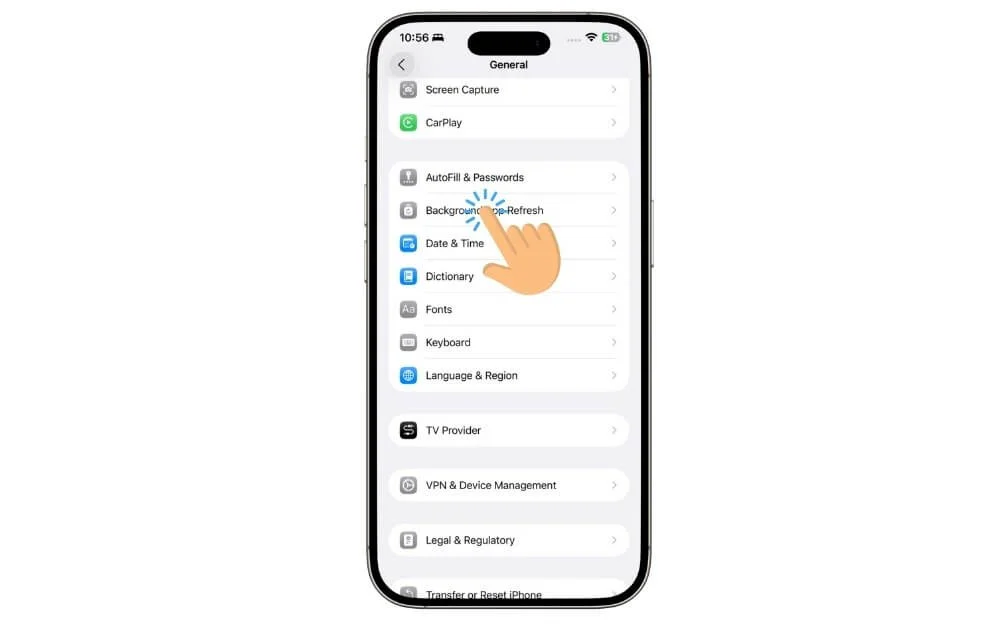
Otra forma en que puede evitar que las aplicaciones se ejecuten innecesariamente en segundo plano es limitar la actualización de la aplicación de fondo. Para hacer esto, puede ir a la configuración, generar y desde aquí encontrar la opción de actualización de la aplicación de fondo y apagarla. Esto limita las aplicaciones de fondo no deseadas que se ejecutan en segundo plano y conservan la duración de la batería.
Cómo deshabilitar la aplicación de la aplicación de fondo en su iPhone:
Paso 1 de 5:
Abra la configuración en su iPhone
Paso 2 de 5:
Toque la configuración general.

Paso 3 de 5:
Haga clic en la aplicación de la aplicación de fondo
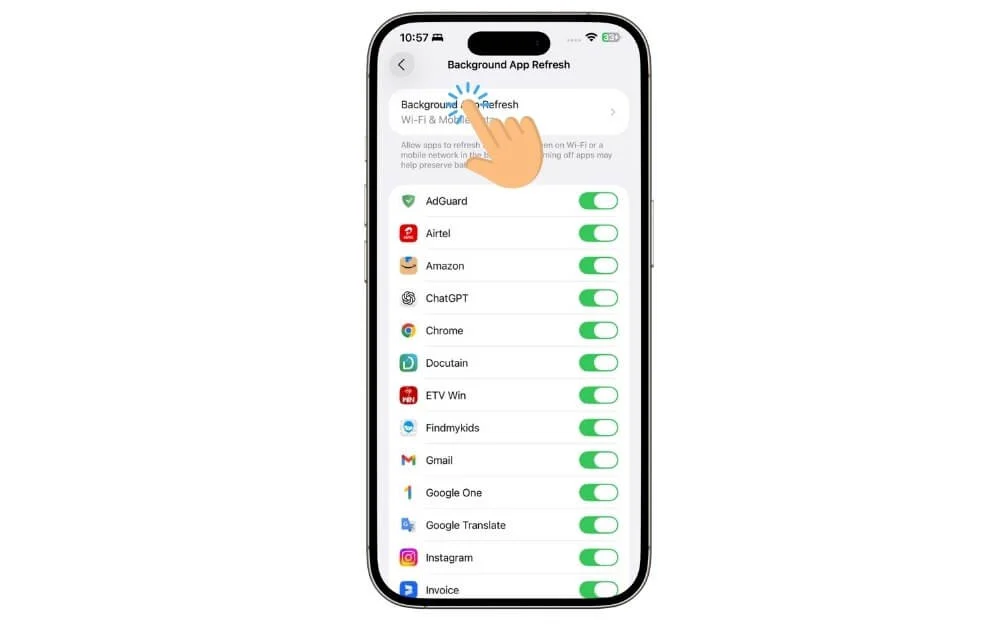
Paso 4 de 5:
Toque la pestaña de actualización de la aplicación de fondo .
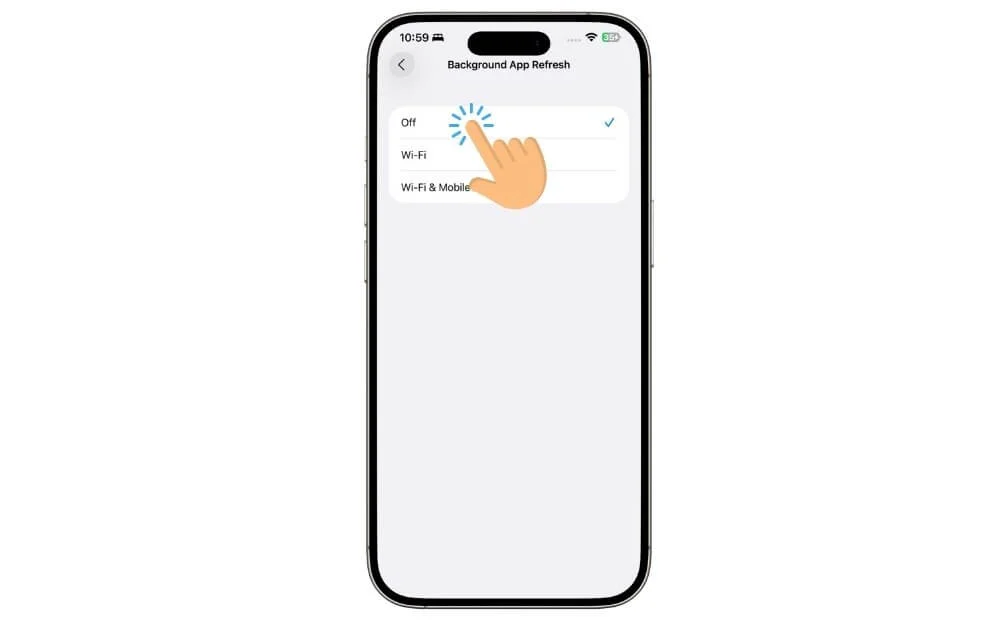
Paso 5 de 5:
Desde aquí, seleccione la opción OFF .
Encienda el modo de baja potencia
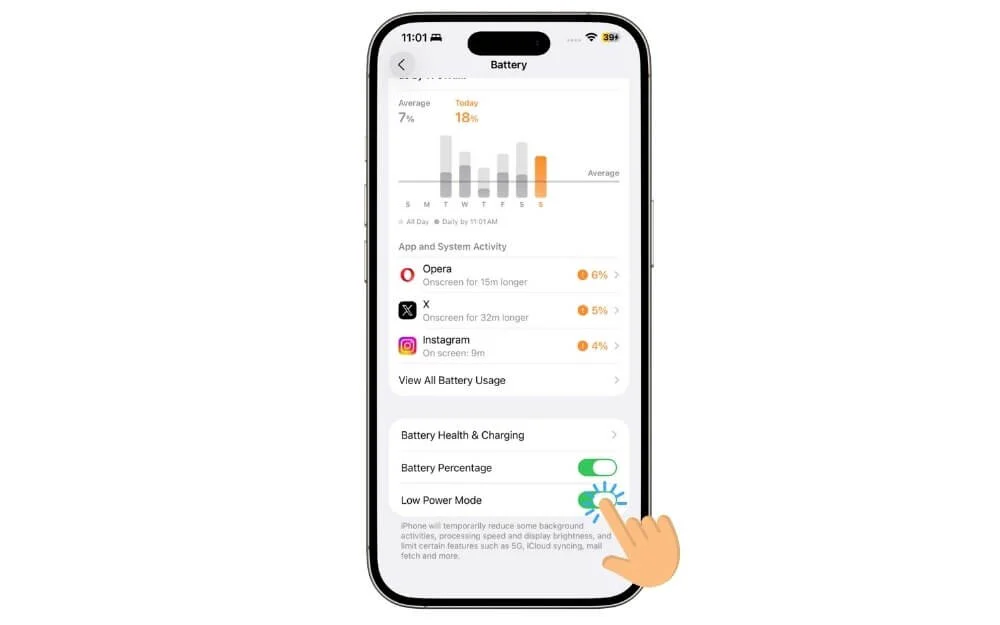
Encienda el modo de baja potencia para detener temporalmente los problemas de drenaje de la batería en su iPhone, el modo de baja potencia restringe el proceso de fondo no deseado y ahorra recursos del sistema. Esto conserva la duración de la batería en su iPhone, para detener temporalmente el drenaje de la batería, puede habilitar el modo de baja potencia desde la configuración, la batería y luego en el modo de menor potencia, también puede usar este atasco de la vida útil de la batería para restringir aún más el proceso de la batería y mejorar el proceso de la batería.
Esas soluciones rápidas han funcionado para que la mayoría de las personas arreglen la duración de la batería; Sin embargo, si el problema aún no se resuelve en su caso, puede seguir estas técnicas avanzadas de solución de problemas que solucionan la causa raíz de los problemas y mejoran la duración de la batería en su iPhone.
Cómo activar el modo de baja potencia en el iPhone:
Paso 1 de 3:
Abra la configuración en su iPhone
Paso 2 de 3:
Toque la configuración de la batería .
Paso 3 de 3:
Desde aquí, enciende la opción de modo de baja potencia .
Técnicas avanzadas de solución de problemas
Restablecer la configuración del sistema
A veces, la configuración no deseada en su iPhone puede causar problemas de duración de la batería. Esto no se resolverá a menos que estas configuraciones vuelvan a la normalidad. Es difícil verificar que cada configuración esté en su lugar; Sin embargo, puede restablecer rápidamente todas las configuraciones para que toda la configuración predeterminada. Siga los pasos a continuación para restablecer la configuración en su iPhone
Cómo restablecer la configuración del sistema en su iPhone:
Paso 1 de 5:
Abra la configuración en su iPhone
Paso 2 de 5:
Toque la configuración general
Paso 3 de 5:
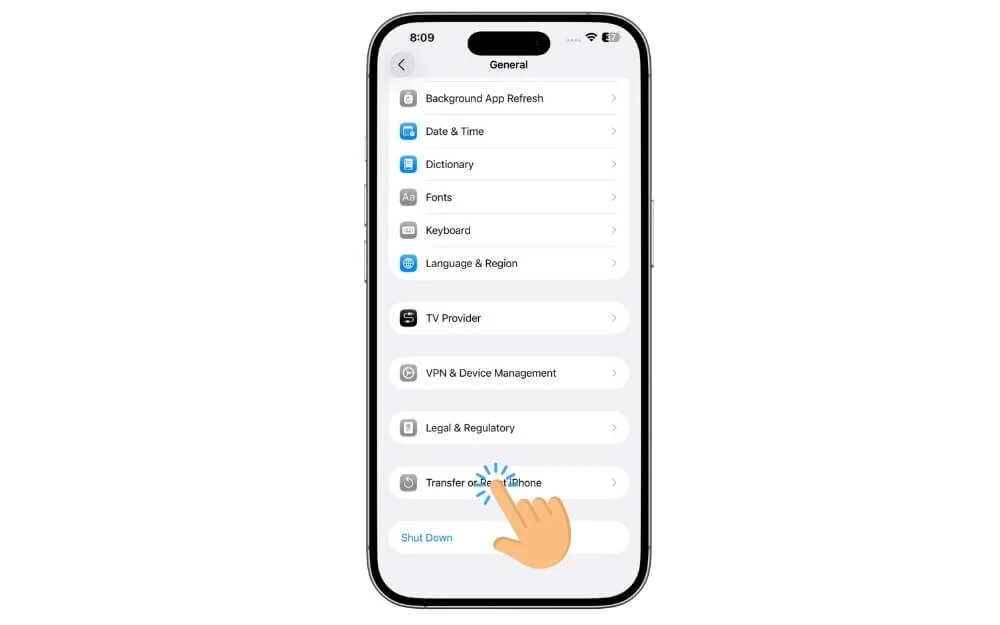
Ahora, desplácese hacia abajo y toque la configuración de transferencia o restablecimiento del iPhone.
Paso 4 de 5:
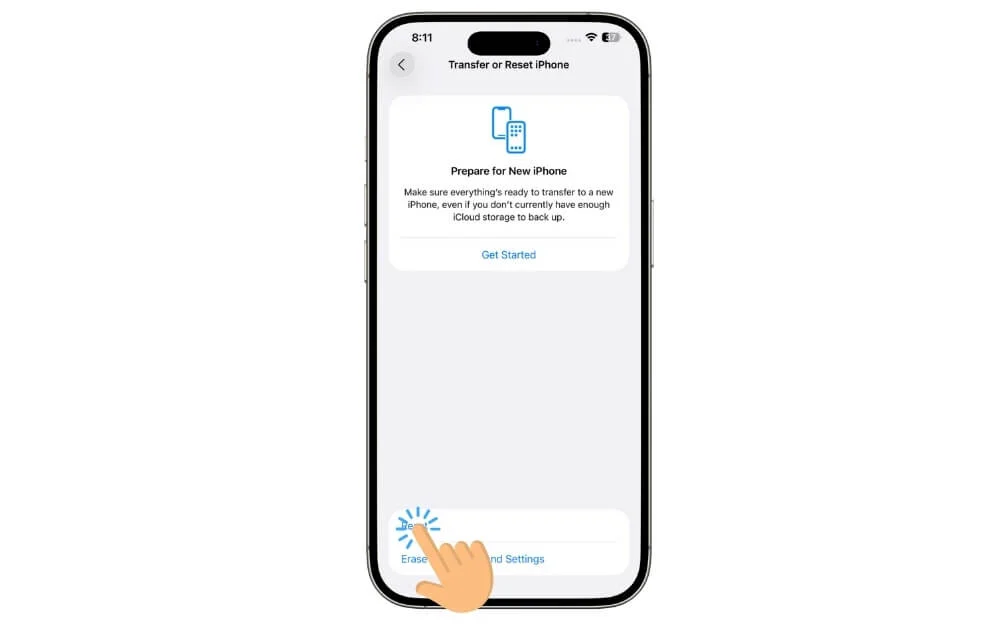
Desde aquí, toque la opción RESET .
Paso 5 de 5:
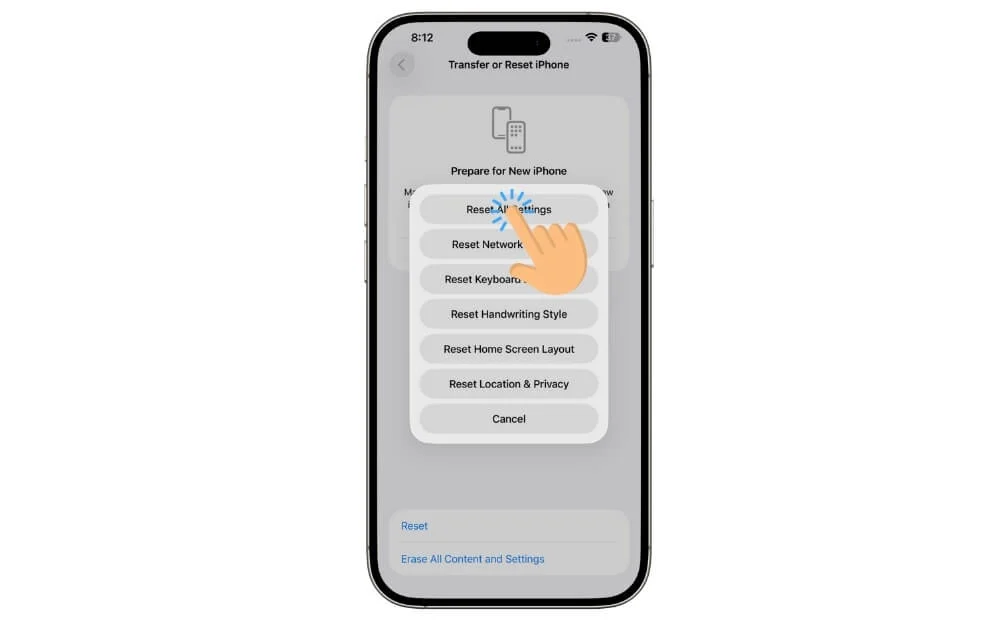
Toque Restablecer todas las configuraciones para restablecer la configuración a la predeterminada en su iPhone
Reducir los efectos visuales en su iPhone
iOS 26 presenta un nuevo diseño de vidrio líquido, que agrega efectos de vidrio a todo el ecosistema; Sin embargo, estos efectos visuales usan significativamente más recursos de potencia y sistema para funcionar. Y si está utilizando un iPhone más antiguo con hardware más antiguo, esto puede afectar significativamente la duración de la batería. Afortunadamente, Apple le permite desactivar los efectos visuales en su iPhone. Para hacer esto
Cómo reducir los efectos visuales en su iPhone:
Paso 1 de 4:
Abra la aplicación Configuración en su iPhone
Paso 2 de 4:
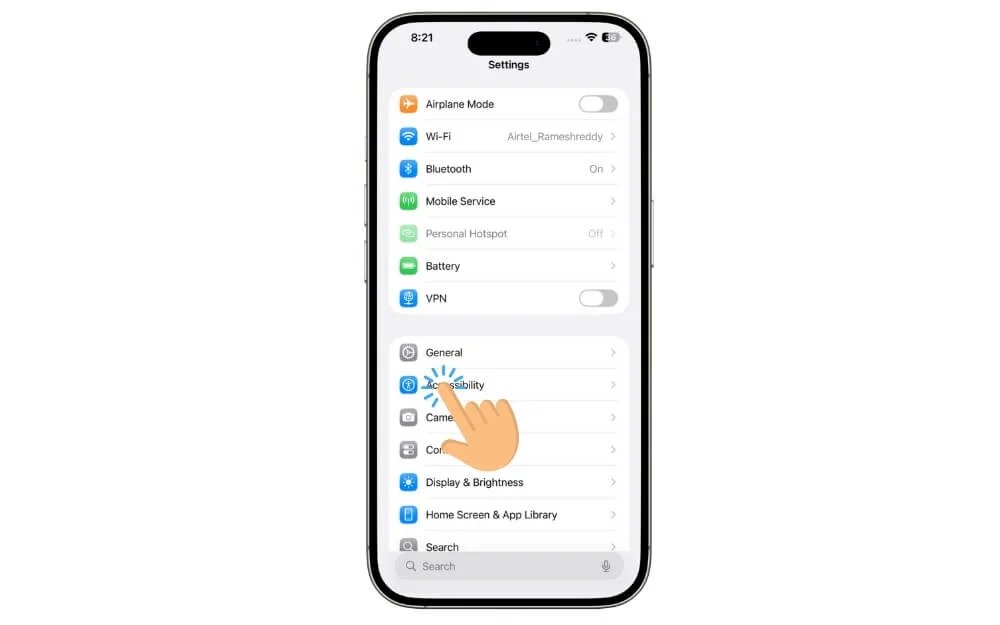
Desplácese hacia abajo y toque la configuración de accesibilidad
Paso 3 de 4:
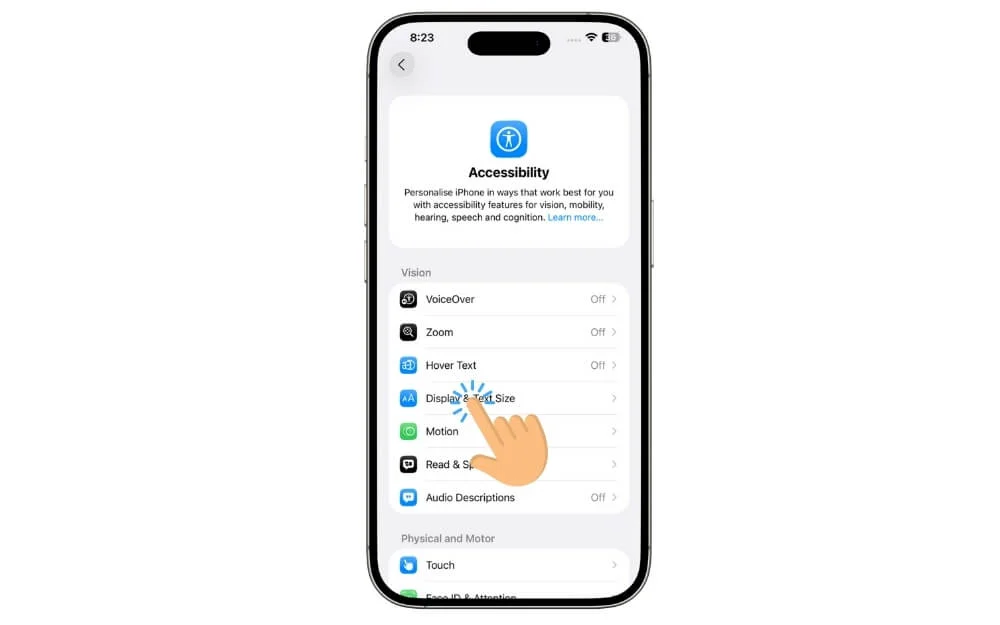
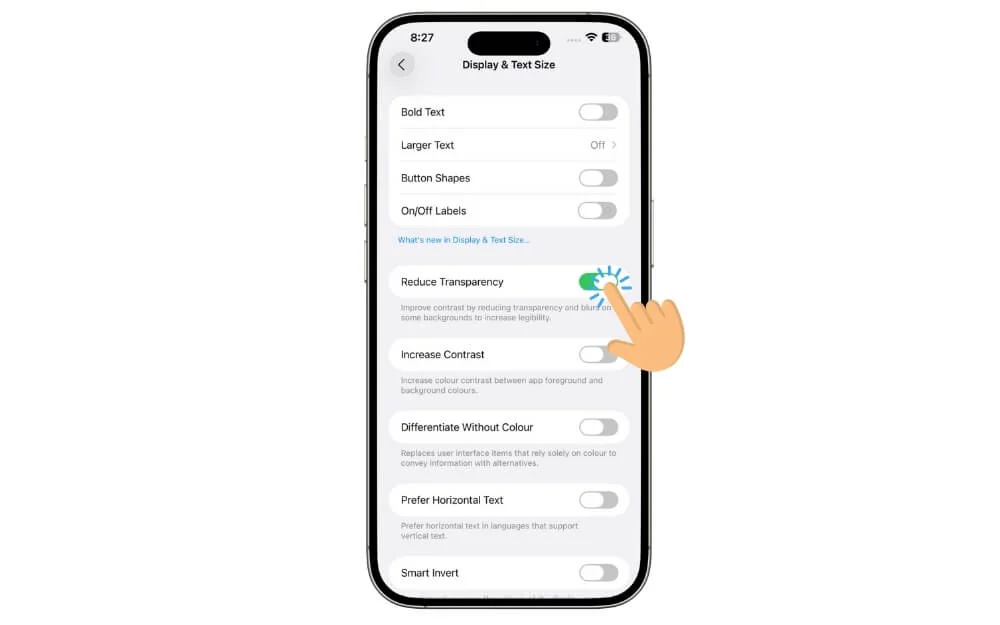
Pestaña en la pantalla y tamaño de texto
Paso 4 de 4:
Desde aquí, encienda la configuración de transparencia Reducir .
Apague siempre en exhibición
Después de reducir los efectos visuales, para liberar aún más los recursos del sistema, puede reducir el brillo en su iPhone, especialmente durante el uso al aire libre y también apagar la pantalla siempre encendida si es compatible con su iPhone para ahorrar duración de la batería cuando está en el modo ideal. De esta manera, puede ahorrar más duración de la batería en su iPhone
Cómo apagar siempre la pantalla en su iPhone:
Paso 1 de 4:
Abra la configuración en su iPhone
Paso 2 de 4:
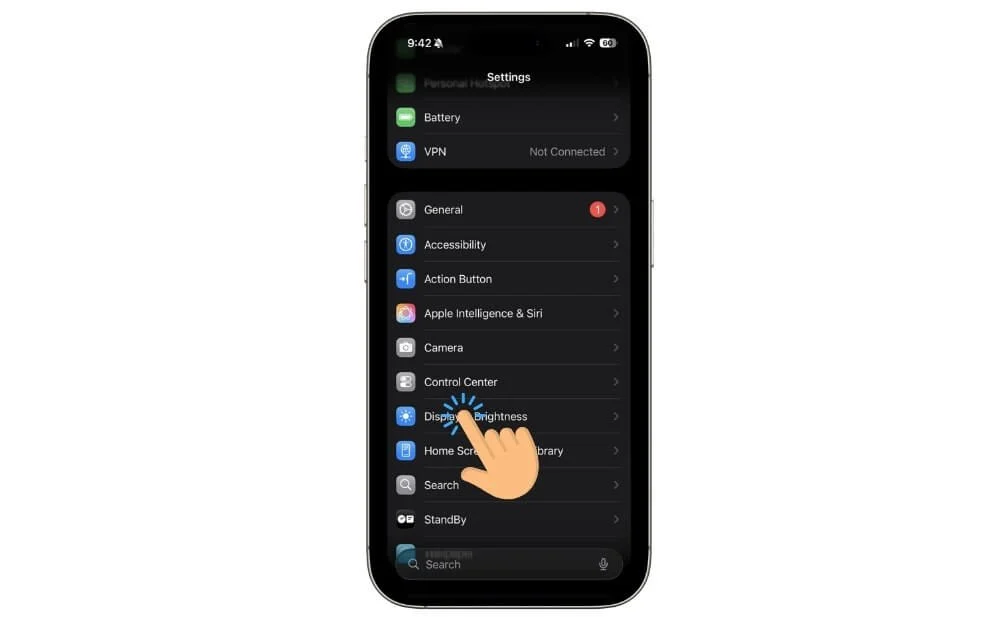
Toque la configuración de visualización y brillo .
Paso 3 de 4:
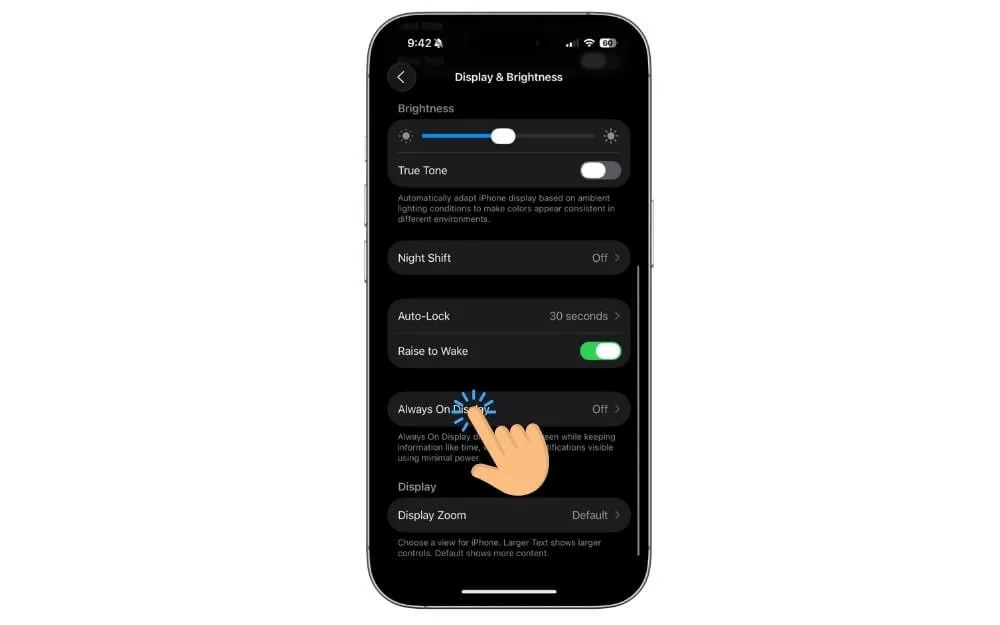
Desde aquí, seleccione siempre en la configuración de visualización.
Paso 4 de 4:
Apague la configuración de siempre en la pantalla .
Reinstalar iOS 26
A veces, una pequeña falla al actualizar a iOS 26 puede causar problemas de drenaje de la batería después de la actualización. Para solucionar esto, puede reinstalar la actualización de iOS 26 en su iPhone.
Nota: Antes de reinstalar la actualización de iOS 26 en su iPhone, haga una copia de seguridad de todos sus archivos importantes.
Cómo reinstalar iOS 26 en tu iPhone:
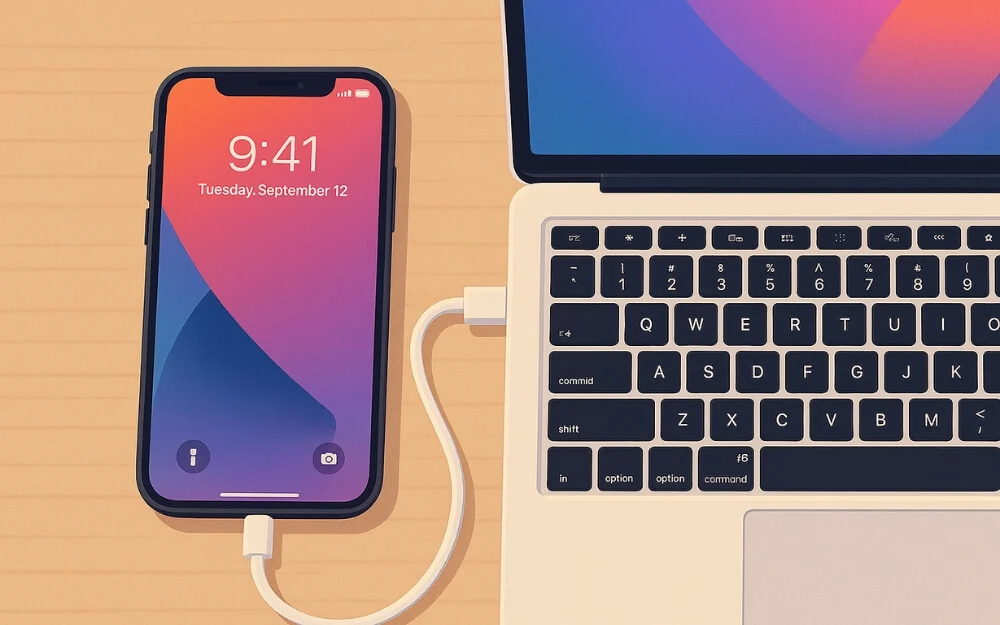
Paso 1 de 3:
Conecte su iPhone a la Mac con un cable USB.
Paso 2 de 3:
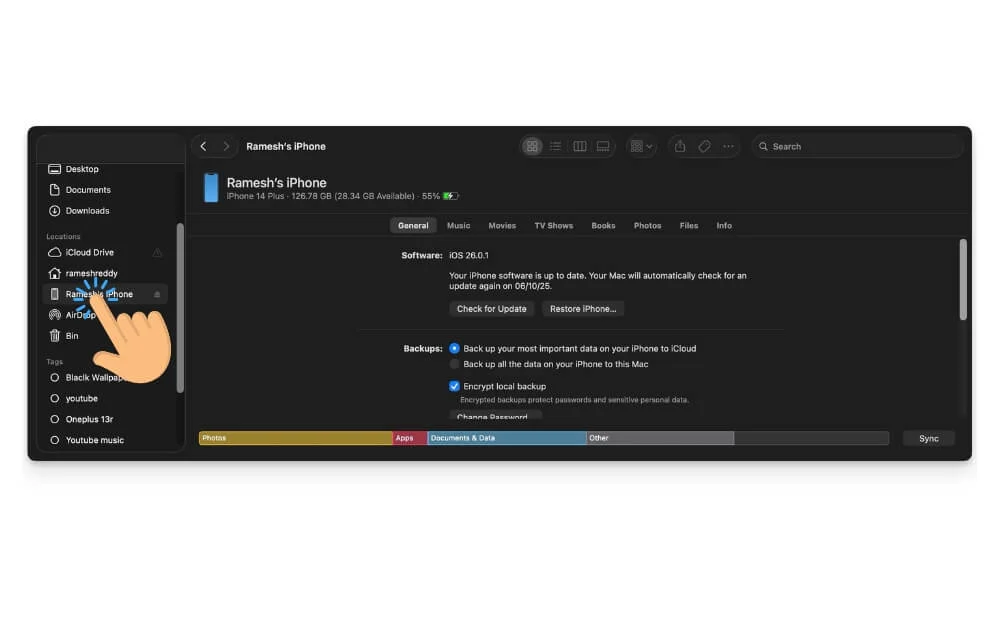
Abra la aplicación Finder en su Mac y en ubicaciones seleccione su iPhone (ejemplo: iPhone de Ramesh)
Paso 3 de 3:
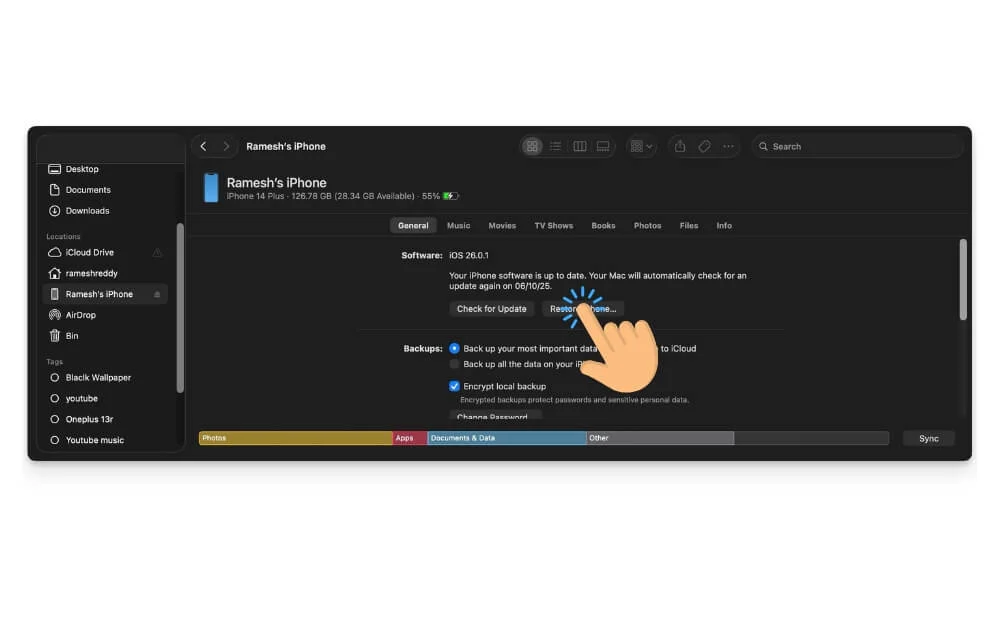
Desde aquí, toque el iPhone de restauración. A partir de aquí, siga las instrucciones en pantalla.
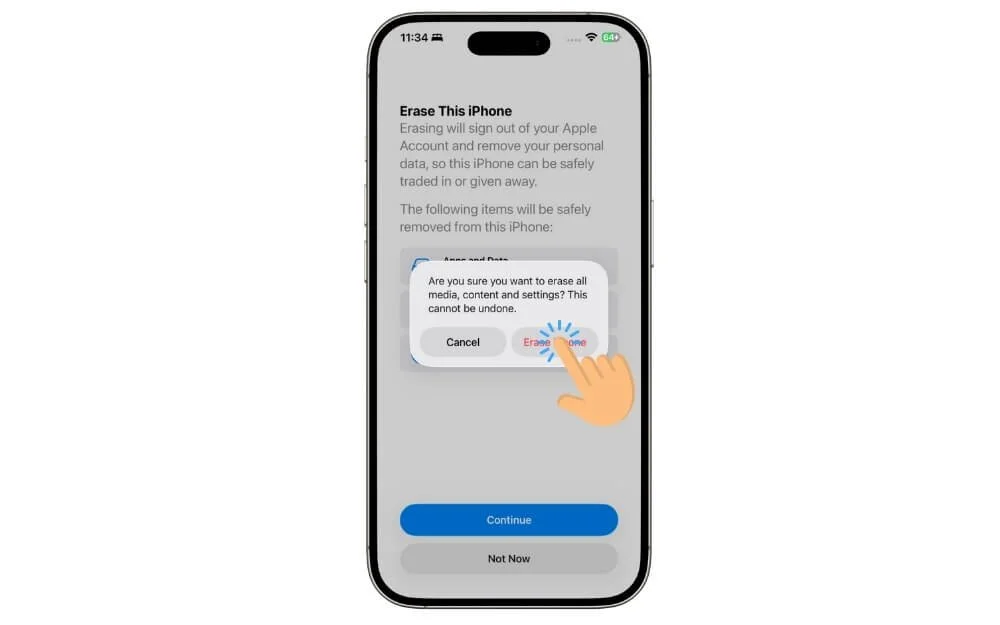
Fábrica Restablecer su iPhone
Si ninguno de los métodos soluciona problemas de duración de la batería en su iPhone, como último recurso, intente restablecer la fábrica de su iPhone. Esto elimina todas las configuraciones no deseadas, aplicaciones y todo, desde su iPhone y crea una nueva instalación que debería solucionar el problema. Recuerde hacer una copia de seguridad de archivos importantes en su iPhone, ya que el restablecimiento de fábrica elimina todo de su iPhone.
Cómo restablecer la fábrica de su iPhone:
Paso 1 de 5:
Abra la aplicación Configuración en su iPhone.
Paso 2 de 5:
Toque la configuración general .
Paso 3 de 5:
Desde aquí, desplácese hacia abajo y seleccione Transferir o restablecer la configuración del iPhone .
Paso 4 de 5:
Desde aquí, toque la opción Borrar todos los contenidos y configuración .
Paso 5 de 5:
Toque la opción Continuar y seleccione Borrera la configuración del iPhone .
Reversión a iOS 18
Si el reinicio de fábrica tampoco ayuda a solucionar el problema, iOS 26 podría estar causando los problemas de drenaje de la batería en su iPhone. Puede regresar a iOS 18 y esperar hasta que Apple solucione oficialmente los problemas de drenaje de la batería para su modelo y luego actualice.
Cómo revertir a iOS 18:
Solucionar problemas de duración de la batería en su iPhone
Esos son los métodos simples que puede seguir para solucionar problemas de drenaje de la batería en su iPhone después de actualizar a iOS 26. Primero, siga las correcciones rápidas que funcionaron para la mayoría de las personas y luego siga técnicas avanzadas de solución de problemas si las soluciones rápidas no funcionan. Y al restablecer o reinstalar iOS 26, asegúrese de hacer una copia de seguridad de archivos importantes. Espero que encuentres útil esta guía. Si el problema no se resuelve incluso después de restablecer la fábrica de su iPhone o volver a iOS 26, el problema podría estar relacionado con el hardware y la batería de su iPhone. Puede reservar una cita gratuita de Apple Genius Bar y arreglarla con los técnicos de Apple.
Preguntas frecuentes para solucionar problemas de drenaje de la batería en su iPhone
1. ¿Cómo puedo verificar si la salud de la batería de mi iPhone se ha degradado después de instalar iOS 26?
Para verificar la salud de la batería en su iPhone, vaya a Configuración> Batería> Salud y carga de la batería, y desde aquí, puede verificar la salud de la batería en su iPhone.
2. ¿Cómo puedo deshabilitar el uso de la ubicación de fondo para aplicaciones específicas?
Abra la configuración en su iPhone y vaya a la privacidad y la configuración, y desde aquí seleccione los servicios de ubicación, y desactive los servicios de ubicación en su iPhone.
3. ¿Cuánto tiempo después de la actualización debo esperar que los problemas de la batería se estabilicen?
Después de la actualización, puede esperar 24-48 horas para recuperar la duración de la batería a la normalidad en su iPhone. Si enfrenta problemas de drenaje de la batería más allá del tiempo recomendado, puede seguir los métodos en esta guía para solucionar los problemas de duración de la batería en su iPhone.
4. ¿Cómo verifico si la batería de mi iPhone necesita reemplazo (es decir, el estado de salud de la batería)?
No hay un número específico; Sin embargo, Apple recomienda reemplazar la batería si la salud de la batería es inferior al 70%.
5. ¿Cómo puedo deshabilitar o limitar 5G para ahorrar batería?
Para limitar el uso de 5 g en su iPhone, vaya a Configuración> Celular y luego vaya a Opciones de datos celulares , y luego vaya a Voice and Data y seleccione LTE o 5 G Auto en lugar de 5G encendido .