
Jak naprawić problemy z drenażem baterii iPhone'a po aktualizacji do iOS 26
Opublikowany: 2025-10-06Wielu użytkowników zgłosiło problemy z drenażem baterii po aktualizacji iOS 26. Jeśli bateria iPhone'a wyczerpuje się szybciej niż zwykle po aktualizacji, oto techniki szybkiego rozwiązywania problemów w celu rozwiązania problemów z drenażem baterii na iPhonie i zwiększenia żywotności baterii.
Spis treści
Jak naprawić problemy z drenażem baterii na iPhonie
Naprawić | Powód |
|---|---|
Poczekaj 24–48 godzin po aktualizacji | Poczekaj kilka dni, aż wszystkie aktualizacje zostały zastosowane |
Aktualizacja do najnowszych iOS 26.1 | Przejdź do Ustawienia> Ogólne> Aktualizacja oprogramowania |
Sprawdź ustawienia baterii i odinstaluj ciężkie aplikacje | Przejdź do ustawień> Bateria> Wyświetl użycie baterii |
Wyłącz aplikację tła Odśwież | Ustawienia> Ogólne> Odświeżanie aplikacji w tle |
Włącz tryb niskiej mocy | Przejdź do ustawień> Bateria> Włącz tryb niskiej zasilania |
Uruchom ponownie iPhone'a | Naciśnij głośność> Zmniejszenie głośności> Utrzymaj moc |
Zmniejsz przejrzystość i ruch | Przejdź do Ustawienia> Dostępność> Wyświetlanie i rozmiar tekstu |
Wyłącz go w ustawieniach wyświetlania | Przejdź do Ustawienia> Wyświetlanie i jasność> zawsze wyświetlane |
Ponownie zainstaluj iOS 26 | Podłącz iPhone'a z komputerem Mac i otwórz Finder, a następnie przywróć iPhone'a |
Factory zresetuj iPhone'a | Przejdź do Ustawienia> Przenieś lub zresetuj iPhone> usuń całą zawartość |
Szybkie poprawki
Wypróbuj te szybkie poprawki, które dla większości ludzi działały w celu rozwiązania problemów z drenażem baterii na iPhonie.
Poczekaj 24-48 godzin po aktualizacji do iOS 26
Jeśli niedawno zaktualizowałeś, zalecam czekanie na 24-48 godzin, ponieważ po aktualizacji procesu w tle może tymczasowo wpłynąć na żywotność baterii na iPhonie, Apple oficjalnie potwierdza i w dokumencie wsparcia Apple ostrzega, że natychmiast po zainstalowaniu poważnej aktualizacji, takiej jak iOS 26, „możesz zauważyć tymczasowy wpływ na żywotność baterii i wydajność termiczną”. Jeśli napotykasz problemy z drenażem baterii nawet po zalecanym czasie, oto szybkie wskazówki dotyczące podnoszenia problemu.
Zaktualizuj swój iPhone
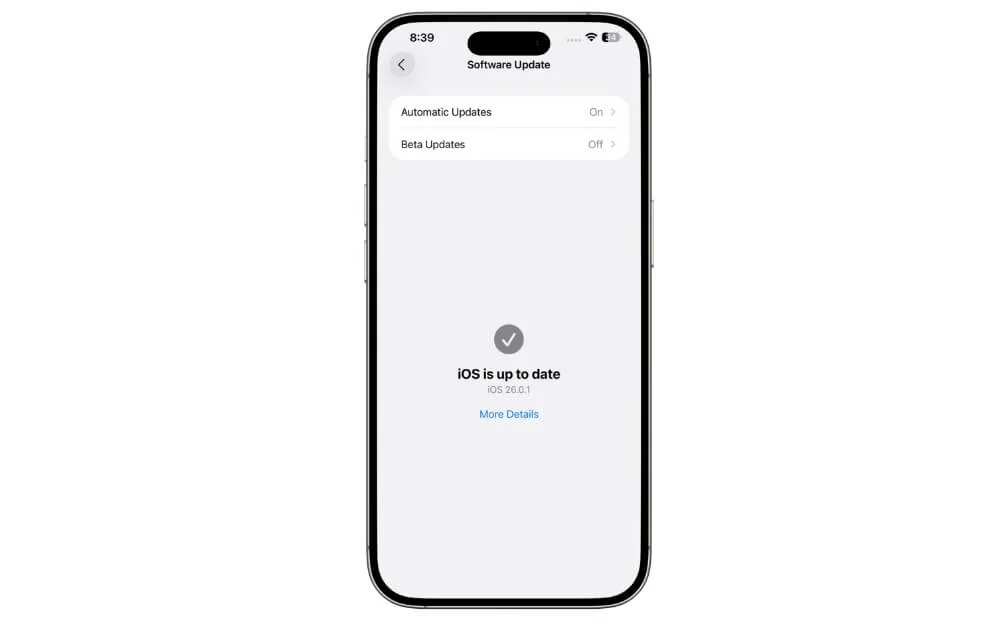
Apple wprowadziło nową aktualizację iOS 26.1, która naprawia większość problemów z drenażem baterii na iPhonie. Aktualizacja jest dostępna dla wszystkich obsługiwanych urządzeń. Możesz przejść do Ustawienia> Ogólna> Aktualizacja oprogramowania i aktualizacja iPhone'a do najnowszej wersji.
Jak zaktualizować iPhone:
Krok 1 z 4:
Otwórz ustawienia na iPhonie
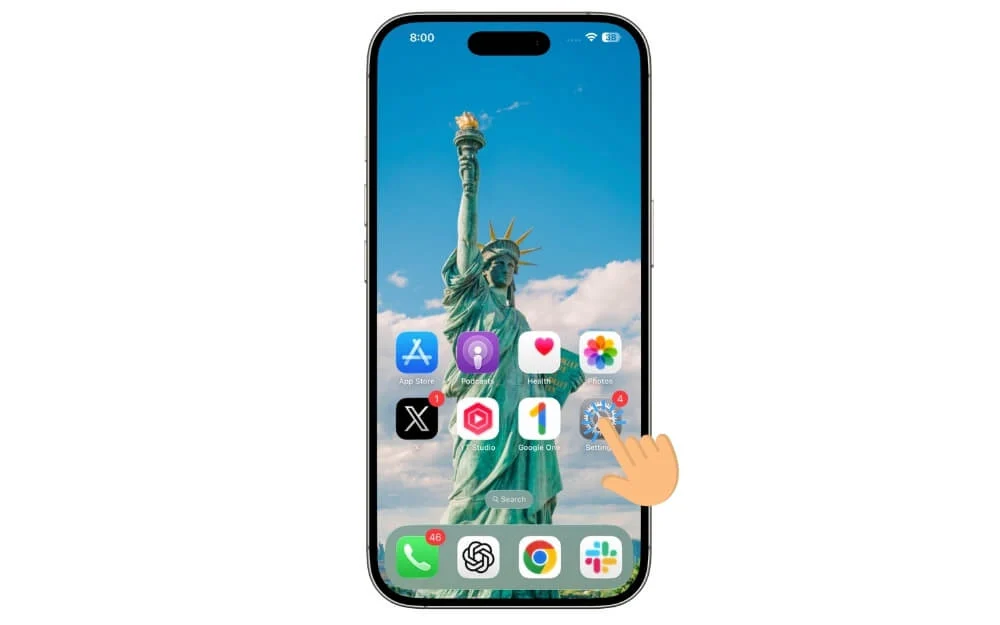
Krok 2 z 4:
Dotknij ogólnych ustawień
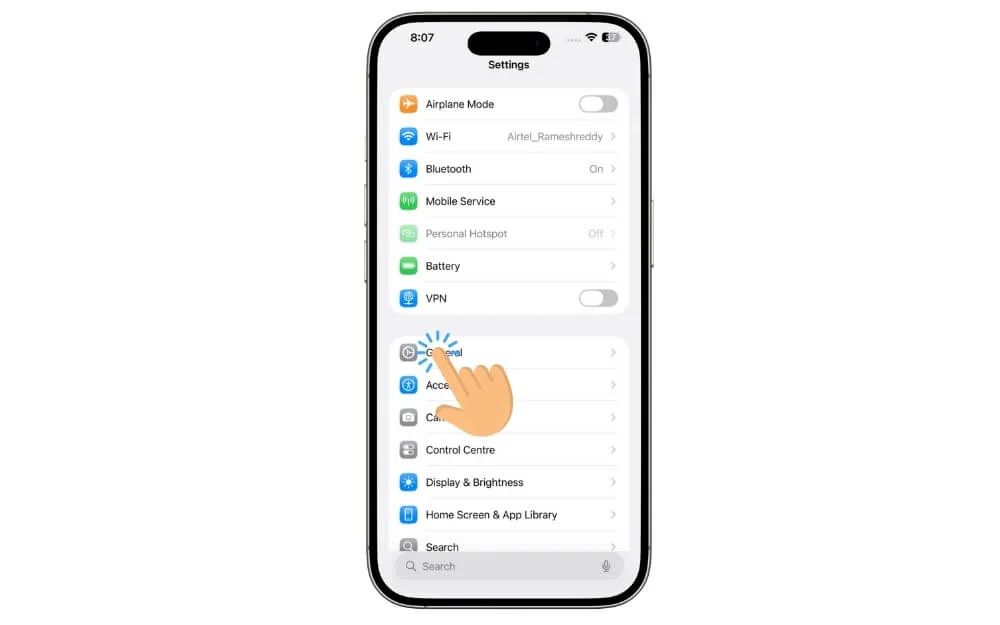
Krok 3 z 4:
Kliknij aktualizację oprogramowania
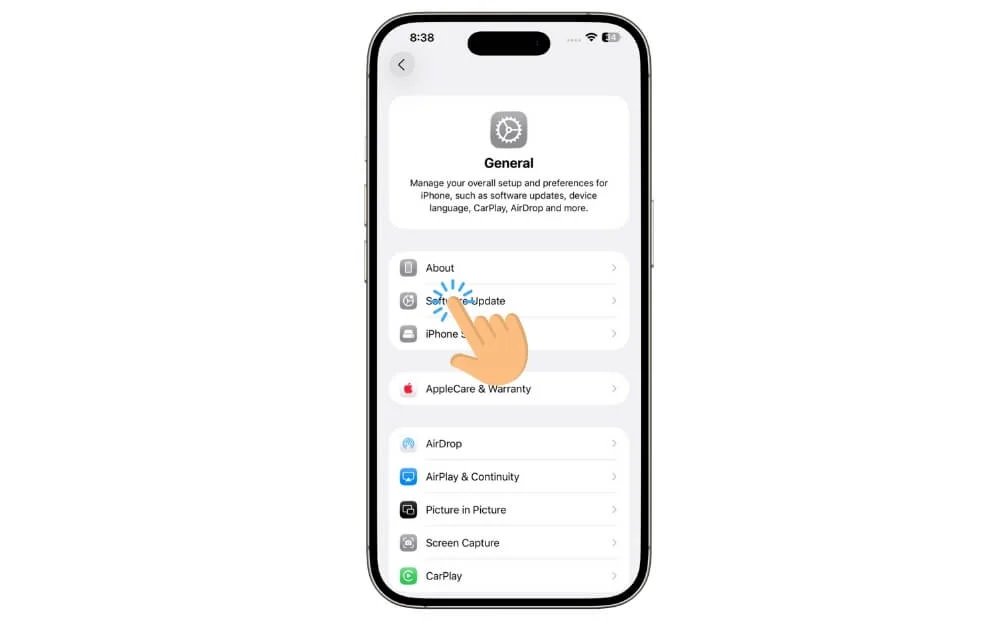
Krok 4 z 4:
Stąd, jeśli aktualizacja jest dostępna, kliknij instalację i zaktualizuj iPhone'a do najnowszej wersji.
Uruchom ponownie iPhone'a
Szybki ponowne uruchomienie może pomóc w rozwiązaniu wielu problemów, w tym problemów z drenażem baterii na iPhonie. Aby wymusić ponowne uruchomienie, zatrzymaj niechciane procesy działające w tle, uruchom ponownie istniejące procesy i napraw wszelkie usterki. Oto, w jaki sposób możesz zmusić ponownie uruchomić iPhone: Najpierw naciśnij przycisk w górę głośności, a następnie przycisk zmniejszania głośności i natychmiast naciśnij przycisk zasilania, aż urządzenie się wyłączy. Trzymaj przycisk zasilania, aż pojawi się logo Apple. W ten sposób możesz wymusić wznowienie iPhone'a.
Jak zrestartować iPhone'a:
Krok 1 z 4:
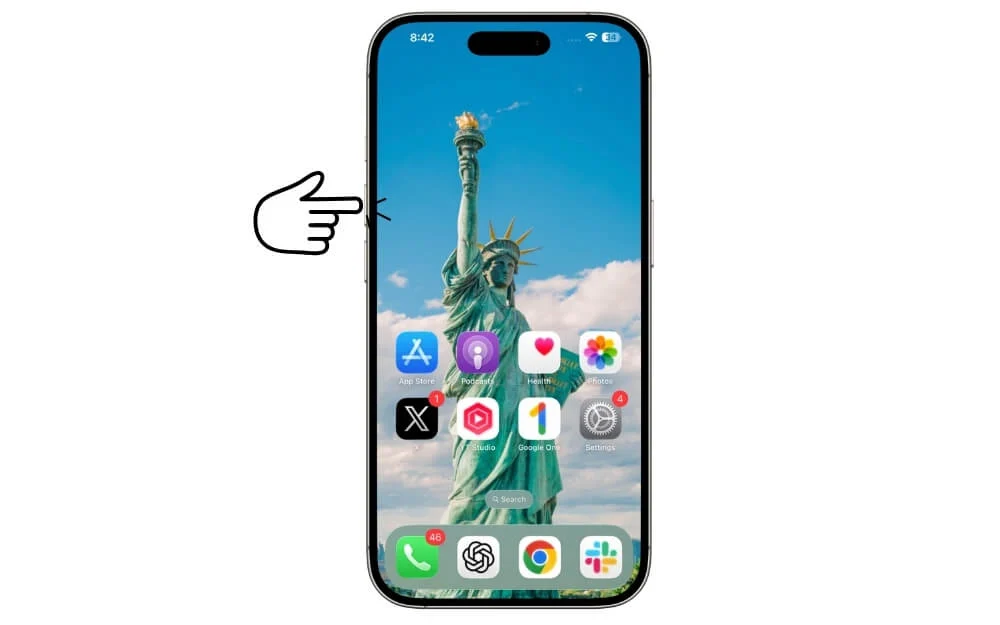
Naciśnij przycisk w górę głośności
Krok 2 z 4:
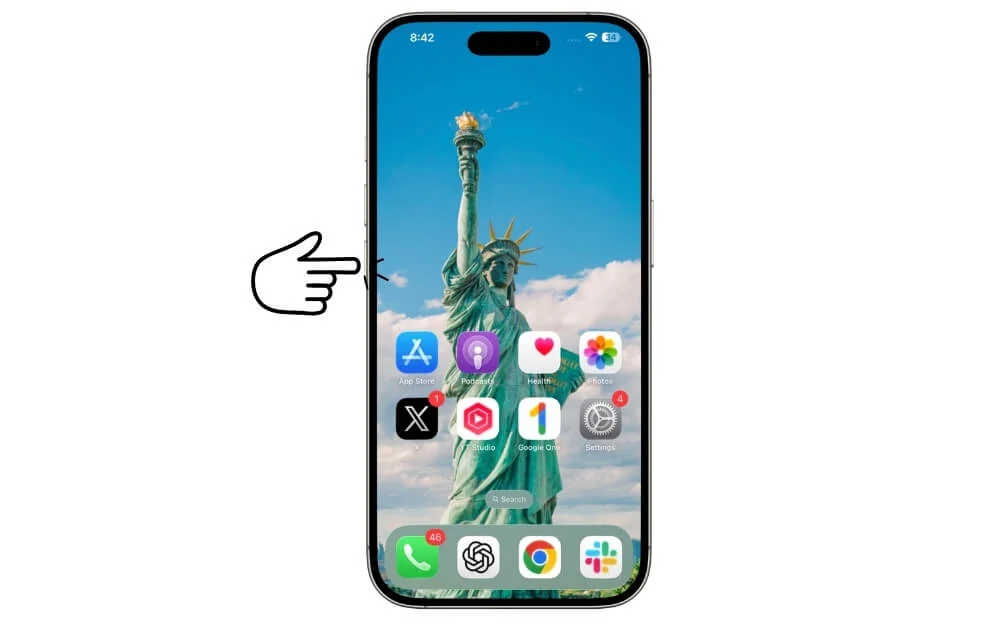
Naciśnij przycisk zmniejszania głośności .
Krok 3 z 4:
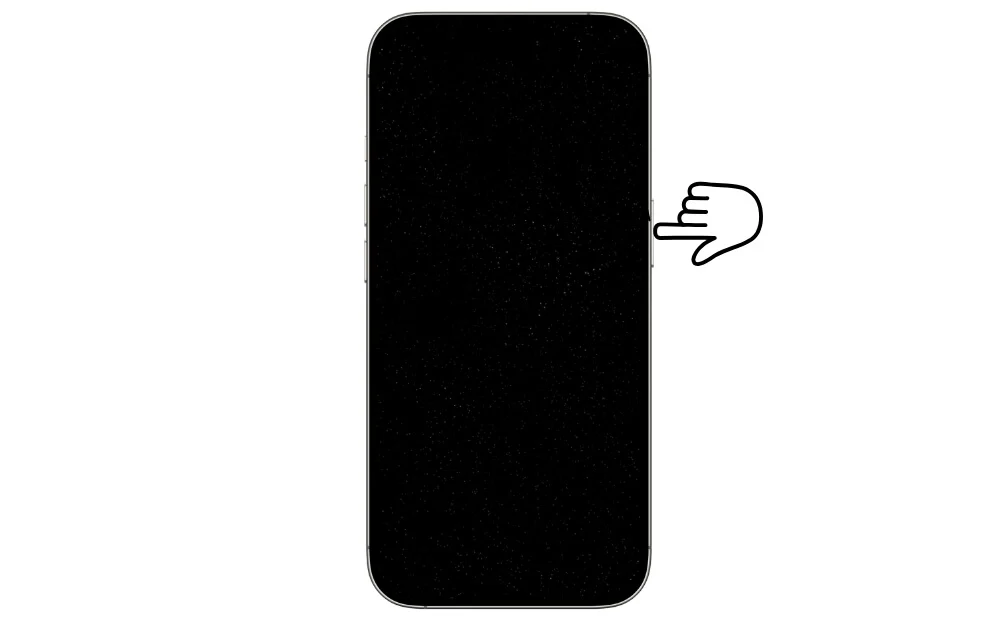
Teraz naciśnij przycisk zasilania i poczekaj, aż ekran się wyłączy.
Krok 4 z 4:
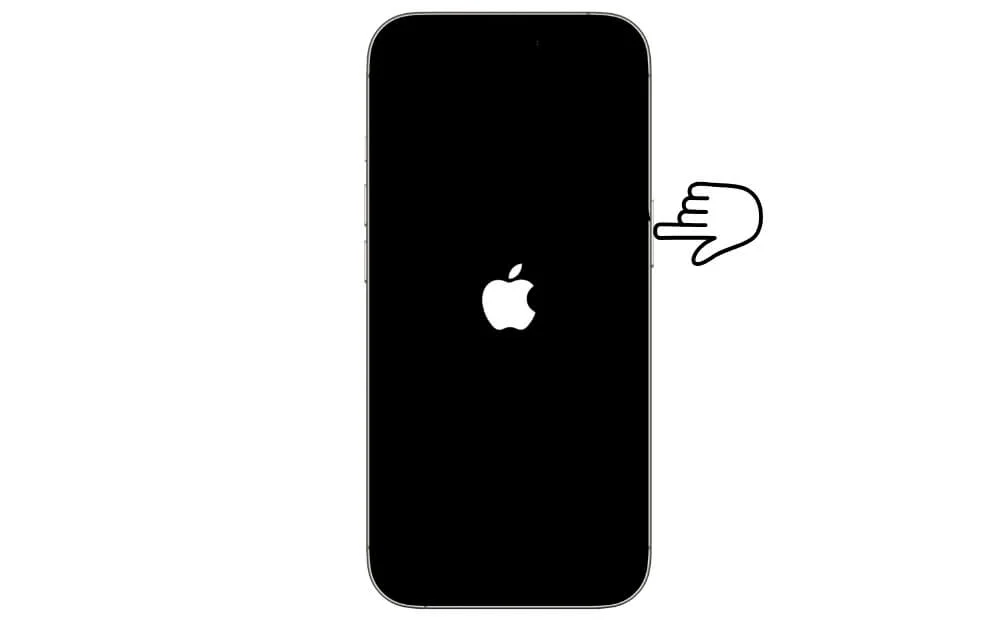
Naciśnij przycisk zasilania, aż zobaczysz logo Apple .
Sprawdź, która aplikacja wyczerpuje baterię
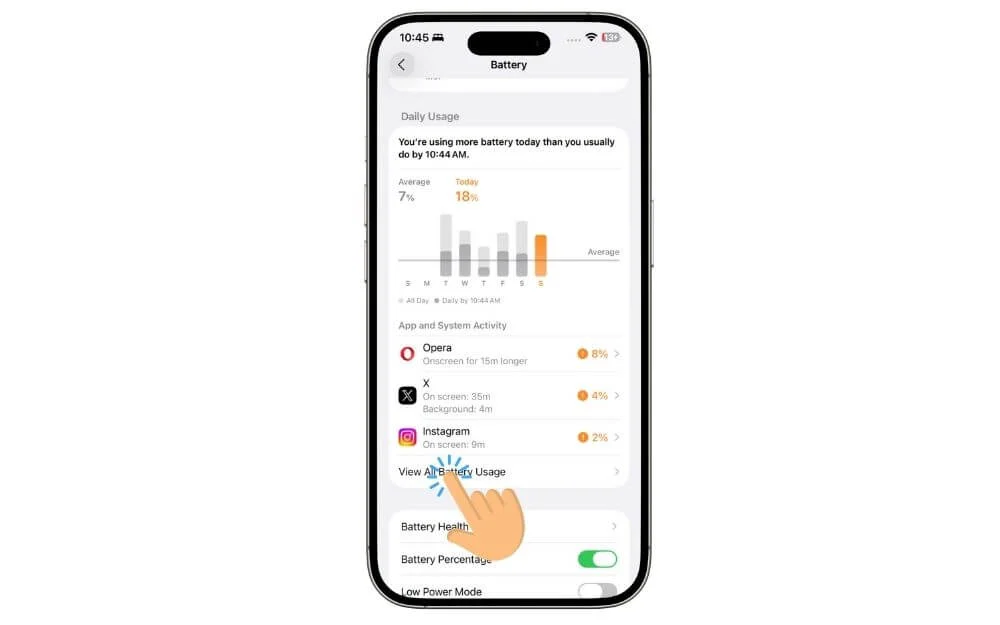
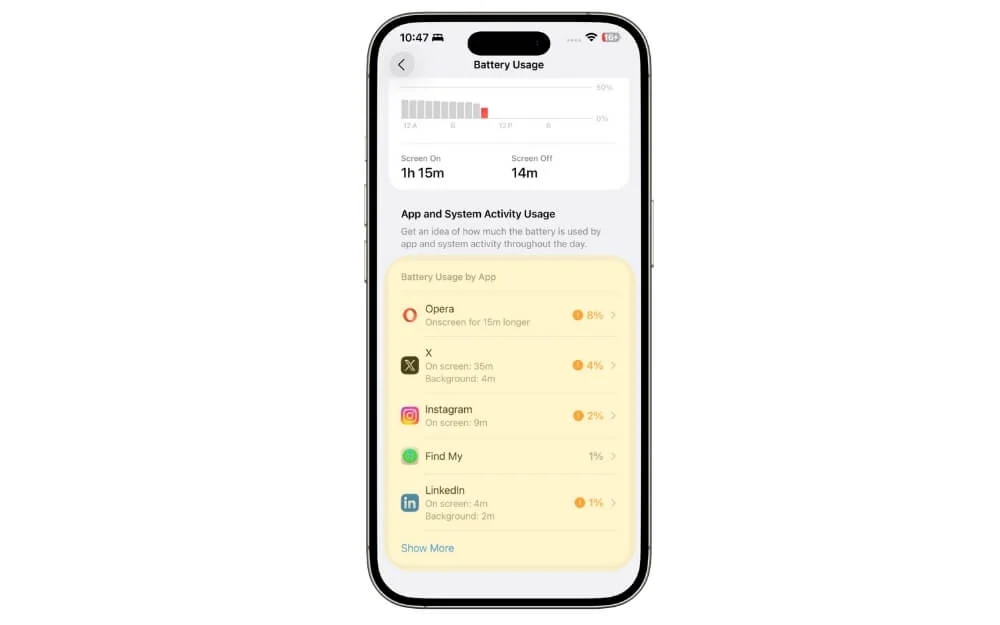
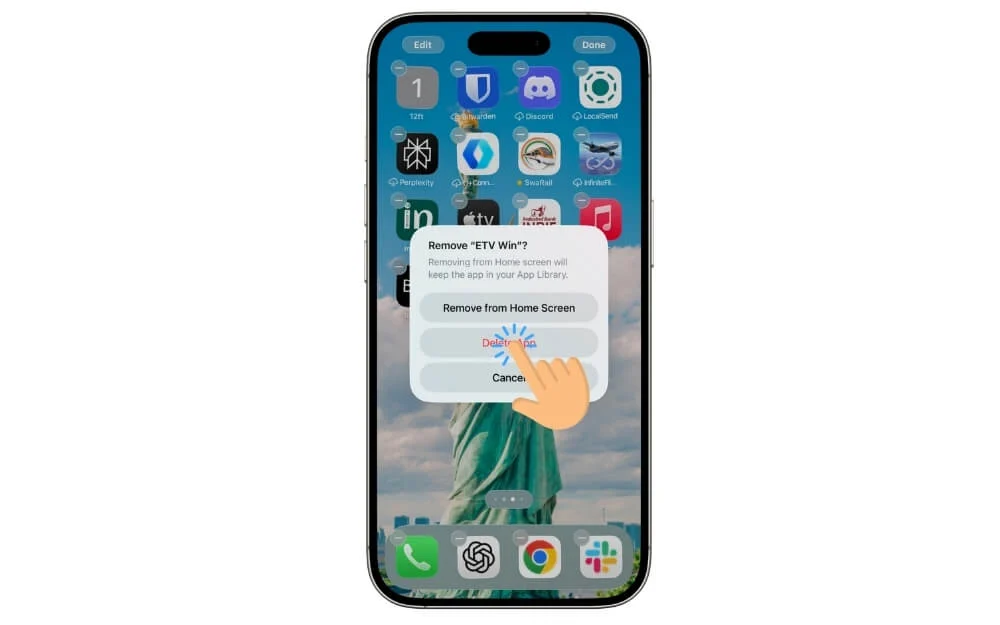
Czasami, nie tylko proces systemowy, konkretna nieoptymalizowana aplikacja może powodować problemy z drenażem baterii w telefonie. Aby dowiedzieć się, która aplikacja powoduje problem, możesz przejść do ustawień> baterii i zobaczyć, która aplikacja zużywa więcej baterii. Aby to naprawić, zaktualizuj aplikację, jeśli jakaś aktualizacja jest dostępna, lub wymuszaj zatrzymanie aplikacji, a jeśli nadal powoduje problem, tymczasowo odinstaluj aplikację, dopóki programiści aplikacji nie naprawi problemów
Jak sprawdzić, która aplikacja wyczerpuje baterię na iPhonie:
Krok 1 z 5:
Otwórz ustawienia na iPhonie
Krok 2 z 5:
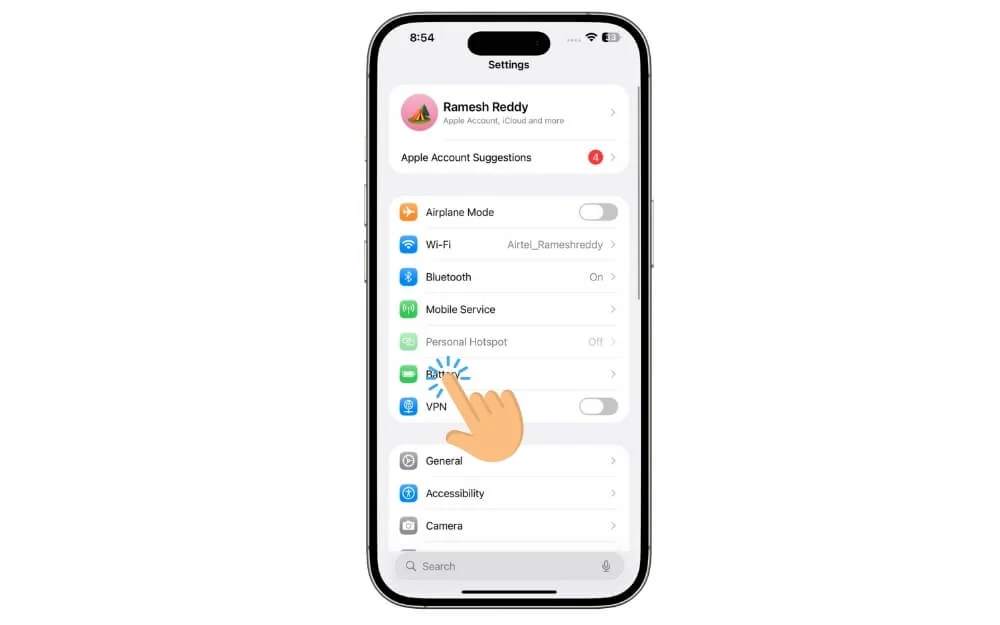
Przewiń w dół i dotknij baterii
Krok 3 z 5:
Dotknij widoku całe użycie baterii
Krok 4 z 5:
Stąd sprawdź, która aplikacja zużywa więcej baterii
Krok 5 z 5:
Odinstaluj aplikację, aby tymczasowo naprawić żywotność baterii na iPhonie.
Zaktualizuj wszystkie aplikacje
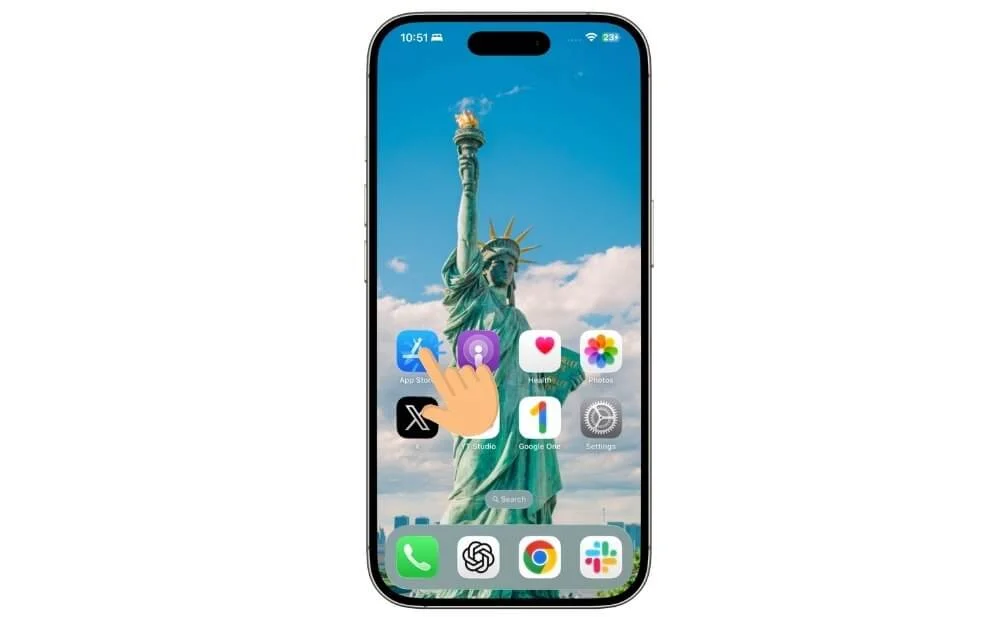
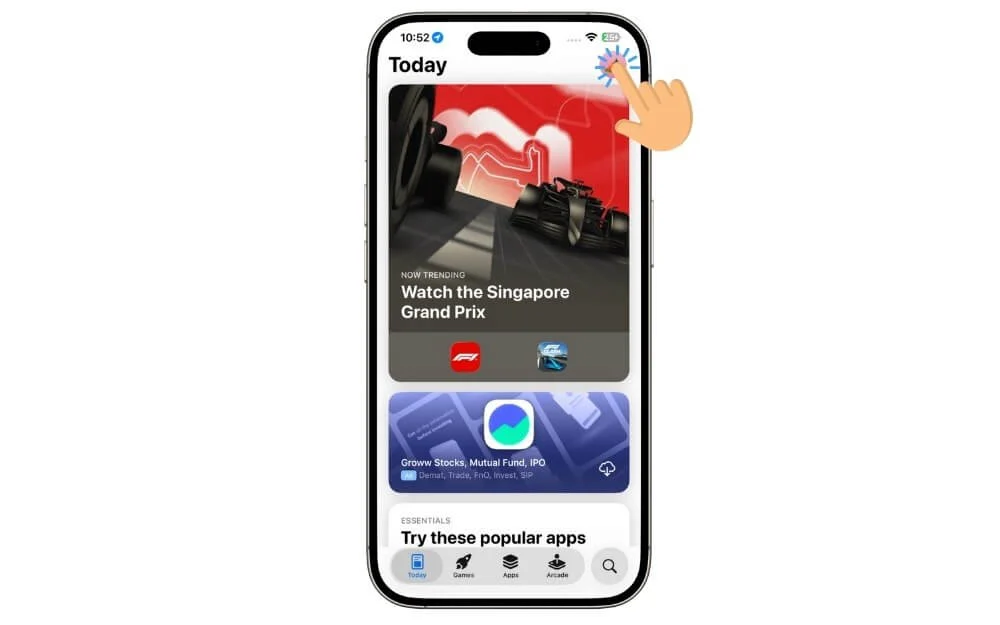
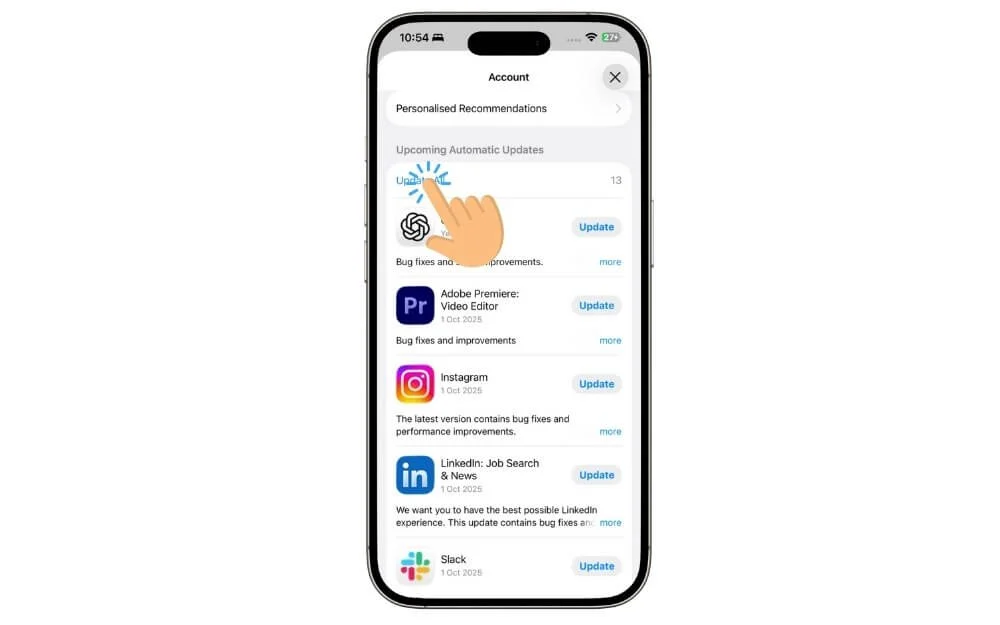
Jeśli problem nadal nie jest rozwiązany, sprawdź i zaktualizuj wszystkie aplikacje ze sklepu App Store. Czasami starsza wersja aplikacji może powodować problemy z odpływem baterii; Możesz zaktualizować aplikację w App Store. Aby zaktualizować, otwórz sklep z aplikacjami na urządzeniu, kliknij zdjęcie profilowe, przewiń w dół, a stąd dotknij aktualizacji wszystkich
Jak zaktualizować wszystkie aplikacje na iPhonie:
Krok 1 z 3:
Otwórz sklep z aplikacjami na iPhonie
Krok 2 z 3:
Stuknij zdjęcie profilowe w prawym górnym rogu ekranu.
Krok 3 z 3:
Przewiń w dół i stąd dotknij opcji aktualizacji .
Wyłącz aplikację w tle Odśwież
Innym sposobem zatrzymania aplikacji od niepotrzebnego uruchomienia w tle jest ograniczenie odświeżania aplikacji w tle. Aby to zrobić, możesz przejść do ustawień, generować i stąd znaleźć opcję odświeżania aplikacji tła i wyłączyć ją. Ogranicza to niechciane aplikacje tła działające w tle i zachowuje żywotność baterii.
Jak wyłączyć aplikację w tle odśwież się na iPhonie:
Krok 1 z 5:
Otwórz ustawienia na iPhonie
Krok 2 z 5:

Dotknij ogólnych ustawień.
Krok 3 z 5:
Kliknij odświeżanie aplikacji tła
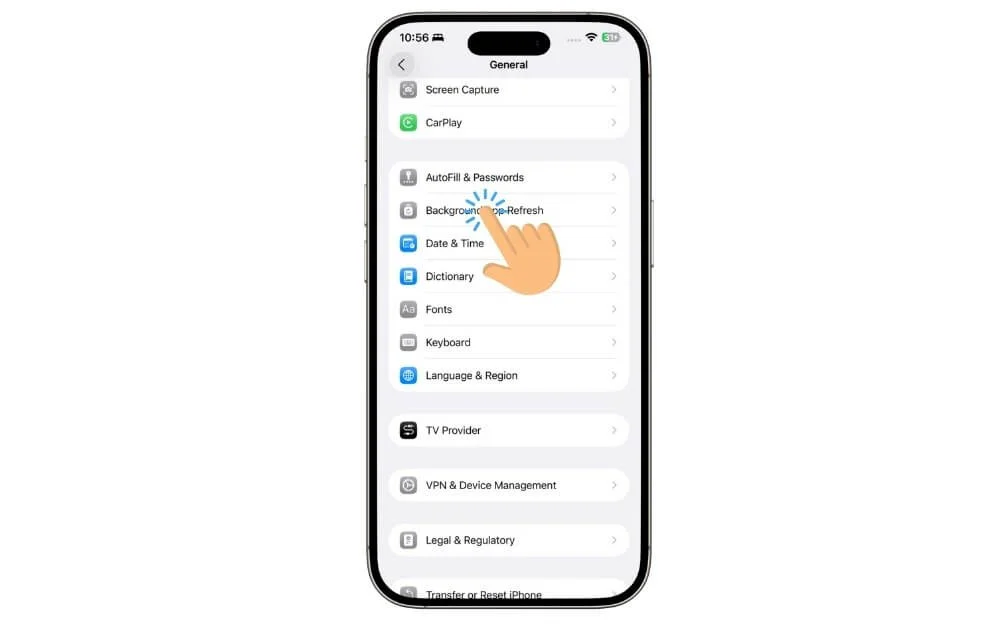
Krok 4 z 5:
Stuknij zakładkę odświeżania aplikacji tła .
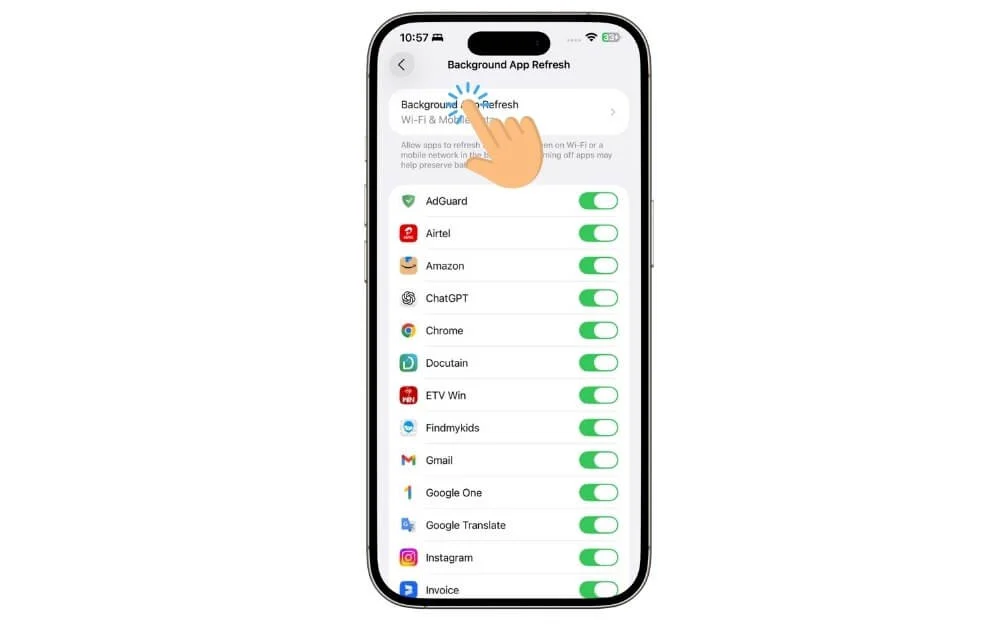
Krok 5 z 5:
Stąd wybierz opcję OFF .
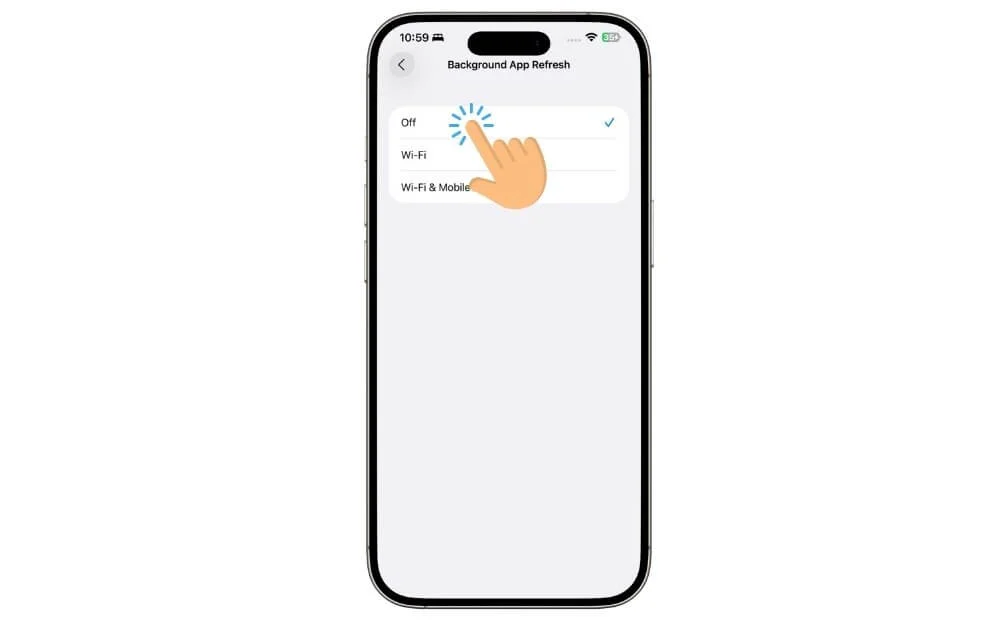
Włącz tryb niskiej mocy
Włącz tryb niskiej mocy, aby tymczasowo zatrzymać problemy z drenażem baterii na iPhonie, tryb o niskiej mocy ogranicza niepożądany proces w tle i oszczędza zasoby systemowe To zachowuje żywotność baterii na iPhonie, aby tymczasowo zatrzymać odpływ akumulatora
Te szybkie poprawki działały dla większości ludzi w celu naprawienia żywotności baterii; Jeśli jednak problem nadal nie zostanie rozwiązany w twoim przypadku, możesz przestrzegać tych zaawansowanych technik rozwiązywania problemów, które naprawiają główną przyczynę problemów i poprawić żywotność baterii na iPhonie.
Jak włączyć tryb niskiej mocy na iPhonie:
Krok 1 z 3:
Otwórz ustawienia na iPhonie
Krok 2 z 3:
Stuknij ustawienia baterii .
Krok 3 z 3:
Stąd włącz opcję trybu niskiej mocy .
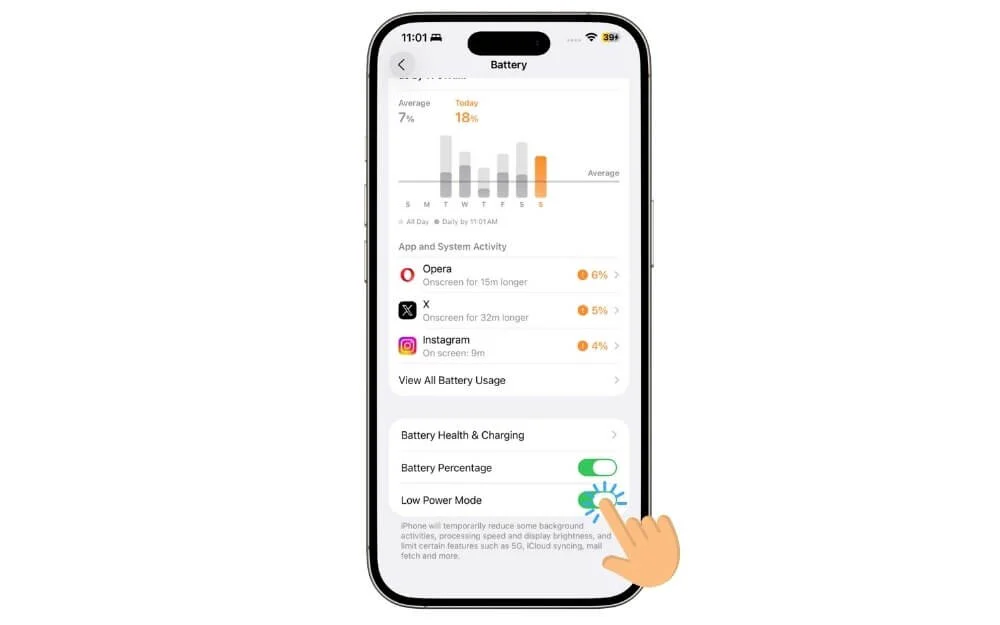
Zaawansowane techniki rozwiązywania problemów
Zresetuj ustawienia systemu
Czasami niechciane ustawienia na iPhonie mogą powodować problemy z żywotnością baterii. Nie zostanie to rozwiązane, chyba że te ustawienia wrócą do normy. Trudno sprawdzić, czy każde ustawienie znajduje się na jego miejscu; Możesz jednak szybko zresetować wszystkie ustawienia, aby wszystkie ustawienia były domyślne. Wykonaj poniższe czynności, aby zresetować ustawienia na iPhonie
Jak zresetować ustawienia systemu na iPhonie:
Krok 1 z 5:
Otwórz ustawienia na iPhonie
Krok 2 z 5:
Dotknij ogólnych ustawień
Krok 3 z 5:
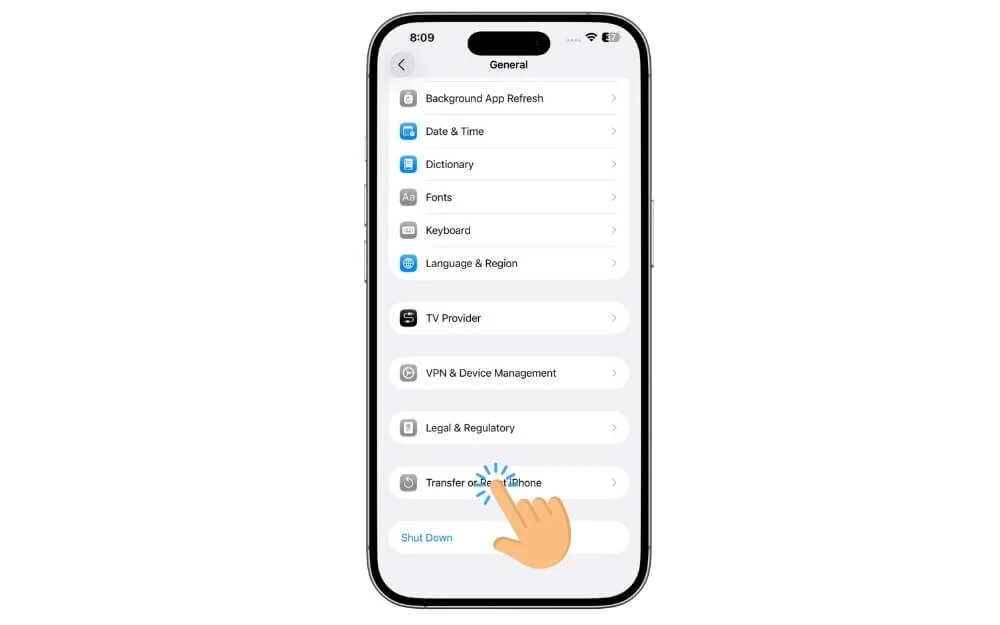
Teraz przewiń w dół i dotknij transfer lub zresetuj ustawienia iPhone'a.
Krok 4 z 5:
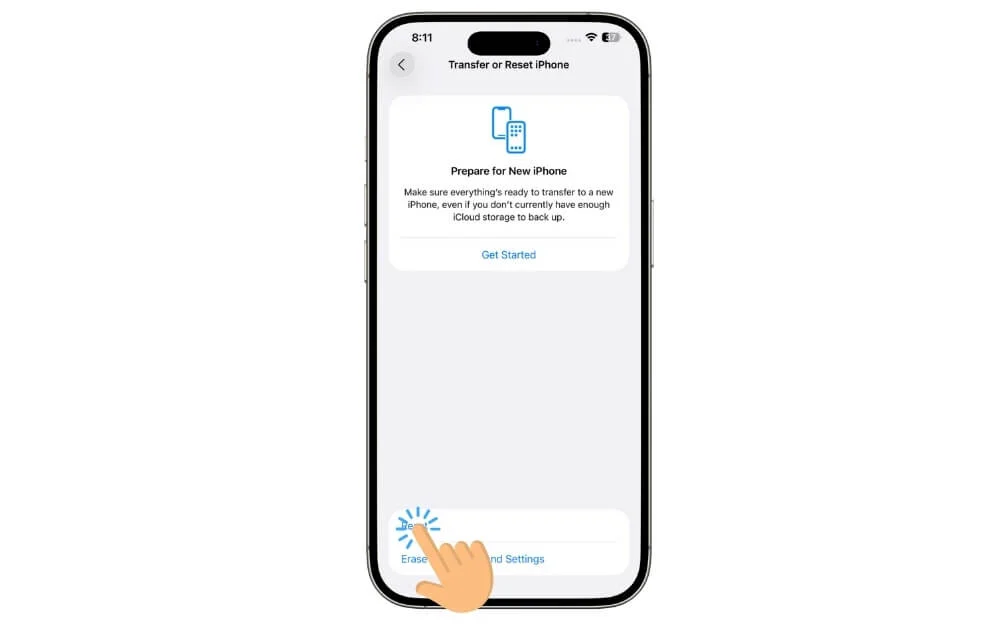
Stąd dotknij opcji resetowania .
Krok 5 z 5:
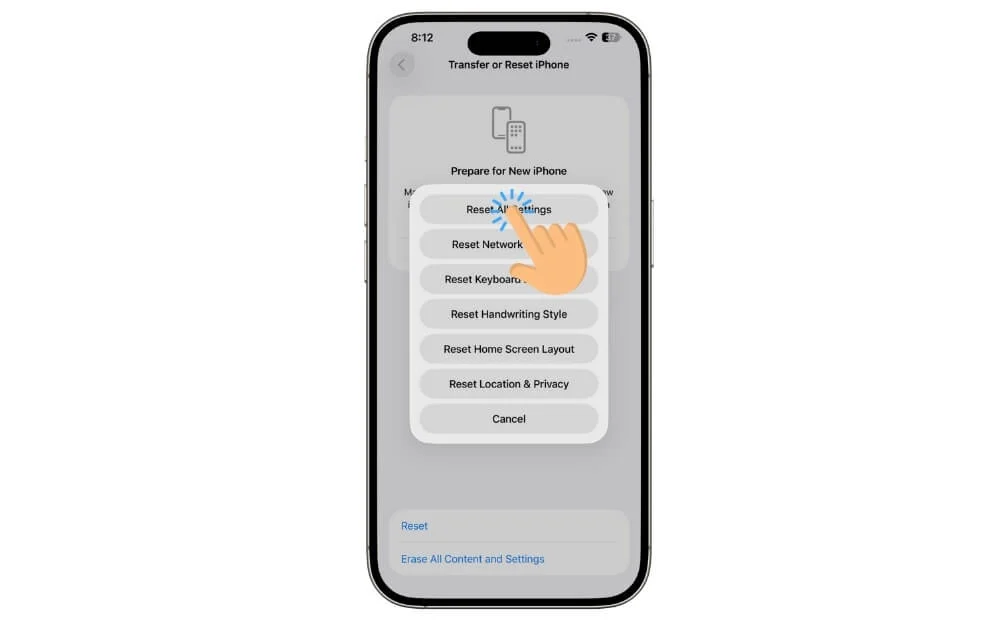
Stuknij Zresetuj wszystkie ustawienia , aby zresetować ustawienia do wartości domyślnej na iPhonie
Zmniejsz efekty wizualne na swoim iPhonie
iOS 26 wprowadza nową konstrukcję płynnego szkła, która dodaje efekty szklane do całego ekosystemu; Jednak te efekty wizualne znacznie wykorzystują do pracy więcej zasobów mocy i systemu. A jeśli używasz starszego iPhone'a ze starszym sprzętem, może to znacząco wpłynąć na żywotność baterii. Na szczęście Apple pozwala wyłączyć efekty wizualne na iPhonie. Zrobić to
Jak zmniejszyć efekty wizualne na iPhonie:
Krok 1 z 4:
Otwórz aplikację Ustawienia na iPhonie
Krok 2 z 4:
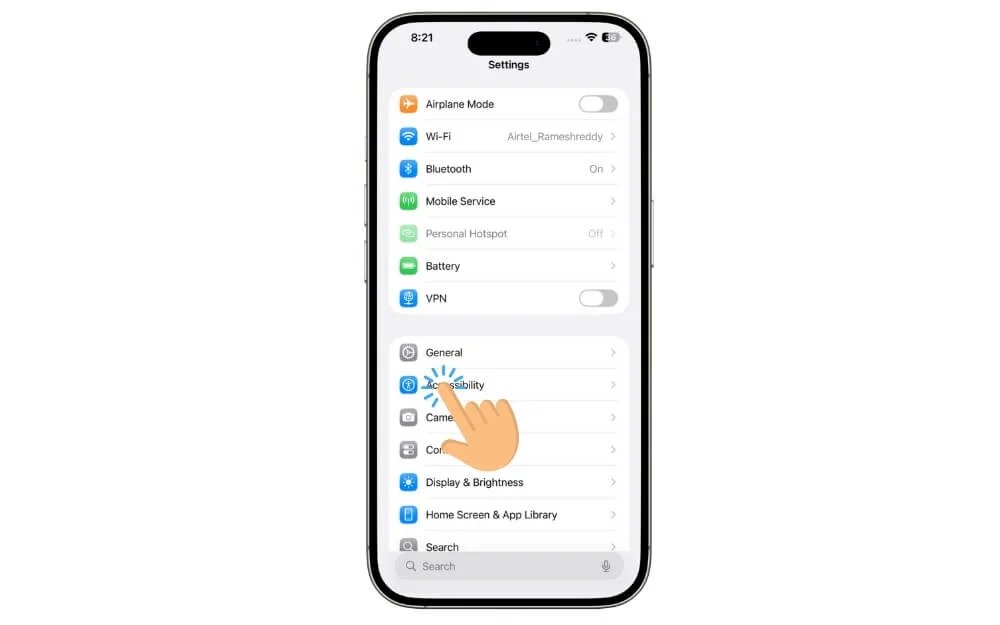
Przewiń w dół i dotknij ustawień dostępności
Krok 3 z 4:
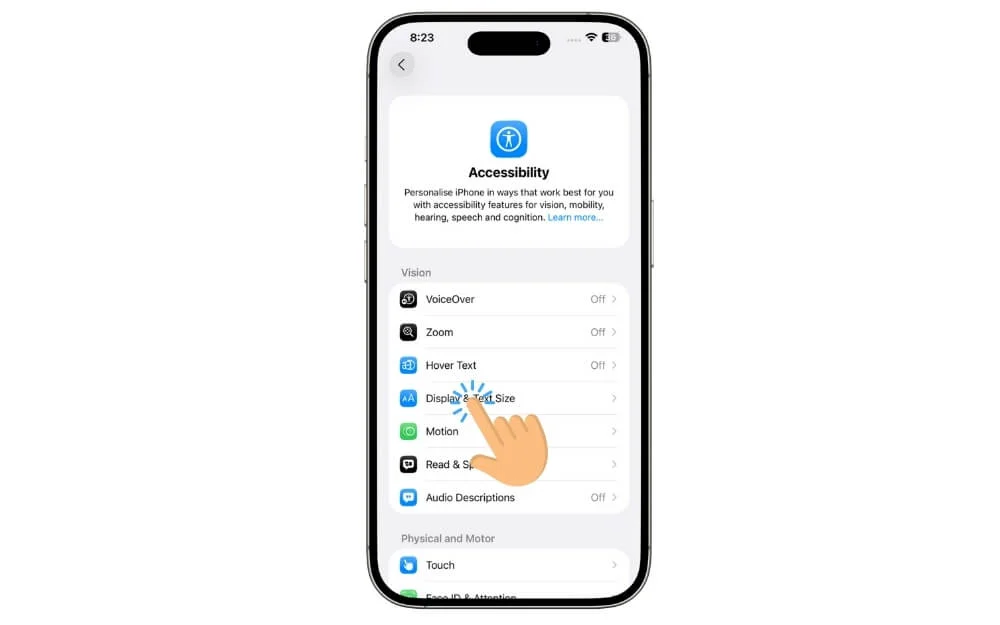
Karta na wyświetlaczu i rozmiar tekstu
Krok 4 z 4:
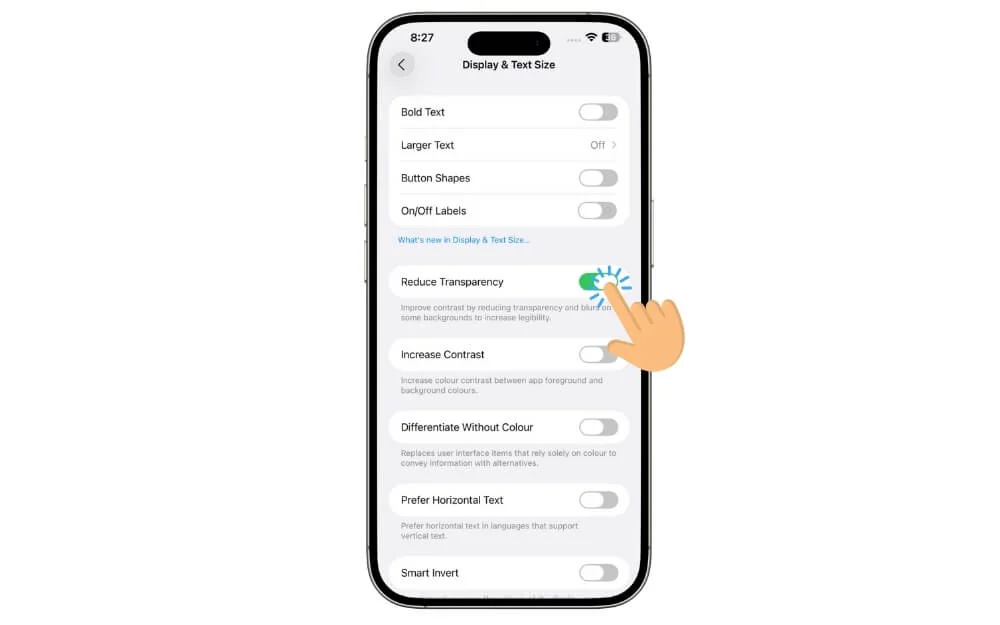
Stąd włącz ustawienie przezroczystości zmniejsz .
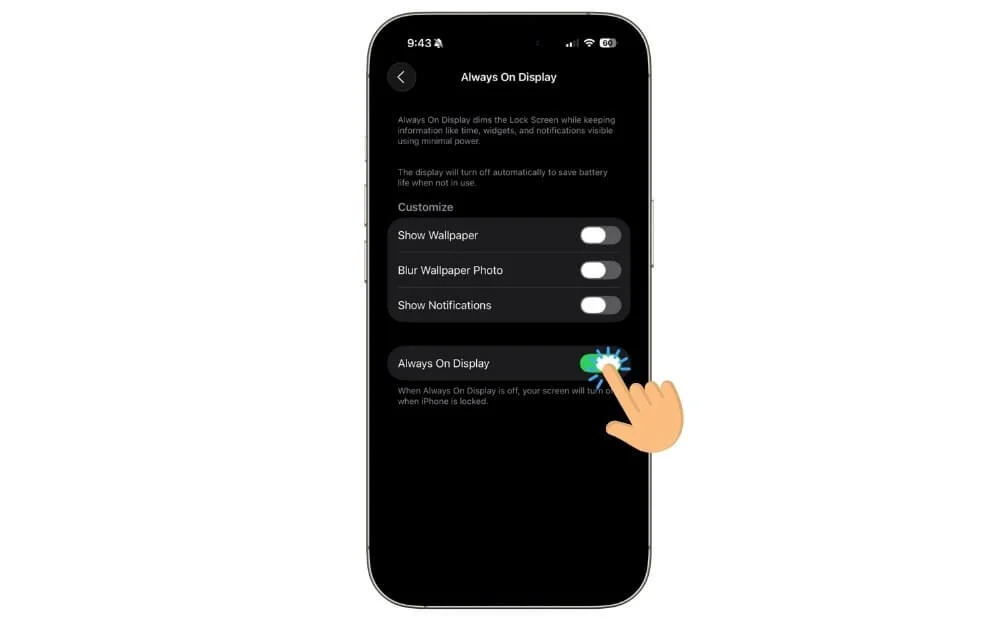
Wyłącz zawsze na wystawie
Po zmniejszeniu efektów wizualnych, w celu dalszego zwolnienia zasobów systemowych, możesz zmniejszyć jasność swojego iPhone'a, szczególnie podczas użytkowania na zewnątrz, a także wyłączyć wyświetlacz zawsze, jeśli jest obsługiwany na iPhonie, aby zaoszczędzić żywotność baterii, gdy jest w trybie idealnym. W ten sposób możesz zaoszczędzić więcej żywotności baterii na swoim iPhonie
Jak wyłączyć zawsze wyświetlacz na iPhonie:
Krok 1 z 4:
Otwórz ustawienia na iPhonie
Krok 2 z 4:
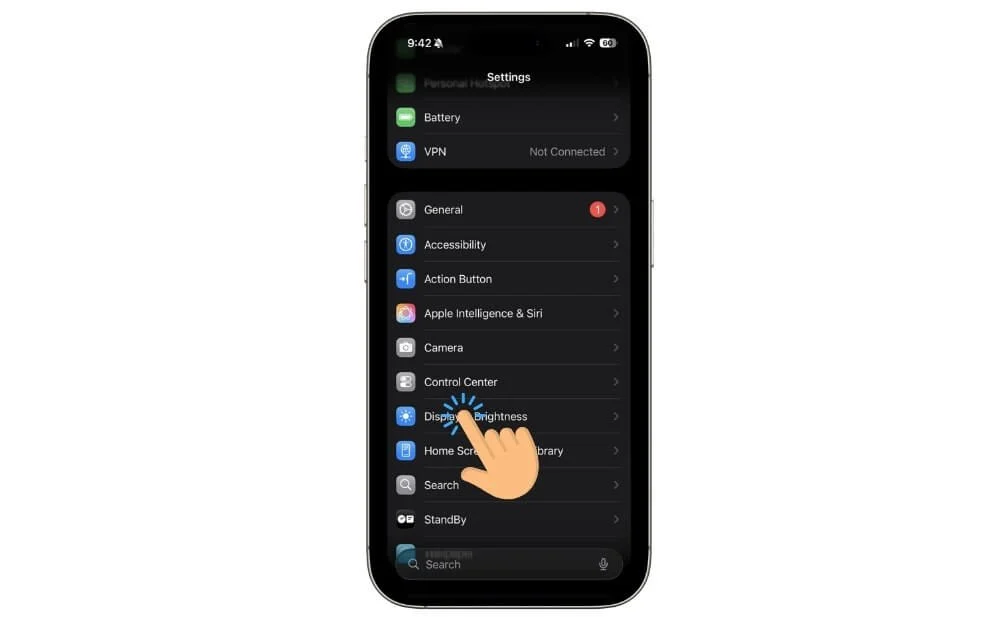
Stuknij w ustawieniach wyświetlania i jasności .
Krok 3 z 4:
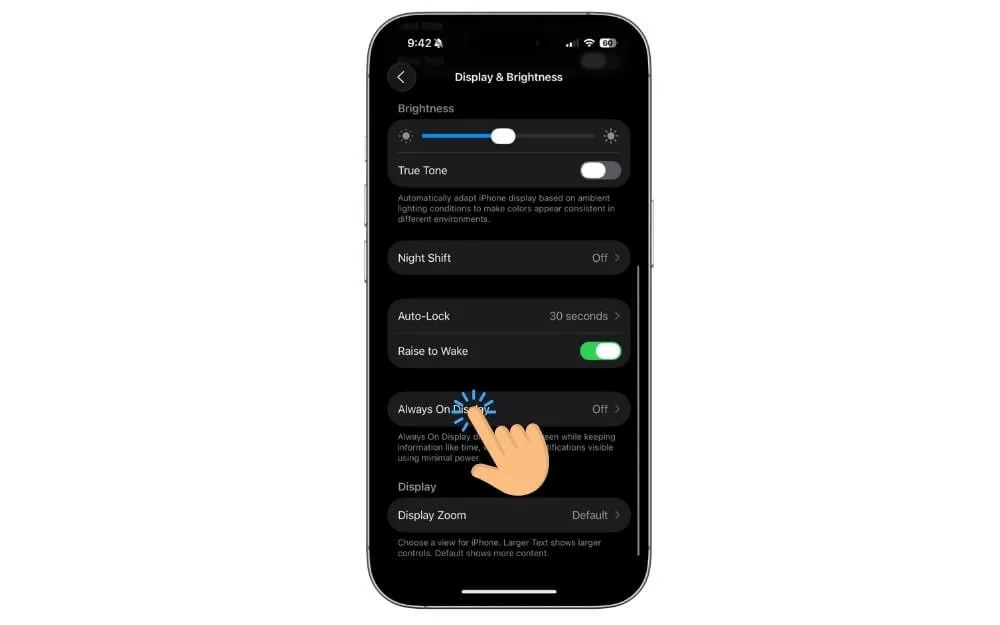
Stąd wybierz zawsze ustawienia wyświetlania.
Krok 4 z 4:
Wyłącz ustawienie zawsze na wyświetlaczu .
Ponownie zainstaluj iOS 26
Czasami niewielka usterka podczas aktualizacji do iOS 26 może powodować problemy z drenażem baterii po aktualizacji. Aby to naprawić, możesz ponownie zainstalować aktualizację iOS 26 na swoim iPhonie.
UWAGA: Przed ponownym zainstalowaniem aktualizacji iOS 26 na iPhonie, wykonaj kopię zapasową wszystkich ważnych plików.
Jak ponownie zainstalować iOS 26 na iPhonie:
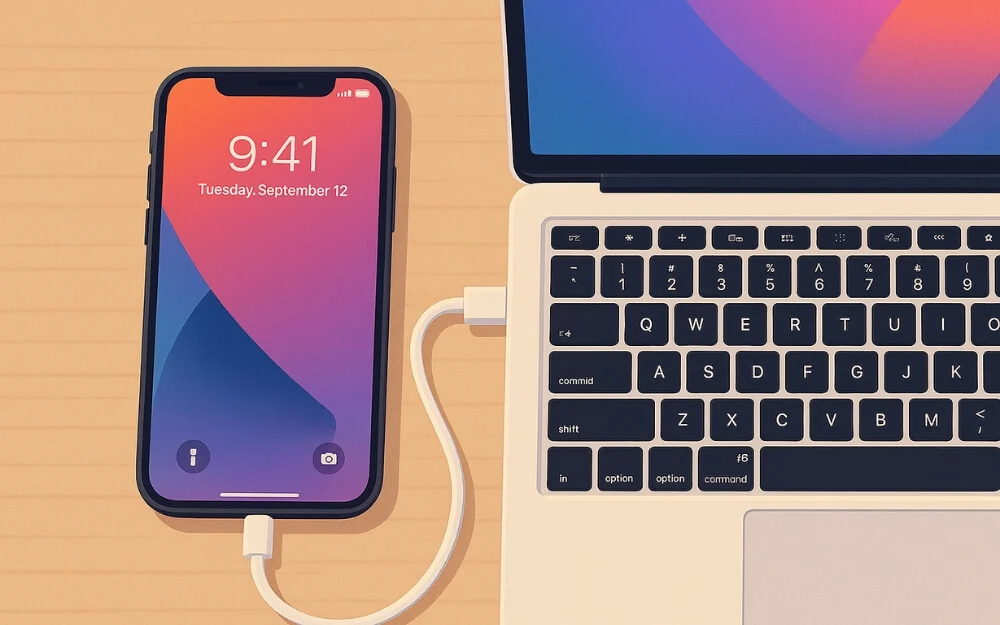
Krok 1 z 3:
Podłącz iPhone do komputera Mac za pomocą kabla USB.
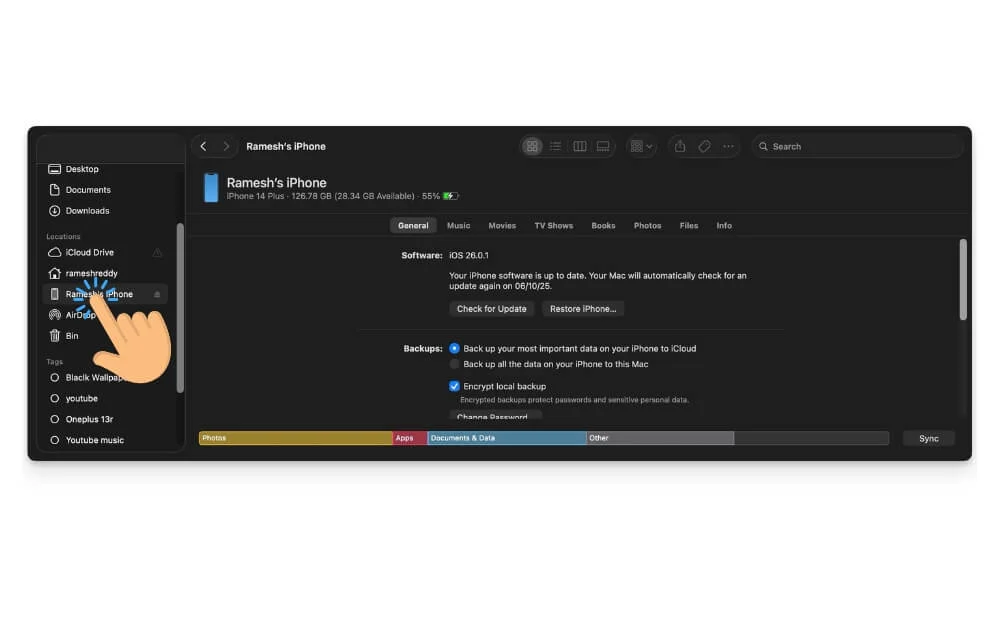
Krok 2 z 3:
Otwórz aplikację Findera na komputerze Mac i w lokalizacjach Wybierz iPhone'a (przykład: iPhone Ramesha)
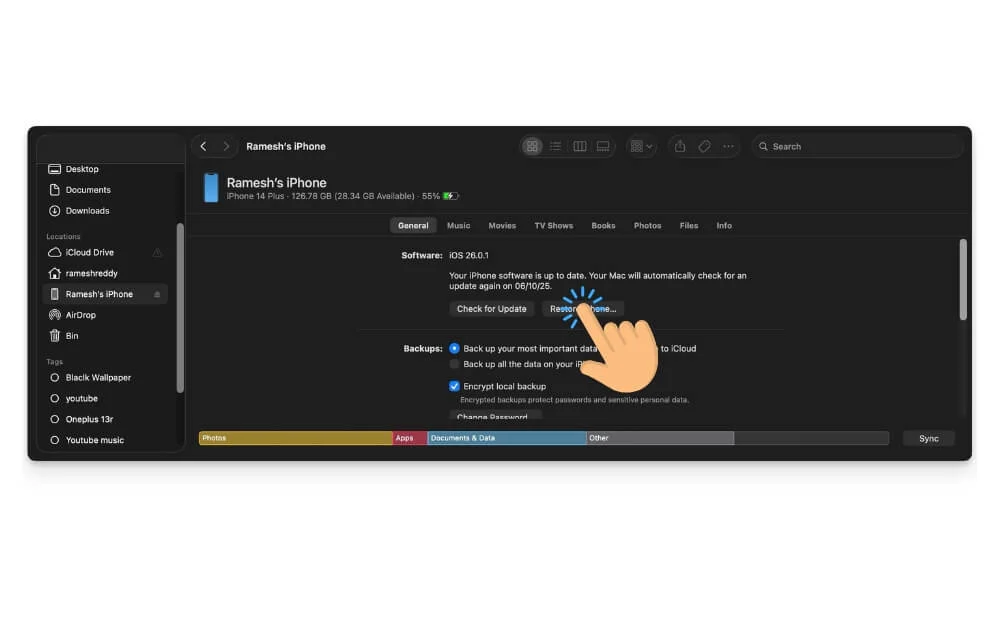
Krok 3 z 3:
Stąd dotknij przywracania iPhone'a. Stąd postępuj zgodnie z instrukcjami na ekranie.
Factory zresetuj iPhone'a
Jeśli żadna z metod nie naprawi problemów z żywotnością baterii na iPhonie, jako ostateczność, wypróbuj fabrykę resetowania iPhone'a. To usuwa wszystkie niechciane ustawienia, aplikacje i wszystko z iPhone'a i tworzy nową instalację, która powinna rozwiązać problem. Pamiętaj, aby utworzyć kopię zapasową ważnych plików na iPhonie, ponieważ resetowanie fabryki usuwa wszystko z iPhone'a.
Jak zresetować iPhone'a:
Krok 1 z 5:
Otwórz aplikację Ustawienia na iPhonie.
Krok 2 z 5:
Dotknij ogólnych ustawień.
Krok 3 z 5:
Stąd przewiń w dół i wybierz Przenieś lub zresetuj ustawienia iPhone'a .
Krok 4 z 5:
Stąd dotknij opcji wymazania wszystkich zawartości i ustawień .
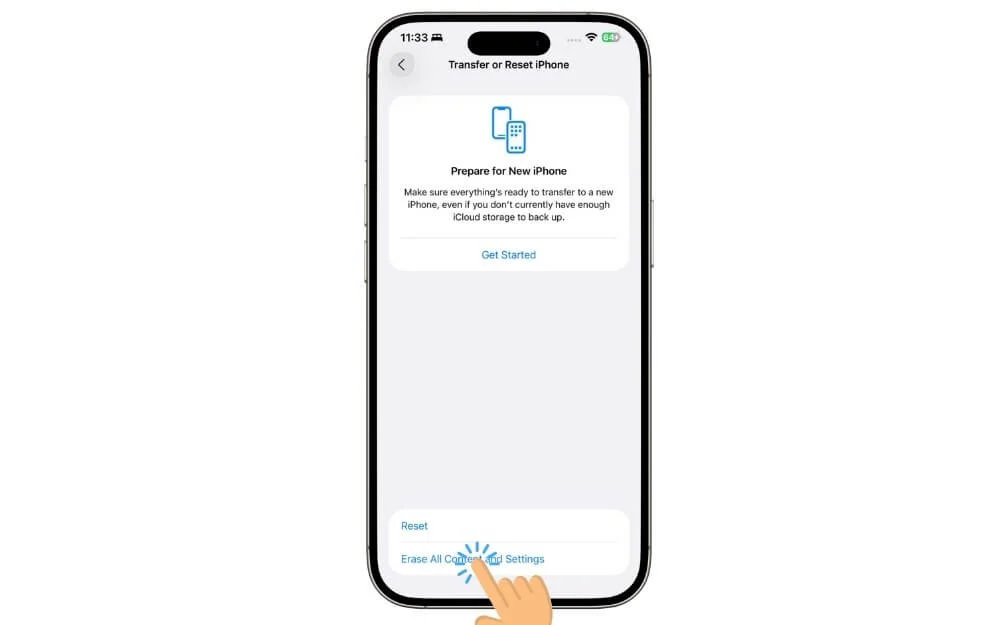
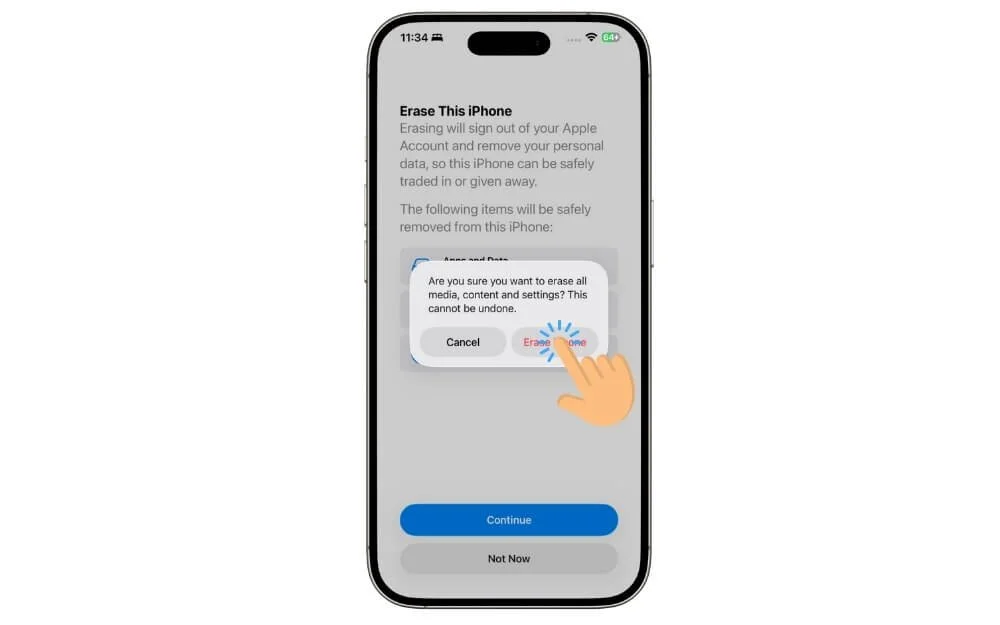
Krok 5 z 5:
Stuknij opcję Kontynuuj i wybierz Ustaw ustawienia iPhone'a .
Rolback to iOS 18
Jeśli resetowanie fabryki również nie pomaga rozwiązać problemu, iOS 26 może powodować problemy z drenażem baterii na iPhonie. Możesz cofnąć się na iOS 18 i poczekać, aż Apple oficjalnie naprawi problemy z drenażem baterii dla twojego modelu, a następnie zaktualizować.
Jak wycofać się na iOS 18:
Napraw problemy z żywotnością baterii na iPhonie
Są to proste metody, które możesz zastosować, aby naprawić problemy z drenażem baterii na iPhonie po aktualizacji do iOS 26. Najpierw postępuj zgodnie z szybkimi poprawkami, które działały dla większości ludzi, a następnie postępować zgodnie z zaawansowanymi technikami rozwiązywania problemów, jeśli szybkie poprawki nie działają. I podczas resetowania lub ponownej instalacji iOS 26 upewnij się, że wykonasz kopię zapasową ważnych plików. Mam nadzieję, że ten przewodnik jest pomocny. Jeśli problem nie zostanie rozwiązany nawet po zresetowaniu fabryki iPhone'a lub powrocie na iOS 26, problem może być powiązany ze sprzętem i baterią iPhone'a. Możesz zarezerwować bezpłatną wizytę w barze Apple Genius i naprawić go przez techników Apple.
Często zadawane pytania dotyczące naprawy problemów z drenażem baterii na iPhonie
1. Jak mogę sprawdzić, czy moje zdrowie baterii iPhone'a zdegradowało się po zainstalowaniu iOS 26?
Aby sprawdzić zdrowie baterii na swoim iPhonie, przejdź do ustawień> Bateria> Zdrowie i ładowanie baterii, a stąd możesz sprawdzić zdrowie baterii na swoim iPhonie.
2. Jak mogę wyłączyć użycie lokalizacji tła dla określonych aplikacji?
Otwórz ustawienia na iPhonie i przejdź do prywatności i ustawień, a stąd wybierz usługi lokalizacji i wyłącz usługi lokalizacji na iPhonie.
3. Jak długo po aktualizacji powinienem oczekiwać, że problemy z baterią się ustabilizują?
Po aktualizacji możesz poczekać 24-48 godzin, aby odzyskać żywotność baterii do normy na iPhonie. Jeśli napotykasz problemy z odpływem baterii poza zalecanym czasem, możesz postępować zgodnie z metodami w tym przewodniku, aby naprawić problemy z żywotnością baterii na iPhonie.
4. Jak sprawdzić, czy mój bateria iPhone'a wymaga wymiany (IE Status zdrowia baterii)?
Nie ma konkretnej liczby; Jednak Apple zaleca wymianę baterii, jeśli zdrowie baterii jest mniejsze niż 70%.
5. Jak mogę wyłączyć lub ograniczyć 5G, aby zaoszczędzić baterię?
Aby ograniczyć użycie 5G na iPhonie, przejdź do ustawień> komórkowy , a następnie przejdź do opcji danych komórkowych , a następnie przejdź do głosu i danych oraz wybierz LTE lub 5 G Auto zamiast 5G ON .