
Cara Memperbaiki Masalah Fallout 4 Terus Menerjang di PC Windows
Diterbitkan: 2021-06-25Di sini cari tahu cara memperbaiki Fallout 4 terus mogok, mudah & cepat. Posting telah menyertakan beberapa solusi untuk mengatasi masalah ini.
Setiap orang yang menyukai aksi RPG (Role Playing Games) pasti pernah memainkan Fallout. Serial Video Game yang terkenal ini menjadi salah satu alasan berkembangnya genre action di kalangan gamer di seluruh dunia. Jika Anda berpikir tentang " mengapa Fallout 4 saya tidak berfungsi di PC saya ", maka Anda tidak sendirian. Baru-baru ini, banyak gamer dan penggemar Fallout telah melaporkan bahwa versi terbaru dari seri, Fallout 4 terus mogok. Alasan mengapa Fallout 4 terus mogok di PC mungkin termasuk poin-poin berikut:-
- Permainan itu sendiri sangat grafis.
- Fallout 4 membutuhkan PC yang ditingkatkan dengan baik.
- Ini membutuhkan kartu grafis yang diperbarui dengan baik juga.
- Masalah perangkat keras
- Resolusi video tidak konsisten dan sebagainya.
Namun, kami tidak di sini untuk membahas masalah dan hal yang sama berlaku untuk Anda. Itu sebabnya kami akan memberi tahu Anda "Cara memperbaiki Fallout 4 mogok di PC". Tidak ada obat yang sama untuk setiap penyakit dan hal yang sama berlaku di sini; perbaikan yang berbeda untuk PC yang berbeda. Anda tidak perlu mencoba semuanya, cukup selesaikan semuanya dan berhenti saat Anda menemukan perbaikan sempurna yang memiliki kualitas untuk memecahkan masalah Anda.
Perbaikan untuk Memecahkan Fallout 4 Keeps Crashing Issue di PC Windows
Di bawah ini kami telah mencantumkan beberapa solusi untuk memperbaiki masalah crash Fallout 4 pada PC Windows 10.
Persyaratan sistem:
Sebelum kami melanjutkan dan memberi Anda semua perbaikan yang dicoba dan diuji untuk memecahkan kesalahan 'Fallout 4 terus mogok'. Kami ingin Anda memastikan bahwa Anda memiliki semua persyaratan sistem yang diperlukan dan minimum untuk menjalankan Fallout 4 karena jika tidak, itu mungkin alasan mengapa Fallout 4 terus mogok di PC. Persyaratan sistem untuk menjalankan Fallout 4 adalah:
- RAM- 8 GB ke atas.
- Sistem Operasi- Windows 7, Windows 8 / 8.1, atau Windows 10 (Semua Versi 64-bit).
- Prosesor- Intel Core i5-2300 2.8 GHz atau AMD Phenom II X4 945 3.0 GHz dan di atasnya.
- GPU (Graphics processing unit)- NVIDIA GTX 550 Ti 2GB atau AMD Radeon HD 7870 2GB ke atas.
- Memori GPU- Di atas atau minimal 2 GB.
- Ruang Hard Disk- 30 GB atau Lebih.
Pastikan komputer Anda memiliki semua spesifikasi yang disebutkan di atas atau Fallout 4 akan mogok atau mungkin tidak diluncurkan di PC Anda. Jika Anda memiliki semua spesifikasi ini, mari kita mulai dengan daftar perbaikan kami:
Perbaiki 1: Unduh Pembaruan Terbaru
Ada alasan mengapa pengembang merilis pembaruan. Pembaruan ini berisi berbagai bantuan dalam bentuk tambalan. Tambalan yang disertakan dalam pembaruan berisi banyak data berguna yang terbukti sangat penting bagi aplikasi atau game.
Pembaruan dapat mengatasi kesalahan yang menyebabkan Fallout 4 Anda terus mengalami kesalahan mogok serta mengoptimalkan permainan. Jadi, hal pertama yang perlu Anda coba untuk memperbaiki kesalahan mogok adalah memperbarui game ke versi terbarunya.
Baca Juga: 5 Cara Cerdas Meningkatkan Performa Gaming di PC Windows
Perbaiki 2: Kurangi Pengaturan Grafik
Fallout 4 sudah menjadi game grafis yang intens. Jika Anda memainkannya dalam pengaturan grafis tinggi atau resolusi tinggi maka kebiasaan ini dapat membebani PC Anda dan mengakibatkan crash Fallout 4. Untuk mengatasi masalah ini, kami menyarankan Anda untuk memainkan Fallout 4 dalam pengaturan video rendah sehingga Anda dapat menikmati permainan Anda tanpa crash atau gangguan.
Perbaiki 3: Coba Nonaktifkan Antivirus Anda Untuk Kadang-kadang
Kami tahu betapa pentingnya antivirus bagi keamanan dan kesejahteraan PC. Tetapi ada beberapa kasus di mana dilaporkan bahwa antivirus mengganggu pengoperasian game kelas atas. Jadi, lebih baik Anda memeriksa apakah antivirus Anda melakukan hal yang sama atau tidak. Jadi, nonaktifkan antivirus Anda untuk jangka waktu tetap dan periksa apakah kesalahan crash hilang atau tidak.

Jika antivirus Anda yang menyebabkan masalah, maka Fallout 4 akan berjalan dengan lancar setelah antivirus mati. Jika masalah masih teratasi bahkan setelah menonaktifkan antivirus maka aktifkan antivirus Anda dan mari kita lanjutkan ke solusi berikutnya. Namun, masalah ini seharusnya tidak muncul sejak awal jika Anda menggunakan antivirus kelas atas yang tidak menyebabkan jenis gangguan dan kesalahan seperti itu.
Perbaiki 4: Perbarui Driver Grafik
Driver adalah komponen perangkat keras yang paling penting. Tanpa driver yang kompatibel, tidak ada gunanya mengharapkan kinerja yang baik dari perangkat. Driver yang diperbarui memuluskan sistem dan memastikan bahwa segala jenis masalah tidak dapat menghentikan fungsi sistem.
Di sisi lain, driver yang ketinggalan zaman menyebabkan berbagai masalah seperti pemrosesan data yang lambat, lagging, gangguan, masalah dalam konektivitas, dan sebagainya. Ini bisa menjadi masalahnya, mengapa Fallout 4 Anda terus mogok. Untuk mengatasi masalah ini, kami sarankan Anda memperbarui driver grafis Anda . Memperbarui driver adalah proses yang dapat dilakukan dengan dua cara:
- Secara manual
- Secara otomatis
1. Pembaruan Driver Manual- Jika Anda mempercayai tangan dan kebijaksanaan Anda daripada perangkat lunak apa pun, maka kami dapat merekomendasikan Anda untuk memperbarui driver Anda secara manual. Namun, memperbarui driver secara manual membutuhkan sejumlah keterampilan, pengetahuan teknis, dan kesabaran. Langkah-langkah untuk memperbarui driver secara manual adalah sebagai: -
Langkah 1: Buka situs web resmi pabrikan dan cari bagian yang menyediakan pembaruan driver.
Langkah 2: Cari driver terbaru dan resmi untuk perangkat Anda berdasarkan nomor model dan spesifikasi perangkat Anda lainnya.
Langkah 3: Unduh dan instal driver di PC Anda.
2. Pembaruan Driver Otomatis- Pembaruan driver otomatis dapat menjadi keuntungan bagi orang yang tidak memiliki waktu, kesabaran, atau keterampilan untuk pembaruan driver manual. Alasan lain untuk memperbarui driver secara otomatis adalah bahwa proses manual dapat melelahkan dan juga dapat menyebabkan kesalahan.
Anda dapat memiliki driver terbaru dan pembaruan otomatis jika Anda menggunakan alat pembaruan driver seperti Bit Driver Updater . Bit Driver Updater menyediakan sebagian besar fitur premium dari alat pembaruan driver seperti:
- Pembaruan Satu Klik
- Pemasangan Otomatis
- Pemindaian Mendalam
- Pindai Penjadwal
- Pencadangan Otomatis
- Kembalikan Wizard dan banyak lagi.
Langkah-langkah untuk memperbarui driver menggunakan Bit Driver Updater tercantum sebagai berikut: -
Langkah 1: Unduh dan instal Bit Driver Updater di PC Anda dari tombol yang disediakan di bawah ini.

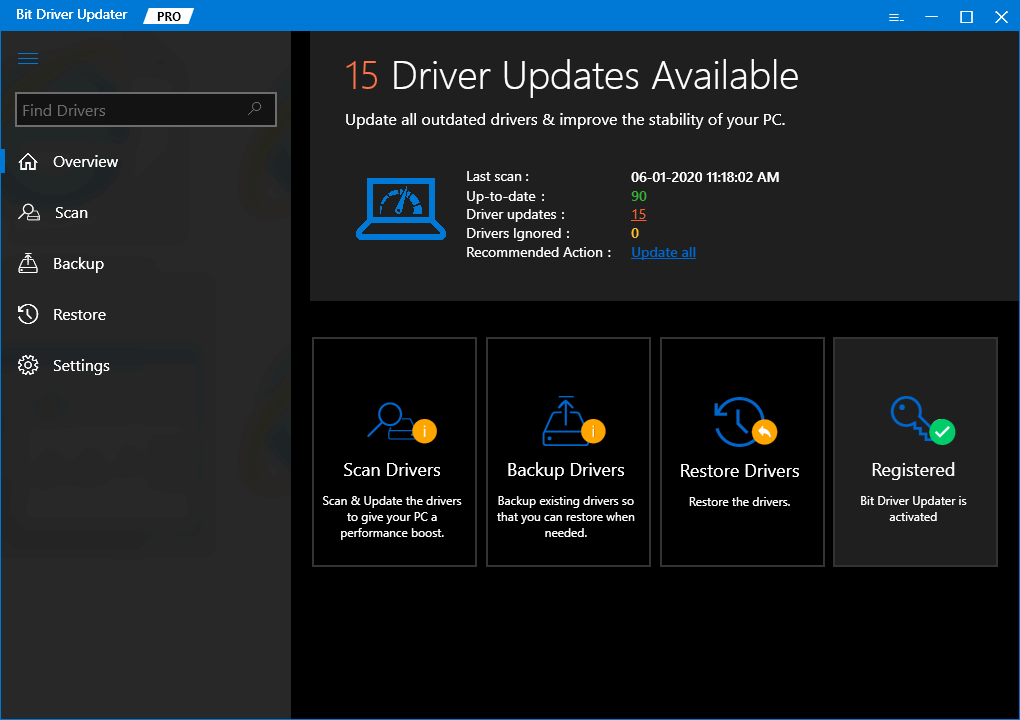
Langkah 2: Luncurkan Bit Driver Updater dan itu akan melakukan pemindaian awal pada PC Anda untuk menemukan data tentang semua driver di sistem Anda.
Langkah 3: Klik Pindai. Sehingga Bit Driver Updater tersebut dapat menjalankan deep scan dan mengetahui driver mana yang perlu di update atau tidak.
Langkah 4: Setelah pemindaian selesai, klik Perbarui Semua.
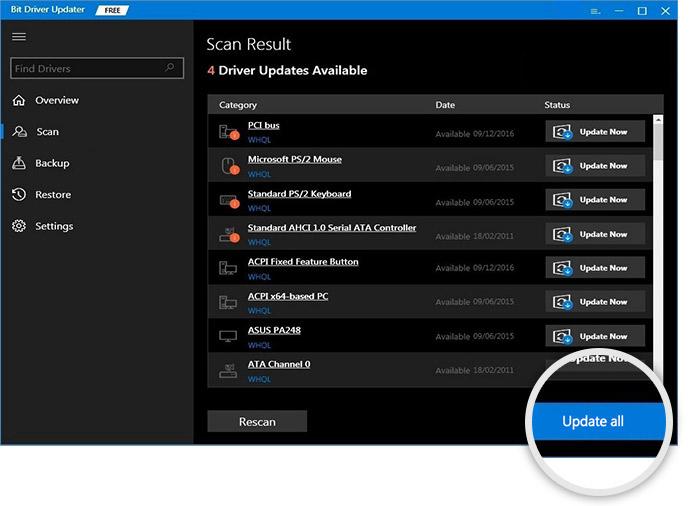
Langkah 5: Ketika pembaruan telah dilakukan, Bit Driver Updater akan memberikan daftar semua driver yang diperbarui.
Baca Juga: 15 Software Perekaman Game Terbaik untuk PC Windows 2021 (Gratis dan Berbayar)
Intinya: Fallout 4 Terus Meneruskan Masalah di PC Windows
Dengan cara ini Anda dapat memperbarui driver Anda dan memecahkan masalah "Fallout 4 terus mogok". Artikel ini telah memberi kami semua informasi yang diperlukan untuk memahami masalah dan memperbaikinya. Mudah-mudahan, Anda dapat memainkan game Anda tanpa masalah setelah menerapkan solusi ini.
Setelah menerapkan semua perbaikan yang tercantum dalam artikel Fallout 4 Anda, kesalahan tetap mogok harus diperbaiki. Perbaikan yang tercantum dalam artikel ini telah dicoba dan diuji oleh ribuan pengguna. Ini telah bekerja sangat baik bagi mereka dan juga harus melakukan hal yang sama untuk Anda.
Juga, berlangganan Newsletter kami untuk mendapatkan pembaruan teknis terbaru dengan cepat.