
Windows PC에서 Fallout 4가 계속 충돌하는 문제를 해결하는 방법
게시 됨: 2021-06-25여기에서 Fallout 4가 계속 충돌하는 문제를 쉽고 빠르게 해결하는 방법을 알아보세요. 게시물에는 이 문제를 해결하기 위한 몇 가지 솔루션이 포함되어 있습니다.
액션 RPG(Role Playing Games)를 좋아하는 사람이라면 누구나 Fallout을 플레이했을 것입니다. 이 유명한 비디오 게임 시리즈는 전 세계 게이머들 사이에서 액션 장르가 확장된 이유 중 하나였습니다. " 내 Fallout 4가 내 PC에서 작동하지 않는 이유 "에 대해 생각하고 있다면 당신은 혼자가 아닙니다. 최근 많은 게이머와 Fallout 팬이 시리즈의 최신 버전인 Fallout 4가 계속 충돌한다고 보고했습니다. Fallout 4가 PC에서 계속 충돌하는 이유는 다음과 같습니다.
- 게임 자체는 매우 그래픽적입니다.
- Fallout 4에는 잘 업그레이드된 PC가 필요합니다.
- 잘 업데이트된 그래픽 카드도 필요합니다.
- 하드웨어 문제
- 일관되지 않은 비디오 해상도 등.
그러나 우리는 문제를 논의하기 위해 여기에 있는 것이 아니며 귀하도 마찬가지입니다. 그래서 "폴아웃 4가 PC에서 충돌하는 문제를 해결하는 방법"을 알려드리겠습니다. 모든 질병에 대해 동일한 약은 없으며 여기에도 마찬가지입니다. 다른 PC에 대한 다른 수정. 모두 시도할 필요는 없습니다. 문제를 해결하는 데 적합한 완벽한 해결책을 찾으면 문제를 해결하기만 하면 됩니다.
Windows PC에서 Fallout 4가 계속 충돌하는 문제를 해결하기 위한 수정 사항
아래에는 Windows 10 PC에서 Fallout 4 충돌 문제를 해결하기 위한 몇 가지 솔루션이 나열되어 있습니다.
시스템 요구 사항:
계속 진행하기 전에 'Fallout 4가 계속 충돌합니다' 오류를 해결하기 위해 시도되고 테스트된 모든 수정 사항을 제공합니다. Fallout 4를 실행하는 데 필요한 모든 최소 시스템 요구 사항이 있는지 확인하시기 바랍니다. 그렇지 않은 경우 PC에서 Fallout 4가 계속 충돌하는 이유가 될 수 있기 때문입니다. Fallout 4를 실행하기 위한 시스템 요구 사항은 다음과 같습니다.
- RAM- 8GB 이상.
- 운영 체제 - Windows 7, Windows 8/8.1 또는 Windows 10(모든 64비트 버전).
- 프로세서 - Intel Core i5-2300 2.8GHz 또는 AMD Phenom II X4 945 3.0GHz 이상.
- GPU(그래픽 처리 장치) - NVIDIA GTX 550 Ti 2GB 또는 AMD Radeon HD 7870 2GB 이상.
- GPU 메모리 - 2GB 이상 또는 최소.
- 하드 디스크 공간 - 30GB 이상.
컴퓨터에 위에서 언급한 모든 사양이 있는지 확인하십시오. 그렇지 않으면 Fallout 4가 충돌하거나 PC에서 실행되지 않을 수 있습니다. 이러한 사양이 모두 있는 경우 수정 사항 목록부터 시작하겠습니다.
수정 1: 최신 업데이트 다운로드
개발자가 업데이트를 출시하는 데는 이유가 있습니다. 이러한 업데이트에는 패치 형태의 다양한 지원이 포함되어 있습니다. 업데이트에 포함된 패치에는 응용 프로그램이나 게임에 중요한 것으로 판명될 수 있는 유용한 데이터가 많이 포함되어 있습니다.
업데이트는 Fallout 4가 계속 충돌하는 오류를 일으키는 오류를 해결하고 게임을 최적화할 수 있습니다. 따라서 충돌 오류를 수정하기 위해 가장 먼저 시도해야 할 것은 게임을 최신 버전으로 업데이트하는 것입니다.
더 읽어보기: Windows PC에서 게임 성능을 향상시키는 5가지 현명한 방법
수정 2: 그래픽 설정 줄이기
Fallout 4는 이미 강렬한 그래픽 게임입니다. 높은 그래픽 설정이나 고해상도에서 게임을 플레이하면 이 습관이 PC에 부하를 주어 Fallout 4 충돌을 일으킬 수 있습니다. 이 문제를 해결하려면 충돌이나 결함 없이 게임을 즐길 수 있도록 낮은 비디오 설정 에서 Fallout 4를 플레이하는 것이 좋습니다.
수정 3: 언젠가 바이러스 백신을 비활성화하십시오.
우리는 안티바이러스가 PC의 보안과 웰빙에 얼마나 중요한지 알고 있습니다. 하지만 백신이 고사양 게임의 동작을 방해하는 사례가 보고된 바 있다. 따라서 바이러스 백신이 동일한 작업을 수행하는지 확인하는 것이 좋습니다. 따라서 일정 기간 동안 바이러스 백신을 비활성화하고 충돌 오류가 사라졌는지 확인하십시오.

바이러스 백신이 문제의 원인이었다면 바이러스 백신이 다운된 후 Fallout 4가 원활하게 실행되어야 합니다. 바이러스 백신을 비활성화한 후에도 문제가 해결되지 않으면 바이러스 백신을 활성화하고 다음 해결 방법을 진행해 보겠습니다. 그러나 이러한 유형의 간섭 및 오류를 일으키지 않는 최고 수준의 바이러스 백신을 사용하는 경우 이러한 문제가 애초에 발생하지 않습니다.
수정 4: 그래픽 드라이버 업데이트
드라이버는 하드웨어의 가장 중요한 구성 요소입니다. 호환되는 드라이버가 없으면 장치에서 좋은 성능을 기대하는 것은 쓸모가 없습니다. 업데이트된 드라이버는 시스템을 원활하게 하고 모든 유형의 문제가 시스템 기능을 중지할 수 없도록 합니다.
반면에 오래된 드라이버 는 데이터 처리 속도 저하, 지연, 결함, 연결 문제 등과 같은 다양한 문제를 일으킵니다. 이것은 Fallout 4가 계속 충돌하는 문제일 수 있습니다. 이 문제를 해결하려면 그래픽 드라이버를 업데이트 하는 것이 좋습니다. 드라이버 업데이트는 두 가지 방법으로 수행할 수 있는 프로세스입니다.
- 수동으로
- 자동으로
1. 수동 드라이버 업데이트 - 어떤 소프트웨어보다 당신의 손과 지혜를 신뢰한다면 드라이버를 수동으로 업데이트하는 것이 좋습니다. 그러나 드라이버를 수동으로 업데이트하려면 어느 정도의 기술, 기술 지식 및 인내심이 필요합니다. 드라이버를 수동으로 업데이트하는 단계는 다음과 같습니다.
1단계: 제조업체의 공식 웹사이트로 이동하여 드라이버 업데이트를 제공하는 섹션을 검색합니다.
2단계: 장치의 모델 번호 및 기타 사양을 기반으로 장치의 최신 공식 드라이버를 검색합니다.
3단계: PC에 드라이버를 다운로드하여 설치합니다.
2. 자동 드라이버 업데이트 - 자동 드라이버 업데이트는 수동 드라이버 업데이트에 대한 시간, 인내 또는 기술이 없는 사람에게 도움이 될 수 있습니다. 드라이버를 자동으로 업데이트하는 또 다른 이유는 수동 프로세스가 번거롭고 오류가 발생할 수 있기 때문입니다.
Bit Driver Updater 와 같은 드라이버 업데이트 도구를 사용하면 최신 드라이버와 자동 업데이트를 사용할 수 있습니다. Bit Driver Updater는 다음과 같은 드라이버 업데이트 도구의 대부분의 고급 기능을 제공합니다.
- 원 클릭 업데이트
- 자동 설치
- 정밀 스캔
- 스캔 스케줄러
- 자동 백업
- 복원 마법사 등.
Bit Driver Updater를 사용하여 드라이버를 업데이트하는 단계는 다음과 같습니다.
1단계: 아래 제공된 버튼을 사용하여 PC에 Bit Driver Updater 를 다운로드하여 설치합니다.

2단계: Bit Driver Updater를 실행하면 시스템의 모든 드라이버에 대한 데이터를 찾기 위해 PC의 초기 스캔을 수행합니다.
3단계: 스캔을 클릭합니다. 따라서 Bit Driver Updater는 정밀 검사를 실행하고 업데이트가 필요한 드라이버를 찾을 수 있습니다.
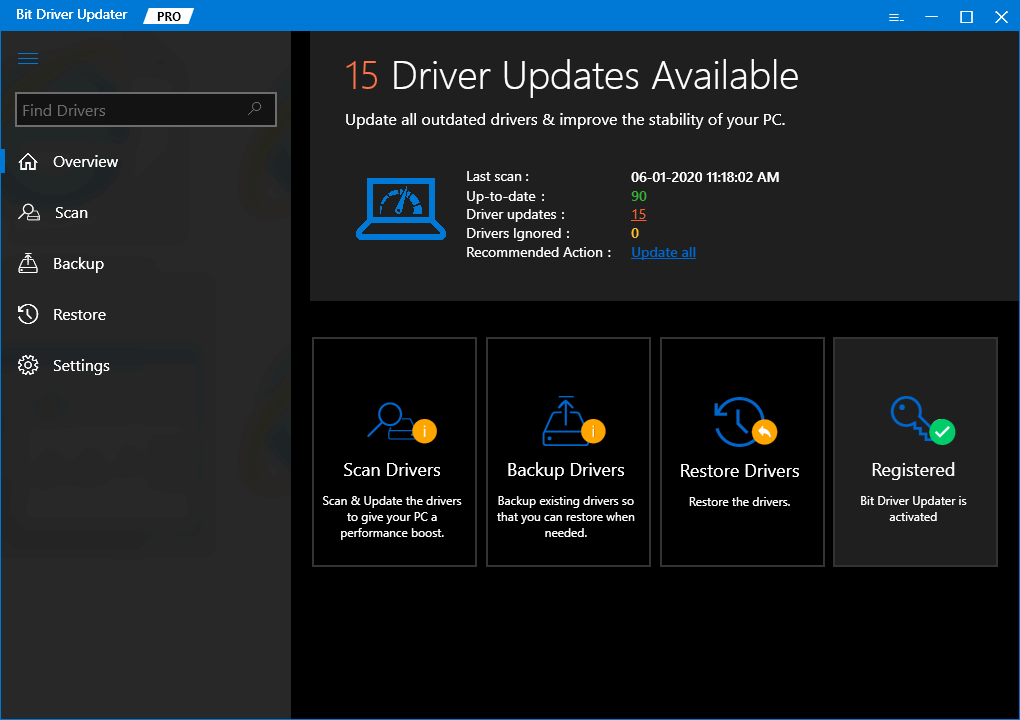
4단계: 스캔이 완료되면 모두 업데이트를 클릭합니다.
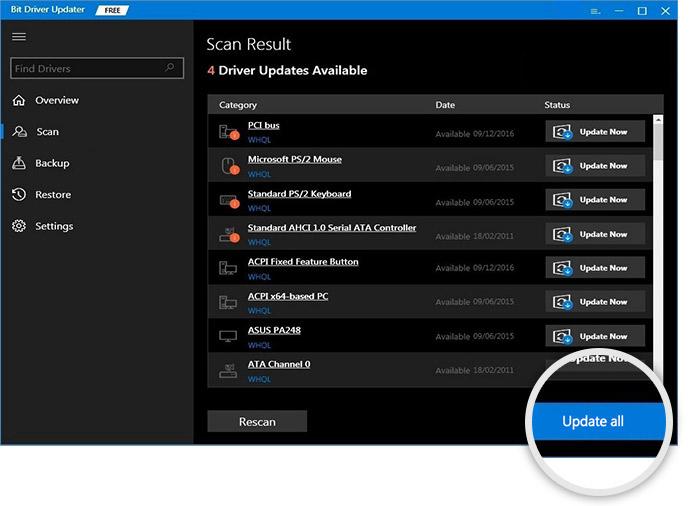
5단계: 업데이트가 수행되면 Bit Driver Updater가 업데이트된 모든 드라이버 목록을 제공합니다.
더 읽어보기: 2021년 Windows PC를 위한 15가지 최고의 게임 녹화 소프트웨어(무료 및 유료)
결론: Fallout 4는 Windows PC에서 계속 충돌 문제
이렇게 하면 드라이버를 업데이트 하고 "Fallout 4가 계속 충돌합니다"라는 문제를 해결할 수 있습니다. 이 문서에서는 문제를 이해하고 해결하는 데 필요한 모든 정보를 제공했습니다. 이 솔루션을 적용한 후 문제 없이 게임을 플레이할 수 있기를 바랍니다.
기사에 나열된 모든 수정 사항을 적용한 후 Fallout 4가 계속 충돌하는 오류를 수정해야 합니다. 이 문서에 나열된 수정 사항은 수천 명의 사용자가 시도하고 테스트했습니다. 그것은 그들에게 놀라운 일을 했으며 당신에게도 똑같이 해야 합니다.
또한 최신 기술 업데이트를 빠르게 받으려면 뉴스레터를 구독하십시오.