
Come modificare la luminosità del display di Windows 10: passo dopo passo
Pubblicato: 2021-06-07Oggi spiegheremo i numerosi modi per modificare la luminosità del display di Windows 10. Continua a leggere per conoscere ogni bit in dettaglio!
La luminosità è una di quelle cose che deve essere cambiata regolarmente a discrezione dell'utente. Quando l'ambiente circostante è luminoso, potresti voler ridurre la luminosità nel tentativo di vedere chiaramente lo schermo. Quando utilizzi il PC in una stanza buia, vorresti cambiare la luminosità in Windows 10 per assicurarti che non danneggi gli occhi. L'utilizzo del PC con una luminosità ridotta consentirà inoltre di risparmiare l'energia del laptop e la durata della batteria.
Esistono molti modi per modificare la luminosità del display di Windows 10 oltre al metodo manuale.
Puoi modificare automaticamente la luminosità in Windows 10 utilizzando vari metodi, in cui l'hai collegato o meno, in base alla carica della batteria rimasta sul laptop e utilizzando un sensore di luce integrato in molti dispositivi più recenti per commuta automaticamente la luminosità.
Come modificare la luminosità in Windows 10 Laptop o PC
Nella maggior parte delle tastiere per laptop, puoi trovare l'opzione di aumentare o diminuire rapidamente la luminosità utilizzando i tasti funzione (da f1 a f12) che appaiono sulla parte superiore dei tasti numerici sulla tastiera.
Per modificare la luminosità dello schermo, cerca un tasto funzione che assomigli all'icona che rappresenta la luminosità, principalmente è un sole o qualcosa del genere. Premi i tasti, poiché sono tasti funzione, devi tenere premuto il tasto Fn che si trova nell'angolo in basso a sinistra della tastiera, mentre premi i tasti funzione.
Se lo desideri, puoi anche modificare la luminosità del display di Windows 10 anche dall'interno del sistema. Questo metodo è particolarmente utile per quegli utenti le cui tastiere hanno problemi come tasti rotti, driver difettosi, ecc. Questo metodo è utile anche quando si utilizza un tablet o quando è necessario farlo nel software.
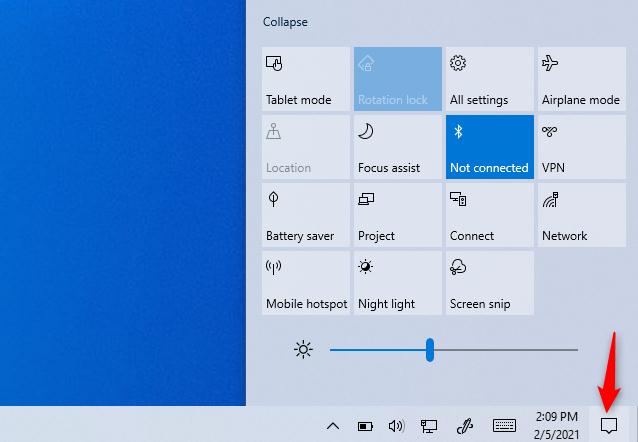
Su Windows 10, l'utente può trovare un dispositivo di scorrimento per la regolazione rapida della luminosità nel Centro operativo. Per ottenerne l'accesso,
Passaggio 1: in primo luogo, fai clic sull'icona a forma di bolla di notifica che appare a destra dell'orologio sulla barra delle applicazioni.
Passaggio 2: se non riesci a vedere il dispositivo di scorrimento, fai clic sull'opzione "Espandi" , situata sulla griglia delle tessere.
Passaggio 3: fai clic e trascina il cursore per regolare la luminosità dello schermo, come preferisci.
Su un touchscreen, troverai il Centro operativo scorrendo dal lato destro dello schermo.
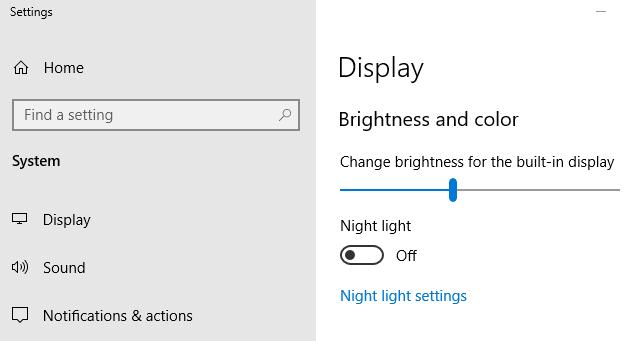
Puoi anche trovare questa opzione nell'app Impostazioni su Windows 10. Per accedervi segui questi passaggi:-
Passaggio 1: apri l'app Impostazioni dal menu Start o dall'icona Start.
Passaggio 2: quindi, seleziona "Sistema" e fai clic su "Visualizza" .
Passaggio 3: fare clic o toccare e trascinare il dispositivo di scorrimento "Regola livello di luminosità" per modificare il livello di luminosità dello schermo.
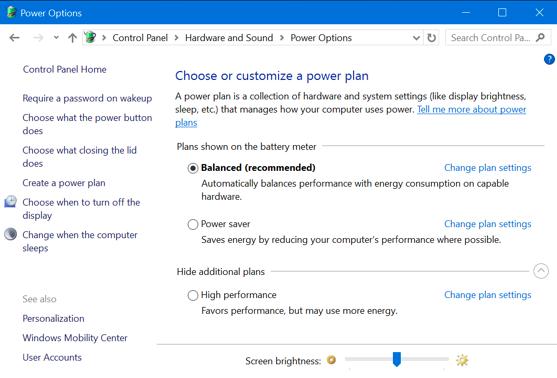
Se hai un PC Windows 7 o 8 e non hai l'app "Impostazioni" , questa opzione è disponibile nel pannello di controllo del tuo PC.
Passaggio 1: apri il pannello di controllo sul tuo PC, fai clic su "Hardware e suoni" .
Passaggio 2: seleziona "Opzione alimentazione" dalle voci elencate nel menu.
Passaggio 3: vedrai un dispositivo di scorrimento chiamato "Luminosità dello schermo" posizionato nella parte inferiore della finestra Piani di alimentazione.
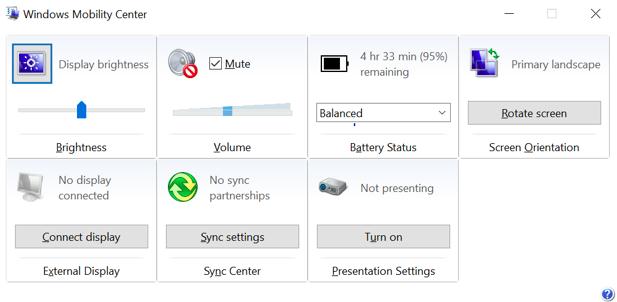
Puoi anche utilizzare questa opzione tramite Centro PC portatile Windows.
Su Windows 10 e 8.1, avvialo facendo clic con il pulsante destro del mouse sul pulsante Start e selezionando "Mobility Center". Su Windows 7, puoi accedere a "Mobility Center" premendo contemporaneamente il tasto Windows e il tasto X.
Modifica la luminosità dello schermo utilizzando il dispositivo di scorrimento denominato "Luminosità display" che appare nelle finestre.
Leggi anche: 17 migliori software per la ricerca e la pulizia di foto duplicate nel 2021
Come attivare manualmente la luminosità su uno schermo esterno
La maggior parte dei metodi elencati in questo articolo sono funzionali per laptop, tablet e PC all-in-one. Tuttavia, se stai utilizzando il tuo PC con un display esterno e desideri modificare la luminosità del display, dovrai farlo sul display esterno stesso e, nella maggior parte dei casi, non potrai farlo automaticamente.
Come regolare manualmente il livello di luminosità su uno schermo esterno
La maggior parte dei metodi elencati in questo articolo sono per laptop, tablet e tutto in un PC. Tuttavia, se utilizzi il tuo PC con un display esterno o colleghi un display esterno al tuo PC, dovrai farlo sul display esterno stesso e, nella maggior parte dei casi, non potrai farlo automaticamente.
Puoi cercare il pulsante "Luminosità" sul display del tuo schermo e utilizzarli per regolare la luminosità in base alla tua idoneità. Potrebbe anche essere necessario accedere ai pulsanti "Menu" o "Opzioni" per abilitare una visualizzazione su schermo che ti aiuterà ad aumentare o diminuire la luminosità dello schermo.
Per lo più, questi pulsanti si trovano vicino al pulsante di accensione/spegnimento del monitor del computer. Per alcuni monitor moderni, potresti anche essere in grado di modificare la luminosità del display di Windows 10 utilizzando app come ScreenBright o Display Tuner, anche se non saranno in grado di funzionare con la maggior parte dei monitor.

Leggi anche: Le 15 migliori società di sviluppo software nel 2021
Come attivare automaticamente la luminosità quando sei collegato
Puoi modificare la luminosità del display su PC o laptop Windows 10 tra una soglia in base al fatto che il tuo PC sia collegato o meno. Ad esempio, se il tuo laptop è collegato, puoi impostare la luminosità su un livello più alto e quando è alimentato a batteria, puoi impostarla su un livello inferiore. Dopo aver apportato alcune modifiche, il tuo PC Windows sarà in grado di regolare la luminosità di conseguenza e automaticamente.
Per abilitarlo, i passaggi sono:-
Passaggio 1: apri il pannello di controllo .
Passaggio 2: seleziona "Hardware e suoni" , quindi seleziona "Opzioni risparmio energia" .
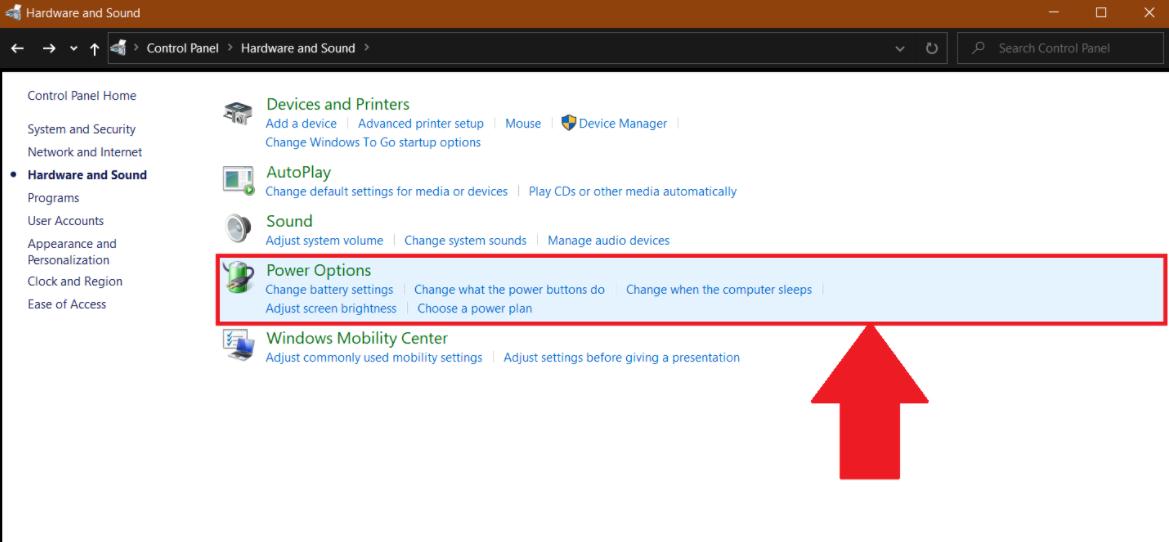
Passaggio 3: dopodiché, fai clic su "Modifica impostazioni piano" che potrebbe essere collegato accanto al piano di alimentazione che stai utilizzando.
Passaggio 4: configurare tra diversi livelli di luminosità per "A batteria" e "Collegato" elencati in "Regola piano di luminosità" . Questa impostazione è collegata al tuo piano di alimentazione.
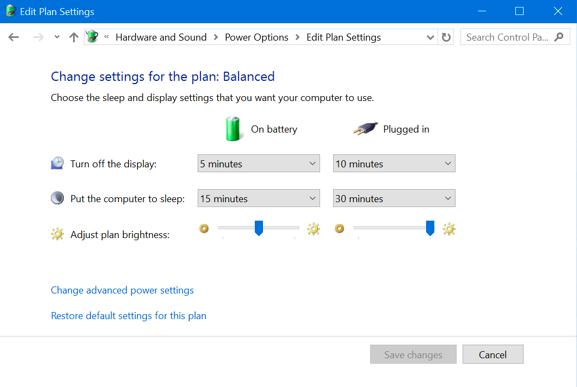
Puoi configurare varie luminosità dello schermo per diversi piani di alimentazione e, se lo desideri, puoi anche passare da uno all'altro.
Leggi anche: 14 migliori software gratuiti di recupero dati per Windows 10/8/7 nel 2021
Come regolare il livello di luminosità in base alla durata della batteria
Gli utenti possono modificare automaticamente la luminosità del display di Windows 10 del proprio laptop in base alla quantità di batteria rimasta sul laptop.
In Windows 10, gli utenti possono utilizzare la funzione Risparmio batteria per farlo. I passaggi per l'impostazione di questa funzione sono:-
Passaggio 1: apri l'app Impostazioni, seleziona "Sistema" e quindi seleziona "Batteria" .
Passaggio 2: assicurati che l'opzione "Ridurre la luminosità dello schermo durante il risparmio batteria" sia attivata.
Passaggio 3: quindi, seleziona la percentuale della batteria su dove desideri che il risparmio batteria si attivi.
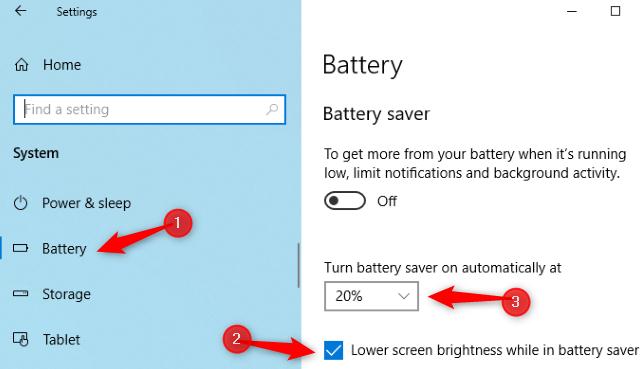
Quando la batteria scende al di sotto del livello selezionato, è qui che il risparmio batteria si attiva e diminuisce la retroilluminazione, risparmiando così la potenza del tuo laptop. Per impostazione predefinita, il risparmio batteria si attiverà quando sul laptop è rimasto solo il 20% di batteria.
Sfortunatamente, non c'è modo di decidere l'esatta quantità di luminosità che utilizzerà il Risparmio batteria. Questa opzione può anche essere attivata manualmente toccando l'icona della batteria.
Leggi anche: 5 modi intelligenti per migliorare le prestazioni di gioco su PC Windows
Come regolare automaticamente la luminosità utilizzando il sensore di luce ambientale
Molti laptop e PC moderni sono dotati di sensori di luce ambientale o di luminosità, simili a quelli degli smartphone o dei tablet. Windows può utilizzare il sensore per ciò che le persone dicono " Luminosità adattiva" poiché Windows oscillerà automaticamente la luminosità dello schermo in base all'ambiente circostante. Ad esempio, può aumentare automaticamente la luminosità quando l'ambiente è luminoso e diminuirla quando l'ambiente è buio.
Questo può sembrare conveniente per la maggior parte delle persone, ma alcune persone spesso si lamentano del fatto che ciò potrebbe aumentare o diminuire la luminosità anche quando l'utente non lo desidera. Ciò potrebbe far sì che l'utente preferisca modificare la luminosità in Windows 10, manualmente tramite le impostazioni. Potresti anche accenderlo e spegnerlo per vedere cosa si adatta meglio a te.
Per abilitare o disabilitare questa funzione Su Windows 10 i passaggi sono i seguenti:-
- Apri l'app Impostazioni, seleziona " Sistema " e quindi seleziona " Visualizza ".
- Attiva o disattiva l'opzione " Modifica automaticamente la luminosità quando cambia l'illuminazione ". Questo è disponibile solo quando il tuo dispositivo ha un sensore di luce ambientale.
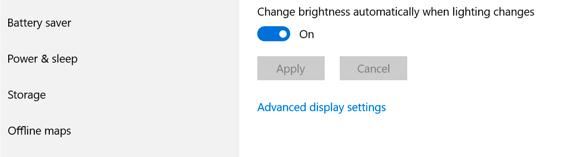
Puoi anche modificare questa impostazione tramite il Pannello di controllo seguendo i passaggi elencati qui:-
Passaggio 1: apri il Pannello di controllo, seleziona "Hardware e suoni" .
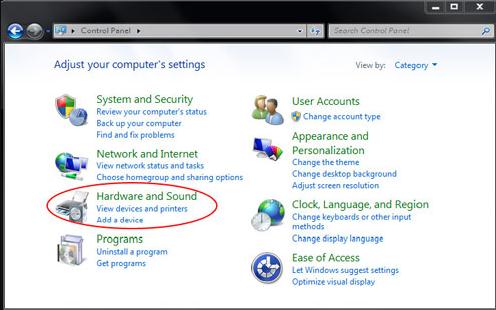
Passaggio 2: seleziona "Opzioni risparmio energia" e fai clic su "Modifica impostazioni piano" , accanto al piano di alimentazione che stai utilizzando.
Passaggio 3: Successivamente, fai clic su "Modifica impostazioni di alimentazione avanzate" .
Passaggio 4: fare clic ed espandere la sezione "Visualizza" . Quindi espandere la sezione "Abilita luminosità adattiva" .
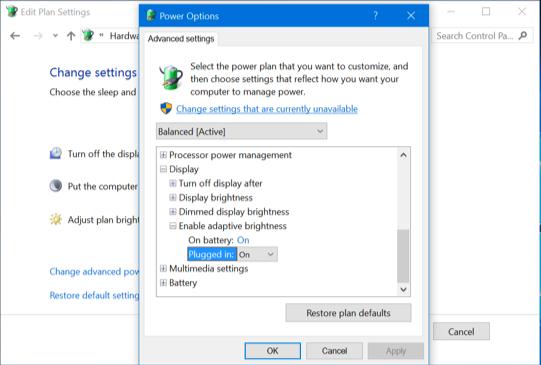
L'opzione qui elencata consente agli utenti di selezionare se utilizzare la luminosità adattiva quando si utilizza l'alimentazione a batteria o quando è collegato.
Leggi anche: I 15 migliori software di progettazione grafica per designer nel 2021 (gratuiti ea pagamento)
Parole di chiusura su come modificare la luminosità del display di Windows 10
Puoi regolare o modificare la luminosità del display su Windows 10 sia manualmente che automaticamente poiché entrambi hanno i loro vantaggi. L'abilitazione della luminosità automatica non impedirà all'utente di attivare la luminosità utilizzando i tasti di scelta rapida e altre opzioni di Windows. Quindi, non fa male o tira indietro provare tutte le opzioni menzionate qui e scoprire quale ti si addice di più.
Rilascia le tue ulteriori domande e suggerimenti nella casella dei commenti qui sotto. E iscriviti alla nostra Newsletter per rimanere aggiornato e leggere guide più utili.