
Jak zmienić jasność wyświetlacza w systemie Windows 10 – krok po kroku
Opublikowany: 2021-06-07Dzisiaj wyjaśnimy wiele sposobów zmiany jasności wyświetlacza w systemie Windows 10. Czytaj dalej, aby poznać każdy szczegół!
Jasność to jedna z tych rzeczy, które należy regularnie zmieniać według uznania użytkownika. Gdy otoczenie jest jasne, możesz chcieć zmniejszyć jasność, aby wyraźnie widzieć ekran. Kiedy korzystasz z komputera w ciemnym pokoju, chciałbyś zmienić jasność w systemie Windows 10, aby upewnić się, że nie boli oczu. Używanie komputera ze zmniejszoną jasnością pozwoli również zaoszczędzić energię laptopa i jego żywotność baterii.
Istnieje wiele sposobów zmiany jasności wyświetlacza systemu Windows 10 poza metodą ręczną.
Możesz automatycznie zmieniać jasność w systemie Windows 10 , korzystając z różnych metod, niezależnie od tego, czy jest podłączony, czy nie, w zależności od tego, ile energii pozostało w laptopie, i za pomocą czujnika światła wbudowanego w wiele najnowszych urządzeń do automatycznie przełączać jasność.
Jak zmienić jasność w laptopie lub komputerze z systemem Windows 10
W większości klawiatur laptopów można znaleźć opcję szybkiego zwiększania lub zmniejszania jasności za pomocą klawiszy funkcyjnych (f1 do f12) - które pojawiają się na górze klawiszy numerycznych na klawiaturze.
Aby zmienić jasność ekranu, poszukaj klawisza funkcyjnego, który przypomina ikonę reprezentującą jasność, najczęściej jest to słońce lub coś w tym stylu. Naciśnij klawisze, ponieważ są to klawisze funkcyjne, podczas naciskania klawiszy funkcyjnych musisz nacisnąć i przytrzymać klawisz Fn, który znajduje się w lewym dolnym rogu klawiatury.
Jeśli chcesz, możesz również zmienić jasność wyświetlacza systemu Windows 10 z poziomu systemu. Ta metoda jest szczególnie przydatna dla tych użytkowników, których klawiatury mają problemy, takie jak zepsute klawisze, wadliwe sterowniki itp. Ta metoda jest również pomocna podczas korzystania z tabletu lub gdy musisz to zrobić w oprogramowaniu.
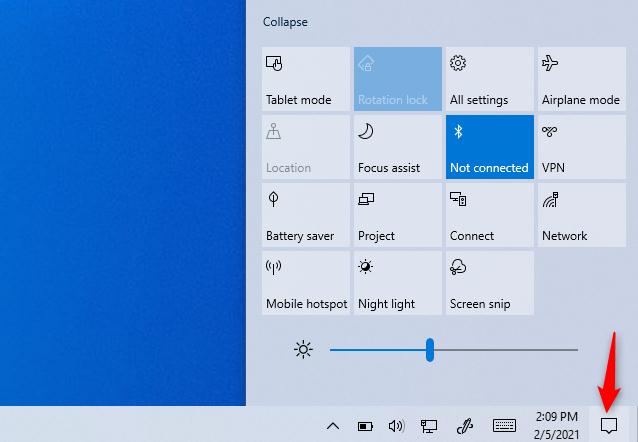
W systemie Windows 10 użytkownik może znaleźć suwak szybkiej regulacji jasności w Centrum akcji. Aby uzyskać dostęp,
Krok 1: Najpierw kliknij ikonę przypominającą bańkę powiadomienia, która pojawia się po prawej stronie zegara na pasku zadań.
Krok 2: Jeśli nie widzisz suwaka, kliknij opcję „Rozwiń” , znajdującą się na siatce kafelków.
Krok 3: Kliknij i przeciągnij suwak, aby dostosować jasność ekranu, jak chcesz.
Na ekranie dotykowym można znaleźć Centrum akcji , przesuwając palcem z prawej strony ekranu.
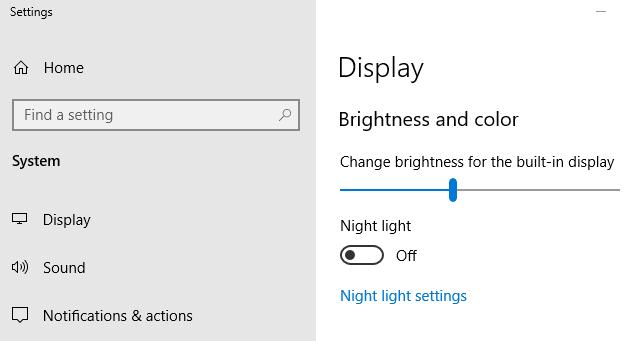
Możesz również znaleźć tę opcję w aplikacji Ustawienia w systemie Windows 10. Aby uzyskać do niej dostęp, wykonaj następujące kroki: –
Krok 1: Otwórz aplikację Ustawienia z menu Start lub ikony Start.
Krok 2: Następnie wybierz „System” i kliknij „Wyświetl” .
Krok 3: Kliknij lub dotknij i przeciągnij suwak „Dostosuj poziom jasności” , aby zmienić poziom jasności ekranu.
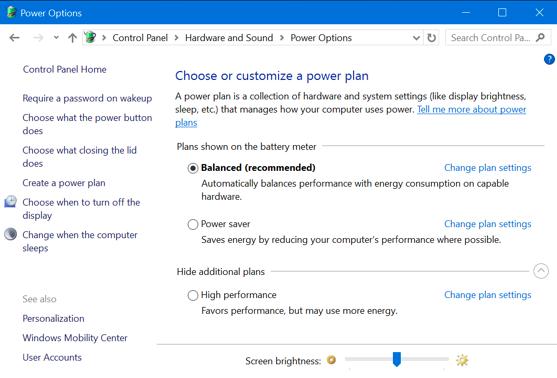
Jeśli masz komputer z systemem Windows 7 lub 8 i nie masz aplikacji „Ustawienia” , ta opcja jest dostępna w panelu sterowania komputera.
Krok 1: Otwórz Panel sterowania na swoim komputerze, kliknij „Sprzęt i dźwięk” .
Krok 2: Wybierz opcję „Zasilanie” z pozycji wymienionych w menu.
Krok 3: Zobaczysz suwak o nazwie „Jasność ekranu” spoczywający na dole okna Plany zasilania.
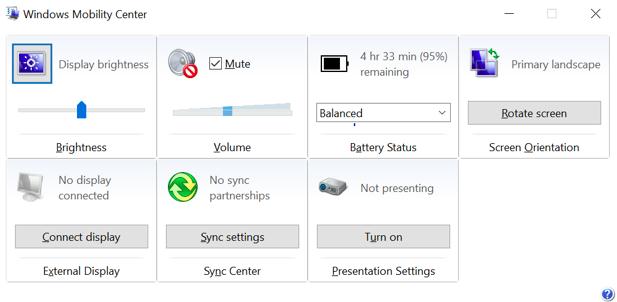
Z tej opcji można również skorzystać za pośrednictwem Centrum mobilności w systemie Windows.
W systemie Windows 10 i 8.1 uruchom go, klikając prawym przyciskiem myszy przycisk Start i wybierając "Centrum mobilności". W systemie Windows 7 możesz uzyskać dostęp do "Centrum mobilności", naciskając jednocześnie klawisz Windows i klawisz X.
Zmień jasność ekranu za pomocą suwaka o nazwie „Jasność ekranu” , który pojawia się w oknach.
Przeczytaj także: 17 najlepszych zduplikowanych programów do wyszukiwania i czyszczenia zdjęć w 2021 r .
Jak ręcznie przełączać jasność na zewnętrznym wyświetlaczu?
Większość metod wymienionych w tym artykule działa na laptopach, tabletach i komputerach typu all-in-one. Jeśli jednak używasz komputera z zewnętrznym wyświetlaczem i chcesz zmienić jasność wyświetlacza, będziesz musiał to zrobić na samym wyświetlaczu zewnętrznym, a w większości przypadków nie będziesz mógł tego zrobić automatycznie.
Jak ręcznie dostosować poziom jasności na zewnętrznym wyświetlaczu?
Większość metod wymienionych w tym artykule dotyczy laptopów, tabletów i wszystkich w jednym komputerze. Jeśli jednak używasz komputera z zewnętrznym wyświetlaczem lub podłączasz zewnętrzny wyświetlacz do swojego komputera, będziesz musiał to zrobić na samym zewnętrznym wyświetlaczu i w większości przypadków nie będziesz w stanie zrobić tego automatycznie.
Możesz poszukać przycisku „Jasność” na wyświetlaczu ekranu i użyć go do dostosowania jasności zgodnie z potrzebami. Być może będziesz musiał również uzyskać dostęp do przycisków „Menu” lub „Opcje”, aby włączyć wyświetlanie na ekranie, które pomogą Ci zwiększyć lub zmniejszyć jasność ekranu.
Przeważnie przyciski te znajdują się w pobliżu przycisku włączania/wyłączania zasilania monitora komputerowego. W przypadku niektórych nowoczesnych monitorów możesz również zmienić jasność wyświetlacza systemu Windows 10 za pomocą aplikacji takich jak ScreenBright lub Display Tuner, chociaż nie będą one działać z większością monitorów.

Przeczytaj także: 15 najlepszych firm tworzących oprogramowanie w 2021 r .
Jak automatycznie przełączać jasność, gdy jesteś podłączony?
Możesz zmienić jasność wyświetlacza na komputerze z systemem Windows 10 lub laptopie między progiem w zależności od tego, czy komputer jest podłączony, czy nie. Na przykład, jeśli twój laptop jest podłączony, możesz ustawić jasność na wyższy poziom, a gdy jest na zasilaniu bateryjnym, możesz ustawić go na niższym poziomie. Po wprowadzeniu pewnych zmian komputer z systemem Windows będzie mógł odpowiednio i automatycznie dostosować jasność.
Aby to umożliwić, wykonaj następujące czynności:-
Krok 1: Otwórz Panel sterowania .
Krok 2: Wybierz „Sprzęt i dźwięki” , a następnie wybierz „Opcje zasilania” .
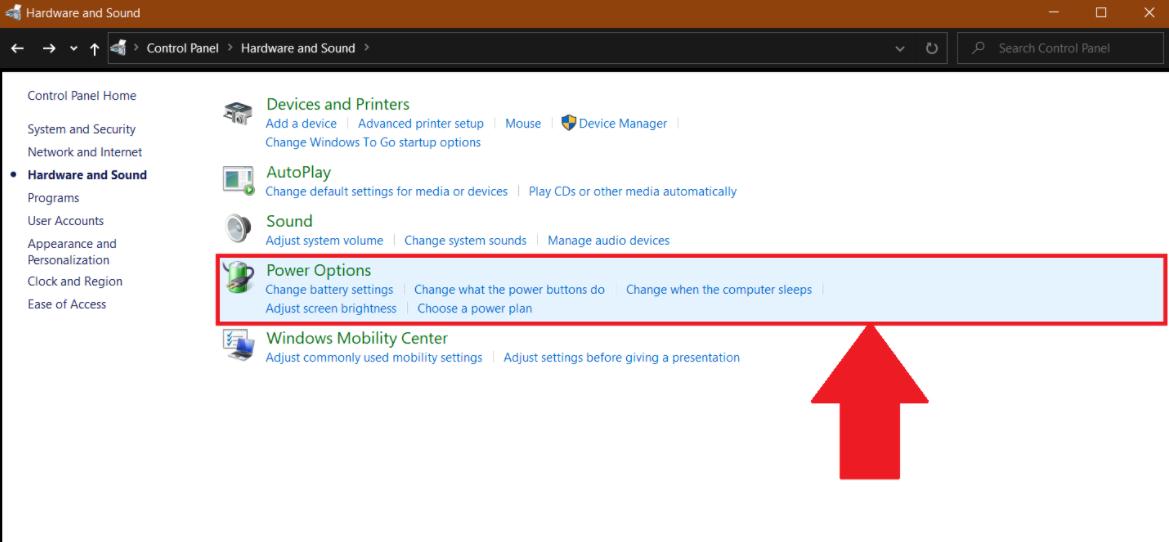
Krok 3: Następnie kliknij „Zmień ustawienia planu” , które mogą być połączone obok używanego planu zasilania.
Krok 4: Skonfiguruj między różnymi poziomami jasności dla „On Battery” i „Plugged In” wymienionych w „Dostosuj plan jasności” . To ustawienie jest powiązane z Twoim planem zasilania.
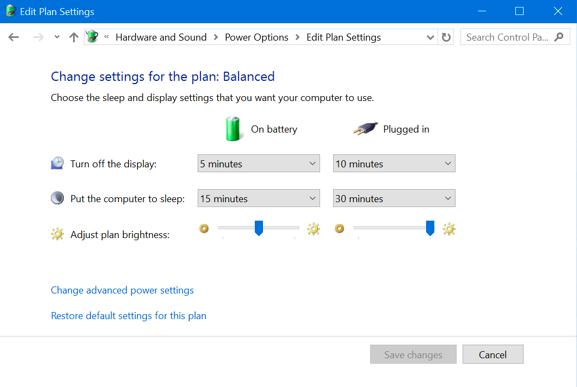
Możesz skonfigurować różną jasność ekranu dla różnych planów zasilania, a jeśli chcesz, możesz także przełączać się między nimi.
Przeczytaj także: 14 najlepszych darmowych programów do odzyskiwania danych dla systemu Windows 10/8/7 w 2021 r.
Jak dostosować poziom jasności w oparciu o żywotność baterii?
Użytkownicy mogą automatycznie zmieniać jasność wyświetlacza systemu Windows 10 swojego laptopa w zależności od tego, ile baterii pozostało w swoim laptopie.
W systemie Windows 10 użytkownicy mogą w tym celu skorzystać z funkcji oszczędzania baterii. Kroki konfiguracji tej funkcji to:-
Krok 1: Otwórz aplikację Ustawienia, wybierz „System” , a następnie „Bateria” .
Krok 2: Upewnij się, że opcja „Obniż jasność ekranu w trybie oszczędzania baterii” jest włączona.
Krok 3: Następnie wybierz procent baterii, w którym chcesz włączyć oszczędzanie baterii.
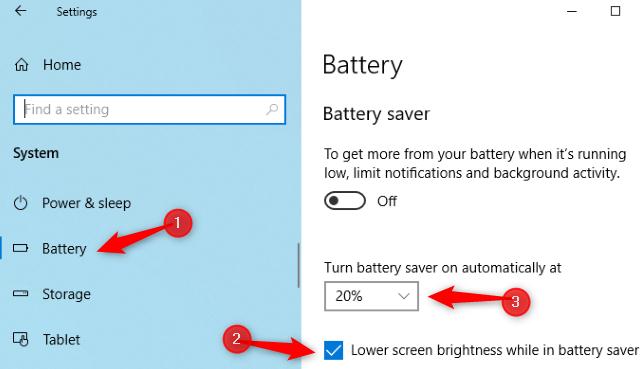
Gdy bateria spadnie poniżej wybranego poziomu, wtedy włączy się oszczędzanie baterii i zmniejszy podświetlenie, oszczędzając w ten sposób energię laptopa. Domyślnie oszczędzanie baterii aktywuje się, gdy w laptopie pozostanie tylko 20% baterii.
Niestety nie ma sposobu, aby określić dokładną jasność, z której będzie korzystać Oszczędzanie baterii. Tę opcję można również przełączać ręcznie, dotykając ikony baterii.
Przeczytaj także: 5 inteligentnych sposobów na poprawę wydajności gier na komputerze z systemem Windows
Jak automatycznie dostosować jasność za pomocą czujnika światła otoczenia?
Wiele nowoczesnych laptopów i komputerów jest wyposażonych w czujniki światła lub jasności otoczenia, podobnie jak w smartfonach lub tabletach. System Windows może używać czujnika do tego, co ludzie mówią „ Jasność adaptacyjna” , ponieważ system Windows automatycznie zmienia jasność ekranu w zależności od otoczenia. Na przykład może automatycznie zwiększać jasność, gdy otoczenie jest jasne i zmniejszać, gdy otoczenie jest ciemne.
Dla większości ludzi może się to wydawać wygodne, ale niektórzy często skarżą się, że może to zwiększyć lub zmniejszyć jasność, nawet jeśli użytkownik nie chce tego robić. Może to spowodować, że użytkownik będzie wolał zmieniać jasność w systemie Windows 10 ręcznie za pomocą ustawień. Możesz także włączyć i wyłączyć, aby zobaczyć, co bardziej Ci odpowiada.
Aby włączyć lub wyłączyć tę funkcję W systemie Windows 10, kroki są następujące:-
- Otwórz aplikację Ustawienia, wybierz „ System ”, a następnie „ Wyświetlacz ”.
- Włącz lub wyłącz opcję „ Zmień jasność automatycznie po zmianie oświetlenia ”. Ta opcja jest dostępna tylko wtedy, gdy urządzenie jest wyposażone w czujnik światła otoczenia.
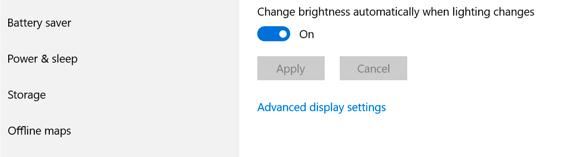
Możesz również zmienić to ustawienie za pomocą Panelu sterowania, wykonując czynności wymienione tutaj:-
Krok 1: Otwórz Panel sterowania, wybierz „Sprzęt i dźwięk” .
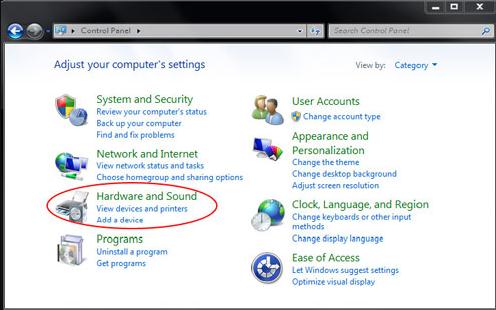
Krok 2: Wybierz „Opcje zasilania” i kliknij „Zmień ustawienia planu” obok planu zasilania, którego używasz.
Krok 3: Następnie kliknij „Zmień zaawansowane ustawienia zasilania” .
Krok 4: Kliknij i rozwiń sekcję „Wyświetlanie” . Następnie rozwiń sekcję „Włącz adaptacyjną jasność” .
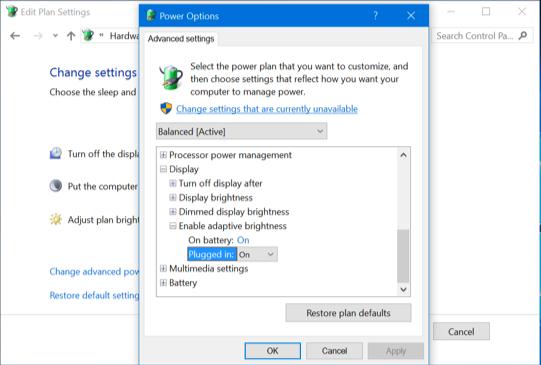
Wymieniona tutaj opcja pozwala użytkownikom wybrać, czy adaptacyjna jasność będzie używana podczas korzystania z zasilania bateryjnego, czy po podłączeniu.
Przeczytaj także: 15 najlepszych programów do projektowania graficznego dla projektantów w 2021 r. (bezpłatne i płatne)
Słowa końcowe dotyczące zmiany jasności wyświetlacza w systemie Windows 10
Możesz dostosować lub zmienić jasność wyświetlacza w systemie Windows 10 zarówno ręcznie, jak i automatycznie, ponieważ oba mają swoje zalety. Włączenie automatycznej jasności nie uniemożliwi użytkownikowi przełączania jasności za pomocą klawiszy skrótu i innych opcji systemu Windows. Nie zaszkodzi więc wypróbować wszystkie wymienione tutaj opcje i dowiedzieć się, która najbardziej Ci odpowiada.
Upuść swoje dalsze pytania i sugestie w polu komentarzy poniżej. I zapisz się do naszego biuletynu, aby być na bieżąco, a także czytać bardziej pomocne przewodniki.