
Come risolvere l'auricolare Jabra che non funziona su PC Windows
Pubblicato: 2021-07-26Risolvi il problema con le cuffie Jabra che non funzionavano su PC Windows, in modo facile e veloce. Leggi l'intero articolo per ulteriori informazioni.
Se hai acquistato anche un headset Jabra, questo documento ti sarà di aiuto. È così fastidioso quando l'auricolare preferito smette di funzionare durante una chiamata in corso o una chat vocale di gioco.
Attualmente, molti utenti che hanno le cuffie Jabra hanno riferito di non essere in grado di sentire il suono e il microfono non trasmette affatto la voce. Mentre scoprivamo cosa causa questo inconveniente, abbiamo scoperto che potrebbero esserci numerose ragioni per questo come impostazioni audio difettose, configurazione errata, firmware obsoleto e driver audio obsoleti.
Capiamo che è estremamente doloroso quando l'auricolare si abbassa improvvisamente. Tuttavia, può sembrare complicato, ma non lo è affatto. Ci sono meno soluzioni disponibili che possono far funzionare di nuovo le tue cuffie Jabra come una volta. Discutiamoli nella prossima sezione.
La maggior parte delle soluzioni praticabili per riparare le cuffie Jabra che non funzionano su PC Windows
Di seguito sono riportate alcune delle tattiche testate che puoi provare per risolvere il problema con le cuffie Jabra che non funzionano su Windows 10, 8, 7. Tutte le correzioni non sono pensate per essere provate, devi solo lavorare in ordine finché non trovi quella migliore per voi.
Soluzione 1: aggiorna il tuo driver audio
Come abbiamo detto, potrebbero esserci molte cose che possono rendere le tue cuffie Jabra vulnerabili e che non rispondono. Tuttavia, ci siamo resi conto che l'auricolare principalmente non risponde o funziona correttamente quando i rispettivi driver audio risultano mancanti o non aggiornati. Pertanto, ti consigliamo di aggiornare i driver della scheda audio per mantenere le cuffie Jabra in buona sincronizzazione.
È possibile aggiornare i driver manualmente o automaticamente. Per aggiornare manualmente i driver è necessario avere la conoscenza esatta del dispositivo che si desidera aggiornare e della versione del sistema operativo Windows attualmente in esecuzione. In tal caso, puoi ottenere manualmente i driver audio più recenti dal sito Web ufficiale del produttore.
Comprendiamo che l'aggiornamento manuale dei driver è davvero il compito quasi impossibile per molti utenti di PC. Non preoccuparti, aggiorna automaticamente i driver audio con Bit Driver Updater.
Bit Driver Updater, un software di aggiornamento dei driver di fama mondiale per risolvere tutti i problemi relativi ai driver in pochi clic del mouse. Non solo per i driver, ma il software può anche essere utilizzato per risolvere numerosi problemi relativi a Windows come errori BSOD, arresti anomali frequenti e quant'altro.
L'utente può utilizzare la versione gratuita o pro di Bit Driver Updater per eseguire gli aggiornamenti dei driver. Tuttavia, se desideri aggiornare tutti i driver obsoleti con un clic, devi utilizzare la versione pro del software. Altrimenti, puoi continuare con la versione gratuita.
Attenersi ai semplici passaggi condivisi di seguito per utilizzare Bit Driver Updater:
Passaggio 1: tocca il pulsante in basso per scaricare Bit Driver Updater gratuitamente.

Passaggio 2: quindi, fai doppio clic sul file scaricato per eseguire e installare Bit Driver Updater sul tuo sistema.
Passaggio 3: richiama il software sul tuo sistema e lascia che esegua una scansione alla ricerca di driver obsoleti o difettosi .
Passaggio 4: dopodiché, esamina i risultati della scansione .
Passaggio 5: se disponi della versione gratuita, devi fare clic sul pulsante Aggiorna ora presentato accanto al driver e, versione pro, puoi fare clic su Aggiorna tutto per aggiornare tutti i driver difettosi in una volta sola.
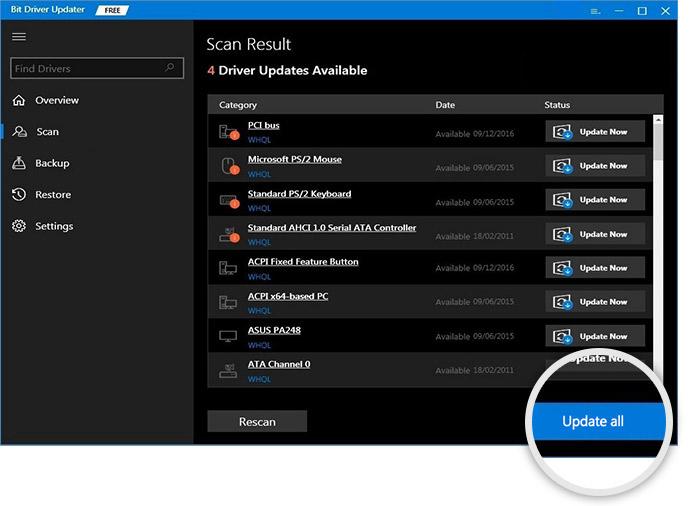
Importante: la versione pro offre accesso illimitato alle sue ricche funzionalità tra cui aggiornamento con un clic, pianificazione della scansione, assistenza tecnica 24 ore su 24, backup e ripristino. Inoltre, il software offre una garanzia di rimborso di 60 giorni.
Leggi anche: Suggerimenti per risolvere l'auricolare USB che non funziona su Windows 10
Soluzione 2: verifica le impostazioni audio
Se le tue cuffie Jabra non vengono rilevate in Windows 10, puoi controllare le impostazioni audio per assicurarti che le cuffie siano configurate correttamente o meno sul tuo sistema. Per farlo, segui i passaggi condivisi di seguito:
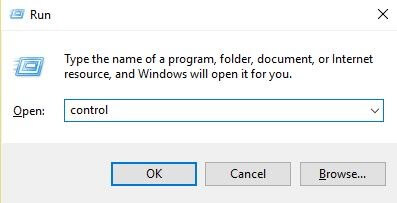
Passaggio 1: per aprire le impostazioni audio, devi prima attivare la finestra di dialogo Esegui premendo contemporaneamente i tasti della tastiera Windows Logo + R.
Passaggio 2: quindi, scrivi il controllo nella casella e fai clic sull'opzione OK .
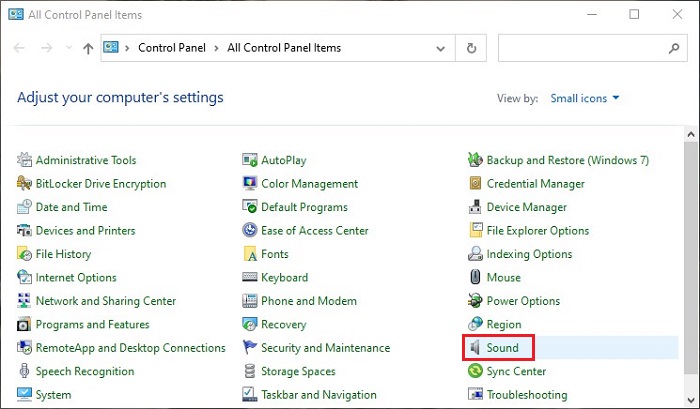
Passaggio 3: ora scegli Visualizza per icone piccole e fai clic su Suono .
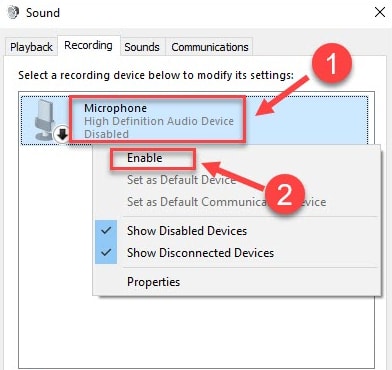
Passaggio 4: nella finestra successiva, passa alla scheda Registrazione e fai clic con il pulsante destro del mouse su qualsiasi area vuota. Quindi, contrassegna Mostra dispositivi disabilitati .
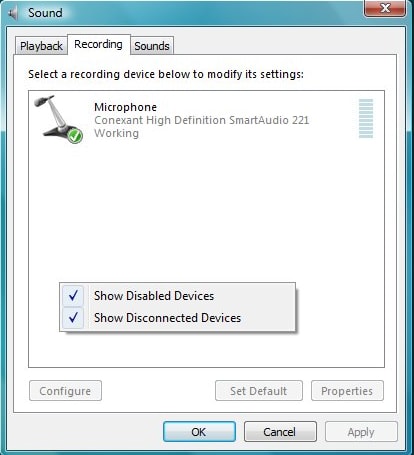
Passaggio 5: dopodiché, se vedi che le tue cuffie Jabra sono spente o disabilitate , abilitalo facendo clic con il pulsante destro del mouse.

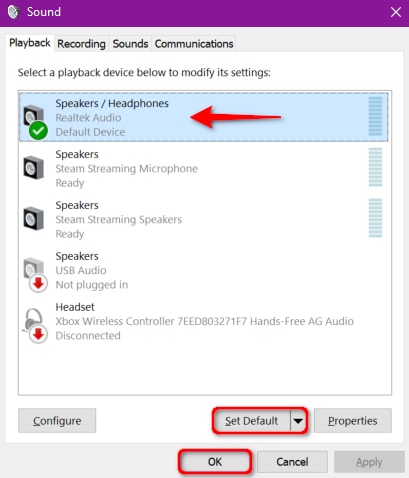
Passaggio 6: scegli le cuffie Jabra per impostarle come predefinite .
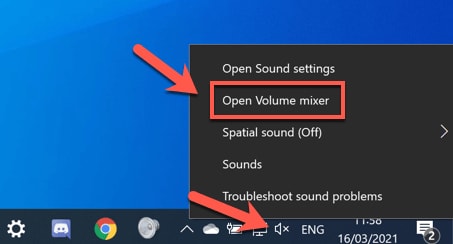
Passaggio 7: torna al desktop, dove devi fare clic con il tasto destro sull'icona dell'altoparlante e quindi scegliere l'opzione Apri mixer volume dall'elenco del menu di accesso rapido.
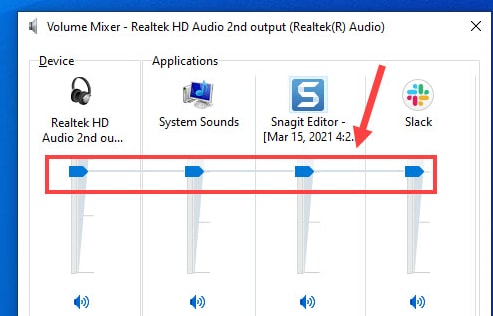
Passaggio 8: ora alza il volume tenendo premuto e trascinando il cursore.
Successivamente, riavvia il PC e collega l'auricolare Jabra per verificare se l'auricolare Jabra non funziona su PC Windows è stato risolto. Se la modifica delle impostazioni audio non funziona nel tuo caso, chiedi aiuto ad altre soluzioni avanzate menzionate di seguito.
Leggi anche: Scarica e aggiorna il driver audio ad alta definizione Nvidia per Windows 10
Soluzione 3: provare ad aggiornare il firmware
Non importa se stai utilizzando un auricolare cablato o Bluetooth, se il firmware è obsoleto, potresti riscontrare un problema con l'auricolare non funzionante. Quindi, è fondamentale aggiornare il firmware di tanto in tanto. Ecco come farlo:
Passaggio 1: fai clic qui per avviare Jabra Direct .
Passaggio 2: collega le cuffie Jabra al PC e dovrebbero essere riconosciute automaticamente dal software.
Passaggio 3: individuare l'opzione Aggiornamenti. E fai clic sul pulsante Aggiorna disponibile accanto ai dispositivi.
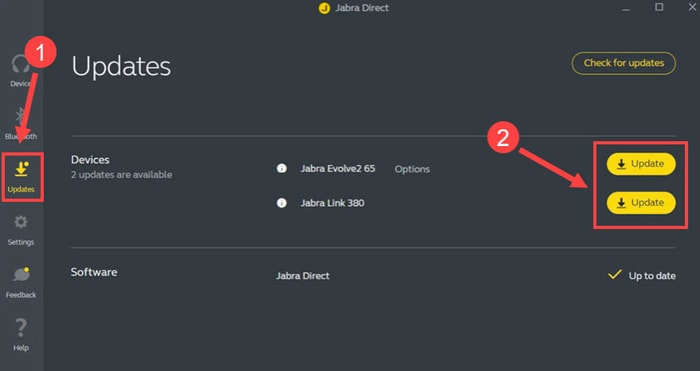
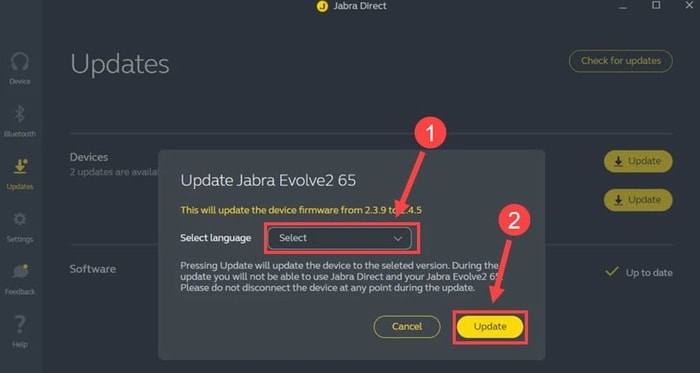
Passaggio 4: scegli la lingua preferita e fai clic su Aggiorna .
Passaggio 5: Successivamente, una volta completati gli aggiornamenti, fare clic su OK .
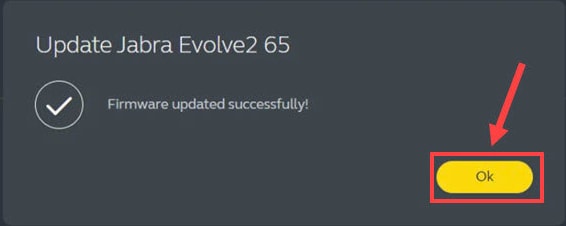
Ora, sia il firmware che il software delle cuffie sono aggiornati, si spera che le tue cuffie Jabra funzionino correttamente senza alcun tipo di ostacolo.
Leggi anche: 11 migliori booster audio/volume per PC gratuiti per Windows 10
Soluzione 4: prova Windows Update
Sfortunatamente, se l'aggiornamento del firmware e del software delle cuffie non funziona, puoi anche considerare di eseguire Windows Update. A volte, a causa di alcuni bug, il tuo PC generale e i dispositivi collegati possono incorrere in problemi tecnici. Pertanto, sviluppa l'abitudine di controllare frequentemente gli aggiornamenti. Esegui i passaggi condivisi di seguito per eseguire Windows Update:
Passaggio 1: sulla tastiera, premi del tutto il logo di Windows e il tasto I per aprire le Impostazioni di Windows .
Passaggio 2: trova e fai clic su Aggiornamento e sicurezza .
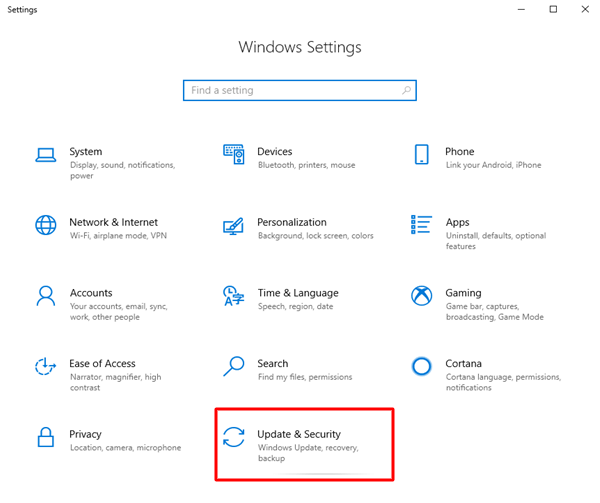
Passaggio 3: Successivamente, dal riquadro di sinistra, fare clic su Windows Update , quindi fare clic su Verifica aggiornamenti .
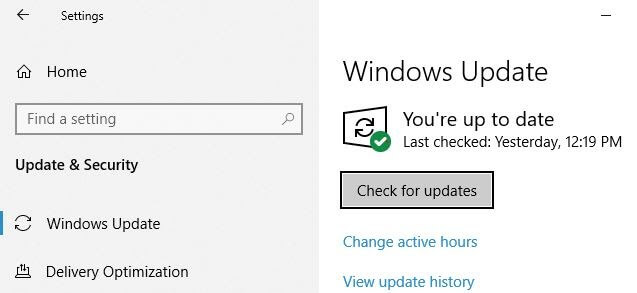
Ora attendi e lascia che Windows cerchi gli ultimi aggiornamenti. Se Windows trova aggiornamenti disponibili, scaricherà e installerà automaticamente l'aggiornamento. Mantenere aggiornato il sistema operativo Windows può far funzionare il tuo PC più velocemente del solito.
Leggi anche: Problema del driver audio Intel High Definition (HD) su Windows 10 [RISOLTO]
Soluzione 5: ripristinare le impostazioni dell'auricolare
Nessuna delle correzioni ha funzionato? Non preoccuparti, prova a ripristinare le impostazioni dell'auricolare come opzione finale. Per evitare che le cuffie Jabra funzionino di conseguenza, devi impostare il dispositivo sulle impostazioni predefinite e quindi ricollegarlo al PC. Se stai utilizzando una cuffia cablata, devi scollegarla per alcuni minuti e quindi ricollegarla.
Nel caso di un auricolare Jabra wireless, segui i passaggi seguenti per ripristinare la connessione di associazione.
Passaggio 1: vai alla barra di ricerca di Windows e scrivi Bluetooth , quindi scegli l'opzione Impostazioni Bluetooth e altri dispositivi .
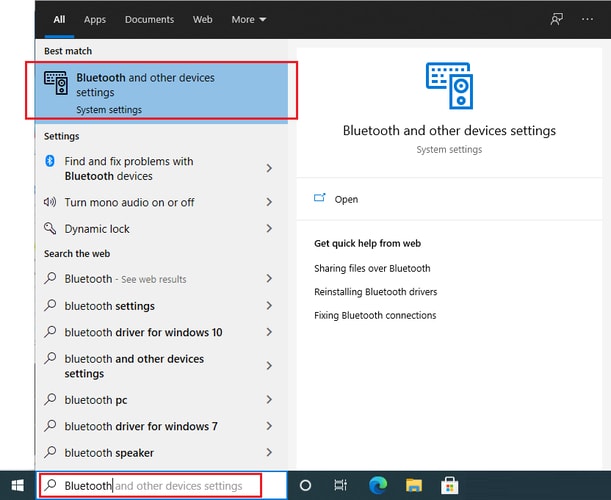
Passaggio 2: ora, in un'altra finestra, se l'auricolare Jabra è menzionato nella sezione Audio, fai clic su di esso e successivamente su Rimuovi dispositivo .
Passaggio 3: spegni il Bluetooth per alcuni secondi, quindi riaccendilo.
Passaggio 4: quindi, fai clic su Aggiungi Bluetooth o dispositivo .
Passaggio 5: scegli Bluetooth dal prompt successivo.
Passaggio 6: accoppia l' auricolare Jabra .
Ora potresti non dover affrontare le cuffie Jabra che non funzionano più su PC Windows 10, 8, 7.
Leggi anche: Come installare e aggiornare i driver Bluetooth in Windows 10
L'auricolare Jabra non funziona su PC Windows 10, 8, 7: RISOLTO
Era tutto su come riparare le cuffie Jabra che non funzionavano su PC Windows. Ci auguriamo che le soluzioni di cui sopra ti aiutino a ripristinare il corretto funzionamento delle tue cuffie Jabra.
Questa guida alla risoluzione dei problemi è stata davvero utile? Dicci nella sezione commenti qui sotto. Inoltre, commentare in caso di dubbi e ulteriori suggerimenti o suggerimenti.
In aggiunta a questo, iscriviti alla nostra Newsletter per ulteriori guide informative proprio come questa. Contattaci tramite Facebook, Instagram, Twitter e Pinterest.