
이 확장 프로그램은 YouTube 프리미엄 기능을 무료로 잠금 해제합니다
게시 됨: 2026-01-25YouTube는 우리 대부분이 일상 생활에서 사용하는 비디오 스트리밍 플랫폼입니다. 음악, 팟캐스트, 영화, 단편영화, Shorts 및 기타 모든 종류의 콘텐츠를 감상할 수 있습니다. 하지만 광고 없는 경험을 위해서는 YouTube Premium을 이용해야 합니다. 광고가 없는 것 외에도 오프라인 재생, 화면이 꺼진 상태에서도 재생 및 기타 혜택이 제공됩니다. 그런데 구독료가 점점 비싸지고 있어요.
Android에서는 ReVanced 또는 NewPipe를 사용하여 YouTube Premium 혜택을 무료로 받을 수 있지만 데스크톱이나 PC에서는 불가능합니다. 다행히 최신 브라우저를 사용하면 다양한 확장 프로그램을 설치하여 YouTube의 프리미엄 기능을 무료로 사용할 수 있습니다. 다음은 프리미엄 기능을 무료로 제공하는 5가지 Google Chrome YouTube Premium 확장 프로그램 목록입니다.
목차
YouTube Premium 기능을 무료로 이용하는 방법
광고가 지겹고 YouTube를 더욱 세밀하게 제어하고 싶다면 아래 확장 프로그램을 사용하여 YouTube 시청 경험을 향상시킬 수 있습니다. 월간 구독이 필요하지 않으며 한 푼도 지불할 필요가 없습니다. 이 다섯 가지 확장 기능을 광범위하게 테스트한 결과 목록은 다음과 같습니다.
YouTube용 강화제
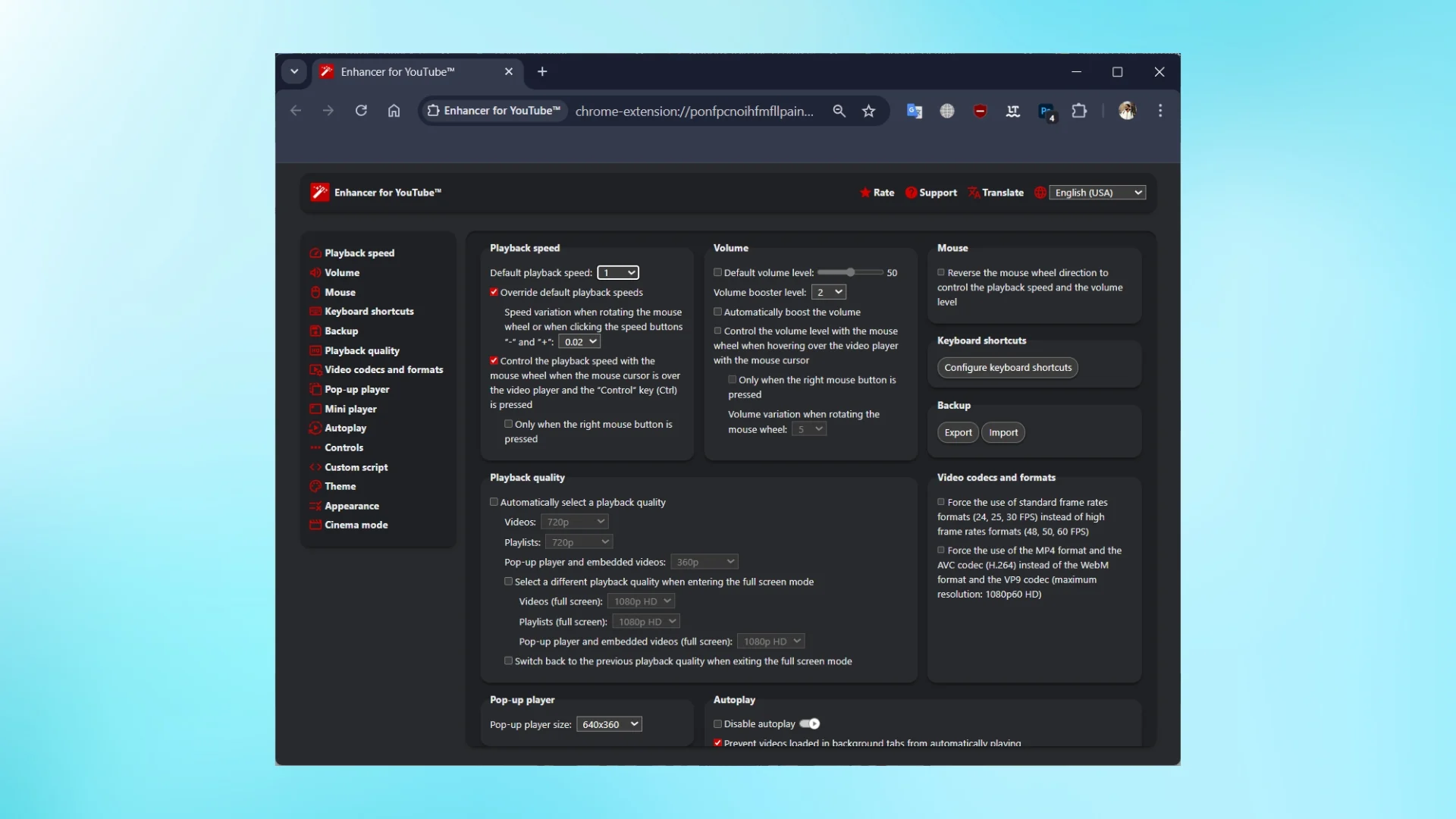
YouTube Premium 구독료를 지불하면 백그라운드 재생, 재생 속도 등의 기능을 이용할 수 있습니다. Enhancer for YouTube 확장 프로그램을 사용하면 사용자 정의 가능한 전체 옵션 세트를 얻을 수 있습니다. 여기에는 밝기, 대비 등을 조정하여 사용자 인터페이스를 사용자 정의하는 기능, 향상된 다크 모드, 사용자 정의 테마, 시네마 모드(플레이어 주변의 모든 것을 어둡게 함), 특정 비디오 품질 강제, YouTube의 PiP(Picture in Picture)를 모방한 미니 플레이어 사용, 팝업 플레이어, 와이드 플레이어 등이 포함됩니다.
그 밖에도 자동 재생을 비활성화하고, 재생 속도를 변경하고, 최종 화면, 정보 카드, 추천, 관련 동영상, 채팅/댓글, 심지어 YouTube Shorts와 같은 방해 요소를 차단하는 옵션도 제공됩니다. 고품질 스크린샷을 찍고, 쉬운 제어를 위한 키보드 단축키를 설정하고, 재생 목록을 역순으로 볼 수도 있습니다. 전반적으로 더 나은 YouTube 경험을 위해 설치해야 하는 만능 제품입니다.
YouTube용 Enhancer 받기
유튜브 스크린샷
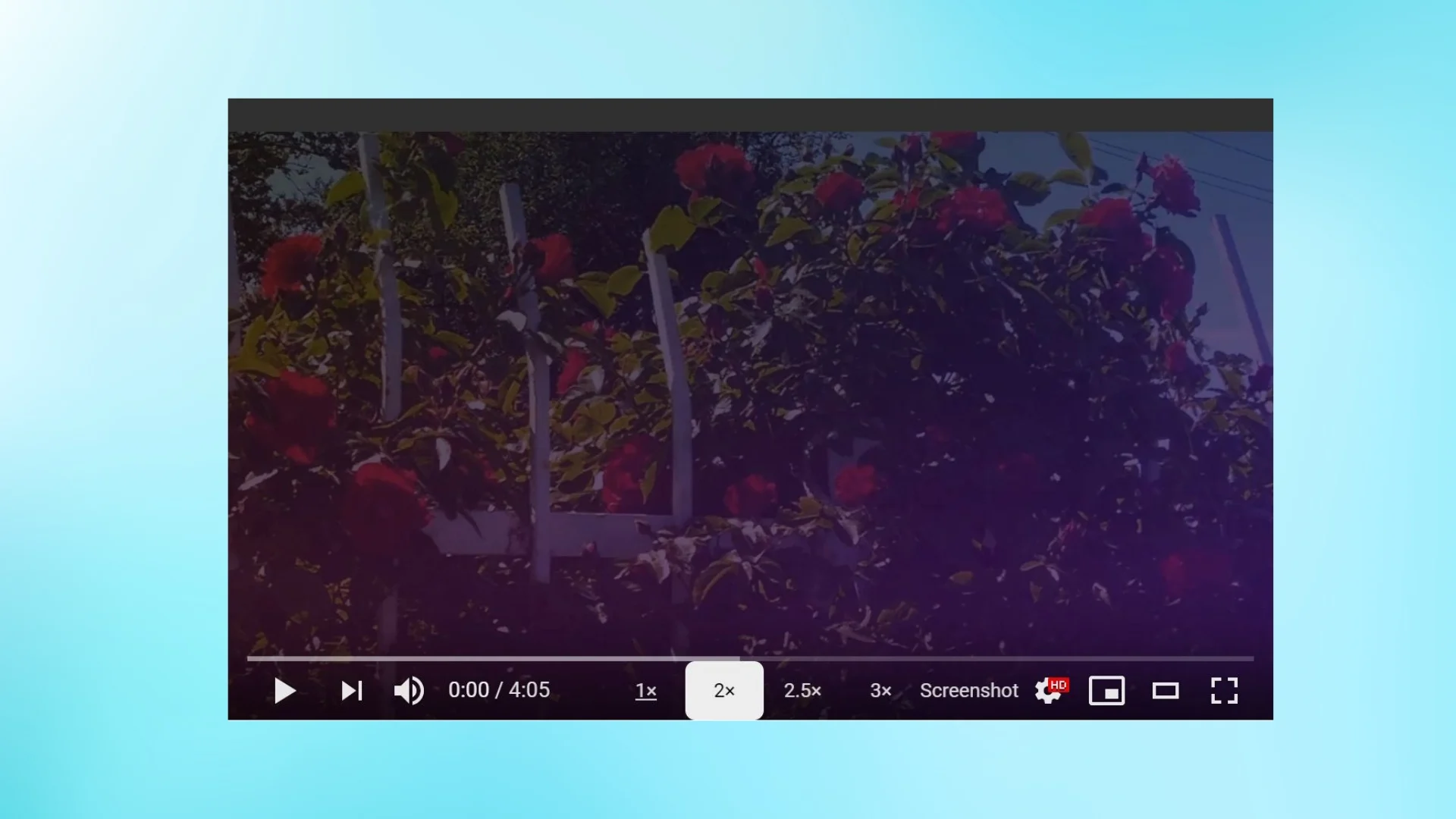
위의 확장 프로그램은 이미 YouTube 동영상에서 스크린샷을 찍을 수 있는 기능을 제공합니다. 그러나 스크린샷을 찍는 목적으로만 특별히 필요한 확장 프로그램이라면 Screenshot YouTube가 가장 좋습니다. 찍은 스크린샷에 수동 자르기가 필요하거나 불필요한 버튼이나 방해 요소가 있는 경우가 있습니다. 스크린샷 YouTube 확장 프로그램을 사용하면 플레이어 자체에 전용 카메라 버튼이 제공되므로 타사 스크린샷 앱을 다운로드할 필요가 없습니다.
스크린샷 작업에 키보드 단축키를 할당하여 사진을 찍을 수도 있습니다. 또한 키보드 버튼을 사용하여 비디오의 재생 속도를 제어할 수도 있습니다. 재생바, 제목 등 오버레이 항목을 모두 제거하여 선명한 출력을 제공합니다. 저는 콘텐츠 작성자이기 때문에 정기적으로 YouTube에서 스크린샷을 찍어야 하는데, 이것이 가장 좋은 방법입니다.

YouTube 스크린샷 받기
YouTube 볼륨 스크롤
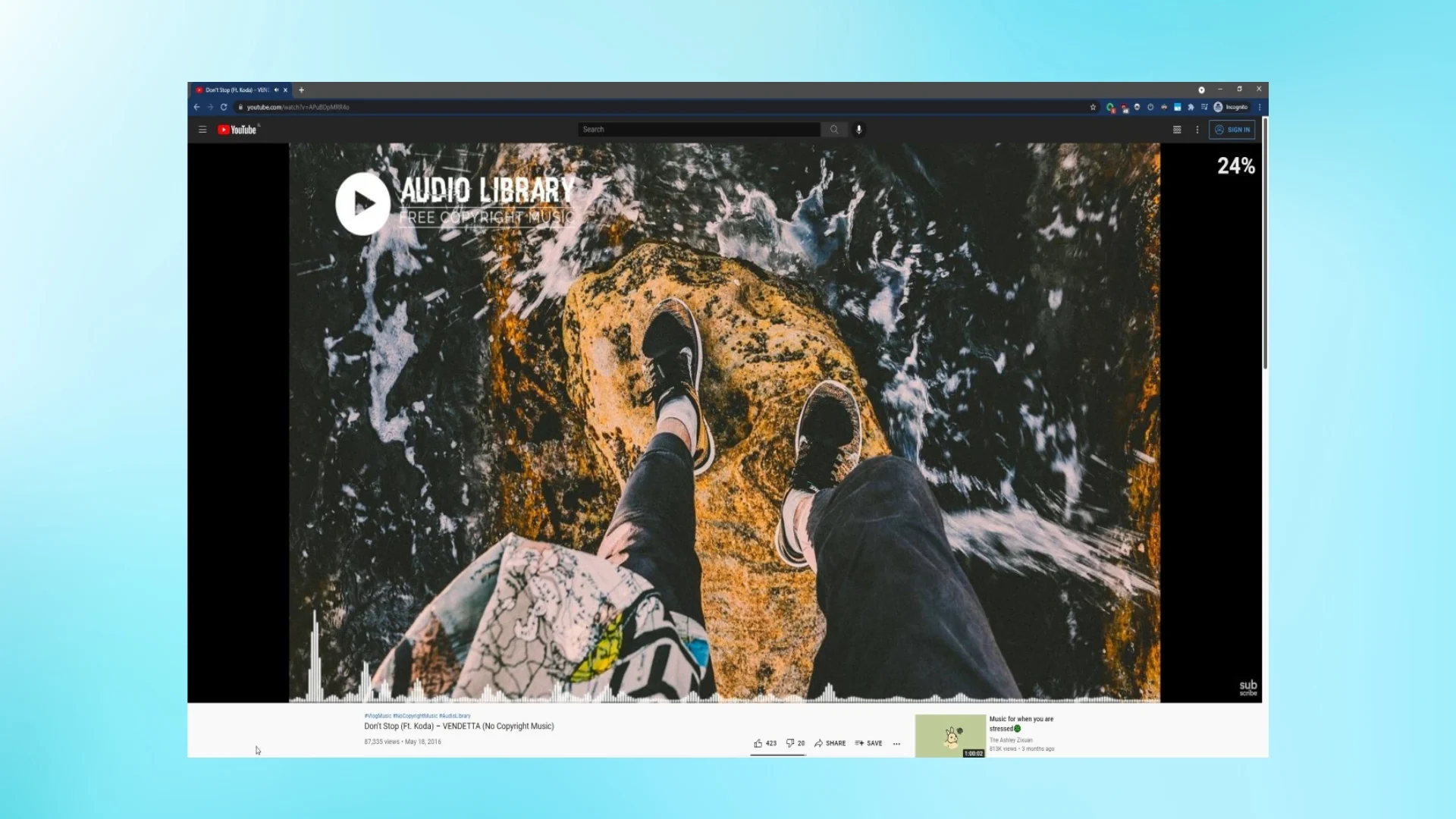
볼륨을 높이거나 낮추기 위해 화살표 버튼이나 플레이어 자체를 사용하는 것이 지겹다면 YouTube 볼륨 스크롤이 볼륨을 훨씬 쉽게 만드는 데 도움이 된다는 점을 알게 될 것입니다. VLC와 같은 많은 비디오 플레이어에서는 사용자가 마우스 휠을 스크롤하여 볼륨을 조정할 수 있습니다. YouTube에서는 그렇게 할 수 없지만 이 확장 프로그램은 해당 문제를 해결합니다. 가장 좋은 점은 다음 세션을 위해 설정한 볼륨을 기억한다는 것입니다. 심지어 시크릿 모드에서도 마찬가지입니다.
TV와 같은 비디오의 시각적 볼륨 비율을 보여줍니다. 마우스 휠을 사용하여 볼륨을 변경하려면 비디오 위에 마우스를 올려 놓고 작업을 수행해야 합니다. YouTube 외에도 Reddit 및 WhatsApp에 삽입된 비디오에서도 작동합니다. 원하는 대로 볼륨 스크롤 단계를 조정할 수 있습니다(예: 5% 증분). 확장 아이콘을 사용하여 오버레이 스타일을 조정할 수도 있습니다.
YouTube 볼륨 스크롤 받기
Unhook – YouTube 추천 및 Shorts 삭제
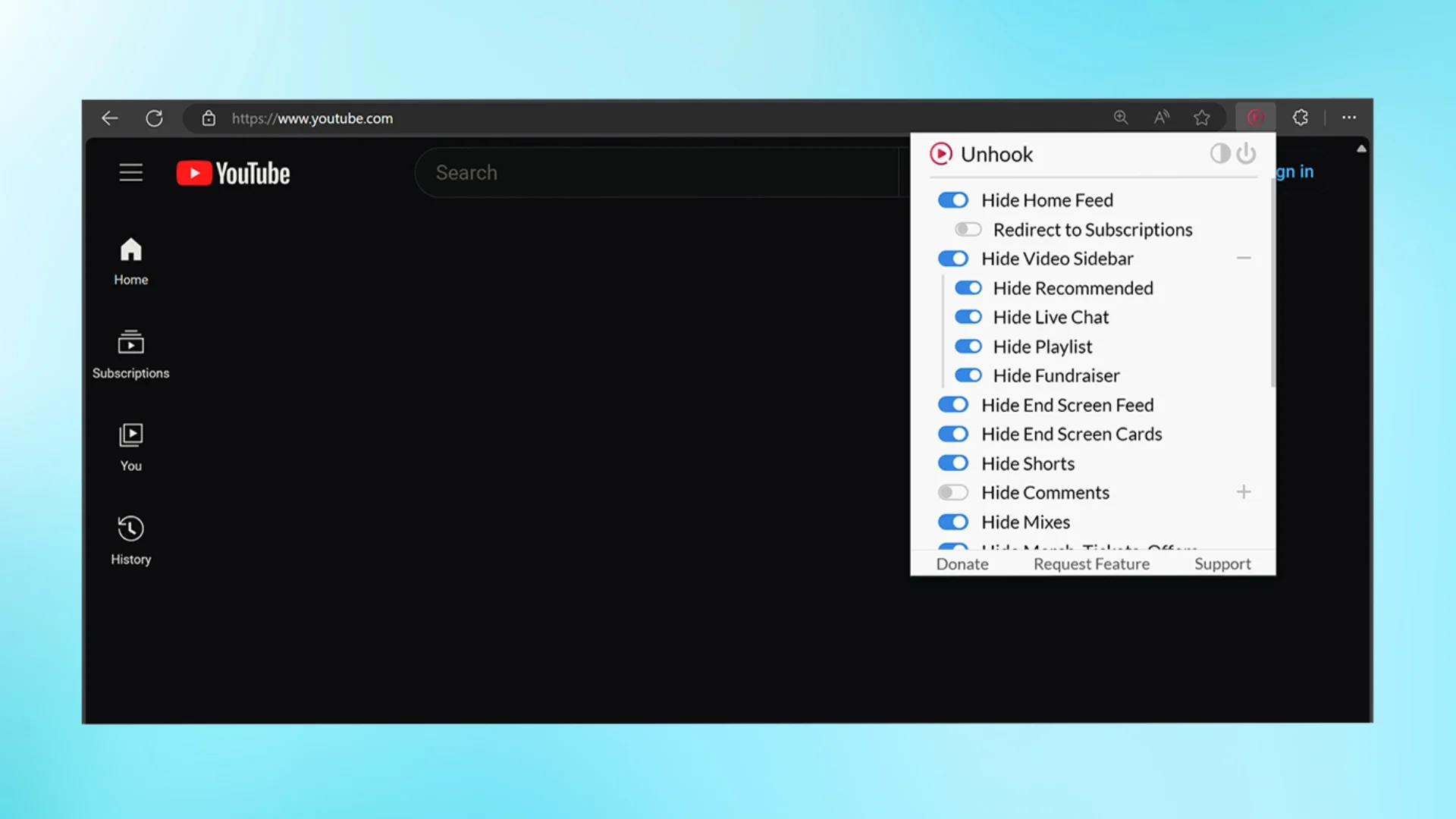
YouTube는 동영상 추천, Shorts 동영상 표시, 참여할 댓글 등을 통해 플랫폼에 최대한 오랫동안 머물도록 노력하는 플랫폼으로 성장했습니다. Unhook Extension은 그런 것에서 벗어나 보고 싶은 영상에만 집중할 수 있는 솔루션입니다. 관련 동영상, Shorts, 댓글, 제안 담벼락, 홈페이지 추천, 인기 급상승, 기타 방해 요소를 숨길 수 있습니다.
저는 개인적으로 Shorts 시청을 좋아하지 않습니다. 이 확장 프로그램은 특히 PC에서 이에 대한 완벽한 해독제입니다. Unhook 확장 프로그램을 설치한 후 YouTube로 이동하여 튜토리얼을 시청하고 종료하면 끝입니다. 다른 비디오를 보는 데 방해가 되지 않습니다. 이 확장 프로그램을 활성화하면 홈 페이지에 빈 YouTube 검색창이 표시되어 보고 싶은 콘텐츠를 검색할 수 있습니다.
후크 해제
uBlock 오리진 라이트
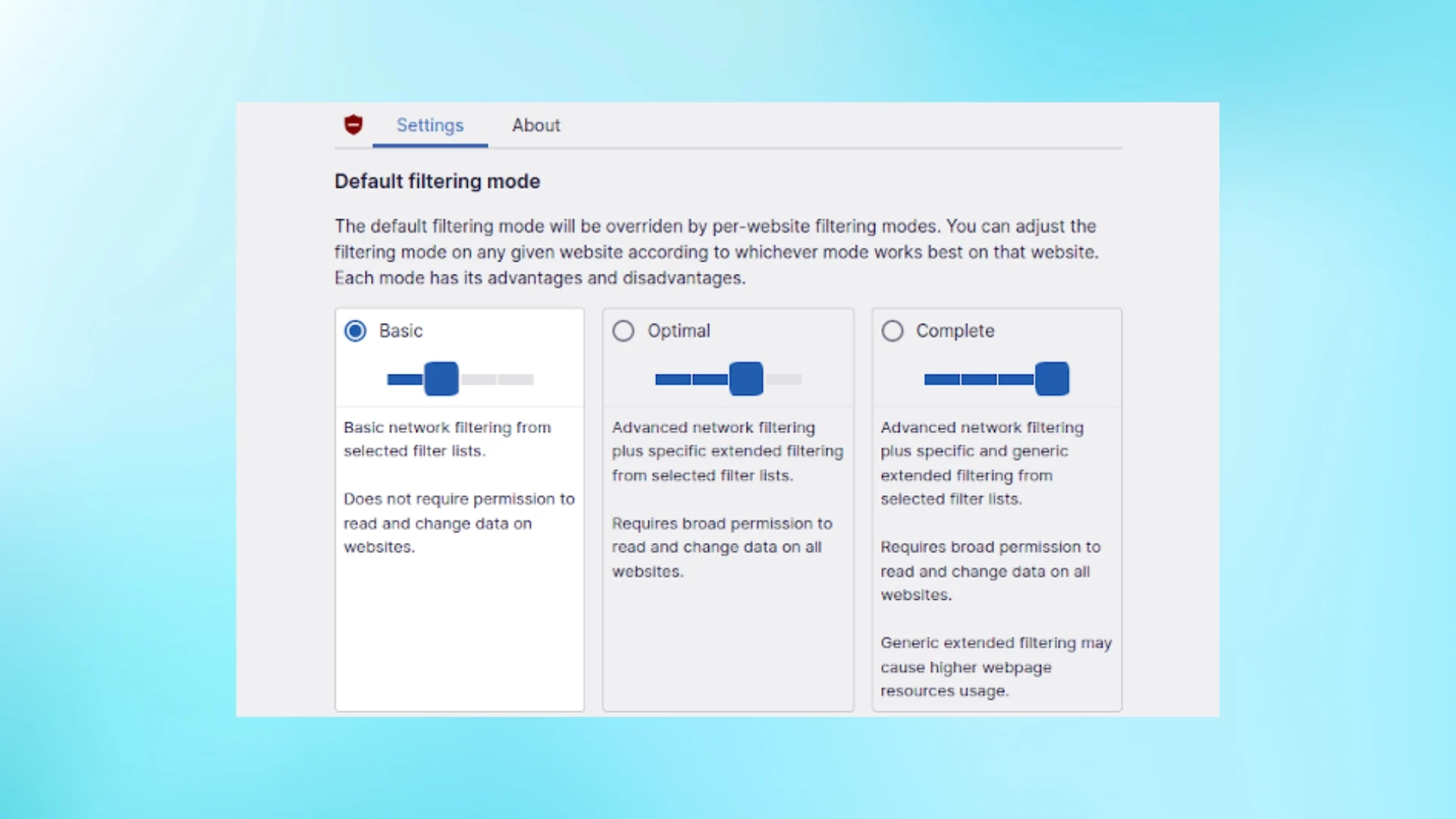
데스크톱에서 광고를 차단하는 데 있어서 가장 뛰어난 제품인 uBlock Origin Lite가 목록에 있어야 합니다. 안타깝게도 Google의 제한으로 인해 uBlock Origin의 메인 버전이 차단되었지만 라이트 버전은 완벽하게 작동합니다. 광고 차단 외에도 이 확장 프로그램은 설치 즉시 추적기, 채굴기 및 기타 개인 정보 침해를 차단합니다.
최신 Google 확장 규칙인 Manifest V3를 기반으로 구축되어 콘텐츠를 필터링합니다. uBlock Origin Lite 확장 프로그램은 CPU 리소스를 많이 사용하지 않으며 유휴 상태에서는 메모리를 전혀 사용하지 않습니다. 이 확장 프로그램의 가장 좋은 점은 설치하자마자 자동으로 광고 차단을 시작하므로 사용자 측의 수동 입력이 필요하지 않다는 것입니다.
uBlock Origin Lite 받기
프리미엄 혜택을 무료로 즐겨보세요
온라인 스트리밍 시대에 한때 무료로 이용 가능했던 것이 이제는 천천히 페이월 뒤에 묻혀가고 있습니다. YouTube와 같은 플랫폼에서 방해나 방해가 최소화되어 실제로 동영상을 시청할 수 있었던 시대는 지났습니다. 이제 그들은 말 그대로 초점에서 멀어지게 하는 광고와 불필요한 콘텐츠로 가득 차 있습니다.
시청 경험을 더욱 향상시키고 싶은 분들은 YouTube 자동 더빙 기능을 비활성화하고 YouTube에서 관심 없음 동영상을 실행 취소하는 방법에 대한 가이드를 확인하세요. YouTube Shorts를 숨기고 YouTube 추천을 수정하는 효과적인 방법도 있습니다.