
これらの拡張機能により、YouTube Premium の機能が無料でロック解除されます
公開: 2026-01-25YouTube は、私たちのほとんどが日常生活で使用している頼りになるビデオ ストリーミング プラットフォームです。音楽、ポッドキャスト、映画、ショートムービー、ショート動画、その他あらゆる種類のコンテンツを聴くことができます。ただし、広告なしで体験するには、YouTube Premium を選択する必要があります。広告が表示されないだけでなく、オフライン再生、画面オフ時の再生などの特典も利用できます。ただし、サブスクリプション価格は高くなっています。
Android では、ReVanced または NewPipe を使用して YouTube Premium の特典を無料で入手できますが、デスクトップや PC ではそれはできません。ありがたいことに、最新のブラウザを使用すると、さまざまな拡張機能をインストールして、YouTube のプレミアム機能を無料で利用できるようになります。ここでは、プレミアム機能を無料で利用できる 5 つの Google Chrome YouTube Premium 拡張機能のリストを示します。
目次
YouTube Premium の機能を無料で入手する方法
広告にうんざりしていて、YouTube をより細かく制御したい場合は、以下の拡張機能を使用して、YouTube の視聴体験を向上させることができます。毎月のサブスクリプションや一銭の支払いも必要ありません。これら 5 つの拡張機能を広範囲にテストした後のリストは次のとおりです。
YouTube 用エンハンサー
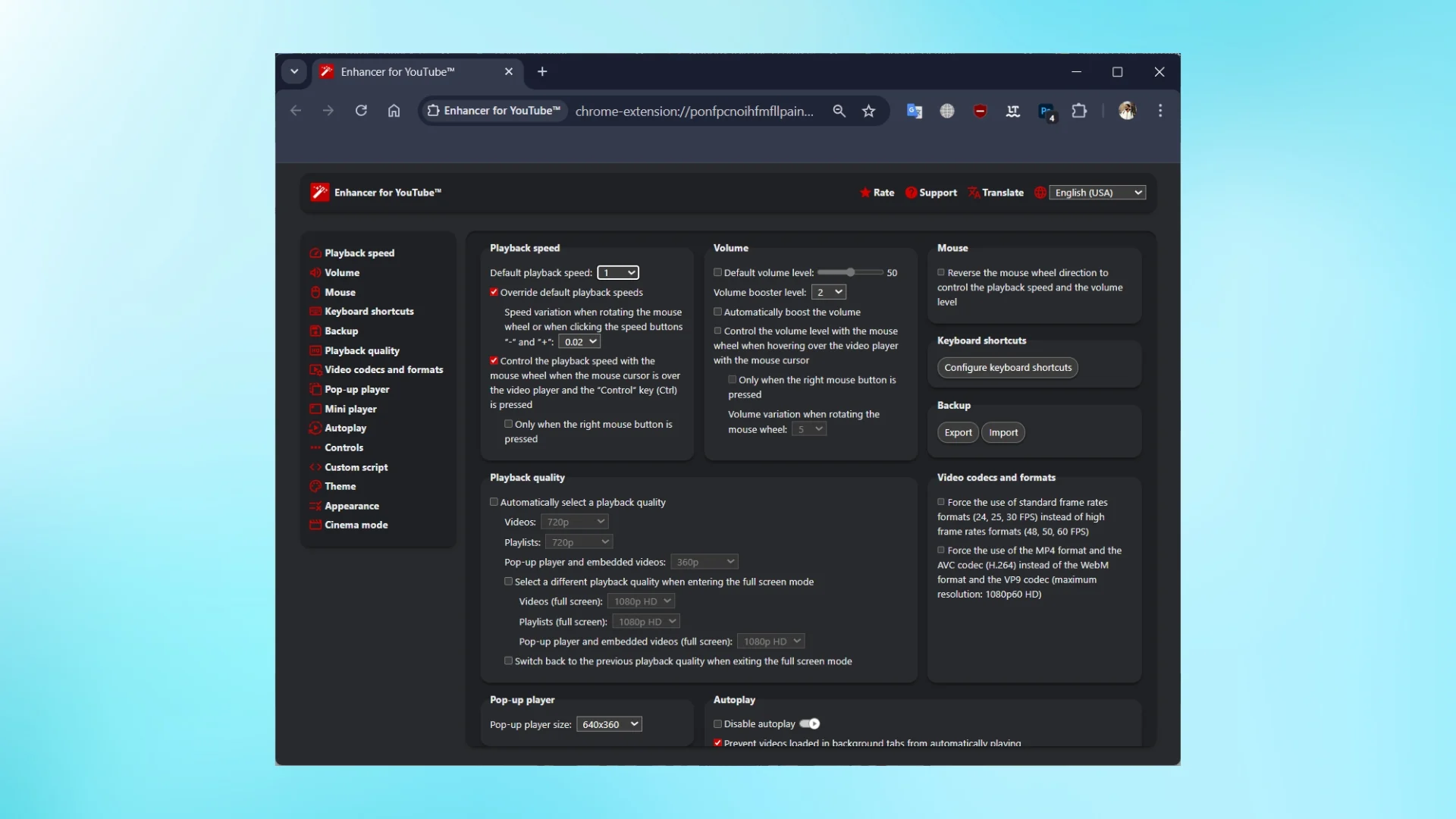
YouTube Premium サブスクリプションの料金を支払うと、バックグラウンド再生や再生速度などの機能が利用できるようになります。 Enhancer for YouTube 拡張機能を使用すると、カスタマイズ可能なオプションのセット全体が得られます。これには、明るさ、コントラストなどを調整してユーザー インターフェイスをカスタマイズする機能、強化されたダーク モード、カスタム テーマ、シネマ モード (プレーヤーの周囲すべてを暗くする)、特定のビデオ品質を強制する、YouTube の PiP (ピクチャー イン ピクチャー) を模倣するミニ プレーヤーの使用、ポップアップ プレーヤー、ワイド プレーヤーなどが含まれます。
さらに、自動再生を無効にしたり、再生速度を変更したり、終了画面、情報カード、おすすめ、関連動画、チャット/コメント、さらには YouTube ショートなどの邪魔をブロックしたりするオプションも利用できます。高品質のスクリーンショットを撮ったり、簡単にコントロールできるようにキーボード ショートカットを設定したり、プレイリストを逆順で視聴したりすることもできます。全体として、これは YouTube エクスペリエンスを向上させるためにインストールする必要がある万能ツールです。
YouTube 用エンハンサーを入手
YouTube のスクリーンショット
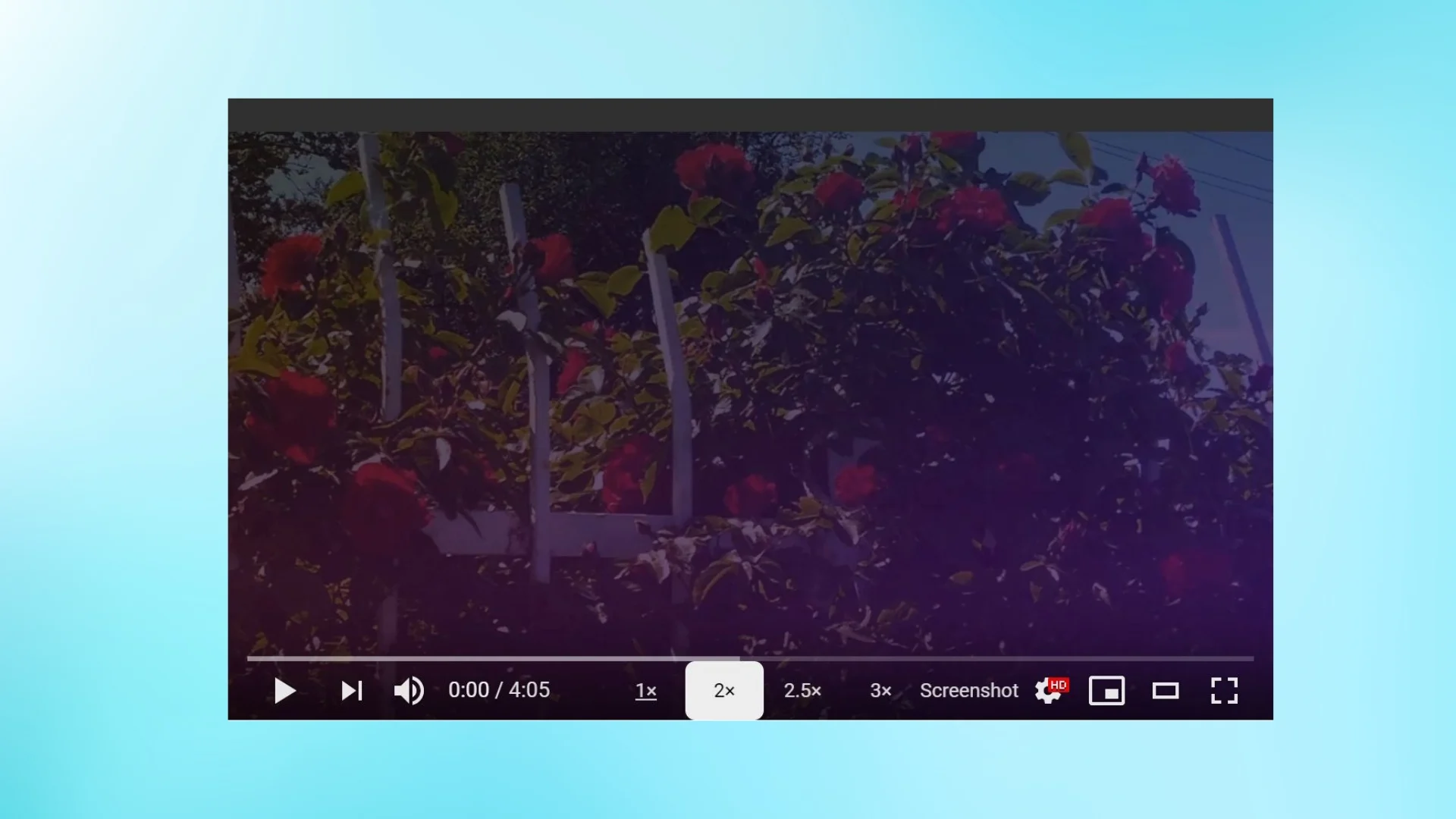
上記の拡張機能を使用すると、YouTube ビデオからスクリーンショットを撮る機能がすでに提供されています。ただし、スクリーンショットを撮る目的のみの拡張機能が特に必要な場合は、Screenshot YouTube が最適です。撮影したスクリーンショットには手動でのトリミングが必要な場合や、不要なボタンや邪魔なものが含まれている場合があります。 Screenshot YouTube 拡張機能を使用すると、プレーヤー自体に専用のカメラ ボタンが追加されるため、サードパーティのスクリーンショット アプリをダウンロードする必要がなくなります。
写真を撮るためのスクリーンショット アクションにキーボード ショートカットを割り当てることもできます。さらに、キーボードのボタンを使用してビデオの再生速度を制御することもできます。再生バーやタイトルなどのオーバーレイ項目をすべて削除することで、明確な出力が得られます。私はコンテンツライターなので、定期的に YouTube からスクリーンショットが必要になりますが、これはそのための最良の方法です。

スクリーンショットを取得 YouTube
YouTube の音量スクロール
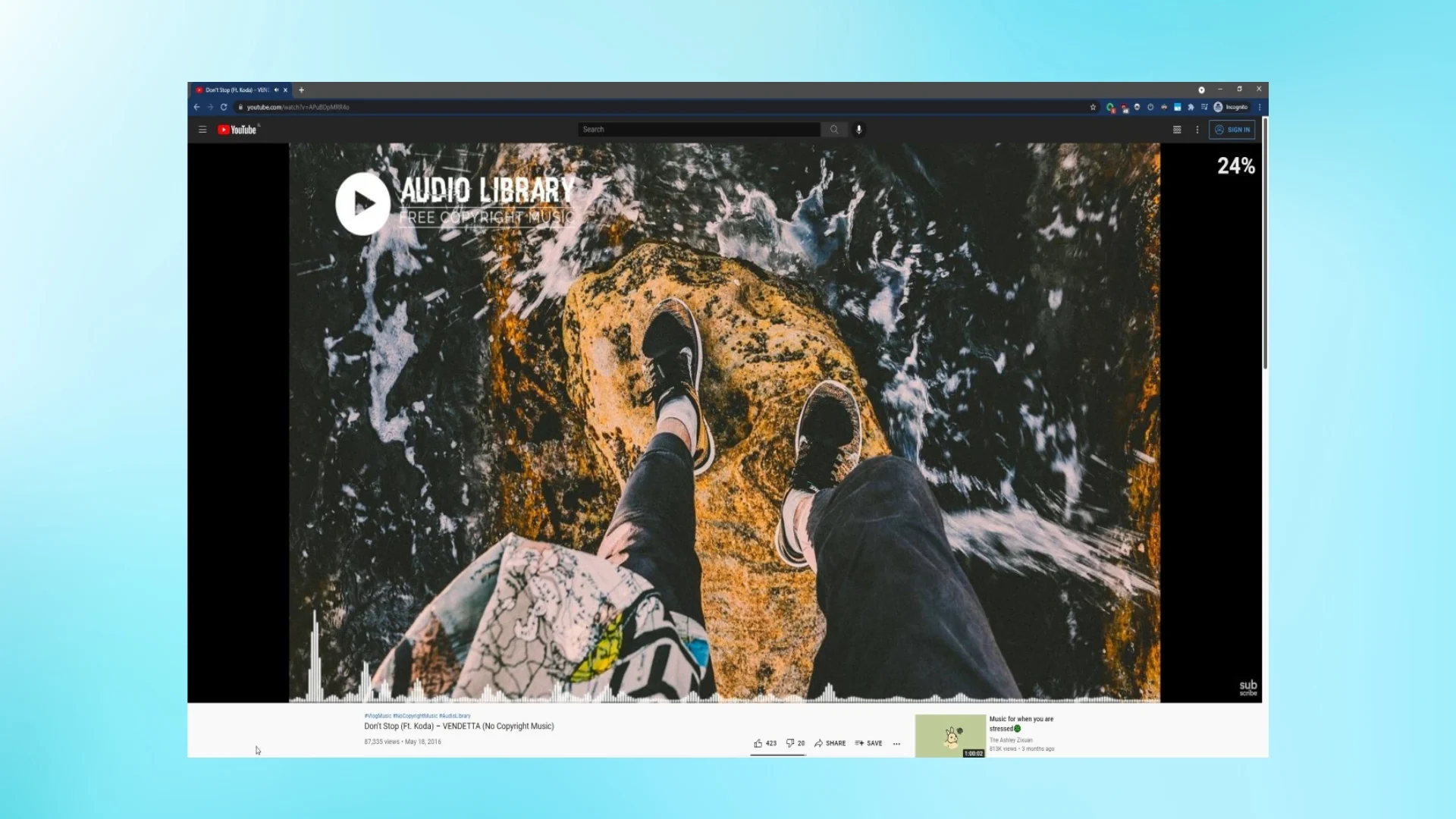
矢印ボタンやプレーヤー自体を使用して音量を上げたり下げたりするのにうんざりしている場合は、YouTube の音量スクロールを使用すると、それがはるかに簡単になることがわかります。 VLC などの多くのビデオ プレーヤーでは、ユーザーはマウス ホイールをスクロールして音量を調整できます。 YouTube ではそれができませんが、この拡張機能を使用するとその問題が解決されます。最も優れた点は、次のセッションのために設定した音量を、シークレット モードでも記憶していることです。
テレビなどのビデオ上の視覚的な音量の割合が表示されます。マウスホイールを使用して音量を変更するには、ビデオの上にマウスを置いてアクションを実行する必要があります。 YouTube 以外にも、Reddit や WhatsApp の埋め込みビデオでも機能します。音量スクロールのステップを好みに合わせて調整できます (たとえば、5% ずつ増分)。オーバーレイ スタイルは、拡張機能アイコンを使用して調整することもできます。
YouTube の音量スクロールを取得する
フックを解除 – YouTube のおすすめ動画とショート動画を削除します
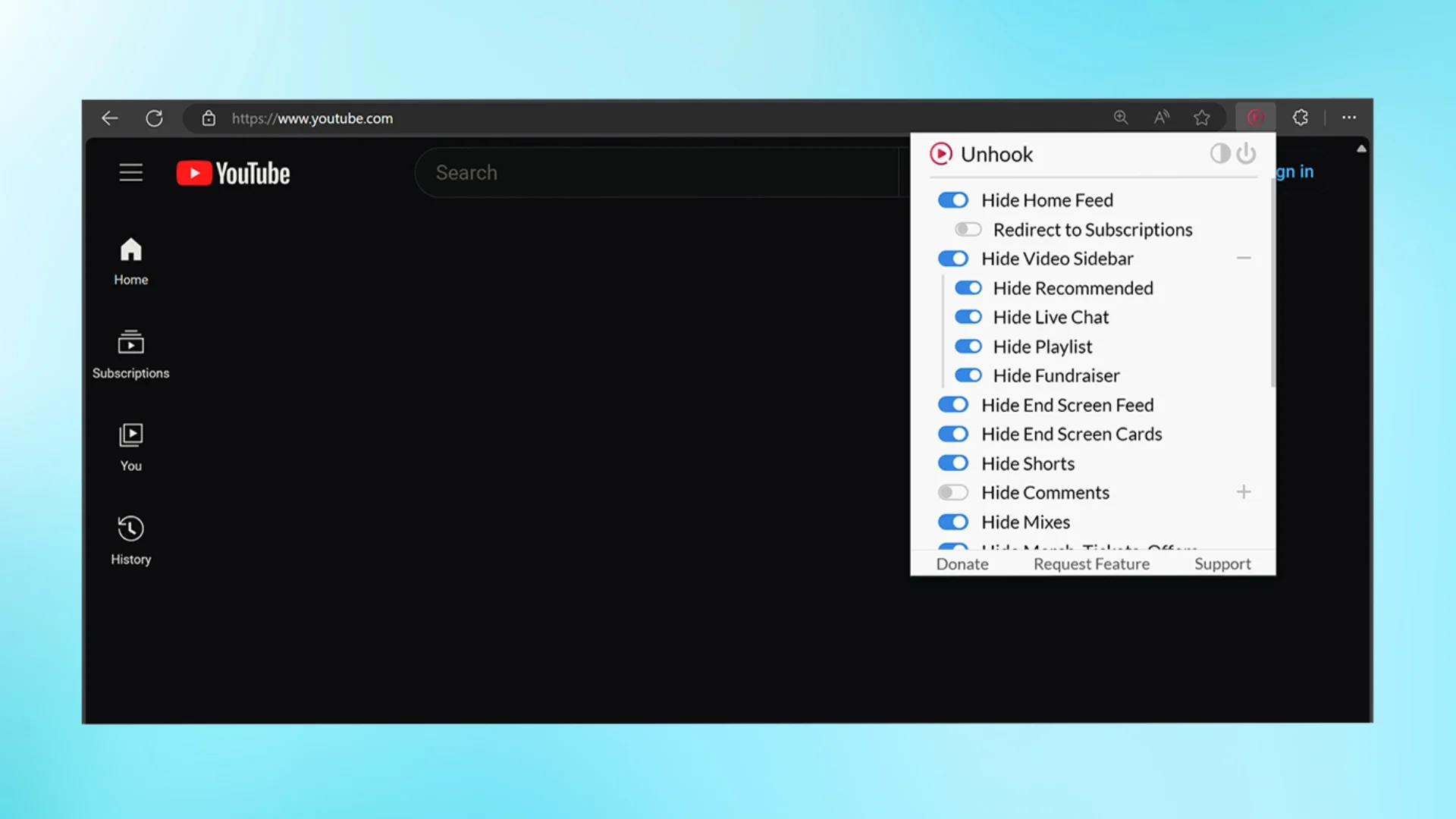
YouTube は、動画を提案したり、ショート動画を表示したり、参加するコメントなどを表示したりすることで、ユーザーをできるだけ長くプラットフォームに留まらせようとするプラットフォームに成長しました。 Unhook 拡張機能は、拡張機能から抜け出し、見たいビデオだけに集中するための解決策です。関連動画、ショート動画、コメント、提案ウォール、ホームページのおすすめ、トレンド、その他の気を散らすものを非表示にできます。
私は個人的にショート動画を見るのが好きではありませんが、この拡張機能は、特に PC 上でその問題を解決するのに最適です。 Unhook 拡張機能をインストールした後、YouTube にアクセスし、チュートリアルを見て終了すれば、それで終わりです。他のビデオを見ることに気が散ることはありません。この拡張機能を有効にすると、ホームページに空白の YouTube 検索バーが表示され、見たいコンテンツを検索できるようになります。
フックを外す
uBlock Origin Lite
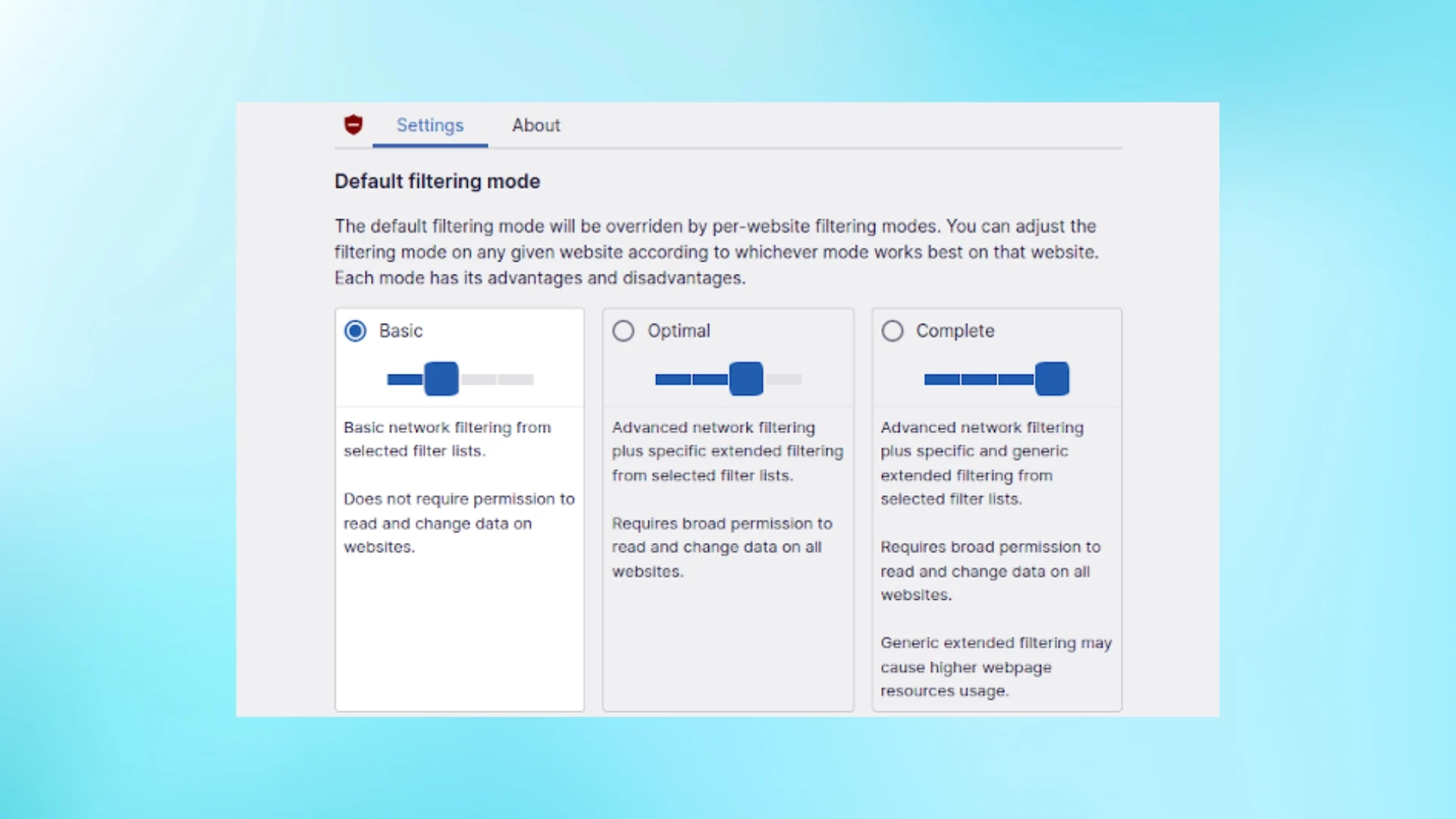
デスクトップでの広告ブロックに関して言えば、uBlock Origin Lite は必ずリストに入るはずです。残念なことに、Google の制限により、uBlock Origin のメインバージョンはブロックされましたが、ライトバージョンは完全に正常に動作します。この拡張機能は、広告をブロックするだけでなく、トラッカー、マイナー、その他のプライバシー侵害をインストール後すぐにブロックします。
これは、コンテンツをフィルタリングしながら、最新の Google 拡張ルールである Manifest V3 に基づいて構築されています。 uBlock Origin Lite 拡張機能は CPU リソースを占有せず、アイドル状態ではメモリを使用しません。この拡張機能の最も優れた点は、インストールするとすぐに自動的に広告のブロックが開始されるため、ユーザー側からの手動入力が必要ないことです。
uBlock Origin Lite を入手
プレミアム特典を無料でお楽しみください
オンライン ストリーミングの時代では、かつては無料で利用できたものが、今では徐々にペイウォールの後ろに埋もれつつあります。 YouTube のようなプラットフォームで邪魔や気を散らすものが最小限に抑えられ、実際にビデオ鑑賞を楽しむことができた時代は終わりました。今では、広告や不要なコンテンツが溢れており、文字通り集中力を奪われてしまいます。
視聴体験をさらに向上させたい方は、YouTube の自動吹き替え機能を無効にし、YouTube で興味のないビデオを元に戻す方法に関するガイドをご覧ください。 YouTube ショートを非表示にしたり、YouTube のおすすめを修正したりする効果的な方法もあります。