
毎日の時間を節約する 20 以上の Android ショートカット
公開: 2026-01-23ショートカットを使用すると、タップやナビゲーションを減らしたり、タスクを簡単に実行したりするなど、携帯電話を使用するために必要な労力が大幅に軽減されます。私たちはこれまで、iOS であろうと Android であろうと、ショートカットとオートメーションについて取り上げてきました。また、最近、Android で最も退屈なタスクや複雑なタスクさえも自動化できる、Android 用の最高のショートカット アプリに関するガイドを公開しました。
このガイドでは、日常業務の時間を節約する簡単な Android ショートカットに特に焦点を当てています。これらのショートカットはアプリ内に埋め込まれており、設定に隠されています。
スマートフォンやタブレットで使用できる 20 以上の便利な Android ショートカットを学びます。
目次
今すぐ使い始めるべき最高の Android ショートカット
スペースバーを使用してカーソルを移動します
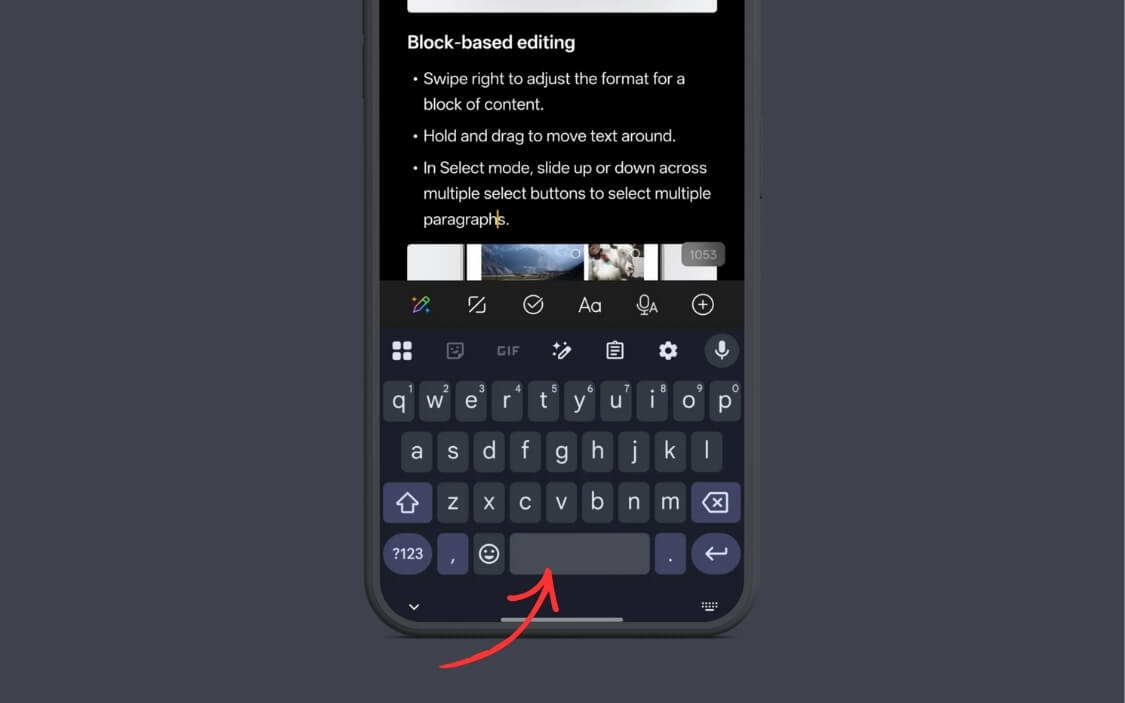
携帯電話をよく使用してテキストを入力する場合、特に小型携帯電話で正確な位置にカーソルを配置するためにテキストを編集するのがいかに難しいかをご存知でしょう。
幸いなことに、カーソルを正確に移動する簡単な方法があります。
iOS と同様に、スペースバーカーソルをサポートする Gboard またはその他のキーボードを使用している場合は、スペースバーを長押ししてカーソルを左右に移動し、テキストを編集したい場所に配置できます。 iOS ほどスムーズではありませんが、仕事はきちんとこなしてくれます。
この機能はどの Android スマートフォンでも利用できます。 Google の Gboard をインストールして使用できます。
ダイヤラーコードを使用して隠された電話情報にアクセスする
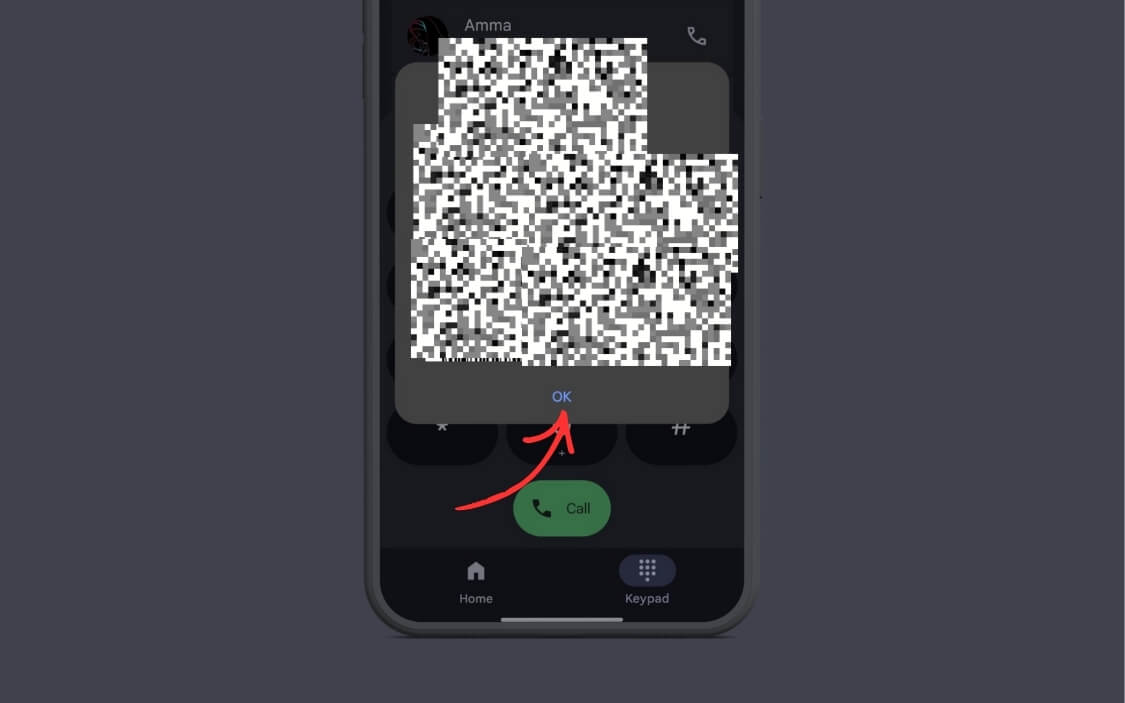
電話ダイヤラーは電話をかけるためだけに使用されると思っているなら、それは間違いです。追加のアプリを必要とせずに、携帯電話の状態、テスト、診断情報に直接アクセスできる秘密のダイヤラ コードが多数あります。
これらのコードはシステムから直接情報にアクセスするため、サードパーティのアプリを使用するよりも正確です。
ここでは、Android スマートフォンで使用できる便利なダイヤラー コードをいくつか紹介します。
| コード | 何をするのか |
| *#06# | IMEI番号を表示します |
| *#07# | SAR値を表示 |
| ##225## | カレンダーのストレージ情報 |
| ##426## | FCM/Google Play サービスの診断 |
| ##759## | RLZ デバッグ UI (OEM モード) |
| ##4636## | 電話、バッテリー、ネットワーク情報 |
| #0# | ハードウェア診断メニュー |
| *#011# | ネットワーク接続情報 |
| *#0228# | バッテリーの状態 |
| *#0283# | パケットループバック |
| *#0808# | USB設定 |
| *#1234# | ソフトウェアバージョン |
| *#2663# | ファームウェアバージョンメニュー |
| *#7353# | クイックテストメニュー |
| *#9090# | 高度なデバッグ |
| *#9900# | システムダンプモード |
| *#2683662# | アドバンストサービスモード |
| *#34971539# | カメラのファームウェア情報 |
| ##64663## | ハードウェア診断(QCテスト) |
| ##86583## | VoLTEキャリアチェック |
| ##86943## | VoWiFiキャリアチェック |
| ##6485## | バッテリーパラメータ |
| ##284## | ソフトウェアログのスナップショット |
| *#66# | IMEI/MEID(暗号化) |
| *#888# | 基板バージョン |
| *#1234# | ソフトウェアバージョン |
| *#07# | 規制ラベル |
| .12345+= | 電卓エンジニアリングモード |
| *#546368#*モデル# | サービステスト (MODEL=あなたのモデル) |
| ##2486## | エンジニアリングモード |
| ##372733## | サービスモード/FQC |
| ##682## | オフラインアップデート |
| *#800# | ファクトリーモード |
| *#888# | プリント基板情報 |
| *#6776# | ソフトウェアバージョン |
| ##73788423## | サービスメニュー |
バックグラウンドで実行中のアプリを監視する
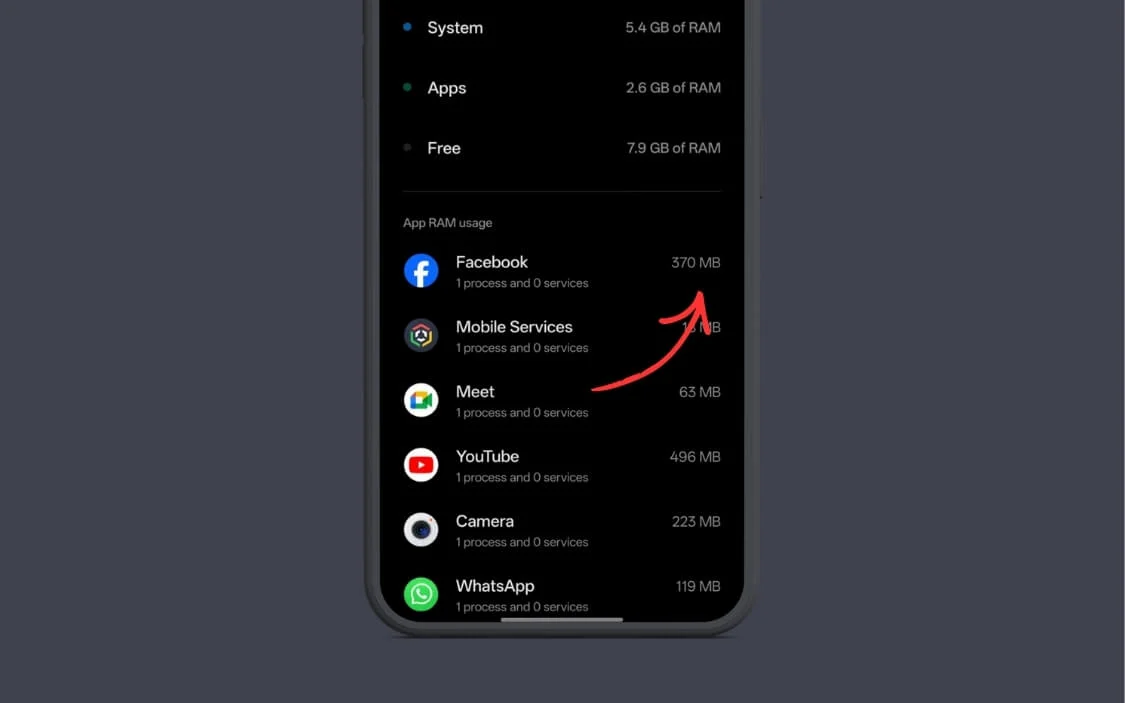
携帯電話で頻繁に遅延が発生したり、バッテリーの消耗の問題が発生したりする場合は、バックグラウンドでのアプリの使用状況を監視すると役立つことがあります。使用していないときでも、どのアプリがバックグラウンドでアクティブになっているかを確認できます。
バックグラウンドでのアプリの使用状況を確認および監視するには、いくつかの方法があります。ただし、開発者向けオプションを使用して使用状況を監視すると、RAM と CPU の使用状況を詳細に制御できるようになります。
そのためには、Android で開発者向けオプションを有効にする必要があります。その方法は次のとおりです。
- ステップ 1: Android スマートフォンで「設定」を開きます
- ステップ 2: [電話について]、[ビルド番号] の順に移動します。見つからない場合は、検索バーを使用してビルド番号を検索してください。
- ステップ 3:ビルド番号を複数回タップします。 Android スマートフォンで開発者向けオプションが有効になります。
- ステップ 4:設定ページに戻り、開発者向けオプションを検索します。
- ステップ5:次に、開発者向けオプションを開き、「実行中のサービスまたはプロセス統計」というオプションを見つけてタップします。ここからは、バックグラウンドで実行されているアプリの完全なリストが表示されます。
スパムを減らすために RCS メッセージをオフにする
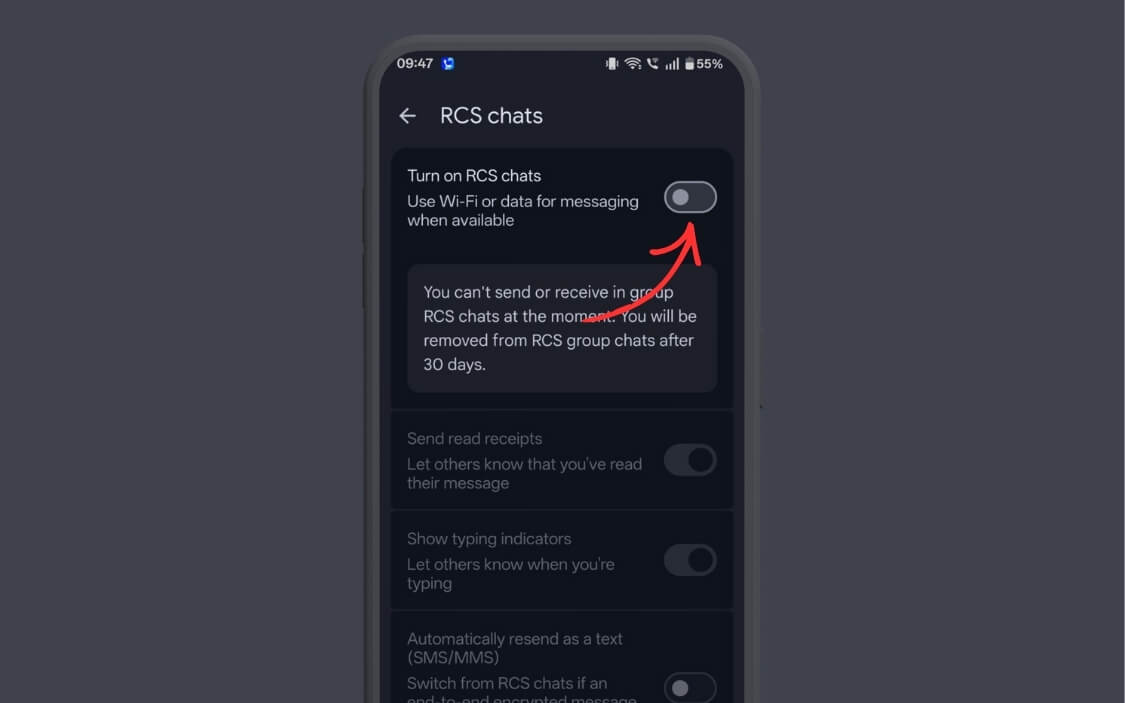
Google が自社のメッセージング アプリに RCS メッセージングのサポートを追加して以来、すぐにユーザーにとってイライラするエクスペリエンスになってしまいました。
多くのブランドがマーケティング チャネルとして RCS を開始し、ユーザーに迷惑なスパムやプロモーション メッセージを大量に送信し始めています。
幸いなことに、RCS を完全にオフにして、Google メッセージ アプリからスパムや不要なメッセージを削除できます。
Google メッセージで RCS メッセージングをオフにする方法に関する詳細なビデオを作成しました。ただし、ここに簡単なガイドがあります。
携帯電話で Google メッセージ アプリを開き、画面の右上隅にあるプロフィール写真をクリックし、メッセージ設定をタップして、ここから RCS チャットをタップし、ここで RCS チャットと表示されているオプションをオフにします。
ロック画面に便利なショートカットを追加する
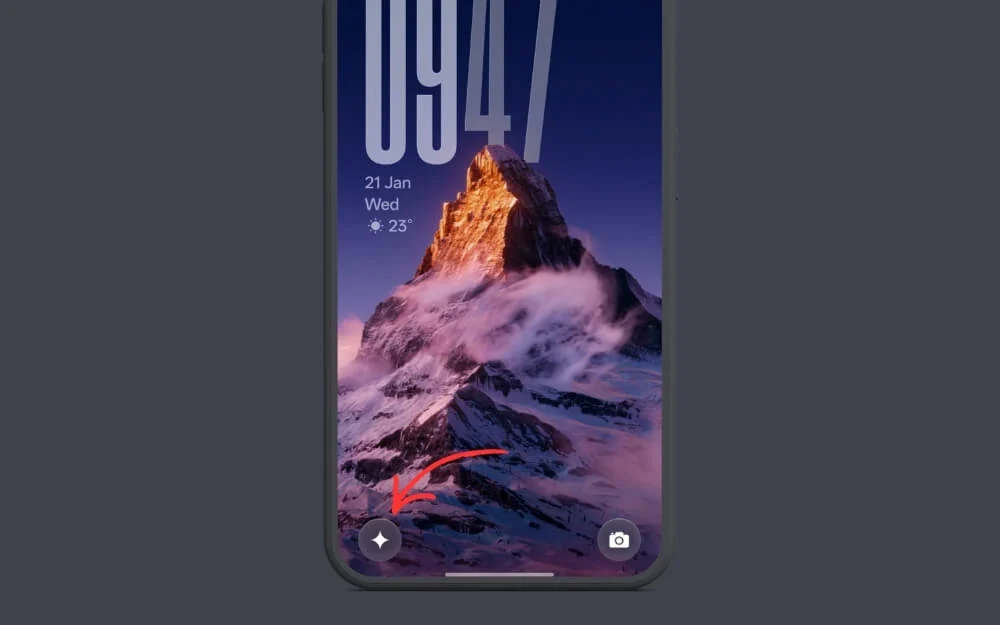
これは、多くの人が気づいていない最も過小評価されているショートカットです。最近のアップデートにより、Android と iOS の両方でカスタムのロック画面ショートカットを設定できるようになりました。以前は、カメラとトーチに限定されていました。 QR コードや、Snapchat などのサポートされているアプリのショートカットなど、より多くのショートカットに置き換えることができます。
ロック画面のショートカットのカスタマイズはブランドによって異なります。ただし、ほとんどの携帯電話では、ロック画面設定で簡単にカスタマイズできるはずです。
現在私のメインの携帯電話である OnePlus では、[設定] > [ホームとロック画面の設定] > ロック画面のショートカットをタップし、ここから任意のショートカットをタップして新規追加するか、完全に削除できます。
メッセージをアーカイブして受信トレイをきれいに保つ
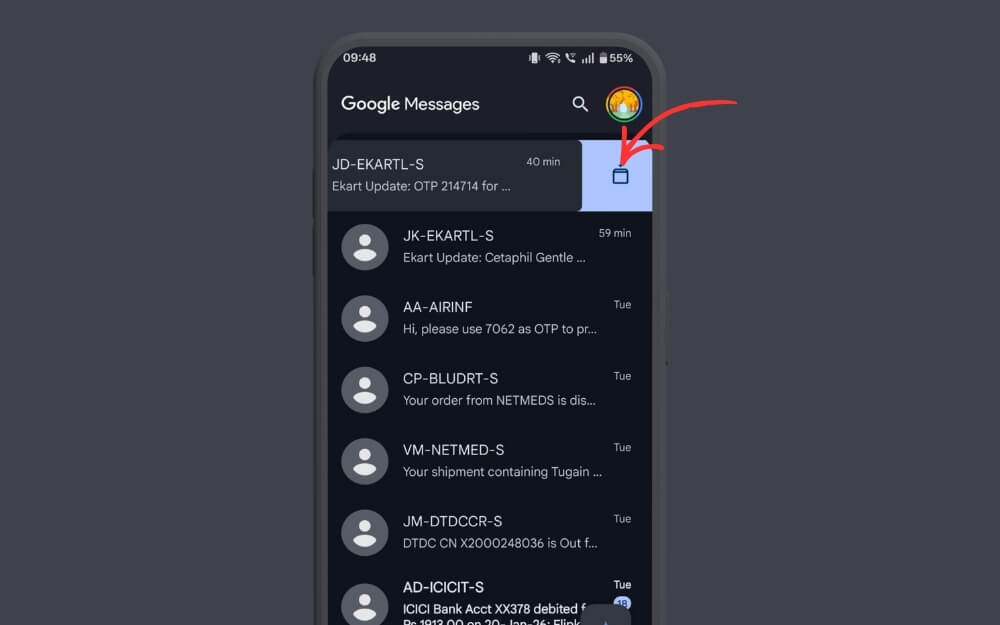
Google メッセージで RCS メッセージングをオフにすると、不要なメッセージやスパム メッセージが大幅に減少しました。しかし、私の受信箱は依然として OTP、配信更新情報、銀行通知、宣伝文でいっぱいです。
メインの受信トレイを削除するのが最適なクリーンアップ方法ですが、会話を削除したくないが、受信トレイをクリーンな状態に保ちたい場合は、メッセージをアーカイブするだけで済みます。
それだけでなく、アーカイブを完全にブロックせずにソフトブロックとして使用したり、重要なメッセージを削除せずに保存したりすることもできます。右または左にスワイプするだけで会話を実現できます。
QR コード スキャナーをクイック タイルに追加する
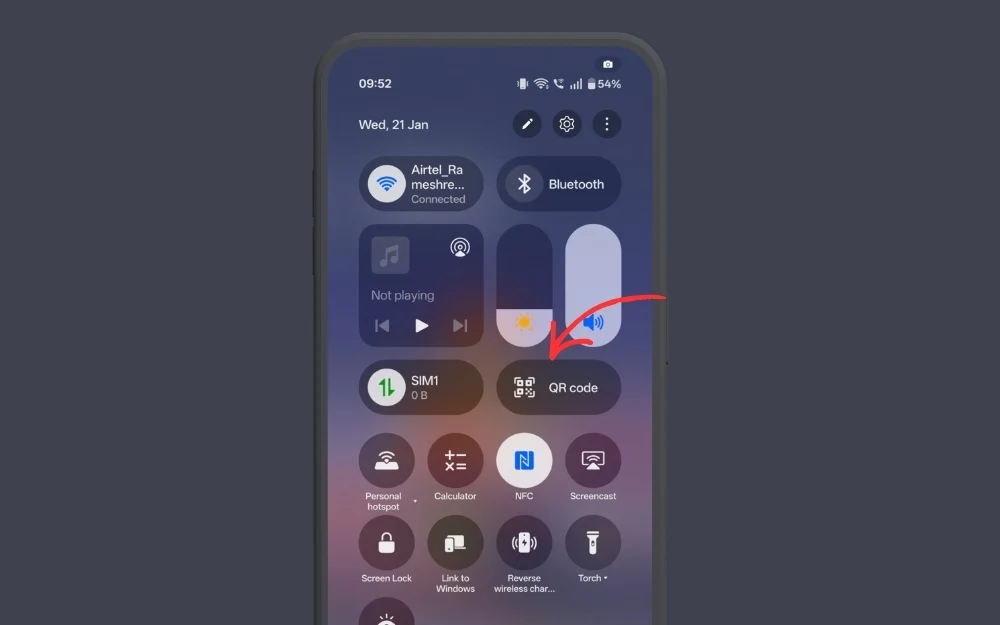
QR コードは、多くのアプリやサービスで簡単に使用できるようになりました。最も頻繁にアクセスされるツールであるため。 Android では、QR コードをクイック タイルで直接提供できるようになりました。ただし、すばやくアクセスできるように、QR コード タイルのサイズをカスタマイズして拡大できるようになりました。
方法は次のとおりです。スマートフォンでクイック タイルに移動し、編集アイコンをクリックして QR コードを見つけ、QR アイコンを長押しして、サイズを変更して、アクセスしやすい画面上の任意の場所に配置します。
スワイプしてアプリをより速く切り替える
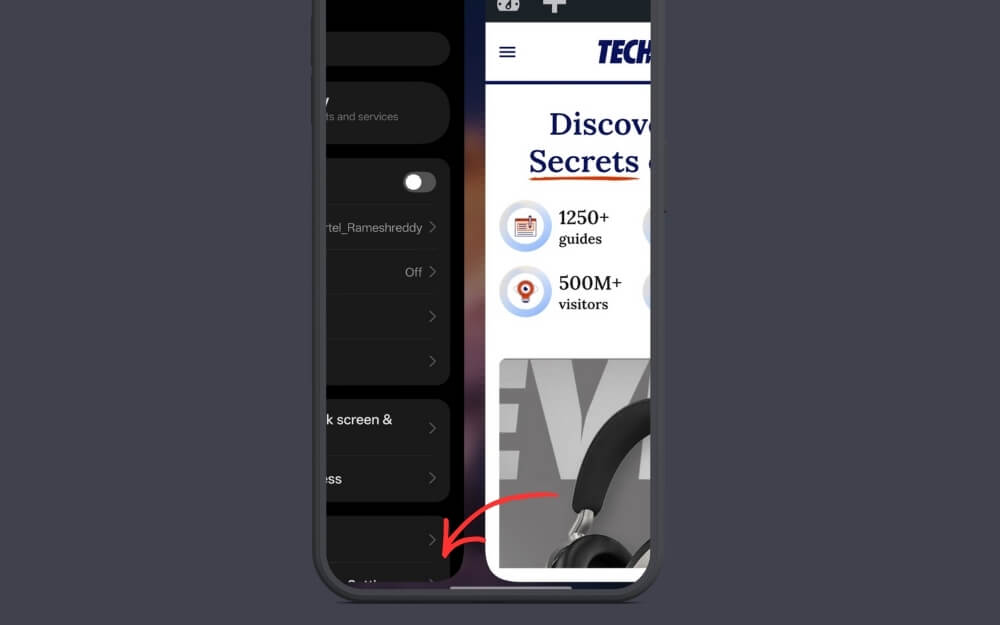

Android がジェスチャーのサポートを導入して以来、アプリ間を簡単に切り替えることができるスワイプ ジェスチャーが非常に人気になりました。
ジェスチャーを使用している場合は、ボタンを左右にスワイプするだけで、アプリをすばやく切り替えることができます。
クイック起動を使用してロック画面からアプリを開く
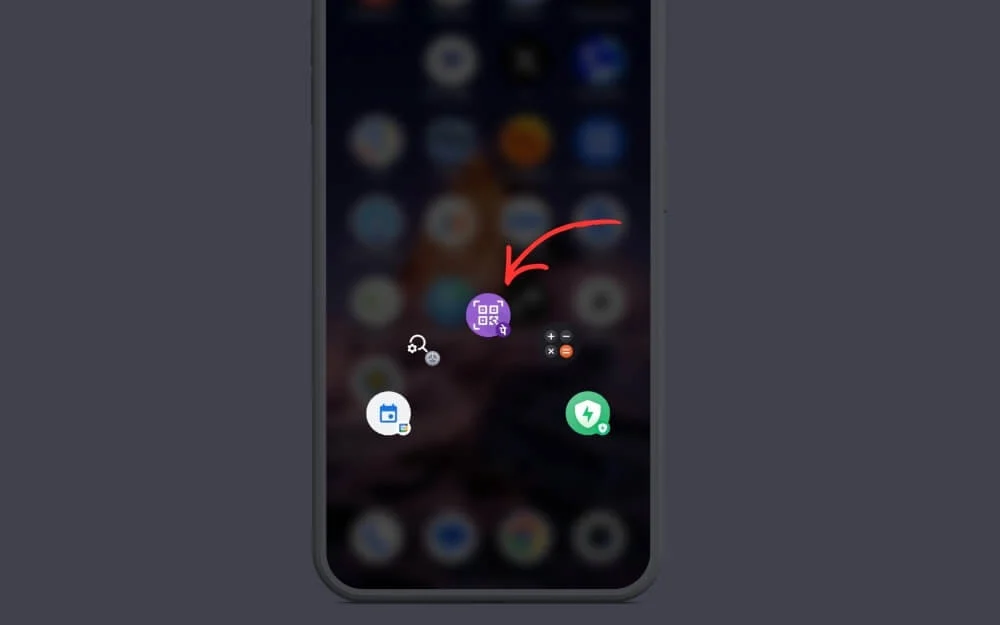
OnePlus、Oppo、または Realme スマートフォンを使用している場合は、ロック画面からアプリとそのクイック機能を簡単に起動できます。
アプリの機能にも対応しています。たとえば、私は UPI アプリから QR スキャナーのクイック起動を使用します。同様に、これを使用して、簡単な連絡先に電話をかける、WhatsApp で友達にメッセージを送信する、アプリを翻訳する、新しいメモを作成するなど、アプリの特定のファイルや機能を開くことができます。最大 6 つのクイック ショートカットを追加できます。
携帯電話の設定を開きます
クイック起動を検索して入力し、有効にします
ここから、編集オプションをクリックしてカスタマイズします。ここから、さまざまなオプションを追加できます。
テキストのショートカットを作成して入力を高速化する
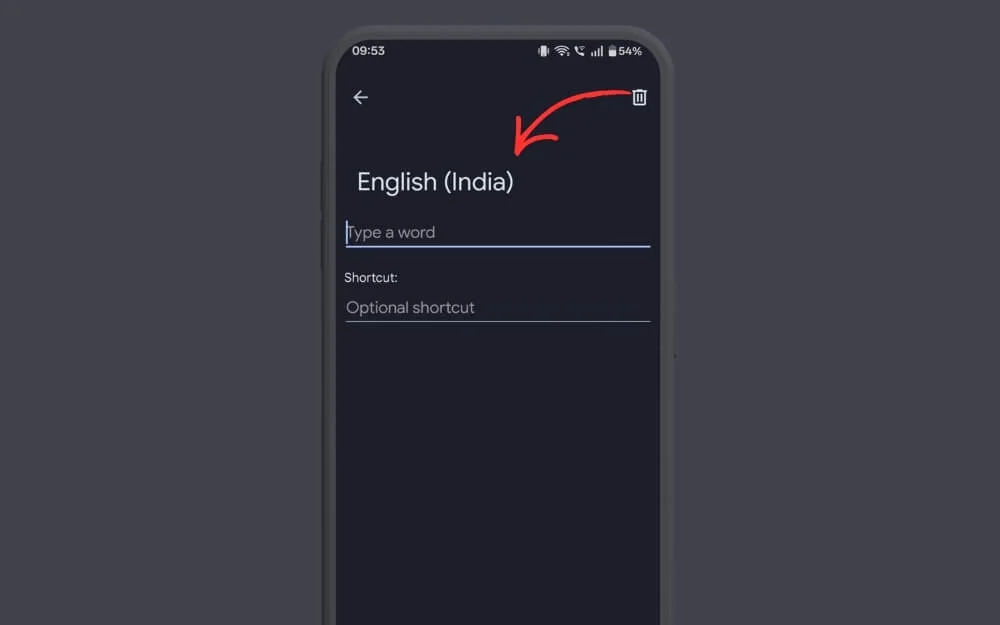
iPhone のテキスト ショートカットは、特に長くて繰り返しの情報を即座に入力する場合に非常に便利です。私にとって、これは iPhone で非常に役に立ちますが、Android でも同様の機能を利用できます。
私は個人的に、配達パートナーの電話番号と住所を入力するためにこれを使用しました。同様に、複数のテキスト ショートカットを設定してキーボードに追加することができます。
次の手順に従って、Samsung にテキスト ショートカットを直接追加できます。ただし、Android では、Google Gboard の個人辞書機能を使用してテキスト ショートカットを追加できます。その方法は次のとおりです
Android でテキスト ショートカットを追加する方法:
- ステップ 1: Gobaord を開き、設定アイコンをクリックします
- ステップ 2:ここで、辞書オプションをクリックします。
- ステップ 3:ここから、個人辞書をタップします
- ステップ 4:ここで、プラスアイコンをクリックし、テキストを追加し、ショートカットを作成します。それでおしまい。
文法を修正し、キーボードからのテキストを素早く言い換える
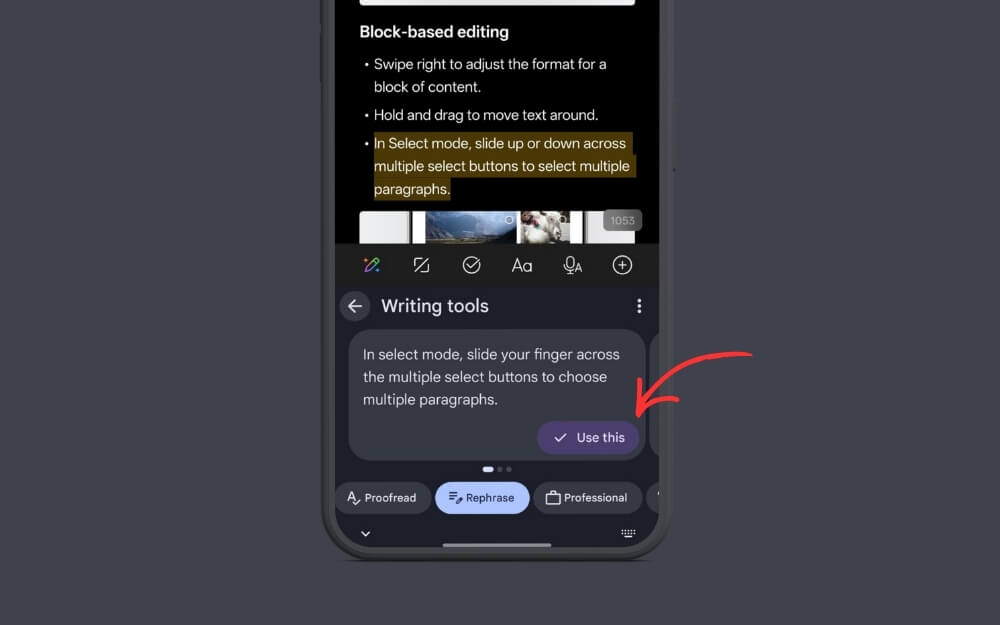
ChatGPT やその他の LLM が一般公開されて以来、多くのユーザーが AI を使用して文法の間違いを修正し、メールの下書きを行ってきました。しかし、最大の問題点はツール間でテキストをコピーすることです。文法を修正したい場合は、テキストをコピーして ChatGPT に貼り付け、文法を修正して、使用するアプリにテキストを再貼り付ける必要があります。
ただし、Google Gboard を使用している場合は、アプリを離れることなくテキストを直接修正したり言い換えたりすることができます。キーボードをサポートするあらゆるアプリで動作します。ライティングツールを使用するだけで、AI テキストが自動的に置き換えられます。
ただし、唯一の欠点は遅延です。クラウドを使用するため、リクエストが完了するまでに数分かかることがあります。 Microsoft SwiftKey キーボードは AI ライティング ツールもサポートしています。試してみたい場合は、Gboard よりもはるかに高速です。
複数のアプリを一度にアンインストールする
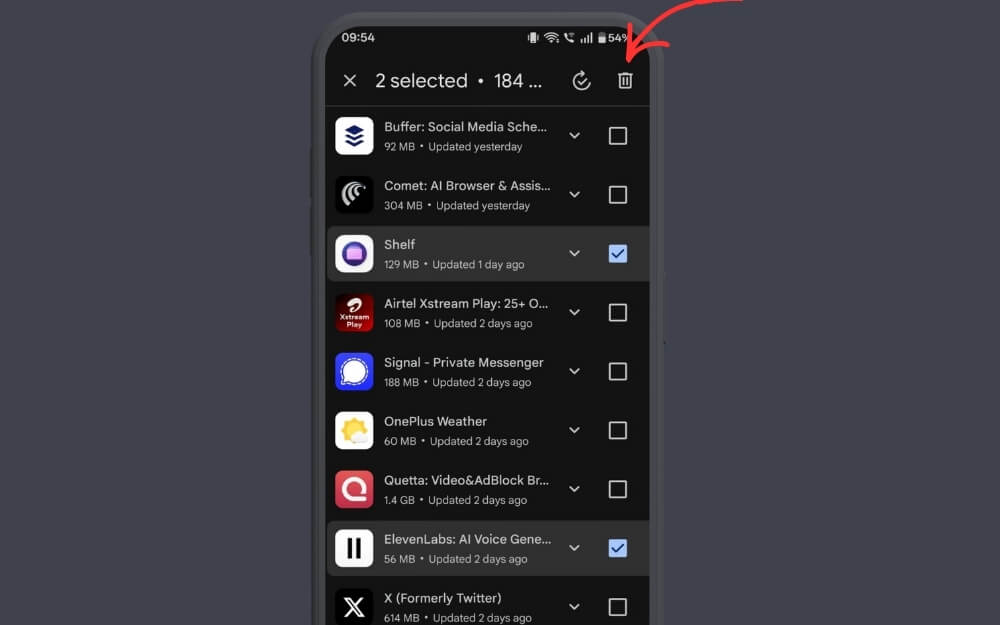
私はレビュアーとして、数十のアプリ、ゲーム、デバイスをテストして生計を立てていますが、最もイライラする仕事の 1 つは、使用しなくなったアプリをアンインストールすることです。
私にとって最大の問題点は、すべてのアプリを手動で実行し、長押ししてアンインストールをタップし、すべてのアプリに対してそれを実行する必要があることです。
特にスマートフォンから削除する必要があるアプリが数十個ある場合、これは非常にイライラさせられます。
幸いなことに、それを行う簡単な方法があります。 Play ストアに移動し、右上隅にあるプロフィール写真をクリックして、[アプリとデバイスの管理] をタップするだけです。
ここから、「管理」タブに移動し、アプリを選択して、画面の右上隅にある削除ボタンをクリックします。それでおしまい。
電源ボタンを 2 回押してアプリを開く
Samsung 電話をお持ちの場合は、電源ボタンを 2 回押してカメラまたは任意のアプリを開くことができます。
これを行うには、Samsung Phone で [設定] を開き、[詳細オプション] をタップして、探しているアプリを選択します。
Play ストアでアプリをすばやく検索
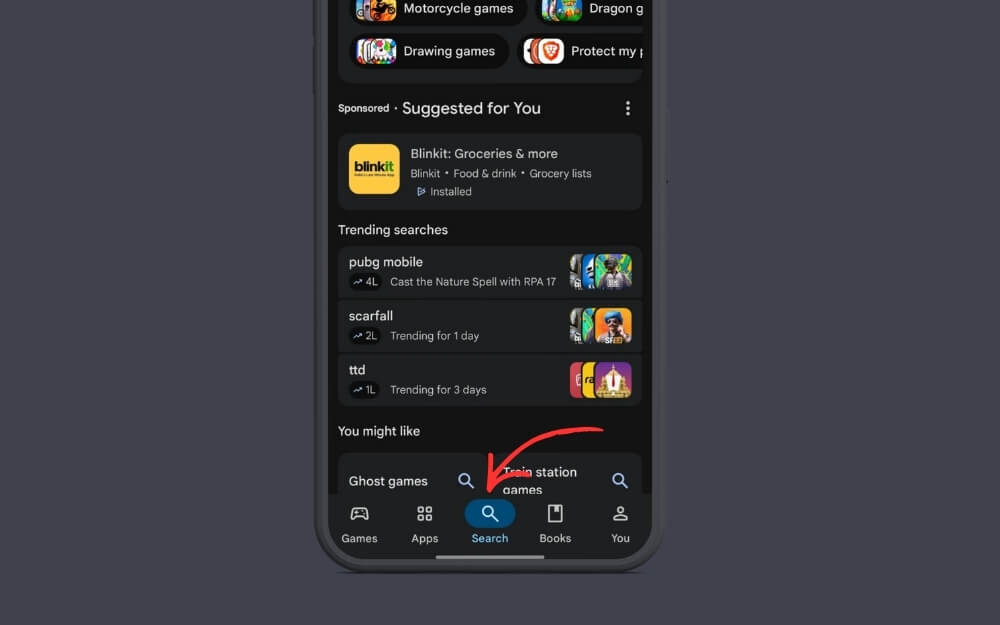
Google Play ストアを使用すると、アプリを即座に検索する簡単な方法があります。指を動かして上部の検索バーをタップする代わりに、検索タップを 2 回押すだけでアプリを検索できます。
アプリのショートカットをホーム画面に直接追加
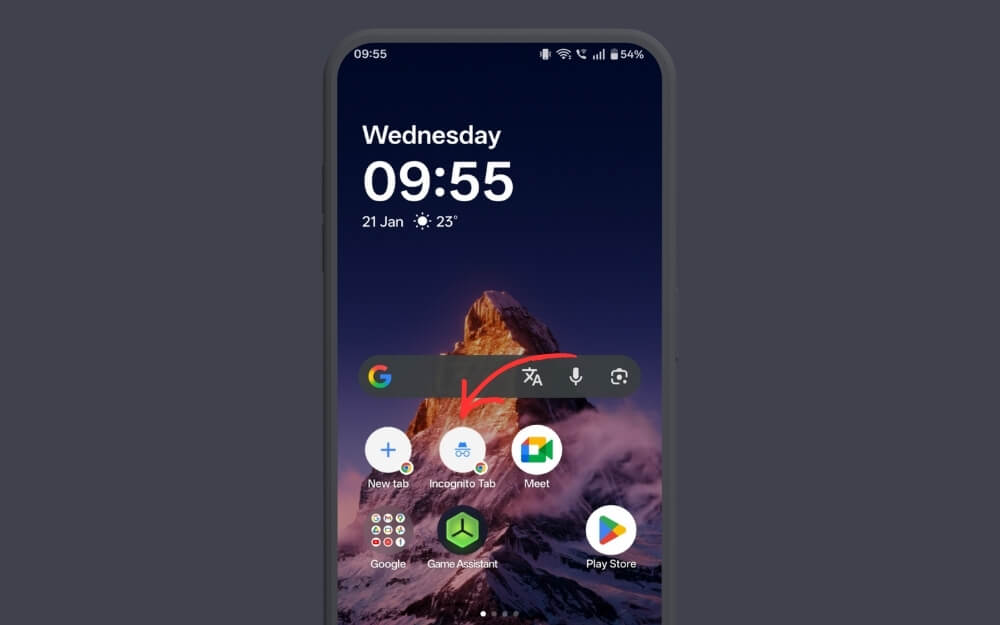
Android 上のアプリを長押しすると、頻繁に使用されるアクションが表示されます。ただし、これを頻繁に行う場合は、ショートカットを受け入れるために毎回アプリを長押しする必要があります。ホーム画面にショートカットを追加できます。
その方法は次のとおりです。アプリを長押しし、ショートカットが表示されるまで待ちます。
次に、ショートカットを長押しして、ホーム画面にドラッグ アンド ドロップします。それでおしまい!今後は、毎回ショートカットを長押ししなくても、ショートカットを直接タップしてアプリを開くことができます。
タイピングの代わりに音声入力を使用する
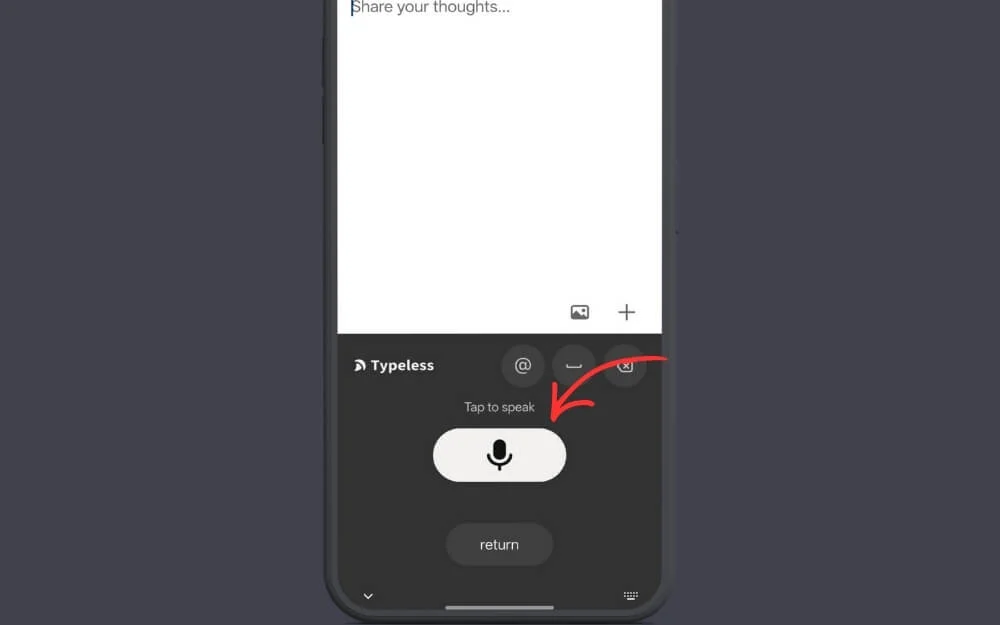
頻繁に大量のテキストを入力する場合は、Android で音声入力を使用して、音声を自動的にテキストに変換できるようになりました。信じてください、キーボードで手動で入力するよりもはるかに優れています。 Google Gboard やその他のキーボードは長い間音声入力機能を提供してきましたが、現在は Typeless と呼ばれる専用アプリがあり、Android でも利用可能です。
このアプリを使用すると、簡単に話すことができ、音声をテキストに変換できます。 Typeless アプリの最大の利点は、AI を使用して文法や繰り返しの文章を自動的に修正し、クリーンなテキストを提供することです。 Google キーボードや他のキーボードとは異なり、連続して話すことができるため、毎回手動で音声アイコンをタップする必要がありません。
アプリの使用方法は次のとおりです。
- ステップ 1: Google Play ストアから Typeless アプリを無料でダウンロードし、画面上の指示に従ってキーボードとして追加します。
- ステップ 2:キーボードを開き、「話す」アイコンをタップして、話し始めます。
- ステップ 3:話し終えたら、ドットをもう一度タップするだけで話を止めることができます。それでおしまい。現在、無料版では 1 週間あたり最大 4000 語を無料で提供しています。ただし、プレミアムに加入すると、無制限の音声からテキストへの会話が可能になります。
Google 検索ウィジェットのショートカットをカスタマイズする
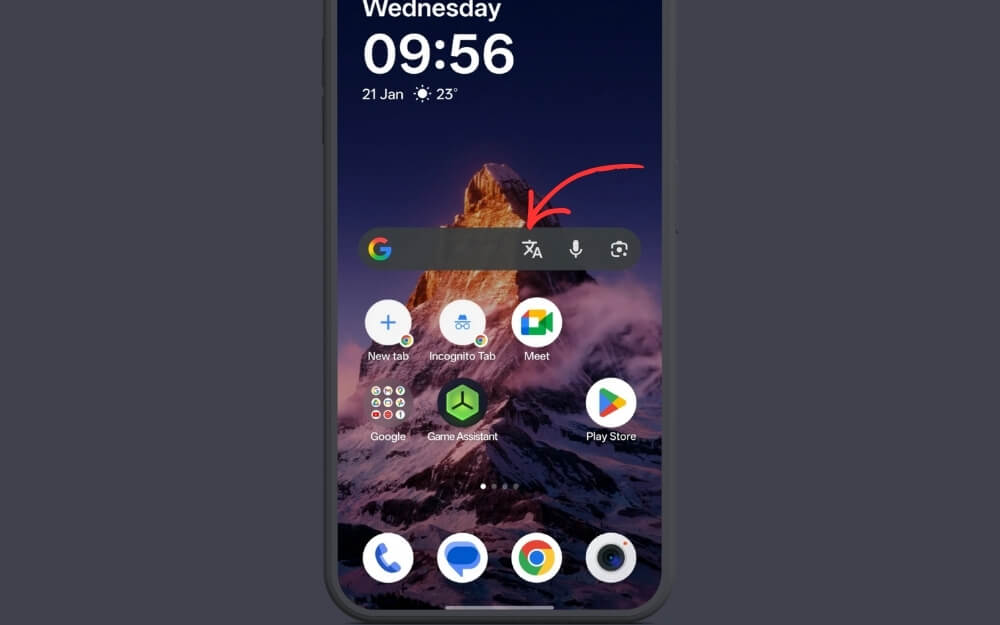
Google 検索ウィジェットは、Android スマートフォンで最も人気のあるウィジェットです。ほぼすべての Android スマートフォンのホーム画面にあります。ただし、これを使用する人は多くありませんが、簡単なショートカットを追加するために使用できます。
たとえば、現在は Google Gemini を開くように設定されていますが、Google 翻訳などのさまざまな Google ツールを開いたり、AI モードに移行したり、曲を検索したりするようにカスタマイズできます。
ウィジェットをカスタマイズするには:
- ステップ 1:携帯電話で Google アプリを開きます
- ステップ 2:画面の右上隅にあるプロフィールアイコンをタップし、設定をタップします。
- ステップ 3:下にスクロールして「検索ウィジェットのカスタマイズ」をタップし、ショートカットをタップします。
- ステップ 4:メニューから必要な特定のショートカットを選択します。それでおしまい。
カスタムのホーム画面ショートカットを作成する
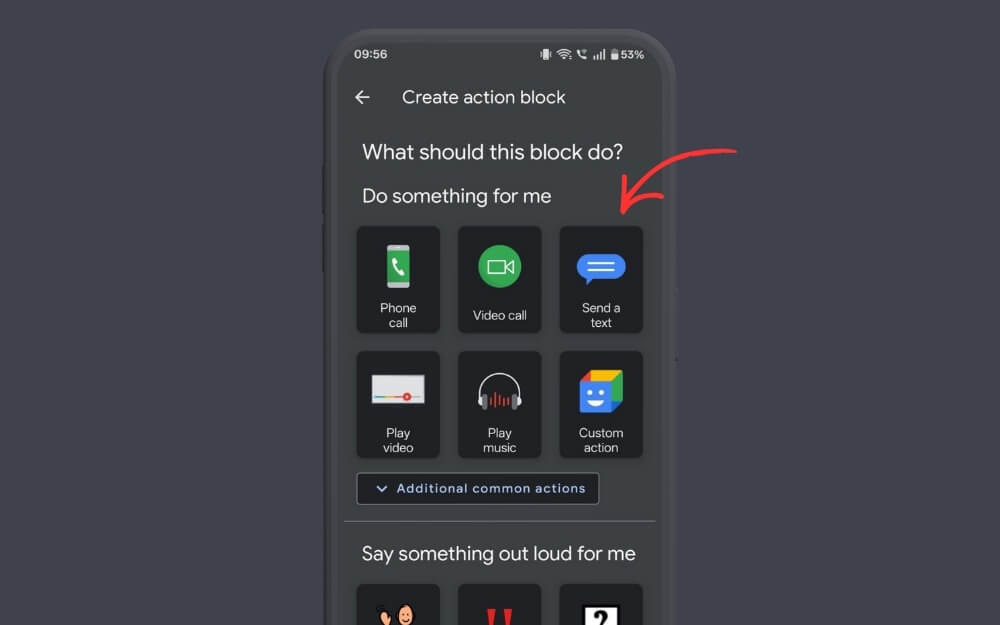
さまざまなサードパーティ製アプリを使用して独自のショートカットを作成することもできます。ただし、このガイドでは基本的なショートカットのみを説明しているため、Google アクション ブロックを使用することをお勧めします。これにより、さまざまな基本タスクのショートカットを追加できます。
ホーム画面に直接通話のショートカットを追加できます。友人に頻繁に電話をかける場合、毎回手動で友人の番号にダイヤルする必要はありません。ダイヤラーのショートカットをホーム画面に追加するだけで、直接電話をかけることができます。
それだけでなく、トーチやアクセシビリティ ツールなどのツールへのクイック アクセスを追加することもできます。これらはウィジェットとしてホーム画面に追加し、すぐにアクセスできます。
Google アカウントをすばやく切り替える
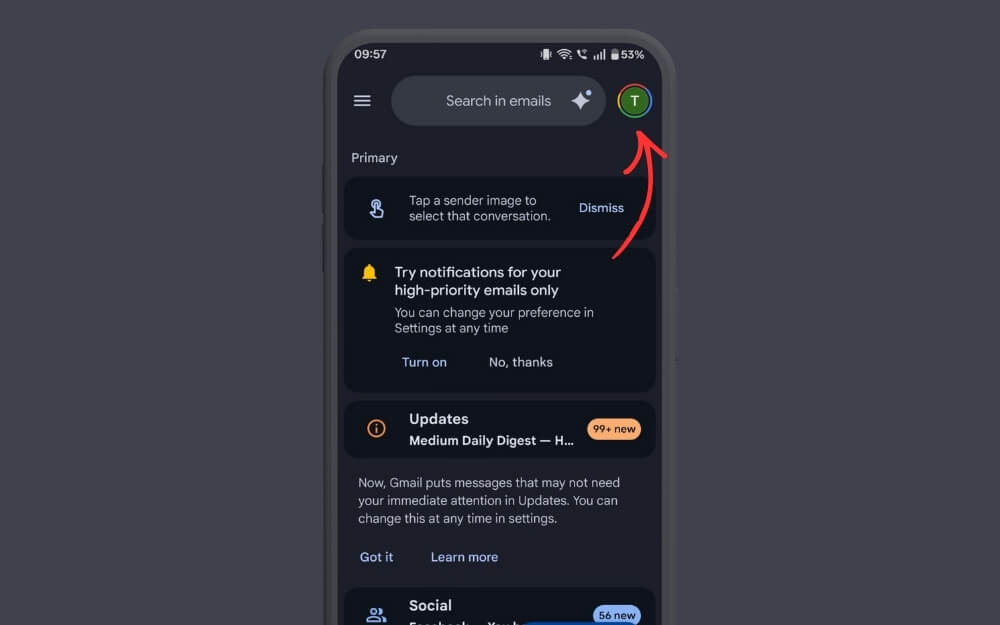
これは私が最近学んだ新しい Google のトリックです。複数の Google アカウントをお持ちの場合、アカウントを切り替えるには、プロフィール写真をタップして、切り替える必要があるアカウントを選択する必要があります。
ただし、プロフィール写真から下にスワイプするだけで、Gmail アカウントをすばやく切り替えることができます。 Play ストア、Chrome、Google アプリなど、すべての Google アプリで動作します。
通知から時計とカレンダーを開く
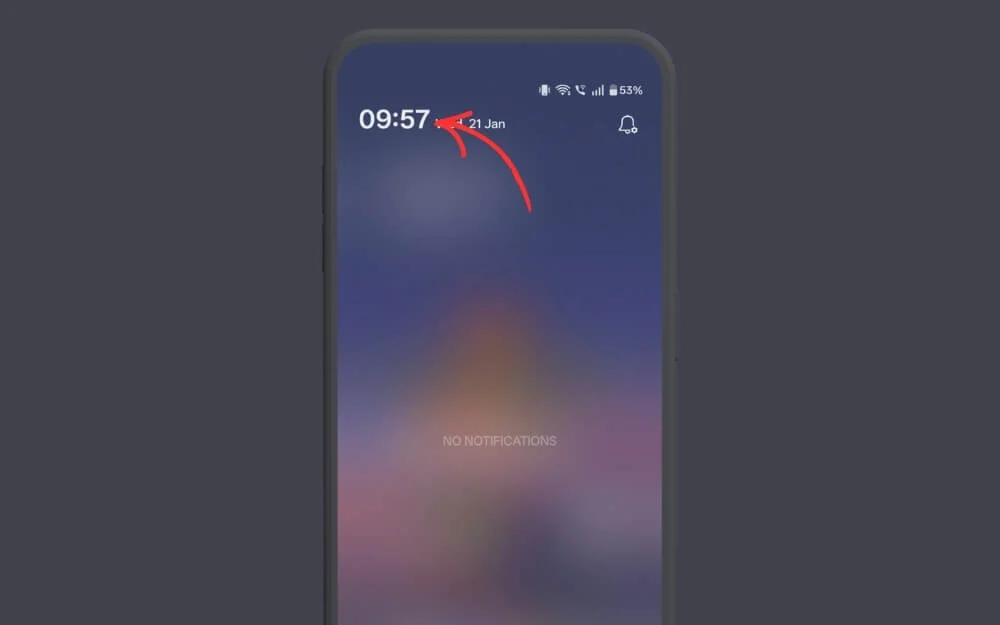
私は標準の時計アプリを最もよく使っていますが、時々見つけるのが難しいことがあります。しかし、この裏ワザを使えば、スマートフォンで時計アプリを簡単に開くことができます。
通知センターにアクセスし、時計画面をタップして時計アプリにアクセスするだけです。とても小さいですが、とても便利です。そしてそれはカレンダーも同じです。日付をタップすると、カレンダー アプリが表示されます。
ダブルタップでGoogleマップを拡大
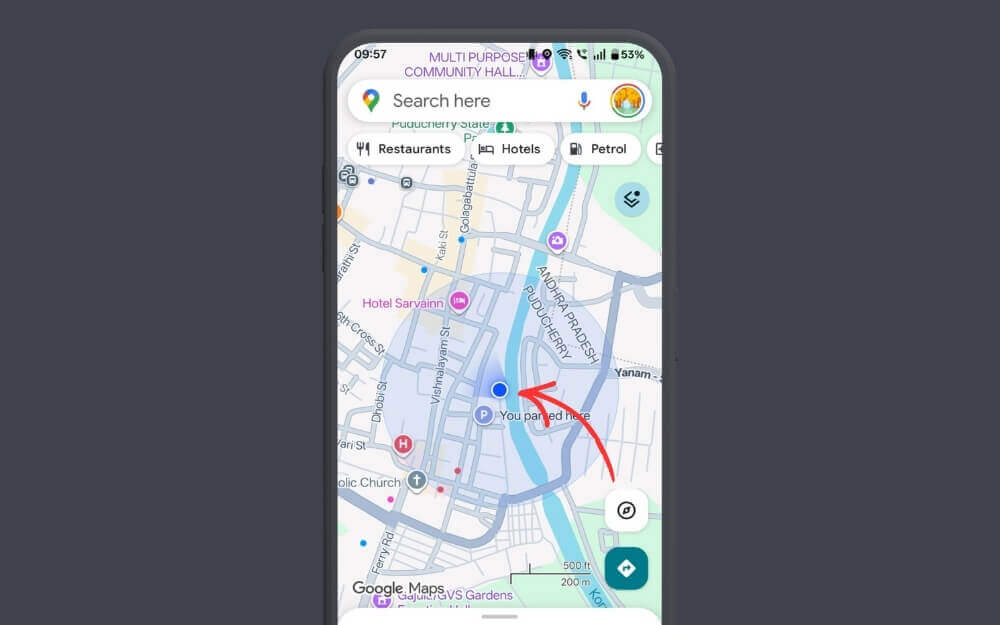
私は自転車に乗るときは主に Google マップを使用します。私にとって最大の問題点は、特定の場所をズームインすることです。このショートカットを知る前は、両手を使って特定の場所を拡大していました。
ただし、両手を使わずにダブルタップするだけで特定の場所を拡大できるようになりました。
懐中電灯をすぐにオンにする
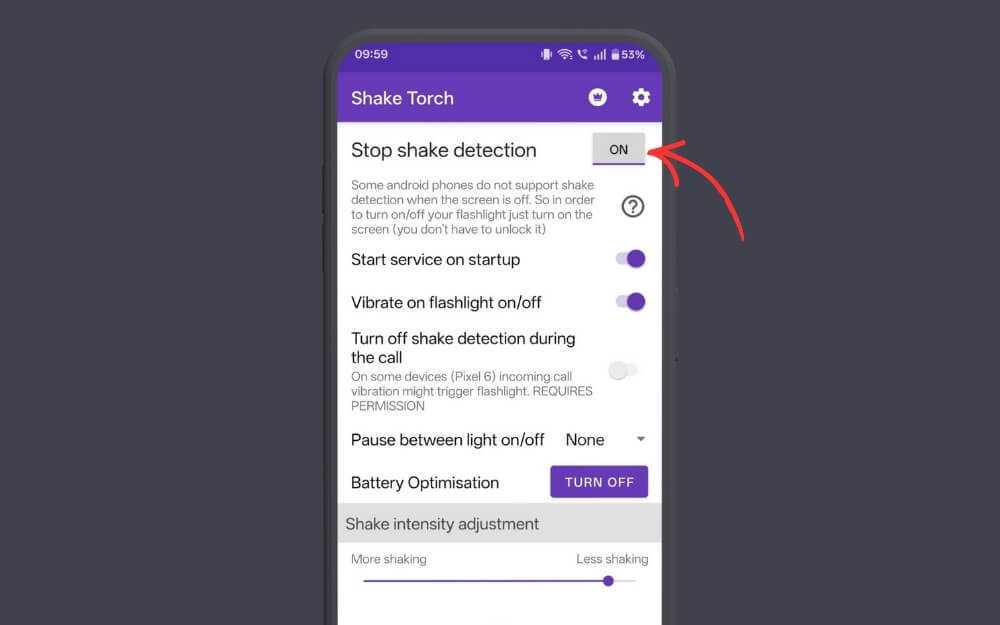
Motorola の携帯電話を使用したことがある方は、フラッシュのオン/オフを切り替えることがいかに便利かをご存知でしょう。ご存じないかもしれませんが、Moto スマートフォンでジェスチャーを有効にすると、スマートフォンを振るだけでフラッシュがオンになり、ホーム画面からフラッシュライトを使用するよりもさらに便利です。
この機能を見逃した場合、または携帯電話の懐中電灯を最も簡単にオンにする方法が必要な場合は、この無料アプリをインストールするだけです。
有効にすると、携帯電話をすばやく振ってフラッシュをオンまたはオフにすることができます。ただし、唯一の欠点は、Android ではネイティブに利用できないため、アプリをバックグラウンドで実行する必要があり、バッテリー寿命を消耗する可能性があることです。
日常業務をスピードアップする Android の隠れた機能
以上が、Android スマートフォンでアプリやツールをすばやく起動し、Android スマートフォンでタスクをすばやく実行するために使用できる 20 個以上の最高のシンプルなショートカットです。ショートカットの使用方法とその利点についての詳細なガイドを共有しました。このガイドがお役に立てば幸いです。見逃したショートカットをご存知の場合は、以下にコメントしてください。