
20 多个每天节省时间的最佳 Android 快捷方式
已发表: 2026-01-23快捷方式可以显着减少使用手机所需的工作量,无论是减少点击、导航还是轻松完成任务。我们讨论快捷方式和自动化已经有一段时间了,无论是 iOS 还是 Android。我们最近还发布了有关 Android 最佳快捷应用程序的指南,可让您在 Android 上自动执行最无聊的任务,甚至是复杂的任务。
本指南特别关注简单的 Android 快捷方式,可帮助您节省日常任务的时间。这些快捷方式隐藏在应用程序内,隐藏在设置中。
您将了解 20 多个在智能手机或平板电脑上使用的有用 Android 快捷方式。
目录
您今天应该开始使用的最佳 Android 快捷方式
使用空格键移动光标
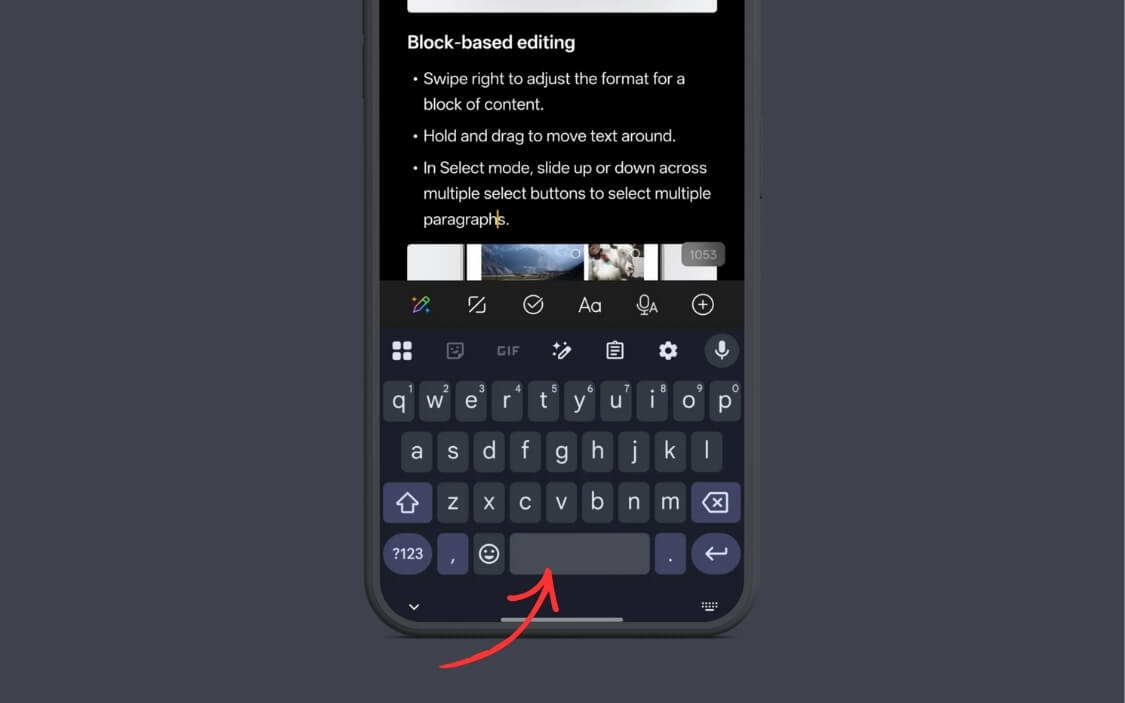
如果您经常使用手机输入文本,您就会知道编辑文本(尤其是在紧凑型手机上)将光标放置在精确位置有多么困难。
幸运的是,有一种简单的方法可以精确移动光标。
与 iOS 类似,如果您使用的是 Gboard 或任何其他支持空格键光标的键盘,您可以长按空格键并左右移动光标,并将其放置在要编辑文本的位置。虽然它不像 iOS 那么流畅,但它也能完成工作。
您可以在任何 Android 智能手机上获得此功能;您可以安装 Google 的 Gboard 来使用它。
使用拨号器代码访问隐藏的电话信息
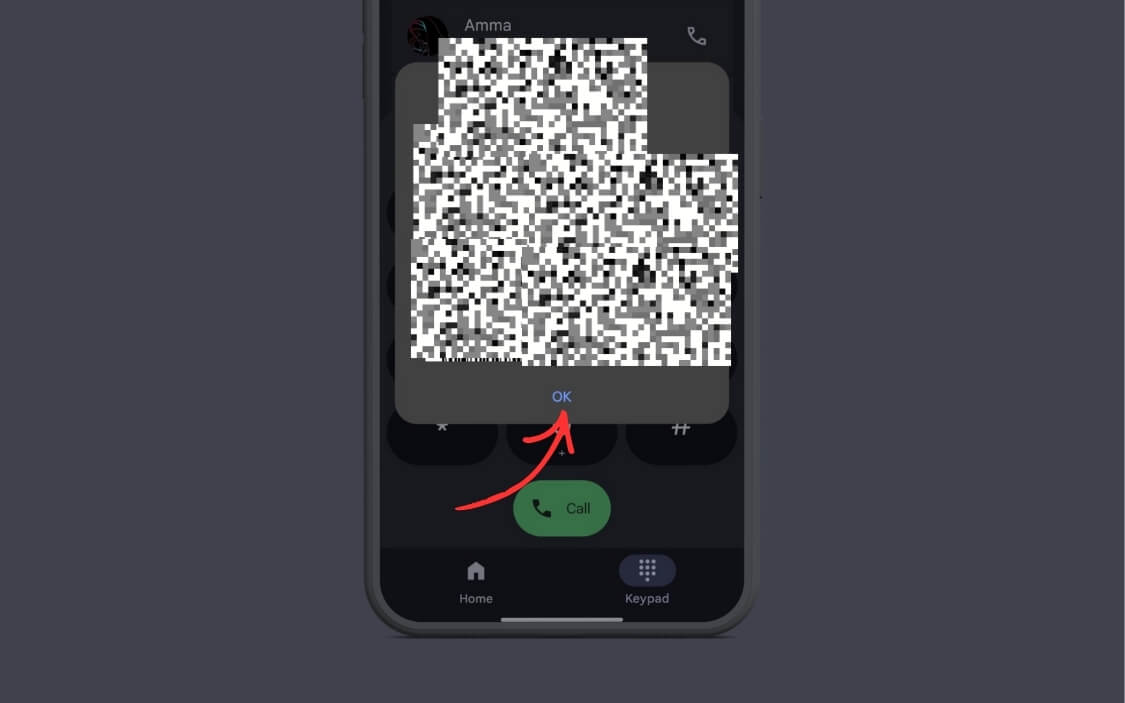
如果您认为电话拨号器仅用于打电话,那您就错了。有大量的秘密拨号器代码可以帮助您直接访问手机的健康状况、测试和诊断信息,而无需任何额外的应用程序。
由于这些代码直接从您的系统访问信息,因此它们比使用任何第三方应用程序更准确。
以下是您可以在 Android 手机上使用的一些有用的拨号器代码。
| 代码 | 它的作用 |
| *#06# | 显示 IMEI 号码 |
| *#07# | 显示SAR值 |
| ##225## | 日历存储信息 |
| ##426## | FCM/Google Play 服务诊断 |
| ##759## | RLZ 调试 UI(OEM 模式) |
| ##4636## | 电话、电池、网络信息 |
| #0# | 硬件诊断菜单 |
| *#011# | 网络连接信息 |
| *#0228# | 电池状态 |
| *#0283# | 数据包环回 |
| *#0808# | USB设置 |
| *#1234# | 软件版本 |
| *#2663# | 固件版本菜单 |
| *#7353# | 快速测试菜单 |
| *#9090# | 高级调试 |
| *#9900# | 系统转储模式 |
| *#2683662# | 先进的服务模式 |
| *#34971539# | 相机固件信息 |
| ##64663## | 硬件诊断(QC 测试) |
| ##86583## | VoLTE 运营商检查 |
| ##86943## | VoWiFi 运营商检查 |
| ##6485## | 电池参数 |
| ##284## | 软件日志快照 |
| *#66# | IMEI/MEID(加密) |
| *#888# | PCB版 |
| *#1234# | 软件版本 |
| *#07# | 监管标签 |
| .12345+= | 计算器工程模式 |
| *#546368#*型号# | 服务测试(MODEL=您的型号) |
| ##2486## | 工程模式 |
| ##372733## | 服务模式/FQC |
| ##682## | 离线更新 |
| *#800# | 工厂模式 |
| *#888# | PCB信息 |
| *#6776# | 软件版本 |
| ##73788423## | 服务菜单 |
监控后台运行的应用程序
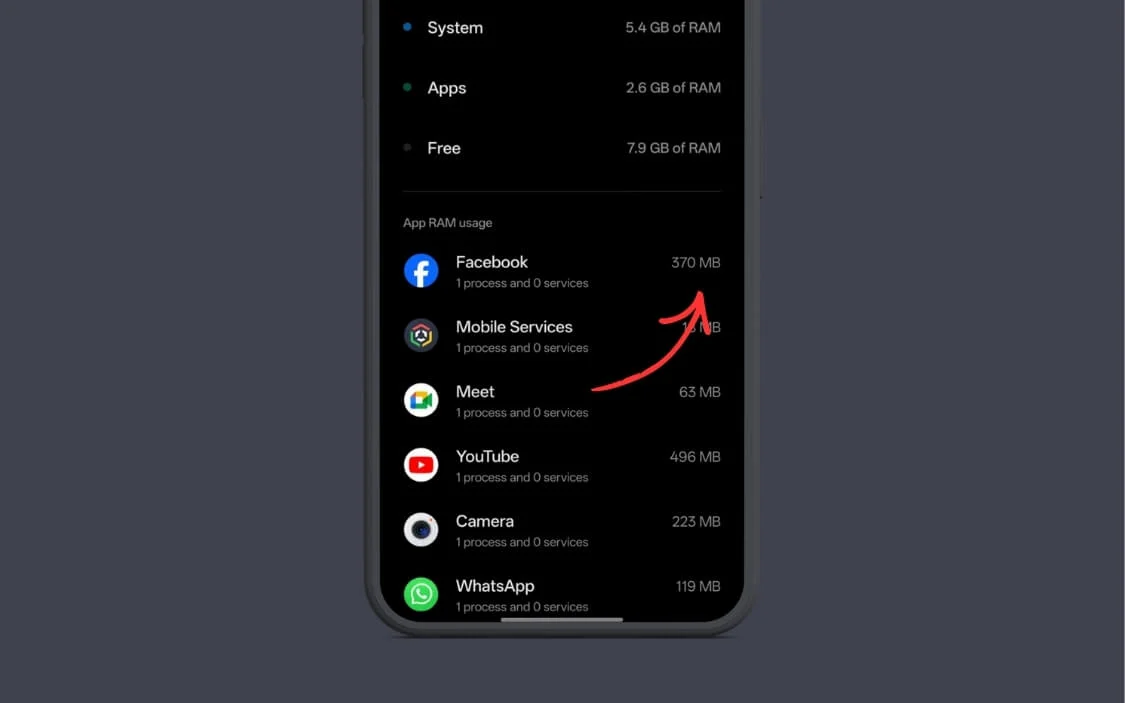
如果您的手机经常出现延迟或电池耗尽问题,监控后台应用程序的使用情况可能会有所帮助。即使您没有使用它们,它也可以让您查看哪些应用程序在后台处于活动状态。
您可以通过多种方式查看和监控后台应用程序的使用情况;但是,使用开发人员选项监控使用情况可以让您更好地控制详细的 RAM 和 CPU 使用情况。
为此,您需要在 Android 上启用开发人员选项,具体方法如下:
- 第 1 步:打开 Android 手机上的“设置”
- 第 2 步:转到“关于手机”,然后转到“版本号”。如果找不到,可以使用搜索栏搜索内部版本号
- 步骤 3:多次点击版本号。它将启用 Android 手机上的开发者选项
- 第四步:现在返回设置页面,搜索开发者选项
- 步骤 5:现在打开开发人员选项,找到“正在运行服务”或“进程统计信息”选项,然后点击它。就是您,从这里您将看到后台运行的应用程序的完整列表。
关闭 RCS 消息以减少垃圾邮件
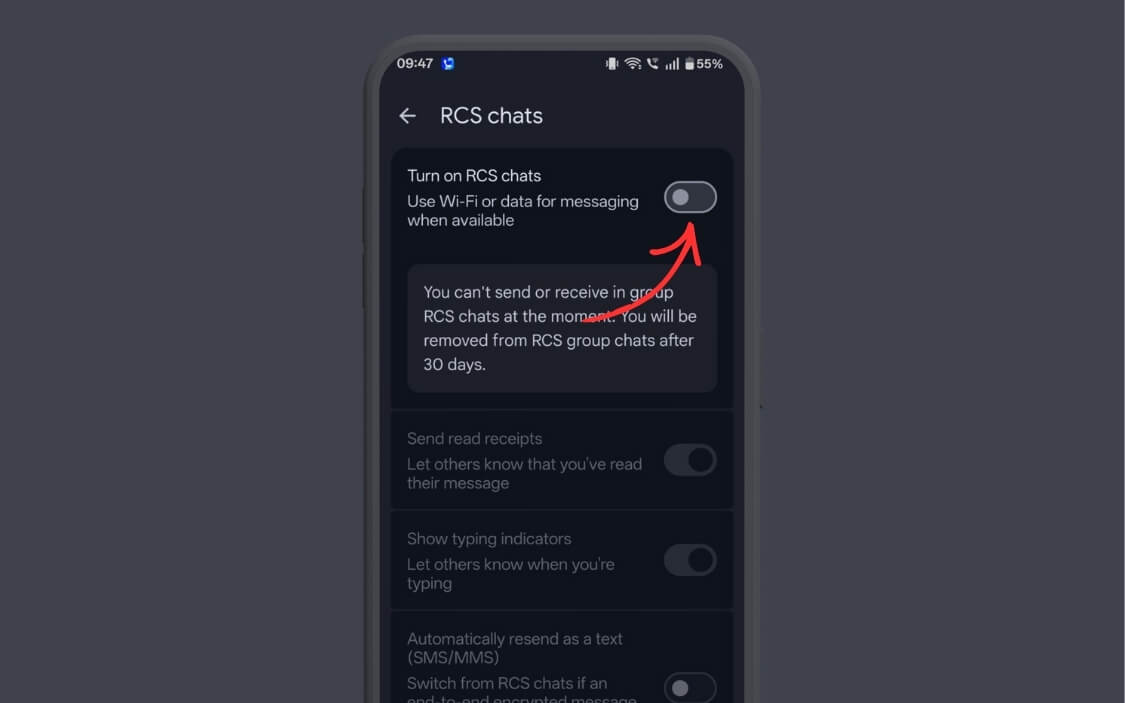
自从 Google 在其消息应用程序中添加 RCS 消息支持以来,它很快就成为了用户令人沮丧的体验。
许多品牌已将 RCS 作为营销渠道,并开始用不需要的垃圾邮件和促销信息轰炸用户。
幸运的是,您可以完全关闭 RCS,以消除 Google Messages 应用中的垃圾邮件和不需要的消息。
我制作了一个关于如何关闭 Google Messages 上的 RCS 消息传递的详细视频;不过,这里有一个简单的指南。
打开手机上的 Google Messages 应用程序,点击屏幕右上角的个人资料图片,点击消息设置,然后点击 RCS 聊天,然后在此处关闭 RCS 聊天选项。
向锁定屏幕添加有用的快捷方式
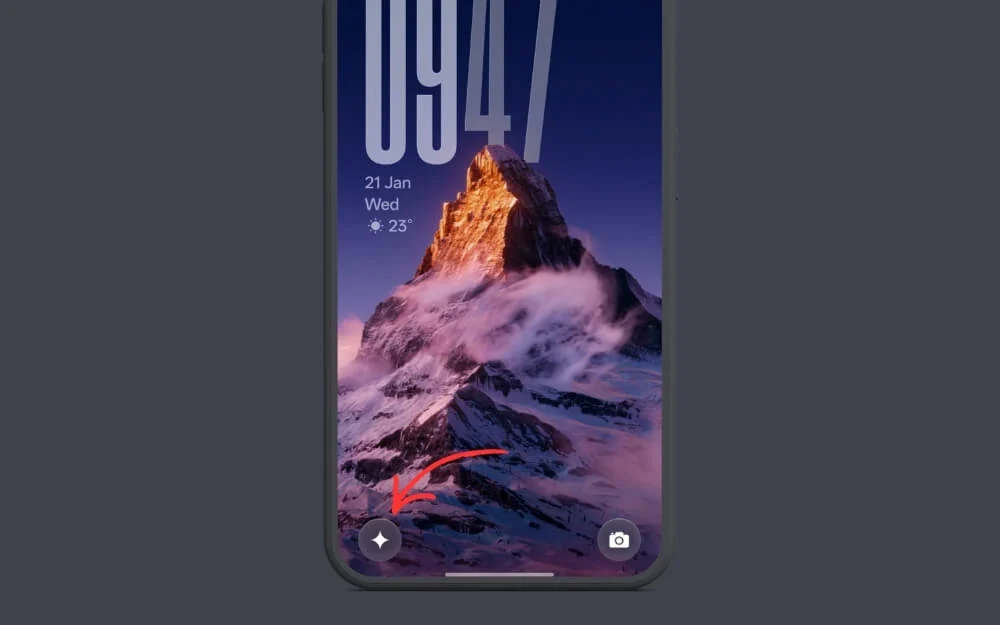
这是许多人不知道的最被低估的捷径。通过最近的更新,Android 和 iOS 现在都允许您设置自定义锁定屏幕快捷方式。此前,它仅限于相机和手电筒;现在您可以用更多快捷方式替换它,包括二维码、支持的应用程序(例如 Snapchat)中的任何快捷方式等等。
自定义锁屏快捷方式因品牌而异。但是,对于大多数手机,您应该能够在锁定屏幕设置中轻松对其进行自定义。
在我现在的主要手机 OnePlus 上,您可以转到设置>主屏幕和锁定屏幕设置>点击锁定屏幕快捷方式,然后点击任何快捷方式并添加新的或完全删除它。
归档邮件以保持收件箱清洁
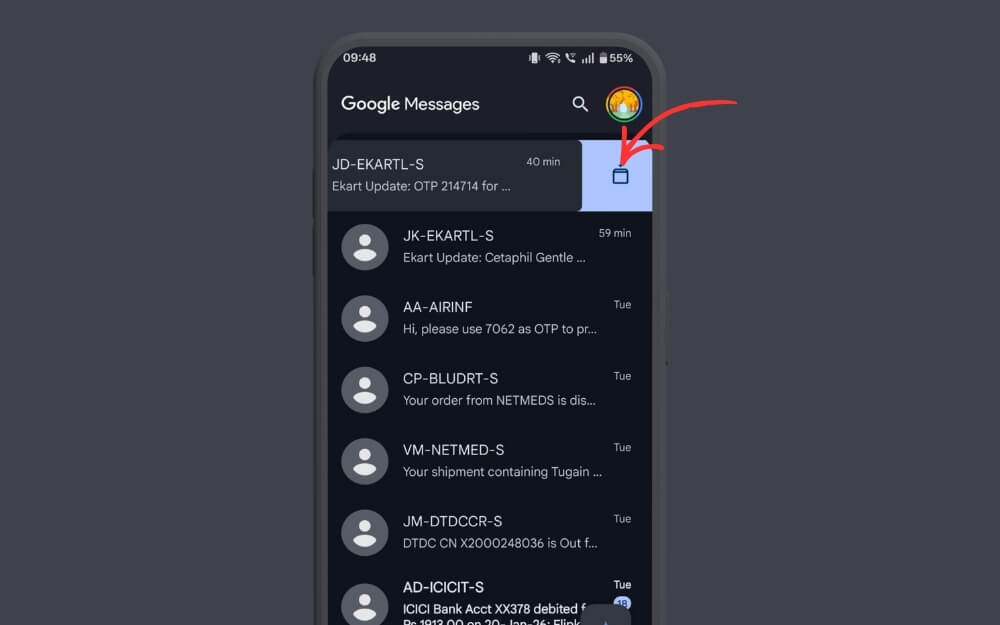
关闭 Google Messages 上的 RCS 消息功能可以显着减少不需要的消息和垃圾邮件;然而,我的收件箱仍然塞满了 OTP、递送更新、银行提醒和促销短信。
虽然删除主收件箱是清理的最佳方法,但如果您不想删除对话但想保持收件箱干净,则可以只存档邮件。
不仅如此,您还可以将存档用作软块而不完全阻止它们,并存储重要消息而不删除它们。您只需向右或向左滑动即可实现对话。
将 QR 码扫描仪添加到快速磁贴
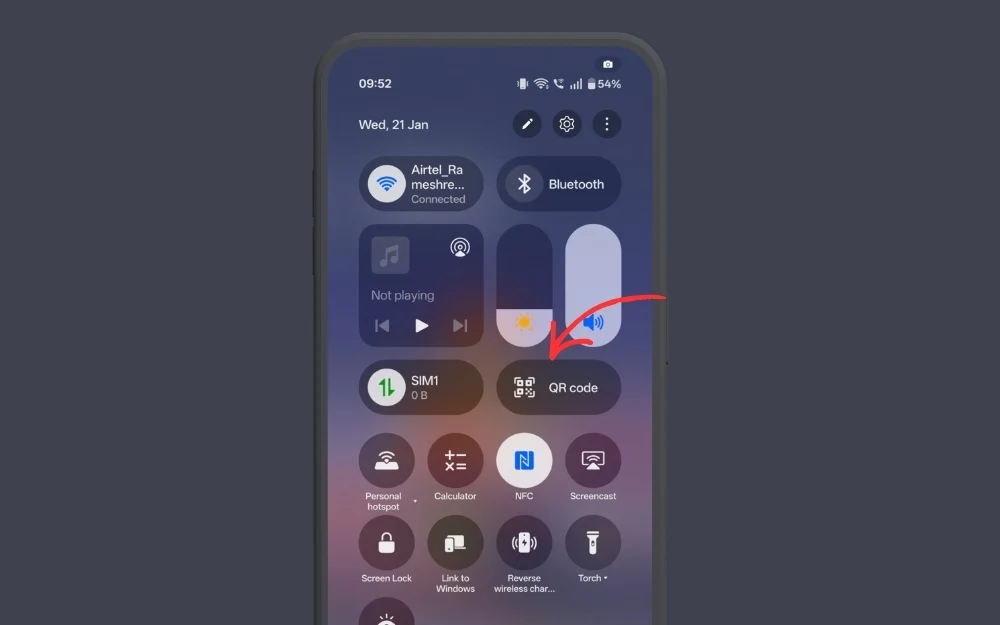
二维码已成为许多应用程序和服务的简单方法。因为它是最常访问的工具。 Android 现在直接在快速磁贴中提供二维码;但是,您现在可以自定义并增加 QR 码图块的大小以进行快速访问。

操作方法如下:转到智能手机上的“快速磁贴”,单击编辑图标,找到二维码,长按二维码图标,然后调整大小并将其放置在屏幕上易于访问的任何位置。
滑动以更快地在应用程序之间切换
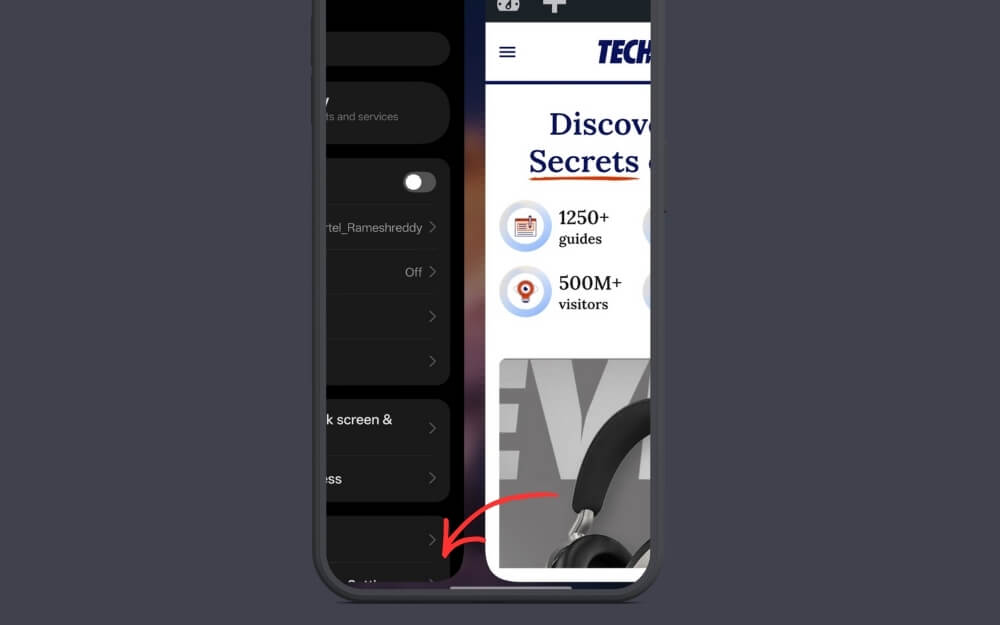
自从 Android 引入手势支持以来,滑动手势变得非常流行,它可以让您轻松地在应用程序之间切换。
如果您使用手势,只需从左右按钮向左或向右滑动即可在应用程序之间快速切换。
使用快速启动从锁定屏幕打开应用程序
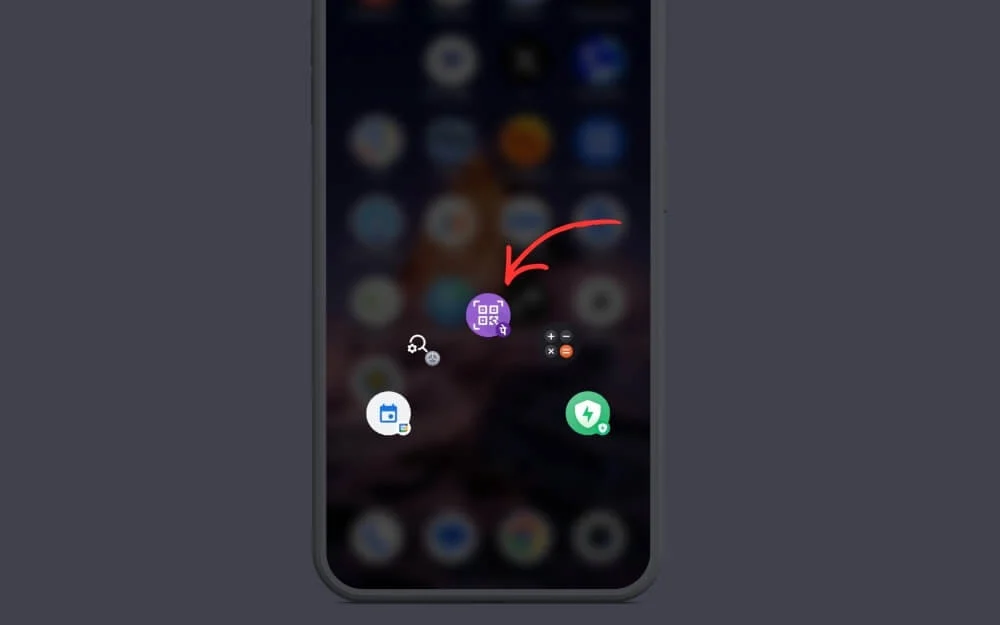
如果您使用的是 OnePlus、Oppo 或 Realme 智能手机,您可以从锁定屏幕轻松启动应用程序及其快速功能。
它还支持应用程序功能。例如,我使用 UPI 应用程序快速启动 QR 扫描仪;同样,您可以使用它来打开特定文件或应用程序的功能,例如呼叫快速联系人、在 WhatsApp 上向朋友发送消息、翻译应用程序、创建新笔记等等。您最多可以添加六个快捷方式。
打开手机上的设置
搜索快速启动并输入,启用
从这里,单击编辑选项并对其进行自定义。从这里,您可以添加不同的选项。
创建文本快捷方式以加快打字速度
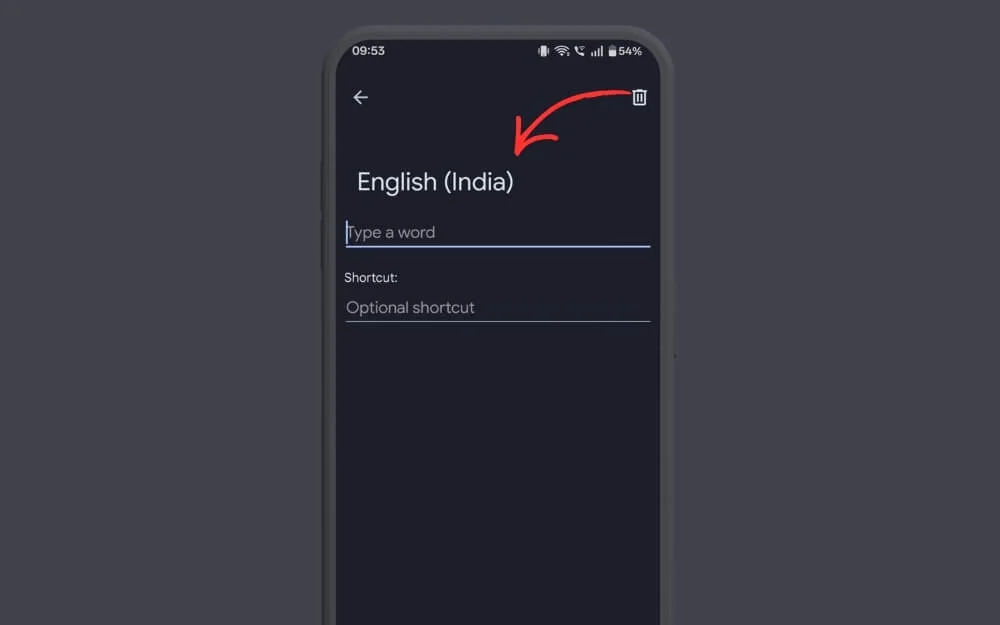
iPhone 上的文本快捷方式非常有用,尤其是在即时填写冗长且重复的信息时。对我来说,它在 iPhone 上非常有用,而且您也可以在 Android 上获得类似的功能。
我个人用它来填写我的电话号码和送货伙伴的地址;同样,您可以设置多个文本快捷方式并将它们添加到键盘。
您可以按照以下步骤直接在三星上添加文本快捷方式;但是,在Android上,您可以使用Google Gboard的个人词典功能添加文本快捷方式。这是如何
如何在 Android 上添加文本快捷方式:
- 第 1 步:打开 Gobaord 并单击设置图标
- 第 2 步:从这里,单击词典选项
- 第 3 步:从这里点击个人词典
- 步骤 4:从这里,单击加号图标,添加文本,然后创建快捷方式。就是这样。
通过键盘快速修复语法和改写文本
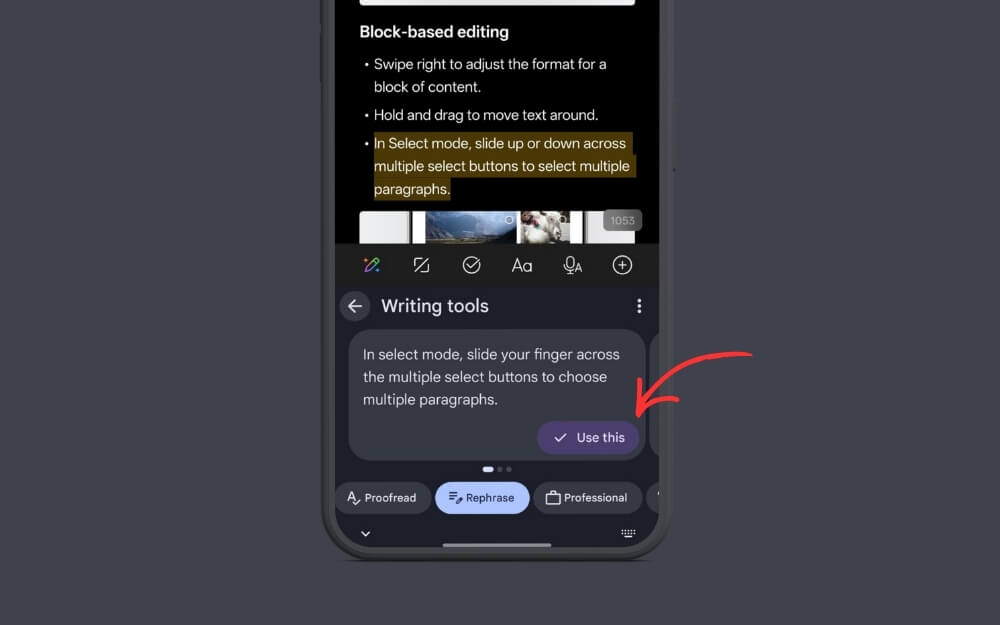
自从 ChatGPT 和其他 LLM 向公众开放以来,许多用户一直在使用 AI 来修复语法错误和起草电子邮件,但最大的痛点是在工具之间复制文本,如果你想修复语法,你需要复制文本并将其粘贴到 ChatGPT,修复语法并将文本重新粘贴到你想要使用的应用程序中。
但是,如果您使用的是 Google Gboard,则无需离开应用程序即可直接修复和重新措辞文本;它适用于任何支持键盘的应用程序。您只需使用书写工具,它就会自动替换AI文本。
然而,唯一的缺点是延迟,因为它使用云,所以可能需要几分钟才能完成您的请求。微软SwiftKey键盘还支持AI书写工具;如果你想尝试的话,它比 Gboard 快得多。
一次卸载多个应用程序
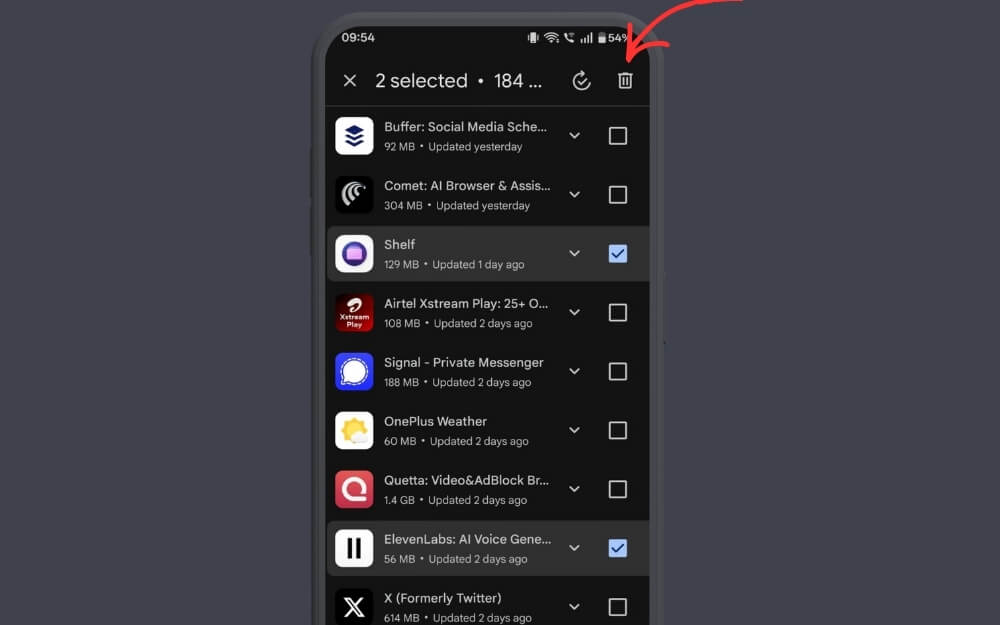
作为一名评论员,我以测试数十种应用程序、游戏和设备为生,最令人沮丧的工作之一就是卸载我不再使用的应用程序。
对我来说最大的痛点是我需要手动浏览每个应用程序,长按它,点击卸载,并对每个应用程序执行此操作。
这变得非常令人沮丧,尤其是当您有数十个应用程序需要从智能手机中删除时。
幸运的是,有一种简单的方法可以做到这一点。只需前往 Play 商店,单击右上角的个人资料图片,然后点击“管理应用程序和设备”即可。
从这里,转到管理选项卡,选择应用程序,然后单击屏幕右上角的删除按钮。就是这样。
双击电源按钮打开应用程序
如果您拥有三星手机,则可以双击电源按钮打开相机或任何首选应用程序。
为此,请打开三星手机上的“设置”,点击高级选项,然后选择您要查找的应用程序。
在Play商店中快速搜索应用程序
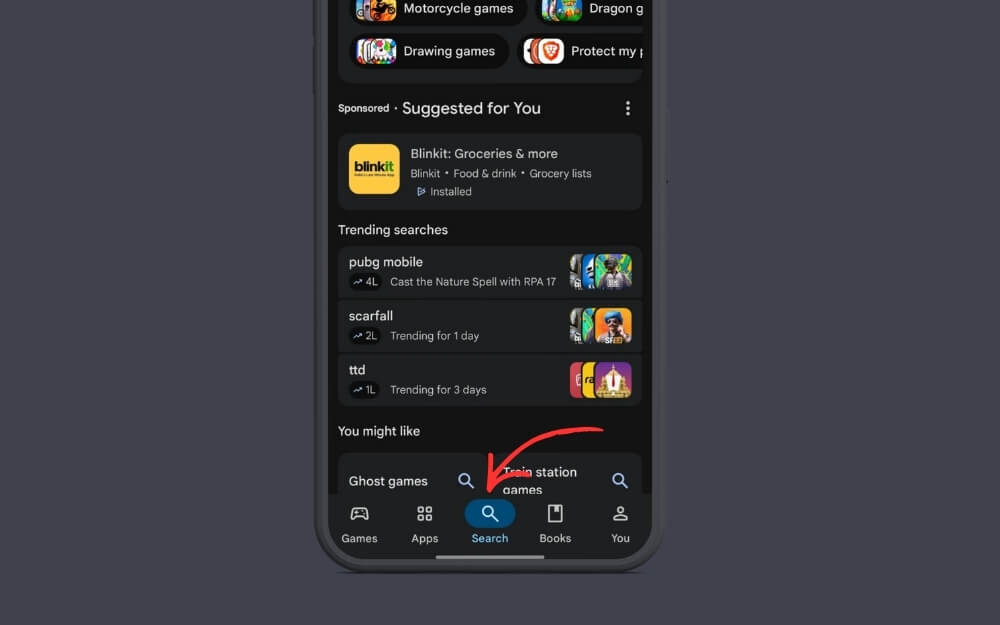
如果您使用 Google Play 商店,有一种简单的方法可以立即搜索应用程序。您只需双击搜索点击两次即可搜索应用程序,而无需移动手指并点击顶部搜索栏。
将应用程序快捷方式直接添加到主屏幕
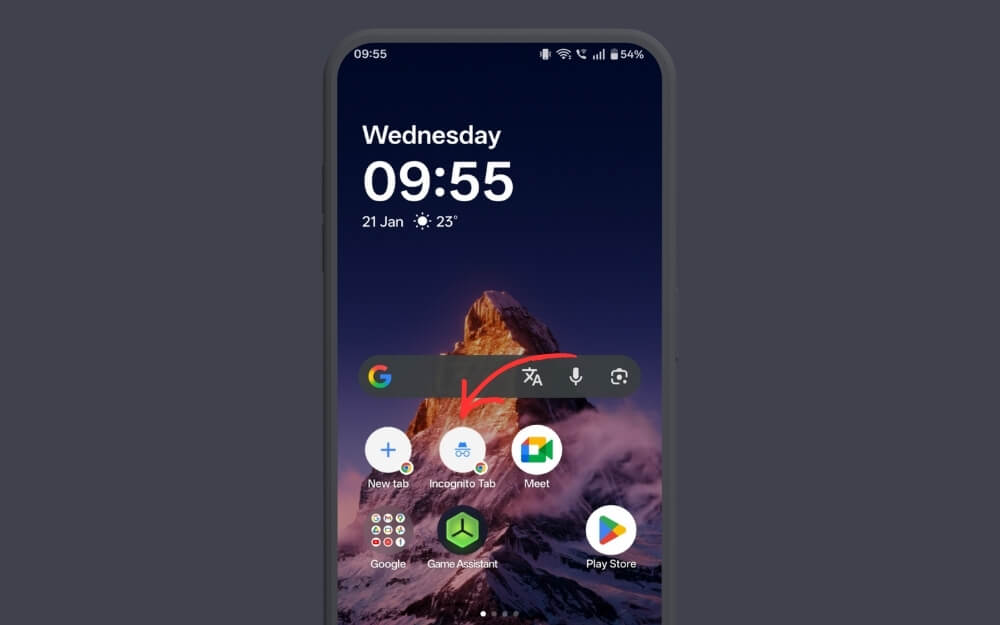
长按 Android 上的任何应用程序都会显示常用操作。但是,如果您经常这样做,则每次都必须长按应用程序才能接受快捷方式。您可以将快捷方式添加到主屏幕。
方法如下。长按该应用程序并等待它显示快捷方式。
现在,长按快捷方式,然后将其拖放到主屏幕。就是这样!从现在开始,您可以直接点击快捷方式打开应用程序,而无需每次都长按它。
使用语音输入代替打字
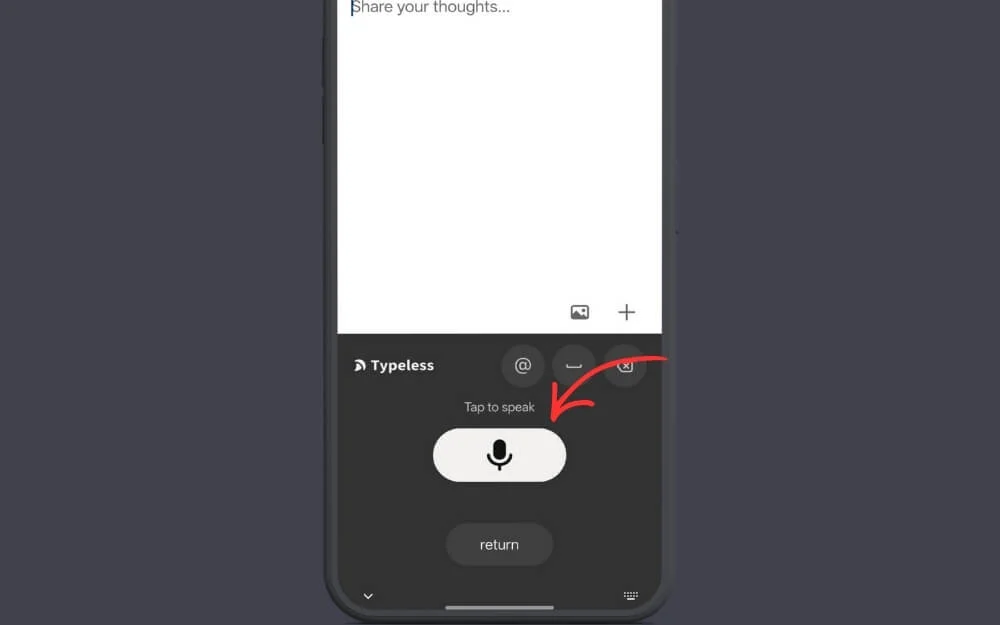
如果您经常输入大量文本,现在可以使用 Android 上的语音输入将语音自动转换为文本。相信我,这比在键盘上手动输入要好得多。虽然 Google Gboard 和其他键盘长期以来一直提供语音输入功能,但现在有一款名为 Typeless 的专用应用程序,目前也适用于 Android。
这个应用程序可以让您轻松说话并将您的声音转换为文本。 Typeless应用程序最大的优点是它使用AI自动修复语法和重复句子,并提供干净的文本。与 Google 键盘和其他键盘不同,您可以连续说话,因此无需每次都手动点击语音图标。
以下是如何使用该应用程序:
- 第 1 步:从 Google Play 商店免费下载 Typeless 应用程序,然后按照屏幕上的说明将其添加为键盘。
- 步骤 2:打开键盘,点击“说话”图标,然后开始说话
- 第 3 步:每当您结束讲话时,只需再次点击该点即可停止讲话。就是这样。目前,免费版本每周免费提供最多 4000 个单词;但是,您可以订阅高级版以进行无限制的语音到文本对话。
自定义 Google 搜索小部件快捷方式
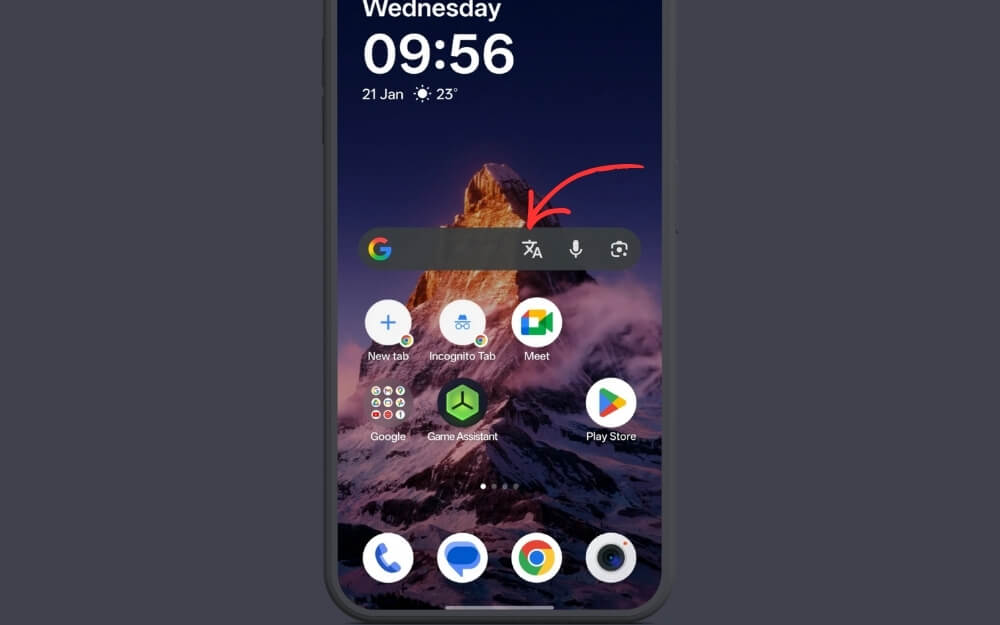
Google 搜索小部件是 Android 智能手机上最流行的小部件;几乎所有 Android 手机的主屏幕上都有它。然而,使用这个的人并不多,但是你可以用它来添加快速快捷方式。
例如,它目前设置为打开 Google Gemini,但你可以自定义它以打开各种 Google 工具,例如 Google 翻译、进入 AI 模式、搜索歌曲等。
要自定义小部件:
- 第 1 步:打开手机上的 Google 应用
- 步骤 2:点击屏幕右上角的个人资料图标,然后点击设置。
- 第 3 步:向下滚动并点击“自定义搜索小部件”,然后点击快捷方式。
- 步骤 4:从菜单中选择您想要的特定快捷方式。就是这样。
创建自定义主屏幕快捷方式
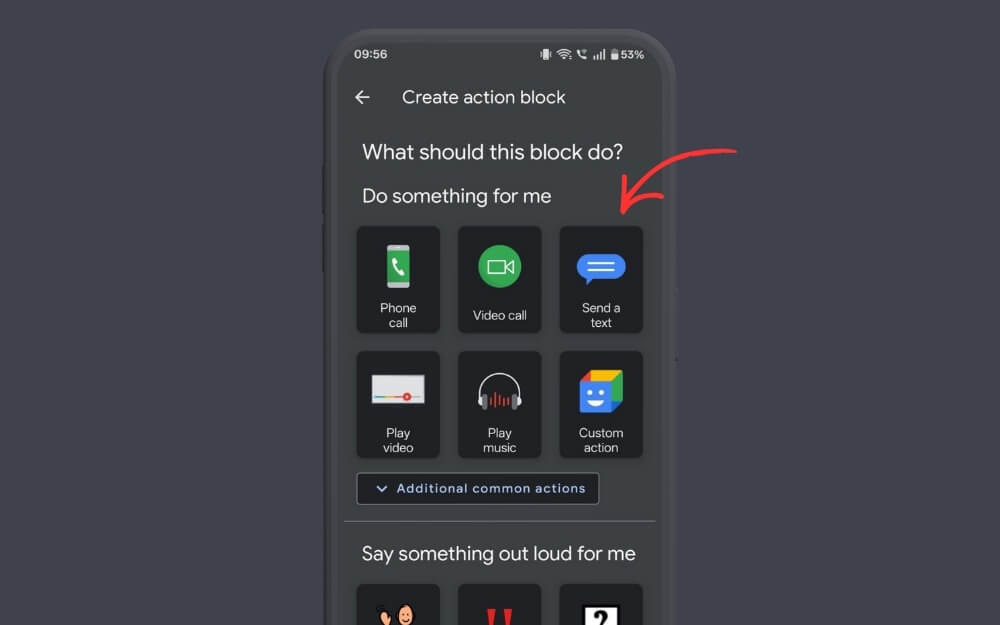
您还可以使用大量第三方应用程序创建自己的快捷方式。但是,由于本指南仅涵盖基本快捷方式,因此我建议使用 Google Action Blocks。这允许您为不同的基本任务添加快捷方式:
您可以将直接呼叫快捷方式添加到主屏幕。如果您经常给朋友打电话,您无需每次都手动拨打他们的号码;您只需将他们的拨号器快捷方式添加到主屏幕即可直接拨打电话。
不仅如此,您还可以添加对手电筒、辅助工具等工具的快速访问。这些可以作为小部件添加到您的主屏幕并快速访问。
快速切换 Google 帐户
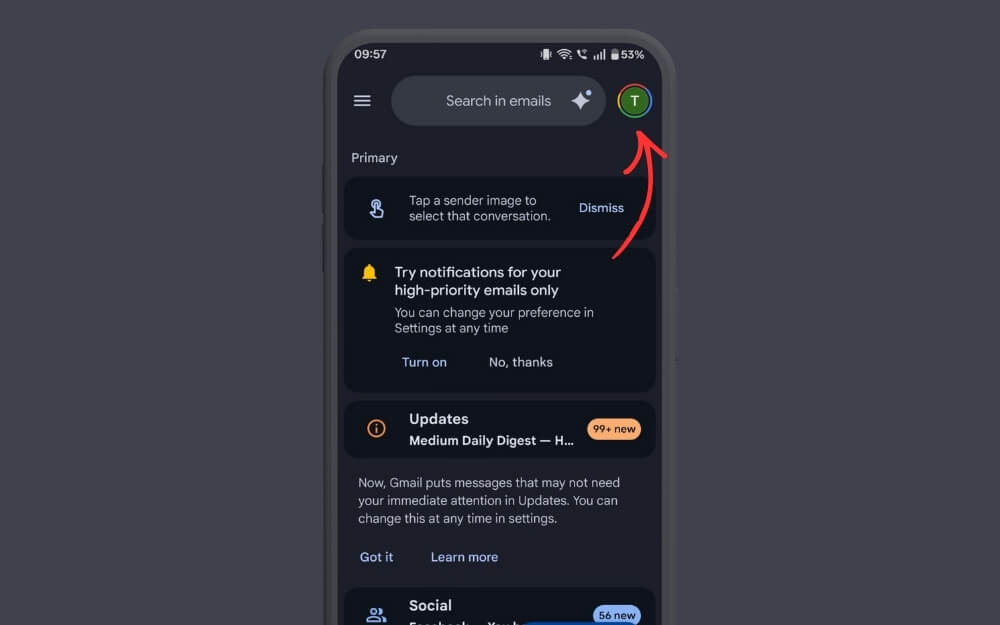
这是我最近学到的谷歌新技巧。如果您有多个 Google 帐户,则在它们之间切换需要您点击个人资料图片并选择需要切换到的帐户。
不过,您只需从个人资料图片向下滑动即可在 Gmail 帐户之间快速切换。它适用于所有 Google 应用程序,包括 Play 商店、Chrome、Google 应用程序等。
从通知中打开时钟和日历
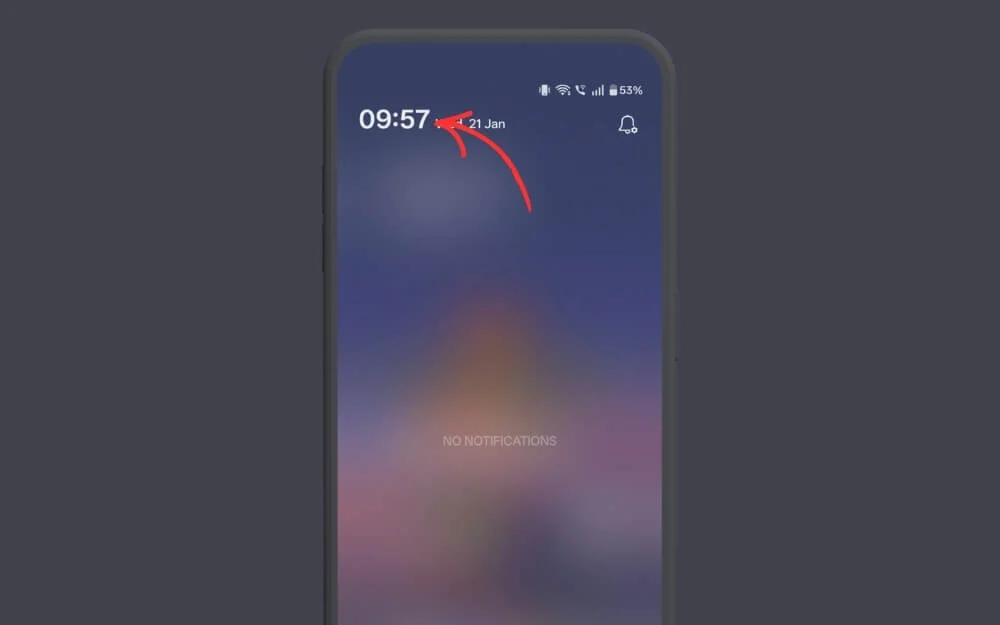
我最常用的是股票时钟应用程序,但有时很难找到;但是,通过这个技巧,您可以轻松打开智能手机上的时钟应用程序。
您只需访问通知中心,然后点击时钟屏幕即可访问时钟应用程序。它很小但非常方便。日历也是如此。您可以点击日期,它将带您进入日历应用程序。
双击即可放大 Google 地图
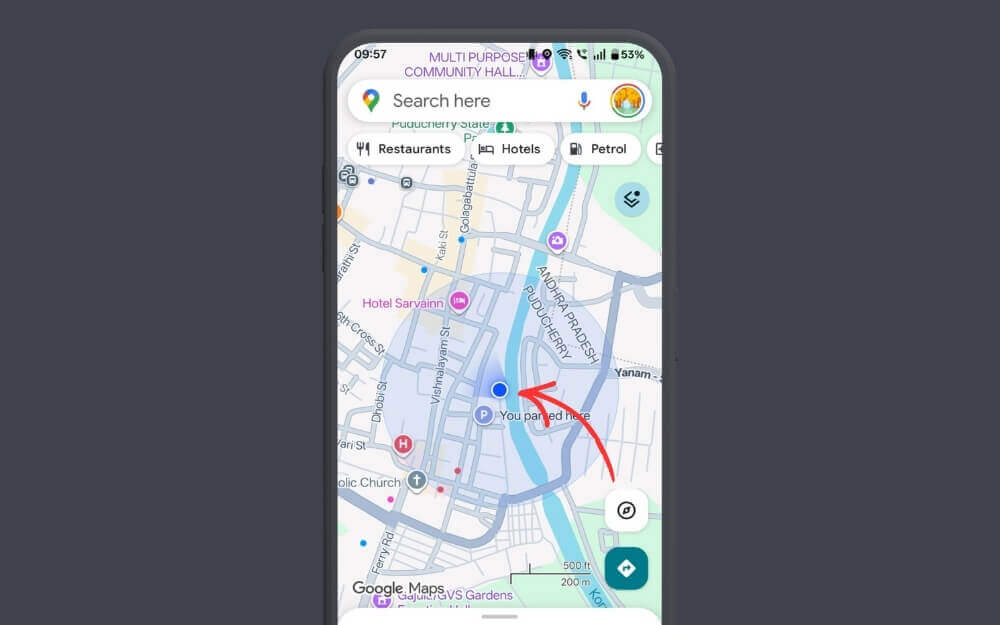
我骑自行车时主要使用谷歌地图。对我来说最大的痛点是放大特定位置。在知道这个快捷方式之前,我习惯用双手来放大特定的地方。
但是,现在您只需双击即可放大特定位置,而无需使用双手。
立即打开手电筒
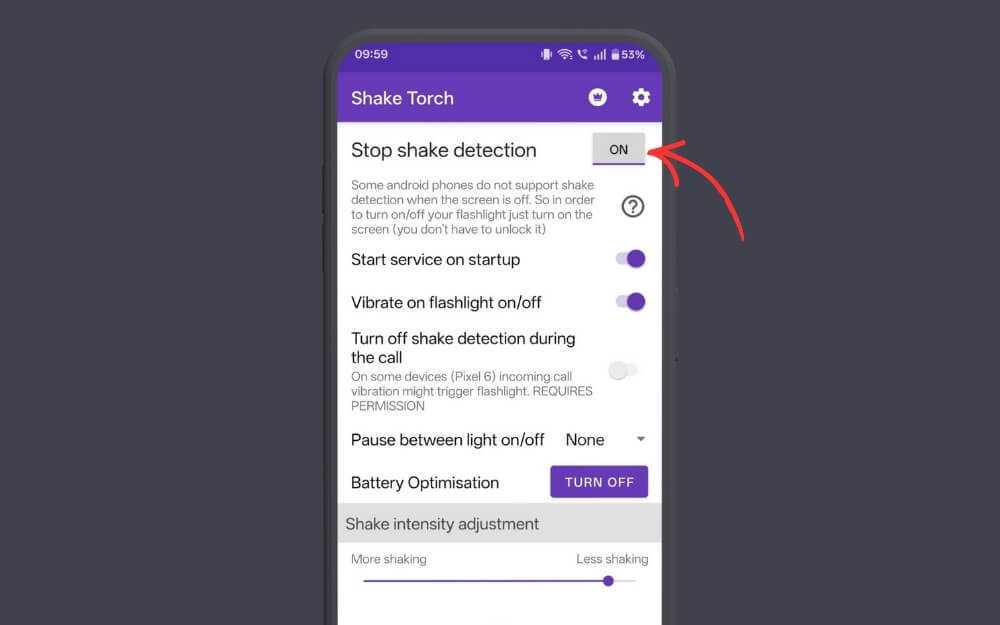
如果您曾经使用过摩托罗拉手机,您就会知道打开和关闭闪光灯是多么方便。如果你不知道,一旦你在Moto手机上启用手势,你只需摇动手机,它就会打开闪光灯,甚至比从主屏幕使用手电筒更方便。
如果您错过了此功能,或者您想要以最简单的方式打开手机上的手电筒,您只需安装此免费应用程序即可。
开启后,快速摇动手机即可打开和关闭闪光灯;然而,唯一的缺点是,由于它在 Android 上本身不可用,因此该应用程序应该在后台运行,这可能会消耗电池寿命。
加速日常任务的隐藏 Android 功能
这些是您可以在 Android 智能手机上使用的 20 多个最佳简单快捷方式,以快速启动应用程序和工具,并在 Android 智能手机上快速执行任务。我们分享了有关如何使用快捷方式以及它们的好处的详细指南。我希望本指南对您有所帮助。如果您知道我错过的任何快捷方式,可以在下面评论。