
20+ лучших ярлыков Android, которые экономят время каждый день
Опубликовано: 2026-01-23Ярлыки значительно сокращают усилия, необходимые для использования телефона, будь то уменьшение количества нажатий, навигации или упрощение выполнения задачи. Мы уже давно рассказываем о ярлыках и автоматизации, будь то iOS или Android. Мы также недавно опубликовали руководство по лучшим ярлыкам приложений для Android, которые позволяют автоматизировать самые скучные и даже сложные задачи на вашем Android.
В этом руководстве особое внимание уделяется простым сочетаниям клавиш Android, которые экономят ваше время на повседневных задачах. Эти ярлыки спрятаны внутри приложений и скрыты в настройках.
Вы узнаете о более чем 20 полезных ярлыках Android, которые можно использовать на смартфоне или планшете.
Оглавление
Лучшие ярлыки Android, которые стоит начать использовать сегодня
Используйте пробел для перемещения курсора
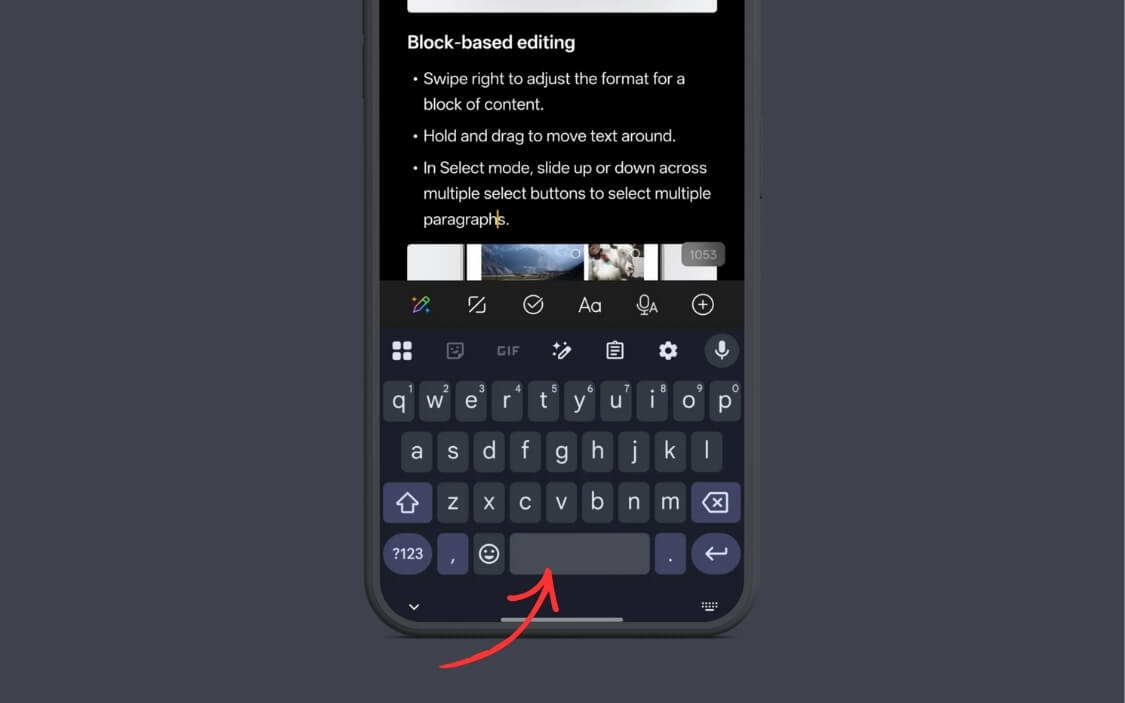
Если вы часто пользуетесь телефоном для набора текста, то знаете, как сложно редактировать текст, особенно на компактных телефонах, чтобы поместить курсор в точное место.
К счастью, есть простой способ точно переместить курсор.
Как и в iOS, если вы используете Gboard или любую другую клавиатуру, поддерживающую курсор пробела, вы можете долго нажимать клавишу пробела, перемещать курсор влево и вправо и размещать его там, где вы хотите редактировать текст. Хотя он не так гладок, как iOS, он выполняет свою работу.
Вы можете получить эту функцию на любом смартфоне Android; вы можете установить Google Gboard, чтобы использовать это.
Доступ к скрытой информации о телефоне с помощью кодов дозвона
Если вы думаете, что телефонный номеронабиратель используется только для звонков, вы ошибаетесь. Существует множество секретных кодов дозвона, которые помогут вам напрямую получить доступ к информации о состоянии телефона, тестированию и диагностике без необходимости использования каких-либо дополнительных приложений.
А поскольку эти коды получают доступ к информации непосредственно из вашей системы, они более точны, чем использование любых сторонних приложений.
Вот несколько полезных кодов дозвона, которые можно использовать на телефонах Android.
| Код | Что он делает |
| *#06# | Отображает номер(а) IMEI |
| *#07# | Отображает значение SAR |
| ##225## | Информация о хранилище календаря |
| ##426## | Диагностика сервисов FCM/Google Play |
| ##759## | Пользовательский интерфейс отладки RLZ (режим OEM) |
| ##4636## | Телефон, аккумулятор, информация о сети |
| #0# | Меню диагностики оборудования |
| *#011# | Информация о сетевом подключении |
| *#0228# | Состояние батареи |
| *#0283# | Пакетная петля |
| *#0808# | Настройки USB |
| *#1234# | Версия программного обеспечения |
| *#2663# | Меню версии прошивки |
| *#7353# | Меню быстрого тестирования |
| *#9090# | Расширенная отладка |
| *#9900# | Режим дампа системы |
| *#2683662# | Расширенный сервисный режим |
| *#34971539# | Информация о прошивке камеры |
| ##64663## | Диагностика оборудования (тест контроля качества) |
| ##86583## | Проверка оператора связи VoLTE |
| ##86943## | Проверка оператора VoWiFi |
| ##6485## | Параметры батареи |
| ##284## | Снимок журнала программного обеспечения |
| *#66# | IMEI/MEID (зашифрованный) |
| *#888# | Версия печатной платы |
| *#1234# | Версия программного обеспечения |
| *#07# | Нормативные этикетки |
| .12345+= | Инженерный режим калькулятора |
| *#546368#*МОДЕЛЬ# | Сервисный тест (МОДЕЛЬ=ваша модель) |
| ##2486## | Инженерный режим |
| ##372733## | Сервисный режим/FQC |
| ##682## | Автономное обновление |
| *#800# | Заводской режим |
| *#888# | Информация о печатной плате |
| *#6776# | Версия программного обеспечения |
| ##73788423## | Сервисное меню |
Мониторинг приложений, работающих в фоновом режиме
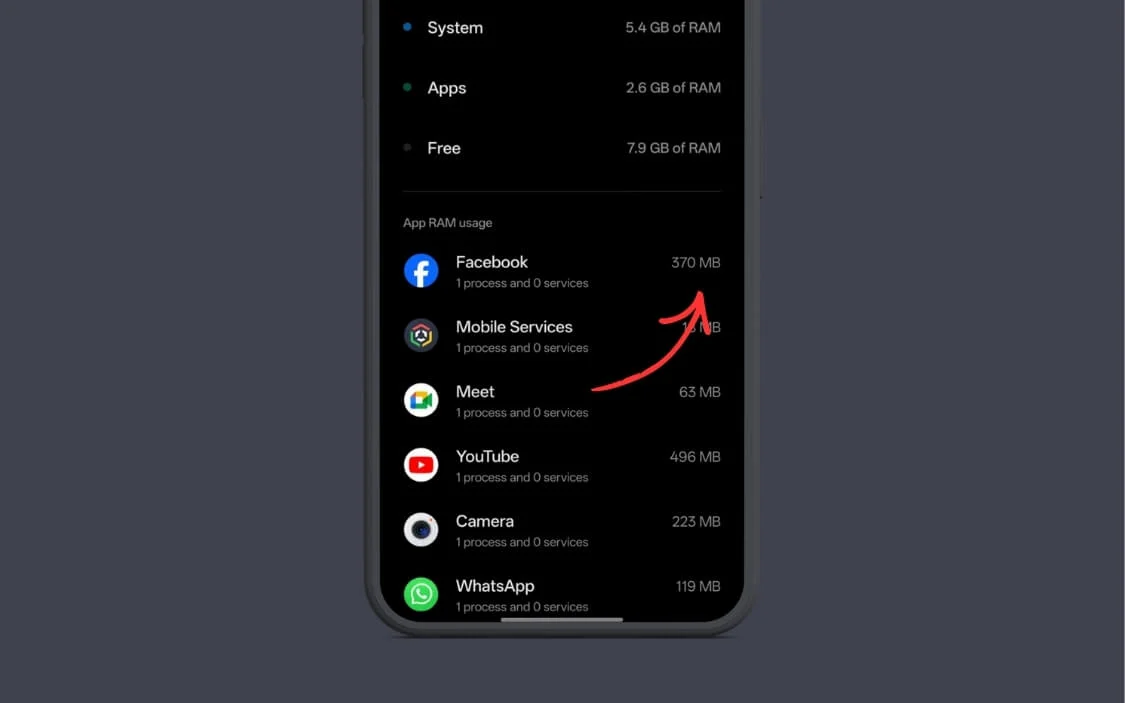
Если ваш телефон часто тормозит или имеет проблемы с разрядкой аккумулятора, может оказаться полезным мониторинг использования приложений в фоновом режиме. Он позволяет вам видеть, какие приложения активны в фоновом режиме, даже если вы их не используете.
Существует несколько способов просмотра и мониторинга использования приложений в фоновом режиме; однако мониторинг использования с использованием опций разработчика дает вам больше контроля над подробным использованием ОЗУ и ЦП.
Для этого вам необходимо включить параметры разработчика на вашем Android, вот как это сделать:
- Шаг 1. Откройте настройки на своем телефоне Android.
- Шаг 2. Откройте «О телефоне», а затем «Номер сборки». Если вы его не нашли, вы можете использовать строку поиска и найти номер сборки.
- Шаг 3. Нажмите на номер сборки несколько раз. Это включит параметры разработчика на вашем телефоне Android.
- Шаг 4. Теперь вернитесь на страницу настроек и найдите параметры разработчика.
- Шаг 5. Теперь откройте параметры разработчика, найдите параметр «Запуск служб» или «Статистика процесса» и нажмите на него. Вот и все, отсюда вы увидите полный список приложений, работающих в фоновом режиме.
Отключите сообщения RCS, чтобы уменьшить количество спама
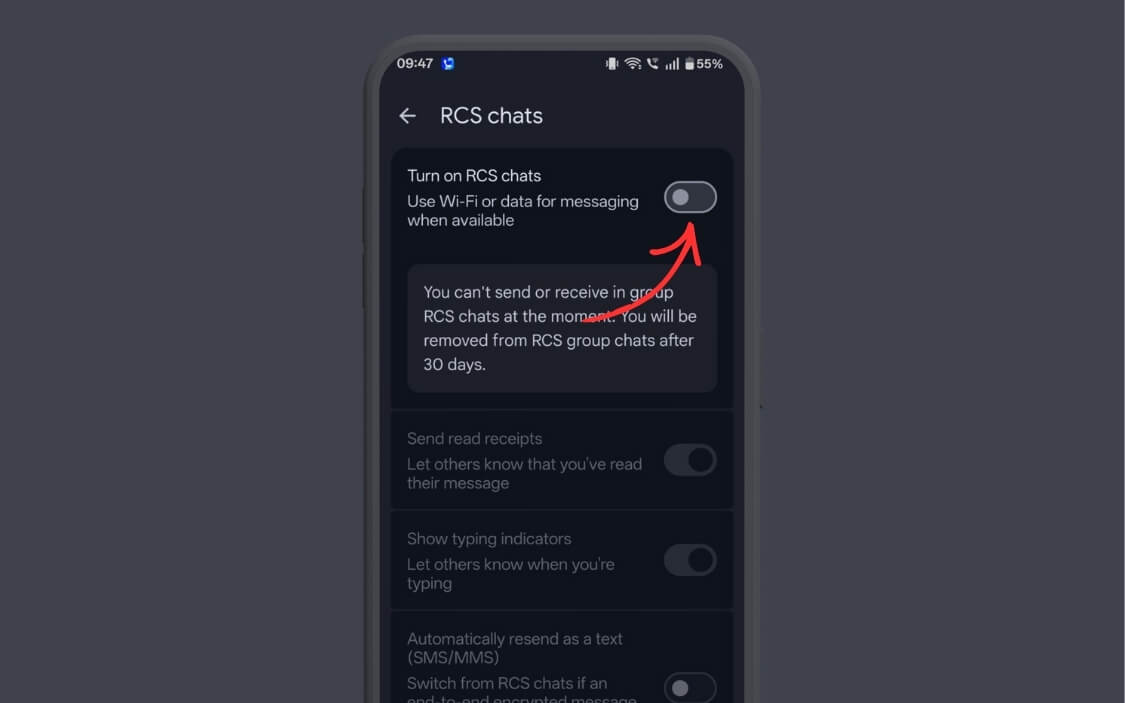
С тех пор, как Google добавил поддержку обмена сообщениями RCS в свое приложение для обмена сообщениями, это быстро стало разочаровывать пользователей.
Многие бренды запустили RCS в качестве своего маркетингового канала и начали бомбардировать пользователей нежелательным спамом и рекламными сообщениями.
К счастью, вы можете полностью отключить RCS, чтобы избавиться от спама и нежелательных сообщений в приложении «Сообщения Google».
Я снял подробное видео о том, как отключить обмен сообщениями RCS в сообщениях Google; однако вот простое руководство.
Откройте приложение Google Messages на своем телефоне и щелкните изображение профиля в правом верхнем углу экрана, нажмите «Настройки сообщений», а затем нажмите «Чаты RCS» и здесь отключите опцию «Чаты RCS».
Добавьте полезные ярлыки на экран блокировки
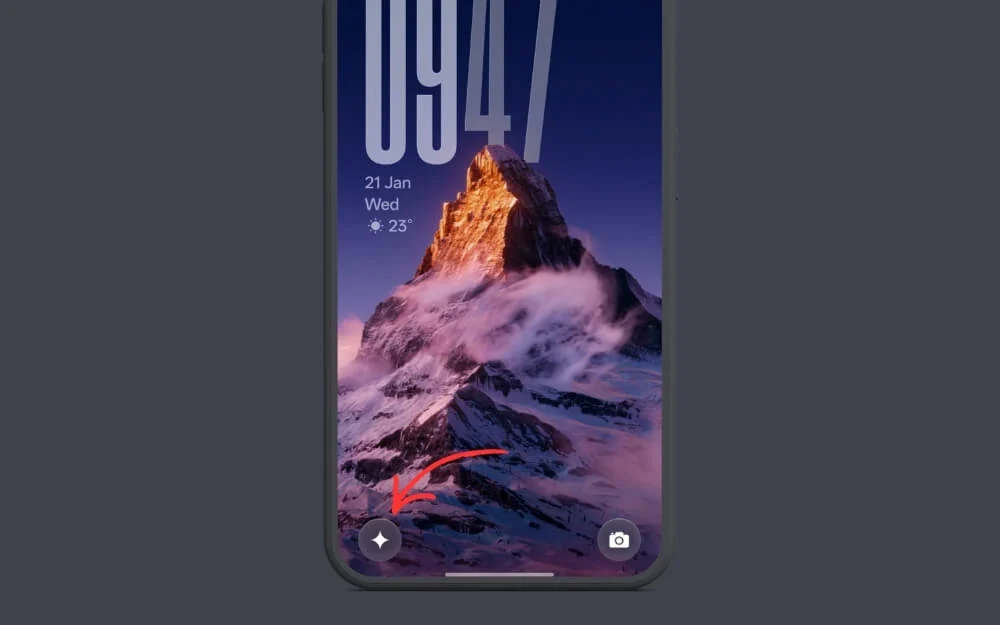
Это самый недооцененный ярлык, о котором многие люди не знают. Благодаря недавним обновлениям и Android, и iOS теперь позволяют устанавливать собственные ярлыки на экране блокировки. Раньше всё ограничивалось камерой и фонариком; теперь вы можете заменить его другими ярлыками, включая QR-код, любой ярлык из поддерживаемого приложения, например Snapchat, и многое другое.
Настройка ярлыков на экране блокировки зависит от бренда. Однако для большинства телефонов вы сможете легко настроить его в настройках экрана блокировки.
На OnePlus, который сейчас является моим основным телефоном, вы можете перейти в «Настройки» > «Домой» и «Настройки экрана блокировки» > нажать на ярлыки экрана блокировки, а затем нажать на любой ярлык и добавить новый или полностью удалить его.
Архивируйте сообщения, чтобы сохранить чистоту вашего почтового ящика
Отключение обмена сообщениями RCS в Сообщениях Google значительно сократило количество нежелательных сообщений и спама; однако мой почтовый ящик по-прежнему забит одноразовыми паролями, обновлениями о доставке, банковскими оповещениями и рекламными текстами.
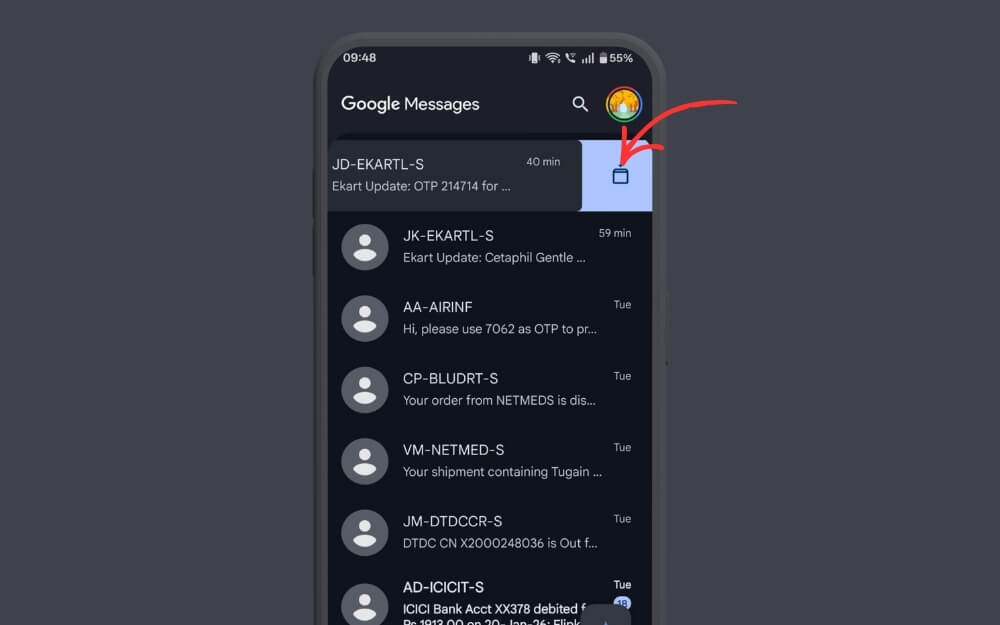
Хотя удаление основного почтового ящика является лучшим способом очистки, если вы не хотите удалять разговоры, но хотите сохранить свой почтовый ящик в чистоте, вы можете просто заархивировать сообщение.
Мало того, вы также можете использовать архив в качестве мягкой блокировки, не блокируя его полностью, и хранить важные сообщения, не удаляя их. Вы можете просто начать разговор, проведя пальцем вправо или влево.
Добавьте сканер QR-кода в Quick Tiles
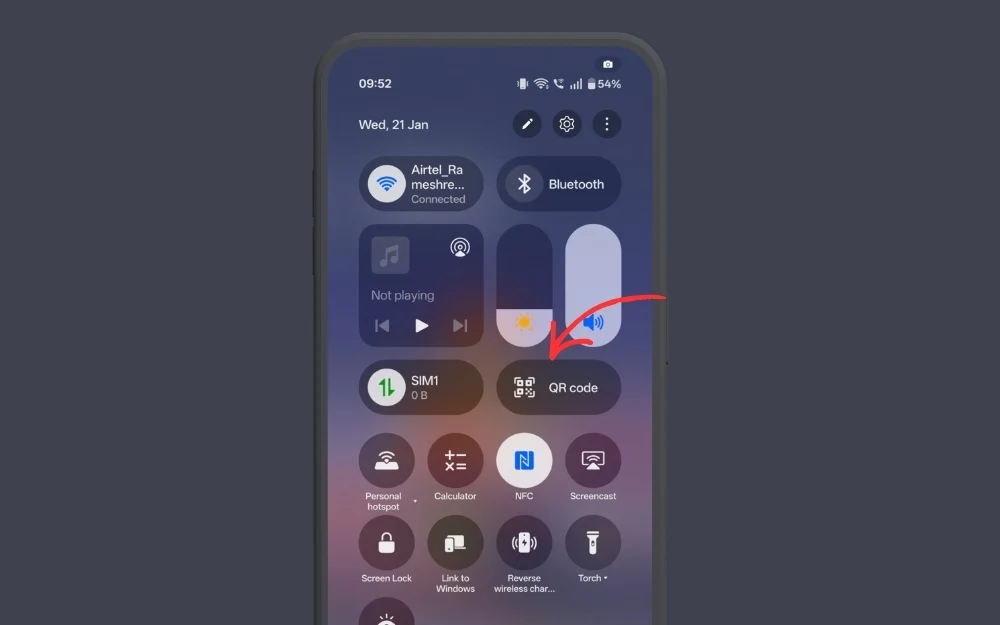
QR-коды стали простым методом для многих приложений и сервисов. Так как это наиболее часто используемый инструмент. Android теперь предлагает QR-коды прямо на быстрых плитках; однако теперь вы можете настроить и увеличить размер плитки QR-кода для быстрого доступа.
Вот как это сделать: зайдите в Quick Tiles на своем смартфоне, щелкните значок редактирования, найдите QR-код, нажмите и удерживайте значок QR, измените его размер и разместите его в любом месте экрана, к которому легко получить доступ.
Проведите пальцем по экрану, чтобы переключаться между приложениями быстрее
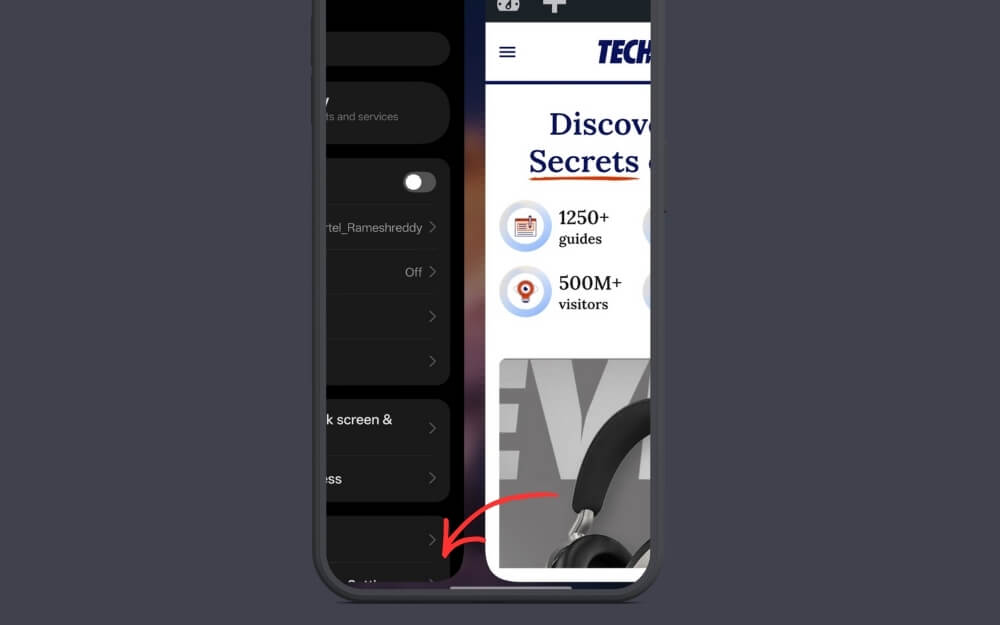
С тех пор, как в Android появилась поддержка жестов, жест смахивания стал настолько популярным, что позволяет легко переключаться между приложениями.
Если вы используете жесты, вы можете просто провести пальцем влево или вправо от кнопки вправо или влево, чтобы быстро переключаться между приложениями.
Используйте быстрый запуск для открытия приложений с экрана блокировки
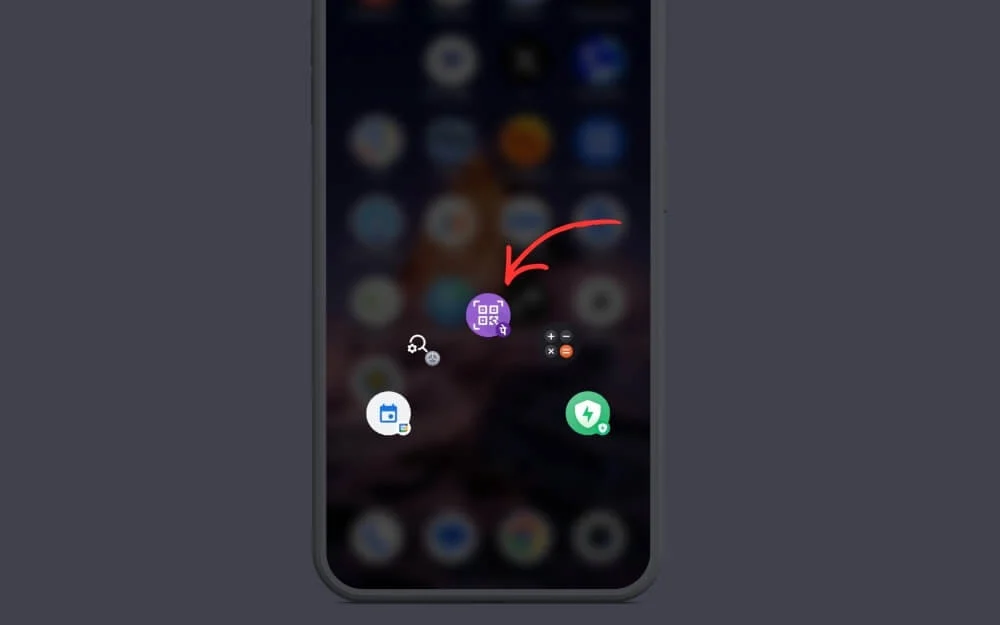

Если вы используете смартфон OnePlus, Oppo или Realme, вы можете легко запускать приложения и их быстрые функции с экрана блокировки.
Он также поддерживает функции приложения. Например, я использую быстрый запуск QR-сканера из приложений UPI; Кроме того, вы можете использовать его для открытия определенного файла или функций приложения, таких как вызов быстрого контакта, отправка сообщения друзьям в WhatsApp, перевод приложений, создание новой заметки и многое другое. Вы можете добавить до шести быстрых ярлыков.
Откройте настройки на своем телефоне
Найдите быстрый запуск и введите его, включите его.
Отсюда нажмите на опцию редактирования и настройте ее. Отсюда вы можете добавлять различные варианты.
Создавайте текстовые ярлыки для более быстрого набора текста
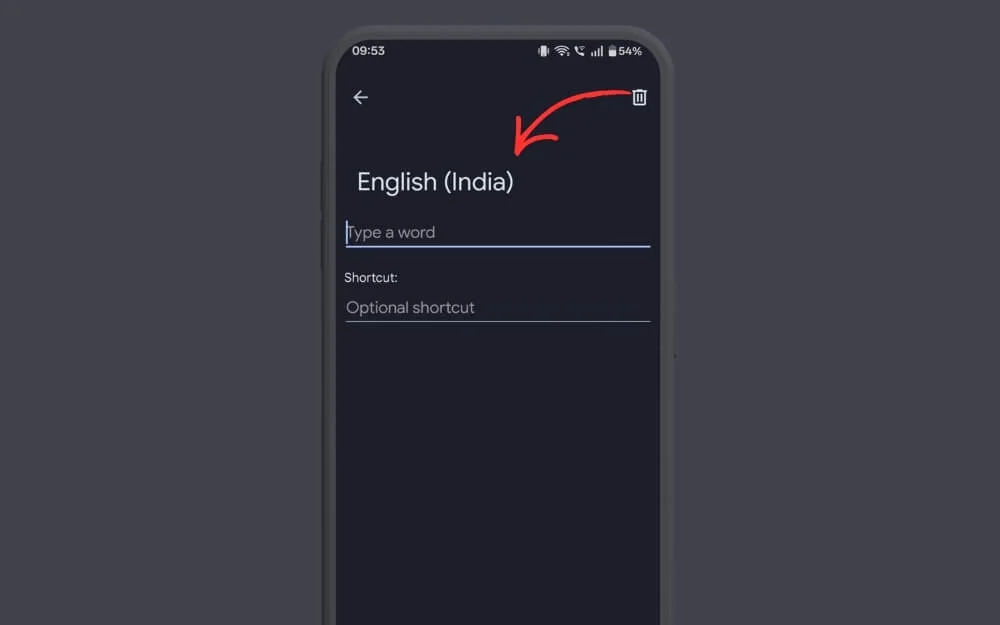
Текстовые ярлыки на iPhone очень полезны, особенно для мгновенного заполнения длинной и повторяющейся информации. Для меня это очень полезно на iPhone, и вы можете получить аналогичную функциональность и на Android.
Лично я использовал его для заполнения своего номера телефона и адреса партнеров по доставке; Аналогичным образом вы можете установить несколько текстовых сочетаний клавиш и добавить их на клавиатуру.
Вы можете напрямую добавить текстовые ярлыки на Samsung, выполнив следующие действия; однако на Android вы можете использовать функцию личного словаря Google Gboard для добавления текстовых ярлыков. Вот как
Как добавить текстовые ярлыки на Android:
- Шаг 1: Откройте Gobaord и щелкните значок настроек.
- Шаг 2: Отсюда нажмите на опцию словаря.
- Шаг 3. Отсюда нажмите на личный словарь.
- Шаг 4: Отсюда нажмите значок плюса, добавьте текст и создайте ярлык. Вот и все.
Быстро исправьте грамматику и перефразируйте текст с клавиатуры
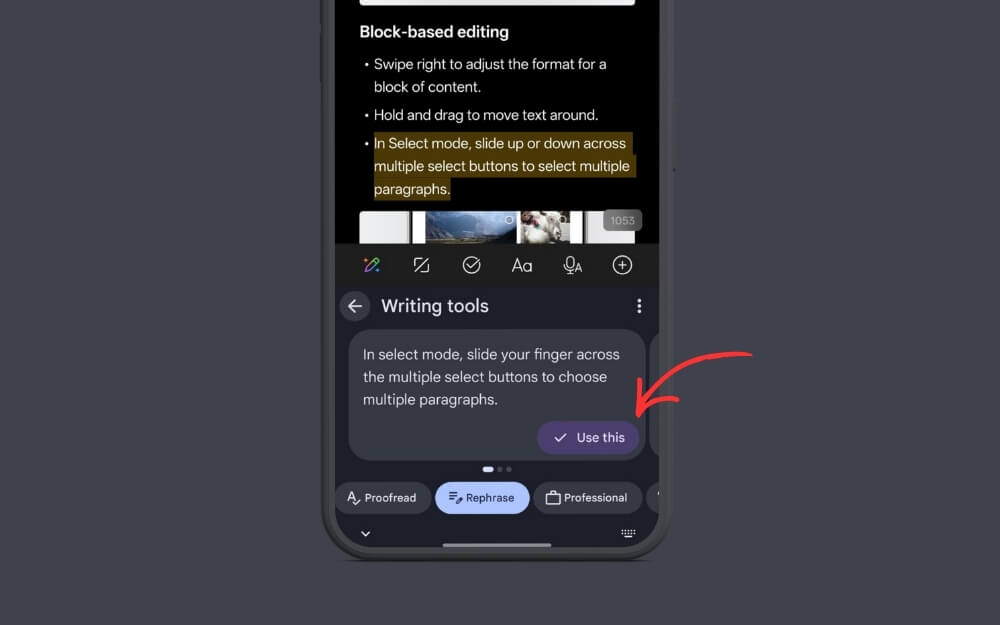
С тех пор, как ChatGPT и другие LLM стали общедоступными, многие пользователи используют ИИ для исправления грамматических ошибок и черновиков электронных писем, однако самой большой проблемой является копирование текста между инструментами. Если вы хотите исправить грамматику, вам нужно скопировать текст и вставить его в ChatGPT, исправить грамматику и повторно вставить текст в приложение, которое вы хотите использовать.
Однако, если вы используете Google Gboard, вы можете исправлять и перефразировать текст напрямую, не выходя из приложения; он работает в любом приложении с поддержкой клавиатуры. Вы можете просто использовать инструменты письма, и они автоматически заменят текст AI.
Однако единственным недостатком является задержка, поскольку выполнение вашего запроса может занять несколько минут, поскольку он использует облако. Клавиатура Microsoft SwiftKey также поддерживает инструменты письма AI; это значительно быстрее, чем Gboard, если вы хотите попробовать.
Удалите несколько приложений одновременно
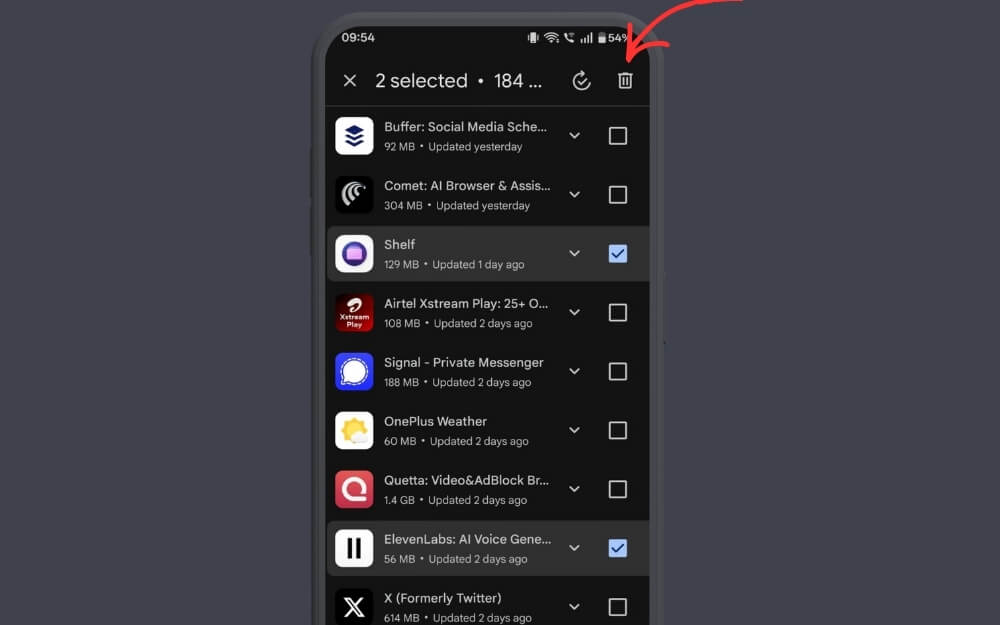
Как рецензент, я тестирую десятки приложений, игр и устройств, зарабатывая на жизнь, и одна из самых неприятных задач — удалить приложения, которыми я больше не пользуюсь.
Самая большая проблема для меня заключается в том, что мне нужно вручную просматривать каждое приложение, долго нажимать на него, нажимать на удаление и делать это для каждого приложения.
Это становится крайне неприятно, особенно если у вас есть десятки приложений, которые необходимо удалить со смартфона.
К счастью, есть простой способ сделать это. Просто зайдите в Play Store, нажмите на изображение своего профиля в правом верхнем углу и нажмите «Управление приложениями и устройствами».
Отсюда перейдите на вкладку «Управление», выберите приложения и нажмите кнопку «Удалить» в правом верхнем углу экрана. Вот и все.
Дважды нажмите кнопку питания, чтобы открыть приложение
Если у вас есть телефон Samsung, вы можете дважды нажать кнопку питания, чтобы открыть камеру или любое предпочтительное приложение.
Для этого откройте «Настройки» на телефоне Samsung, нажмите «Дополнительные параметры», а затем выберите приложение, которое вы ищете.
Быстрый поиск приложений в Play Store
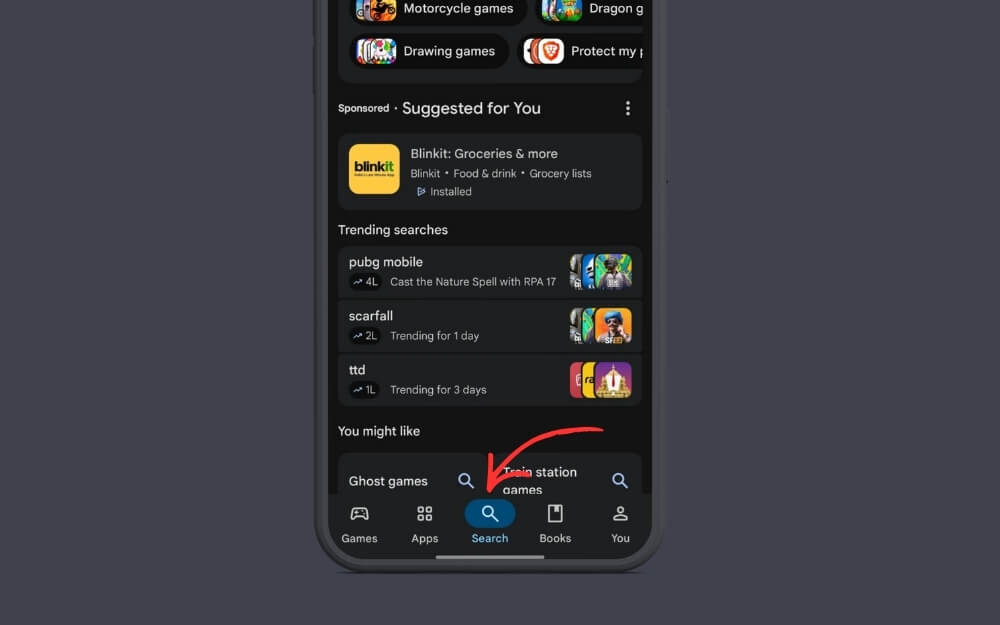
Если вы используете Google Play Store, есть простой способ мгновенного поиска приложений. Вы можете просто дважды нажать кнопку поиска, чтобы выполнить поиск в приложении, вместо того, чтобы перемещать палец и нажимать на верхнюю панель поиска.
Добавьте ярлыки приложений прямо на главный экран
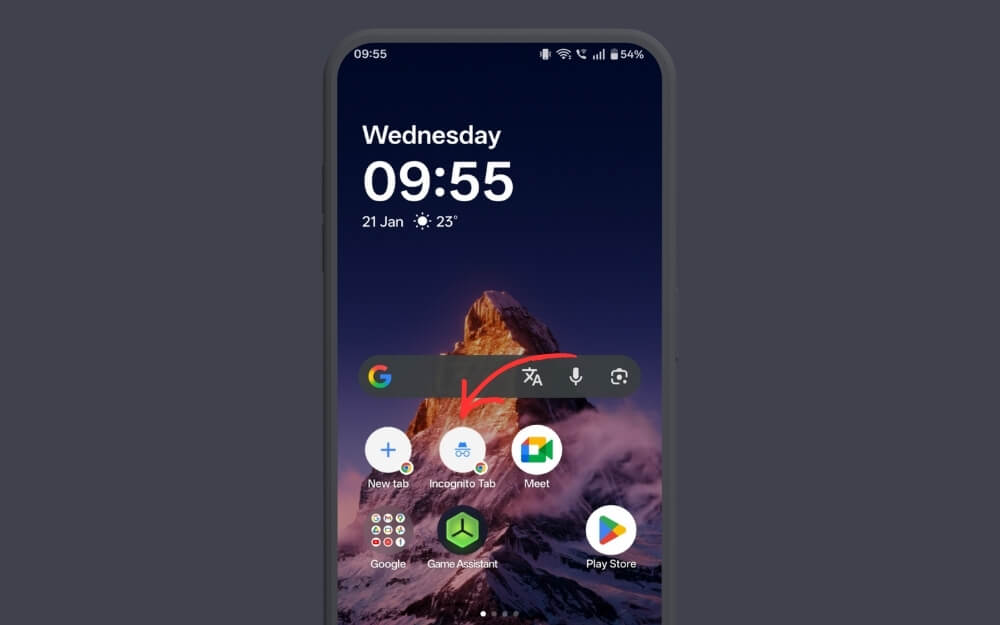
При длительном нажатии любого приложения на Android отображаются часто используемые действия. Однако, если вы делаете это часто, вам придется каждый раз удерживать приложение, чтобы принять ярлык. Вы можете добавить ярлык на главный экран.
Вот как. Нажмите и удерживайте приложение и подождите, пока оно не отобразит ярлыки.
Теперь нажмите и удерживайте ярлык, а затем перетащите его на главный экран. Вот и все! Отныне вы можете напрямую нажать на ярлык, чтобы открыть приложение, без необходимости каждый раз долго нажимать на него.
Используйте голосовой ввод вместо набора текста
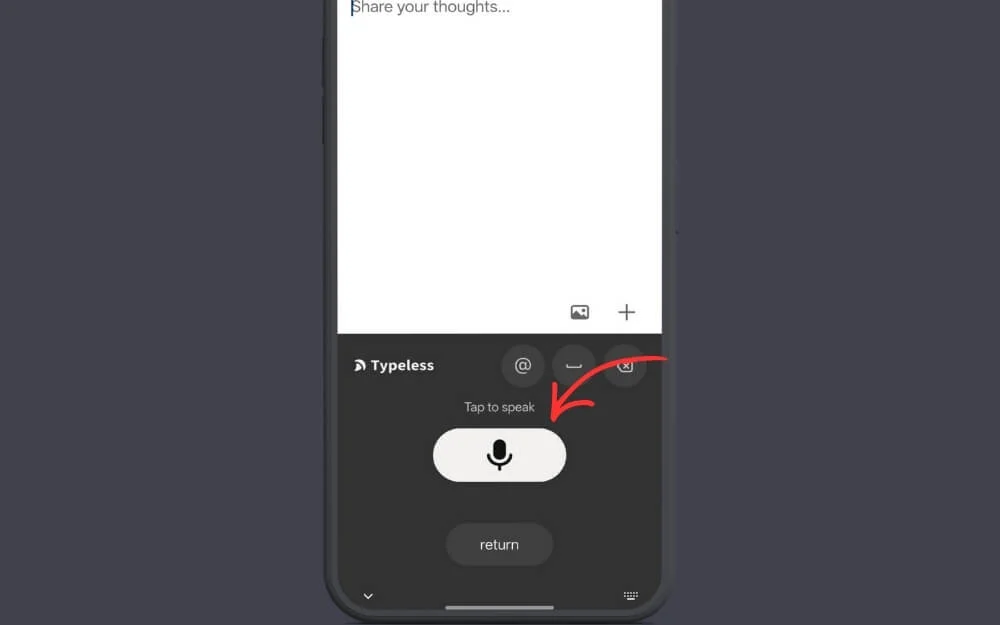
Если вы часто печатаете много текста, теперь вы можете использовать голосовой ввод на Android для автоматического преобразования речи в текст. Поверьте, это значительно лучше, чем печатать вручную на клавиатуре. Хотя Google Gboard и другие клавиатуры уже давно предлагают функции голосового ввода, теперь существует специальное приложение Typeless, которое в настоящее время также доступно для Android.
Это приложение позволяет вам легко говорить и преобразует ваш голос в текст. Самым большим преимуществом приложения Typeless является то, что оно использует искусственный интеллект для автоматического исправления грамматики и повторяющихся предложений, а также для предоставления чистого текста. В отличие от Google Keyboard и других клавиатур, вы можете говорить непрерывно, поэтому вам не нужно каждый раз вручную нажимать на значок голоса.
Вот как использовать приложение:
- Шаг 1. Загрузите приложение Typeless бесплатно из магазина Google Play и следуйте инструкциям на экране, чтобы добавить его в качестве клавиатуры.
- Шаг 2. Откройте клавиатуру, нажмите значок «Говорить» и начните говорить.
- Шаг 3: Когда вы закончите говорить, вы можете просто нажать на точку еще раз, чтобы остановить ее. Вот и все. В настоящее время бесплатная версия предлагает бесплатно до 4000 слов в неделю; однако вы можете подписаться на премиум-версию и получить неограниченное количество голосовых разговоров.
Настройте ярлыки виджетов поиска Google
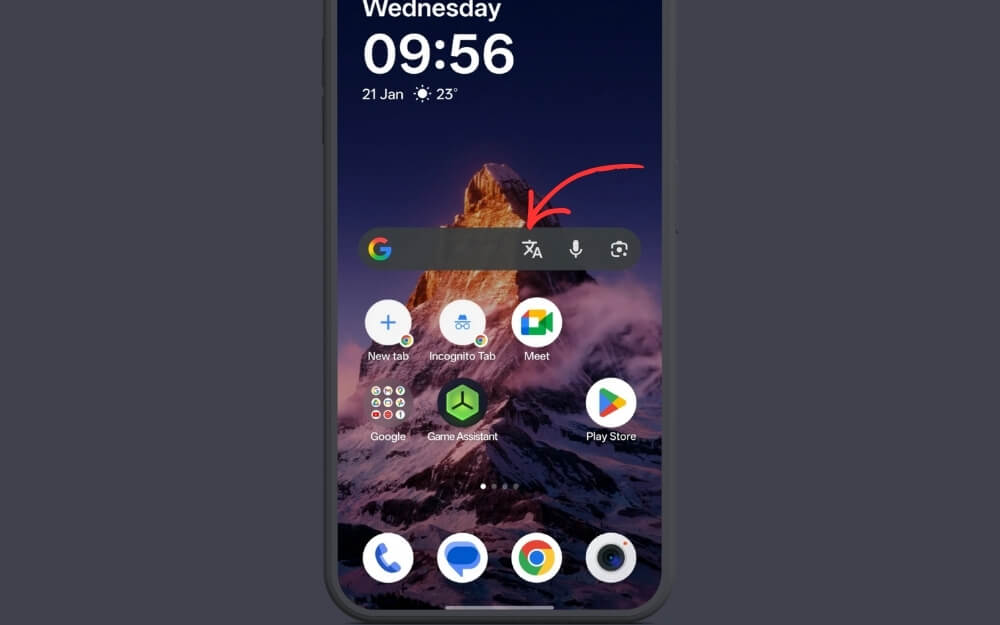
Виджет Google Search — самый популярный виджет на смартфонах Android; почти на каждом телефоне Android он есть на главном экране. Однако не многие люди этим пользуются, но вы можете использовать его для добавления быстрых ярлыков.
Например, в настоящее время он настроен на открытие Google Gemini, но вы можете настроить его на открытие различных инструментов Google, таких как Google Translate, переход в режим AI, поиск песен и многое другое.
Чтобы настроить виджет:
- Шаг 1. Откройте приложение Google на своем телефоне.
- Шаг 2: Нажмите на значок профиля в правом верхнем углу экрана и нажмите «Настройки».
- Шаг 3: Прокрутите вниз, нажмите «Настроить виджет поиска» и нажмите на ярлыки.
- Шаг 4. Выберите в меню нужный ярлык. Вот и все.
Создание пользовательских ярлыков на главном экране
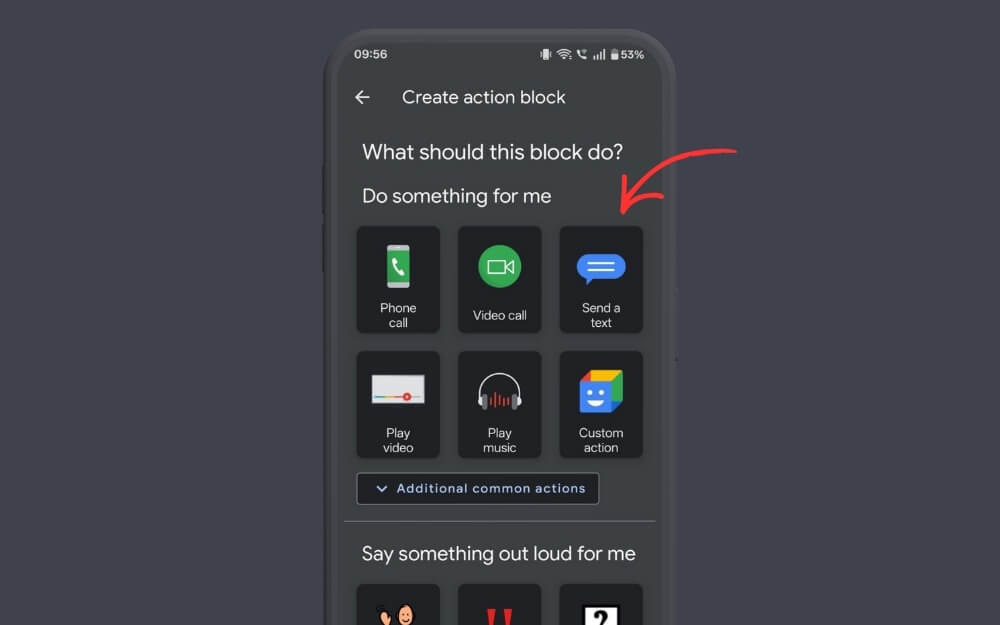
Вы также можете создавать свои собственные ярлыки, используя множество сторонних приложений. Однако, поскольку в этом руководстве рассматриваются только базовые сочетания клавиш, я рекомендую использовать блоки действий Google. Это позволяет добавлять ярлыки для различных основных задач:
Вы можете добавить ярлык прямого вызова на главный экран. Если вы часто звоните другу, вам не нужно каждый раз вручную набирать его номер; вы можете просто добавить ярлык их набора номера на главный экран, чтобы позвонить напрямую.
Мало того, вы также можете добавить быстрый доступ к таким инструментам, как фонарик, инструменты специальных возможностей и другим. Их можно добавить на главный экран в качестве виджета и быстро получить к ним доступ.
Быстрое переключение между учетными записями Google
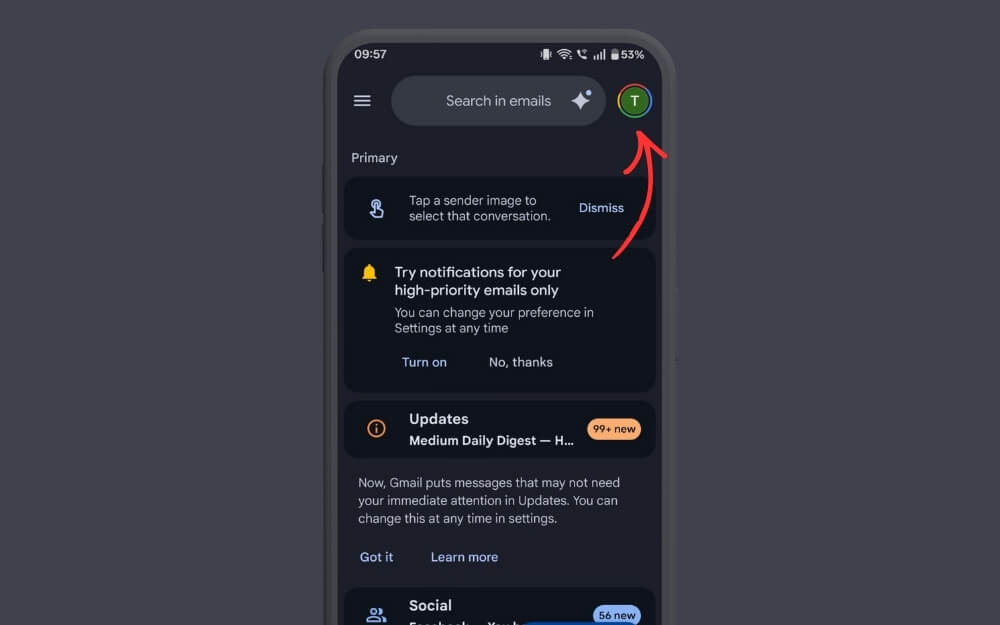
Это новый трюк Google, который я недавно узнал. Если у вас есть несколько учетных записей Google, для переключения между ними необходимо нажать на изображение профиля и выбрать учетную запись, на которую нужно переключиться.
Однако вы можете просто провести пальцем вниз от изображения своего профиля, чтобы быстро переключаться между учетными записями Gmail. Он работает со всеми приложениями Google, включая Play Store, Chrome, приложение Google и другие.
Откройте часы и календарь из уведомлений
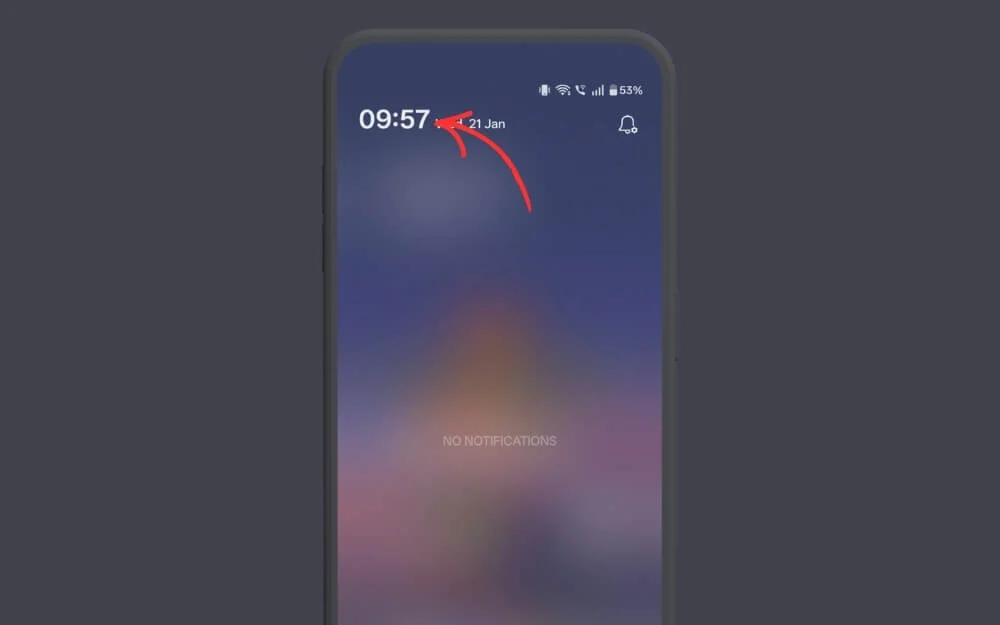
Стандартное приложение часов является для меня наиболее часто используемым, но иногда его трудно найти; однако с помощью этого трюка вы можете легко открыть приложение часов на своем смартфоне.
Вы можете просто посетить центр уведомлений, а затем нажать на экран часов, чтобы открыть приложение часов. Он очень маленький, но очень удобный. И то же самое с календарем. Вы можете нажать на дату, и вы попадете в приложение календаря.
Увеличение масштаба на Картах Google двойным касанием
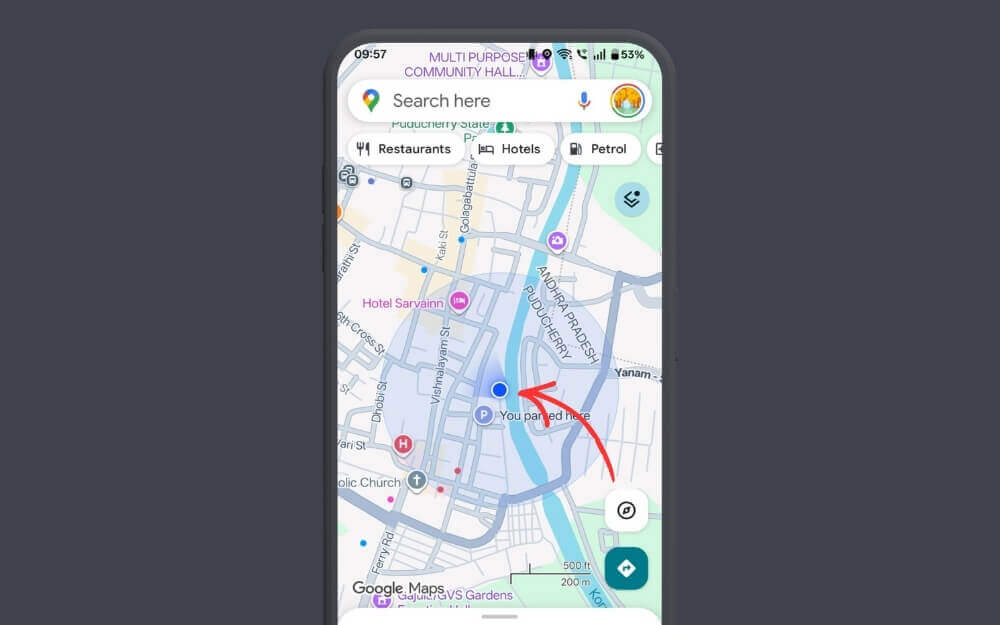
Я в основном использую Google Maps, когда езжу на велосипеде. Самая большая проблема для меня — увеличение масштаба определенного места. До того, как я узнал об этом ярлыке, я использовал обе руки, чтобы увеличить определенное место.
Однако теперь вы можете просто дважды нажать, чтобы приблизить определенное место, не используя обе руки.
Включите фонарик мгновенно
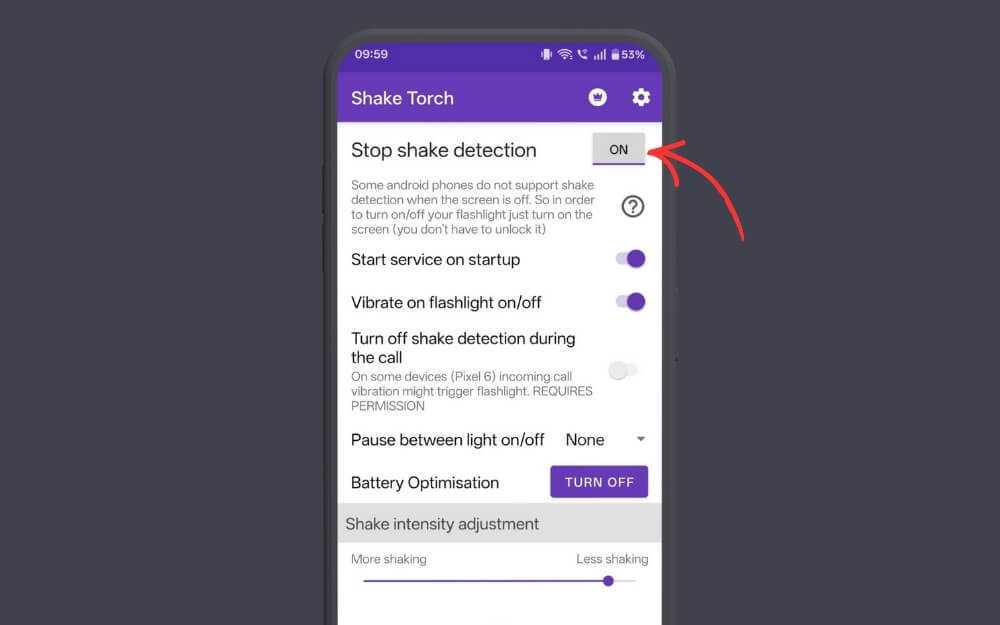
Если вы когда-либо пользовались телефоном Motorola, то знаете, насколько удобно включать и выключать вспышку. Если вы не в курсе, как только вы включите жесты на телефонах Moto, вы сможете просто встряхнуть телефон, и он включит вспышку, что даже удобнее, чем использовать фонарик с главного экрана.
Если вам не хватает этой функции или вам нужен самый простой способ включить фонарик на телефоне, вы можете просто установить это бесплатное приложение.
После включения вы можете быстро встряхнуть телефон, чтобы включить или выключить вспышку; однако единственным недостатком является то, что, поскольку оно изначально недоступно на Android, приложение должно работать в фоновом режиме, что может потреблять заряд батареи.
Скрытые функции Android, которые ускоряют выполнение повседневных задач
Итак, это более 20 лучших простых ярлыков, которые вы можете использовать на своем смартфоне Android для быстрого запуска приложений и инструментов, а также быстрого выполнения задач на своем смартфоне Android. Мы поделились подробным руководством о том, как использовать ярлыки, а также о том, насколько полезными они могут быть. Надеюсь, руководство оказалось для вас полезным. Если вы знаете какие-либо ярлыки, которые я пропустил, вы можете прокомментировать их ниже.