
Más de 20 mejores atajos de Android que ahorran tiempo todos los días
Publicado: 2026-01-23Los atajos reducen significativamente el esfuerzo necesario para usar su teléfono, ya sea reduciendo los toques, la navegación o facilitando la realización de la tarea. Llevamos un tiempo cubriendo atajos y automatizaciones, ya sea iOS o Android. También publicamos recientemente una guía sobre las mejores aplicaciones de acceso directo para Android que te permiten automatizar las tareas más aburridas e incluso las tareas complejas en tu Android.
Esta guía se centra especialmente en atajos simples de Android que le ahorran tiempo en las tareas diarias. Estos atajos están enterrados dentro de las aplicaciones, ocultos en la configuración.
Aprenderá más de 20 atajos de Android útiles para usar en su teléfono inteligente o tableta.
Tabla de contenido
Los mejores atajos de Android que deberías empezar a usar hoy
Utilice la barra espaciadora para mover el cursor
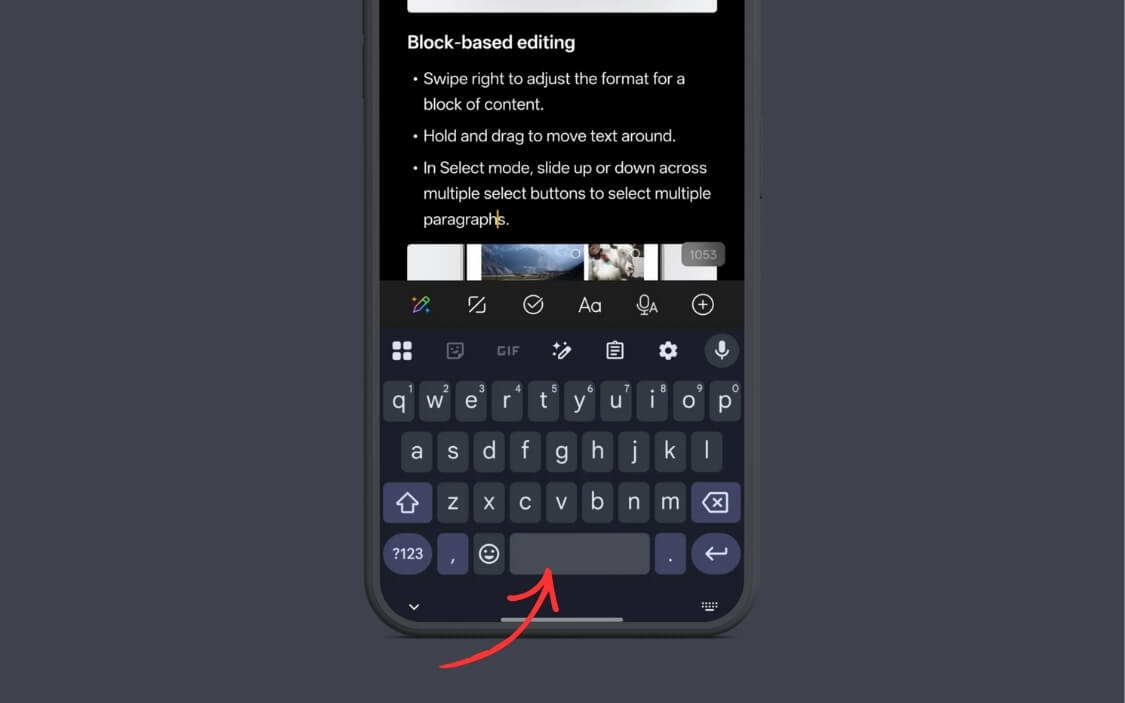
Si usa su teléfono con frecuencia para escribir texto, sabrá lo difícil que es editar el texto, especialmente en teléfonos compactos, para colocar el cursor en la ubicación precisa.
Afortunadamente, existe una forma sencilla de mover el cursor con precisión.
Al igual que en iOS, si está utilizando Gboard o cualquier otro teclado que admita el cursor de la barra espaciadora, puede mantener presionada la barra espaciadora y mover el cursor hacia la izquierda y hacia la derecha, y colocarlo donde desee editar el texto. Si bien no es tan sencillo como iOS, hace el trabajo.
Puede obtener esta función en cualquier teléfono inteligente Android; Puedes instalar Gboard de Google para usar esto.
Acceda a información oculta del teléfono mediante códigos de marcador
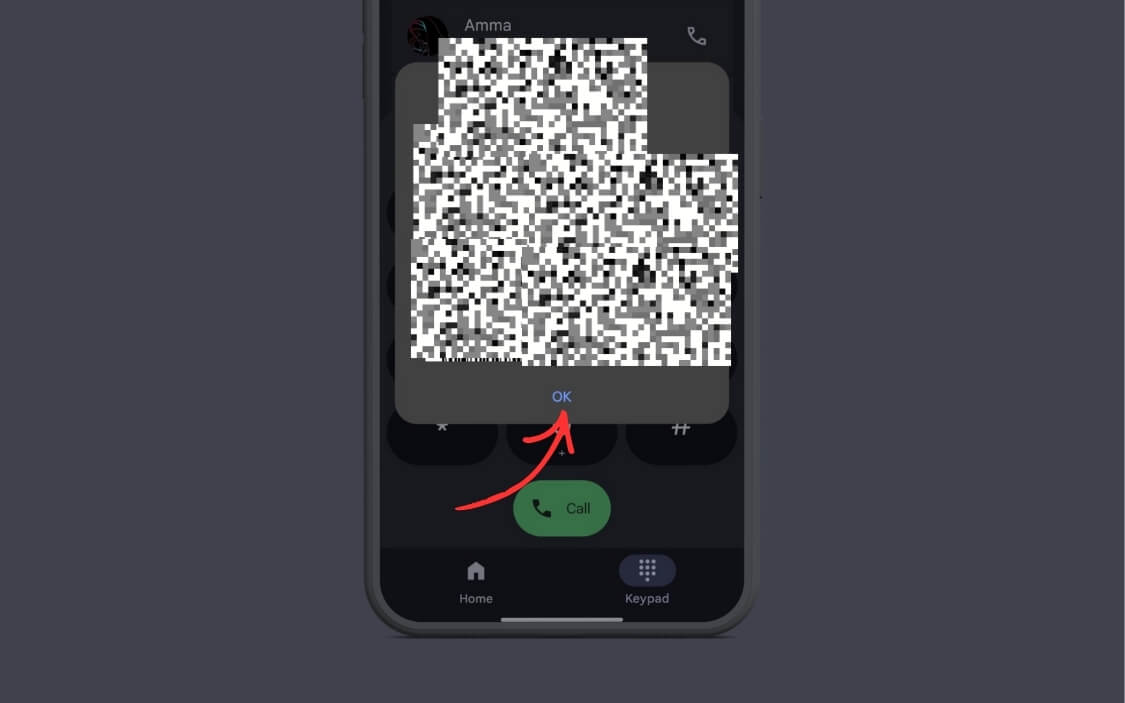
Si crees que el marcador telefónico sólo sirve para realizar llamadas, estás equivocado. Hay muchos códigos de marcador secretos que pueden ayudarlo a acceder directamente a la información de estado, pruebas y diagnóstico del teléfono sin necesidad de aplicaciones adicionales.
Y dado que estos códigos acceden a la información directamente desde su sistema, son más precisos que el uso de aplicaciones de terceros.
Estos son algunos de los códigos de marcador útiles que puede usar en teléfonos Android.
| Código | que hace |
| *#06# | Muestra el(los) número(s) IMEI |
| *#07# | Muestra el valor SAR |
| ##225## | Información de almacenamiento del calendario |
| ##426## | Diagnóstico de servicios FCM/Google Play |
| ##759## | UI de depuración de RLZ (modo OEM) |
| ##4636## | Teléfono, batería, información de red. |
| #0# | Menú de diagnóstico de hardware |
| *#011# | Información de conexión de red |
| *#0228# | Estado de la batería |
| *#0283# | Bucle de paquetes |
| *#0808# | Configuraciones USB |
| *#1234# | Versión de software |
| *#2663# | Menú de versión de firmware |
| *#7353# | Menú de prueba rápida |
| *#9090# | Depuración avanzada |
| *#9900# | Modo de volcado del sistema |
| *#2683662# | Modo de servicio avanzado |
| *#34971539# | Información del firmware de la cámara |
| ##64663## | Diagnóstico de hardware (prueba de control de calidad) |
| ##86583## | Verificación del operador VoLTE |
| ##86943## | Verificación del operador de VoWiFi |
| ##6485## | Parámetros de la batería |
| ##284## | Instantánea del registro de software |
| *#66# | IMEI/MEID (cifrado) |
| *#888# | versión PCB |
| *#1234# | Versión de software |
| *#07# | Etiquetas regulatorias |
| .12345+= | Modo de ingeniería de calculadora |
| *#546368#*MODELO# | Prueba de servicio (MODELO=su modelo) |
| ##2486## | Modo de ingeniería |
| ##372733## | Modo de servicio/FQC |
| ##682## | Actualización sin conexión |
| *#800# | Modo de fábrica |
| *#888# | información de PCB |
| *#6776# | Versión de software |
| ##73788423## | Menú de servicio |
Supervisar aplicaciones que se ejecutan en segundo plano
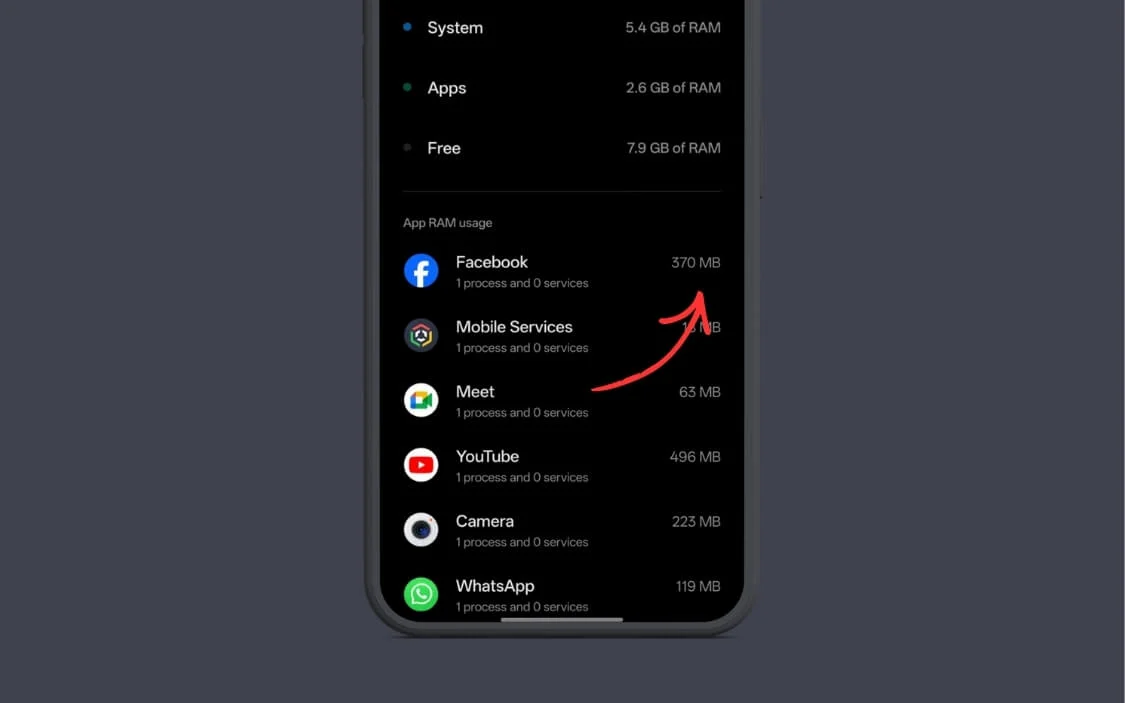
Si su teléfono se retrasa con frecuencia o tiene problemas de descarga de batería, monitorear el uso de aplicaciones en segundo plano puede ser útil. Te permite ver qué aplicaciones están activas en segundo plano incluso cuando no las estás usando.
Hay varias formas de ver y monitorear el uso de aplicaciones en segundo plano; sin embargo, monitorear el uso usando las opciones de los desarrolladores le brinda más control sobre el uso detallado de RAM y CPU.
Para ello necesitas habilitar las opciones de desarrollador en tu Android, así es como:
- Paso 1: abre Configuración en tu teléfono Android
- Paso 2: Vaya a Acerca del teléfono y luego a Número de compilación. Si no lo encuentra, puede usar la barra de búsqueda y buscar el número de compilación.
- Paso 3: toca el número de compilación varias veces. Habilitará las opciones de desarrollador en su teléfono Android.
- Paso 4: Ahora regrese a la página de configuración y busque las opciones de desarrollador.
- Paso 5: Ahora abra las opciones de desarrollador y busque la opción que dice Servicios en ejecución o estadísticas de proceso y tóquela. Ese eres tú, desde aquí verás la lista completa de aplicaciones que se ejecutan en segundo plano.
Desactive los mensajes RCS para reducir el spam
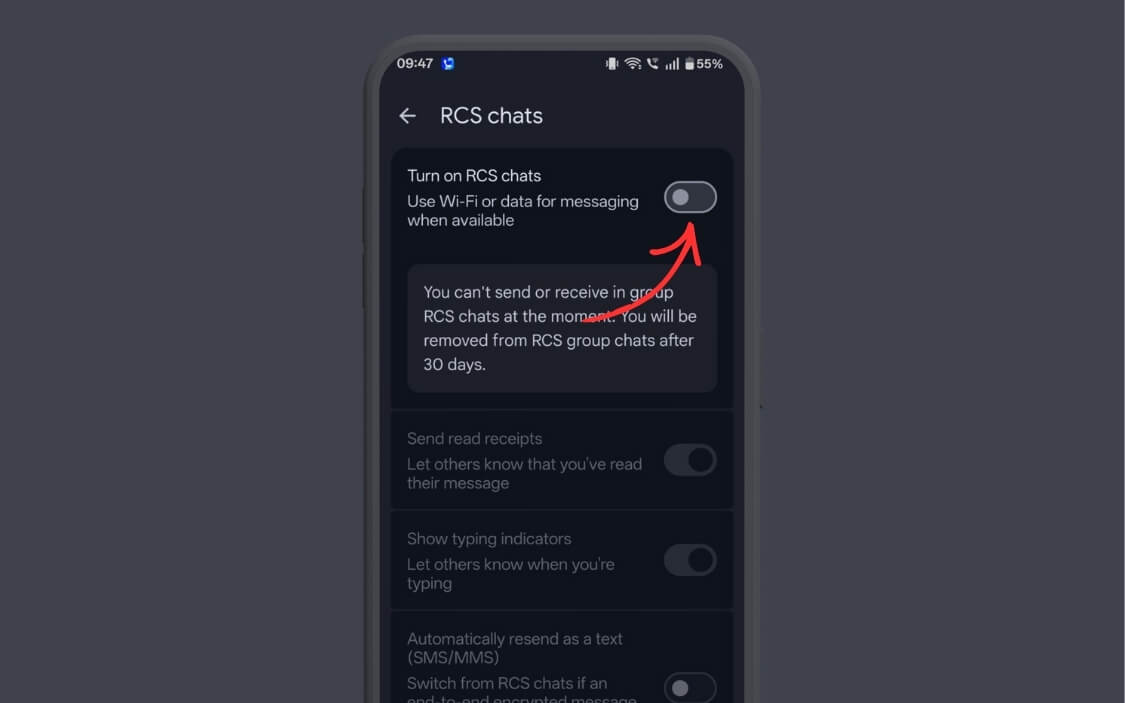
Desde que Google agregó soporte de mensajería RCS a su aplicación de mensajería, rápidamente se ha convertido en una experiencia frustrante para los usuarios.
Muchas marcas han iniciado RCS como su canal de marketing y han comenzado a bombardear a los usuarios con spam y mensajes promocionales no deseados.
Afortunadamente, puedes desactivar RCS por completo para deshacerte de los mensajes spam y no deseados en la aplicación Google Messages.
Hice un video detallado sobre cómo desactivar la mensajería RCS en Google Messages; sin embargo, aquí está la guía sencilla.
Abra la aplicación Google Messages en su teléfono y haga clic en la imagen de perfil en la esquina superior derecha de la pantalla, toque configuración de mensajes y desde aquí toque los chats RCS, y aquí desactive la opción que dice Chats RCS.
Agregue atajos útiles a la pantalla de bloqueo
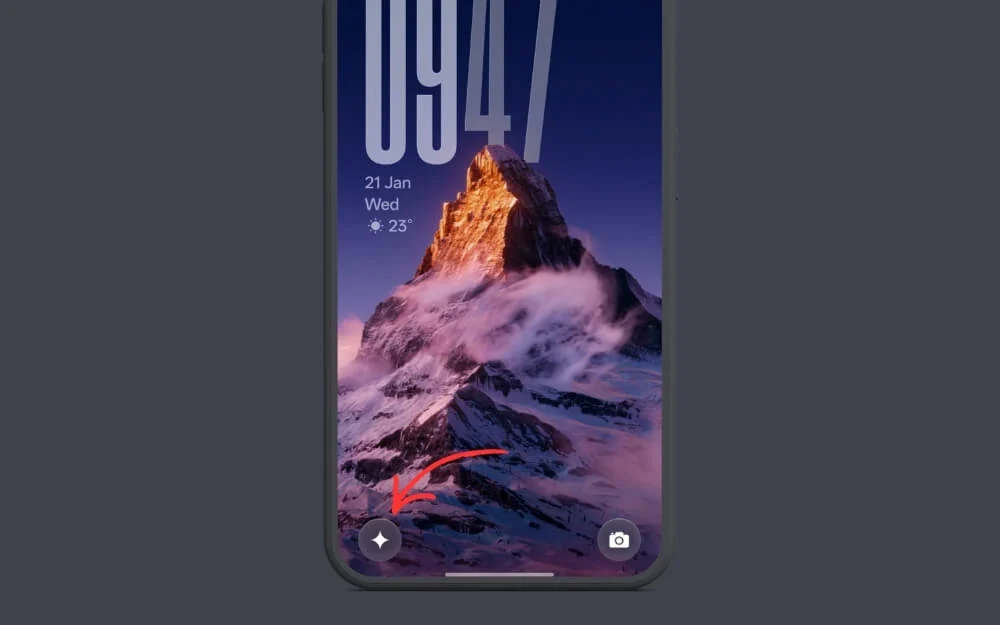
Este es el atajo más subestimado y que mucha gente no conoce. Con actualizaciones recientes, tanto Android como iOS ahora te permiten configurar accesos directos personalizados a la pantalla de bloqueo. Anteriormente, se limitaba a la cámara y la linterna; ahora puedes reemplazarlo con más atajos, incluido el código QR, cualquier atajo de la aplicación compatible, como Snapchat, y mucho más.
La personalización de los accesos directos de la pantalla de bloqueo varía según la marca. Sin embargo, para la mayoría de los teléfonos, debería poder personalizarlo fácilmente en la configuración de la pantalla de bloqueo.
En OnePlus, que es mi teléfono principal en este momento, puedes ir a configuración > configuración de inicio y pantalla de bloqueo > tocar los accesos directos de la pantalla de bloqueo y desde aquí tocar cualquier acceso directo y agregar uno nuevo o eliminarlo por completo.
Archive mensajes para mantener limpia su bandeja de entrada
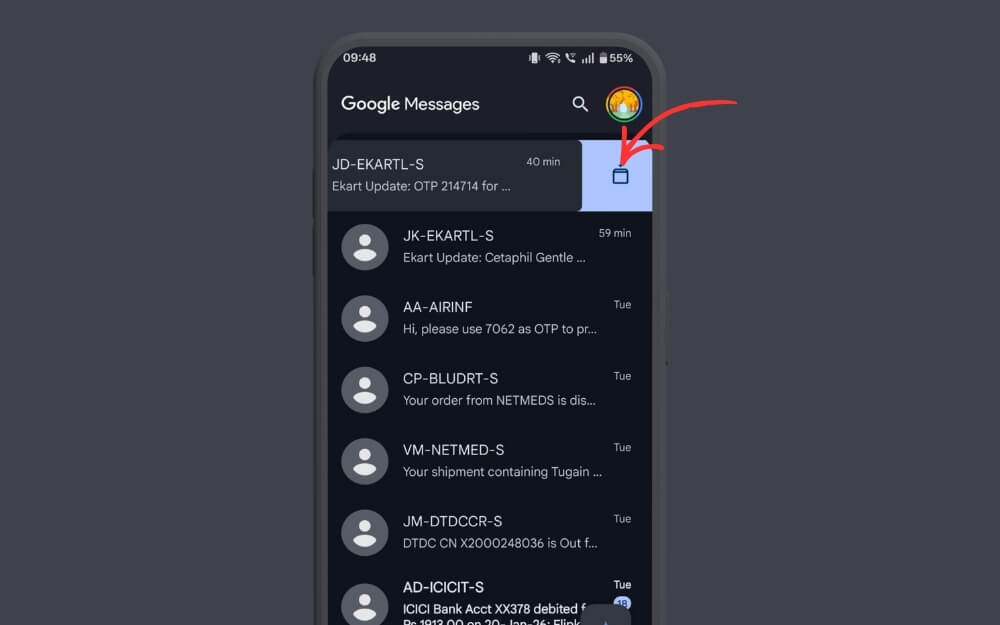
Desactivar la mensajería RCS en Google Messages ha reducido significativamente los mensajes no deseados y spam; sin embargo, mi bandeja de entrada todavía está repleta de OTP, actualizaciones de entrega, alertas bancarias y textos promocionales.
Si bien eliminar la bandeja de entrada principal es la mejor manera de limpiar, si no desea eliminar conversaciones pero desea mantener limpia su bandeja de entrada, puede simplemente archivar el mensaje.
No solo eso, también puedes usar el archivo como un bloque suave sin bloquearlos por completo y almacenar mensajes importantes sin eliminarlos. Simplemente puede iniciar una conversación deslizando el dedo hacia la derecha o hacia la izquierda.
Agregue un escáner de códigos QR a Quick Tiles
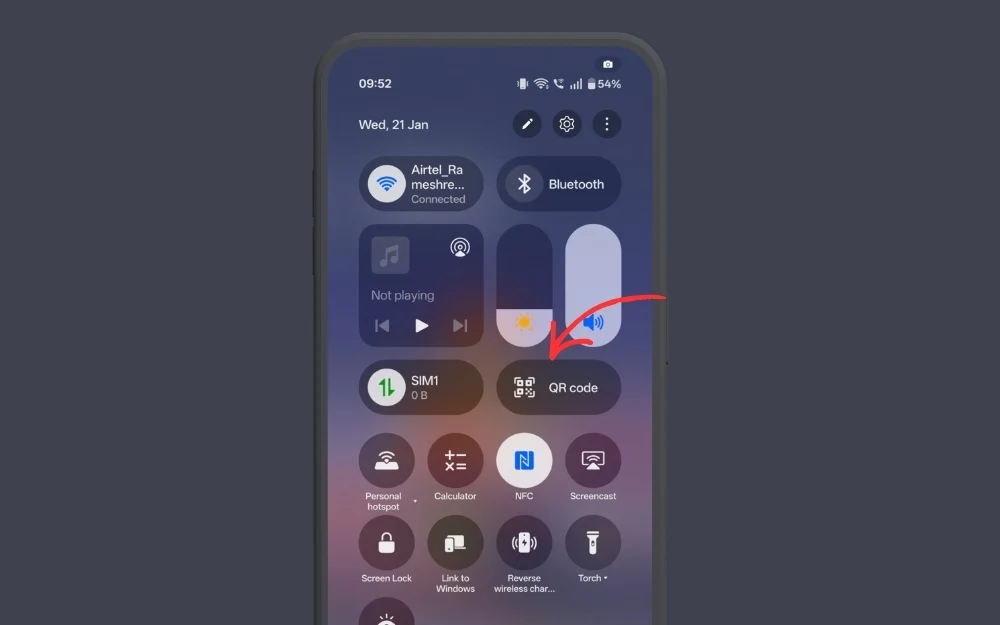
Los códigos QR se han convertido en un método sencillo para muchas aplicaciones y servicios. Ya que es la herramienta a la que se accede con más frecuencia. Android ahora ofrece códigos QR directamente en los mosaicos rápidos; sin embargo, ahora puede personalizar y aumentar el tamaño del mosaico del código QR para un acceso rápido.
He aquí cómo: vaya a Quick Tiles en su teléfono inteligente, haga clic en el ícono de edición, busque el código QR, mantenga presionado el ícono QR, cambie su tamaño y colóquelo en cualquier lugar de la pantalla que sea de fácil acceso.
Desliza para cambiar entre aplicaciones más rápido
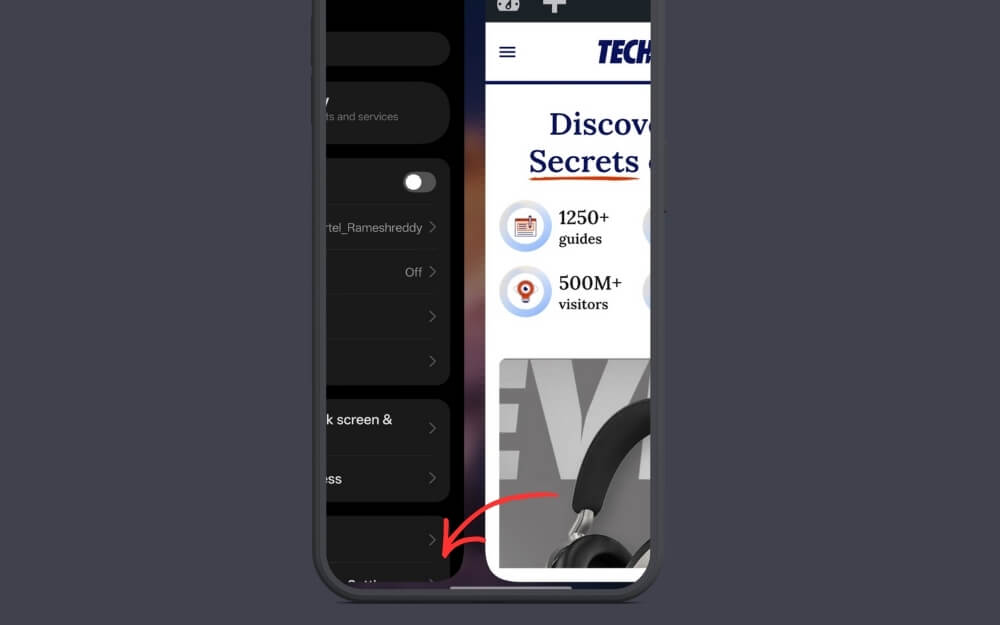
Desde que Android introdujo la compatibilidad con gestos, el gesto de deslizar el dedo se ha vuelto tan popular que te permite cambiar fácilmente entre aplicaciones.
Si está utilizando gestos, puede simplemente deslizarse hacia la izquierda o hacia la derecha desde el botón hacia la derecha o hacia la izquierda para cambiar rápidamente entre aplicaciones.

Utilice el Inicio rápido para abrir aplicaciones desde la pantalla de bloqueo
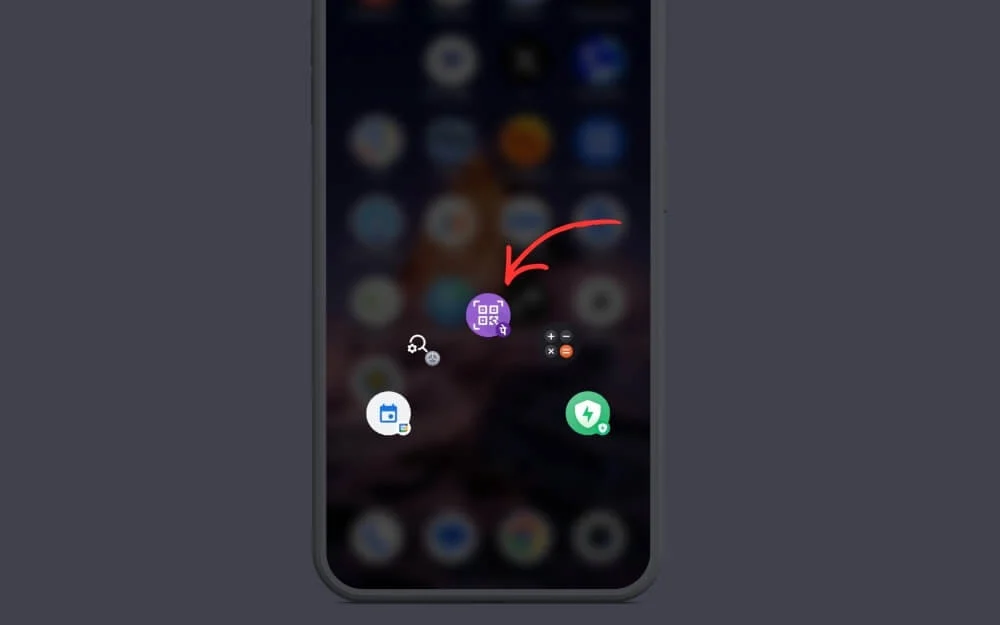
Si está utilizando un teléfono inteligente OnePlus, Oppo o Realme, puede iniciar fácilmente aplicaciones y sus funciones rápidas desde la pantalla de bloqueo.
También admite funciones de aplicaciones. Por ejemplo, utilizo el inicio rápido de un escáner QR desde las aplicaciones UPI; Asimismo, puedes usarlo para abrir un archivo específico o funciones de la aplicación, como llamar a un contacto rápido, enviar un mensaje a amigos en WhatsApp, traducir aplicaciones, crear una nueva nota y más. Puede agregar hasta seis atajos rápidos.
Abre Configuración en tu teléfono
Busque inicio rápido e ingrese, habilítelo
Desde aquí, haga clic en la opción editar y personalícela. Desde aquí, puedes agregar diferentes opciones.
Cree atajos de texto para escribir más rápido
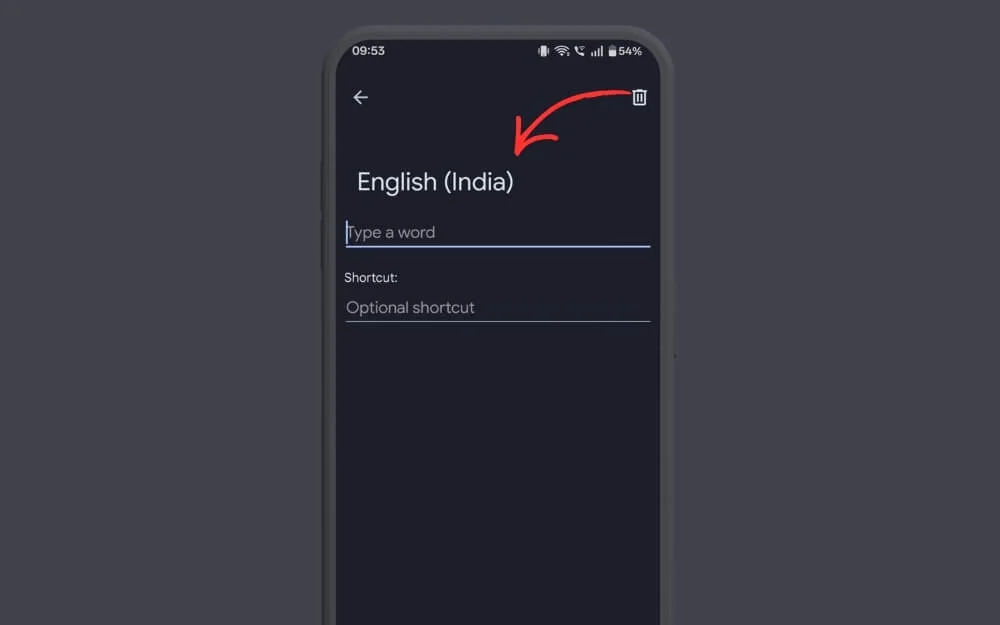
Los atajos de texto en iPhone son muy útiles, especialmente para completar información larga y repetitiva al instante. Para mí, es muy útil en iPhone y también puedes obtener una funcionalidad similar en Android.
Yo personalmente lo usé para ingresar mi número de teléfono y dirección de los socios repartidores; Asimismo, puedes configurar múltiples atajos de texto y agregarlos a tu teclado.
Puede agregar directamente atajos de texto en Samsung siguiendo estos pasos; sin embargo, en Android, puedes usar la función de diccionario personal de Google Gboard para agregar atajos de texto. Así es como
Cómo agregar atajos de texto en Android:
- Paso 1: abre Gobaord y haz clic en el icono de configuración
- Paso 2: Desde aquí, haz clic en la opción del diccionario.
- Paso 3: desde aquí, toca el diccionario personal.
- Paso 4: Desde aquí, haga clic en el ícono más, agregue el texto y cree un acceso directo. Eso es todo.
Corrija la gramática y reformule el texto del teclado rápidamente
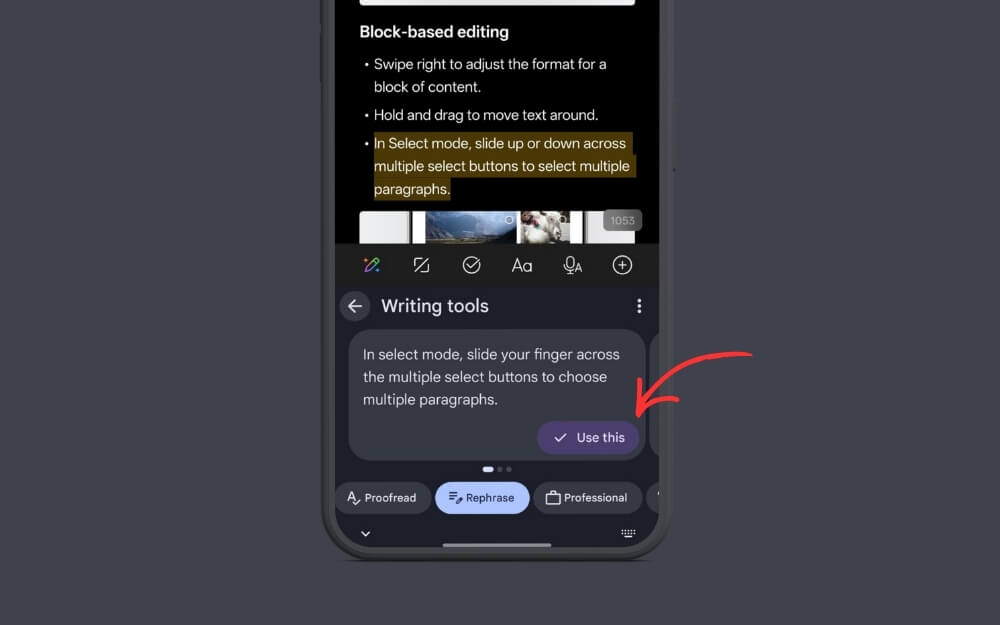
Desde que ChatGPT y otros LLM están disponibles para el público, muchos usuarios han estado usando IA para corregir errores gramaticales y redactar correos electrónicos; sin embargo, el mayor problema es copiar texto entre herramientas; si desea corregir la gramática, debe copiar el texto y pegarlo en ChatGPT, corregir la gramática y volver a pegar el texto en la aplicación que desea usar.
Sin embargo, si utiliza Google Gboard, puede corregir y reformular el texto directamente sin salir de la aplicación; Funciona en cualquier aplicación compatible con teclado. Simplemente puede usar las herramientas de escritura y reemplazará automáticamente el texto de IA.
Sin embargo, el único inconveniente es la latencia, ya que utiliza la nube, puede tardar unos minutos en completar su solicitud. El teclado Microsoft SwiftKey también admite herramientas de escritura de IA; Es significativamente más rápido que Gboard si quieres probarlo.
Desinstalar varias aplicaciones a la vez
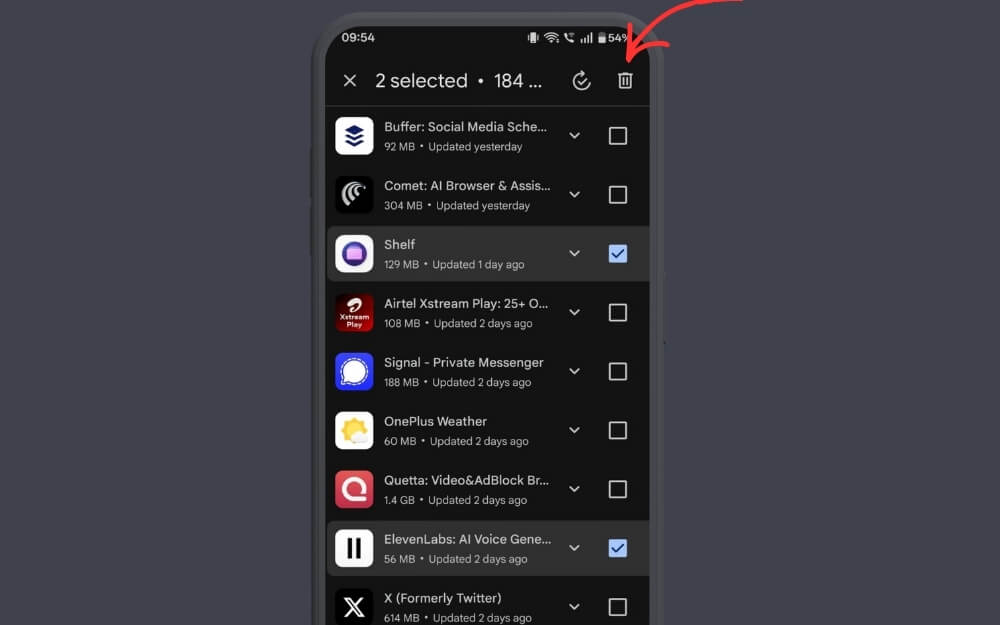
Como crítico, me gano la vida probando decenas de aplicaciones, juegos y dispositivos, y uno de los trabajos más frustrantes es desinstalar aplicaciones que ya no uso.
El mayor problema para mí es que necesito revisar manualmente cada aplicación, mantenerla presionada, tocar en desinstalar y hacerlo para cada aplicación.
Esto se vuelve extremadamente frustrante, especialmente si tienes decenas de aplicaciones que deben eliminarse de un teléfono inteligente.
Afortunadamente, existe un método sencillo para hacerlo. Simplemente dirígete a Play Store, haz clic en tu foto de perfil en la esquina superior derecha y toca Administrar aplicaciones y dispositivos.
Desde aquí, vaya a la pestaña Administrar, seleccione las aplicaciones y haga clic en el botón Eliminar en la esquina superior derecha de la pantalla. Eso es todo.
Presione dos veces el botón de encendido para abrir una aplicación
Si posee un teléfono Samsung, puede presionar dos veces el botón de encendido para abrir la cámara o cualquier aplicación preferida.
Para hacer esto, abra Configuración en su teléfono Samsung, toque opciones avanzadas y luego seleccione la aplicación que está buscando.
Busque aplicaciones rápidamente en Play Store
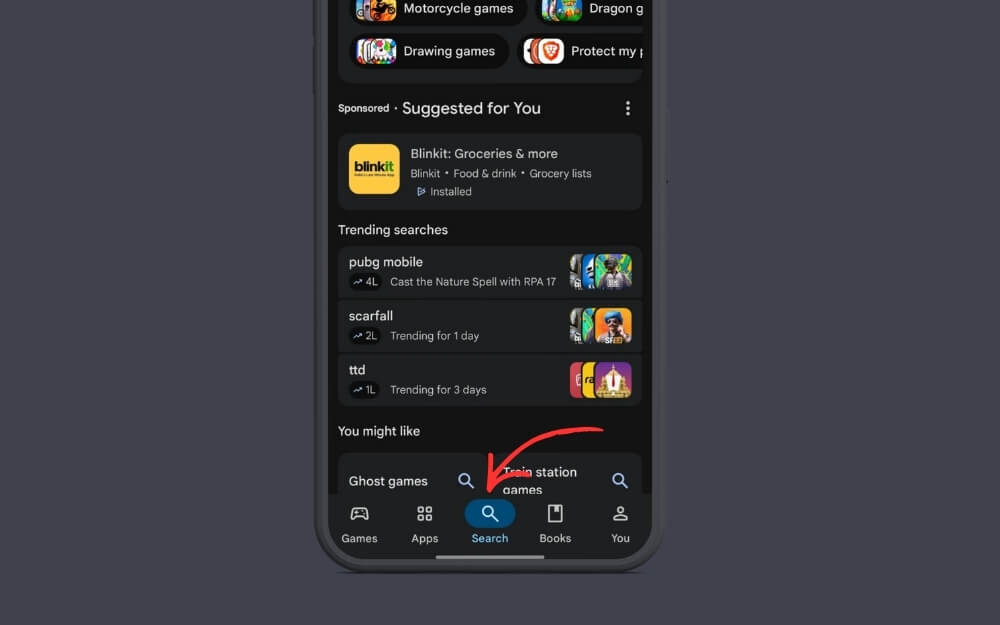
Si utiliza Google Play Store, existe una manera sencilla de buscar aplicaciones instantáneamente. Simplemente puede presionar dos veces el toque de búsqueda para buscar la aplicación en lugar de mover el dedo y tocar la barra de búsqueda superior.
Agregue accesos directos a aplicaciones directamente a la pantalla de inicio
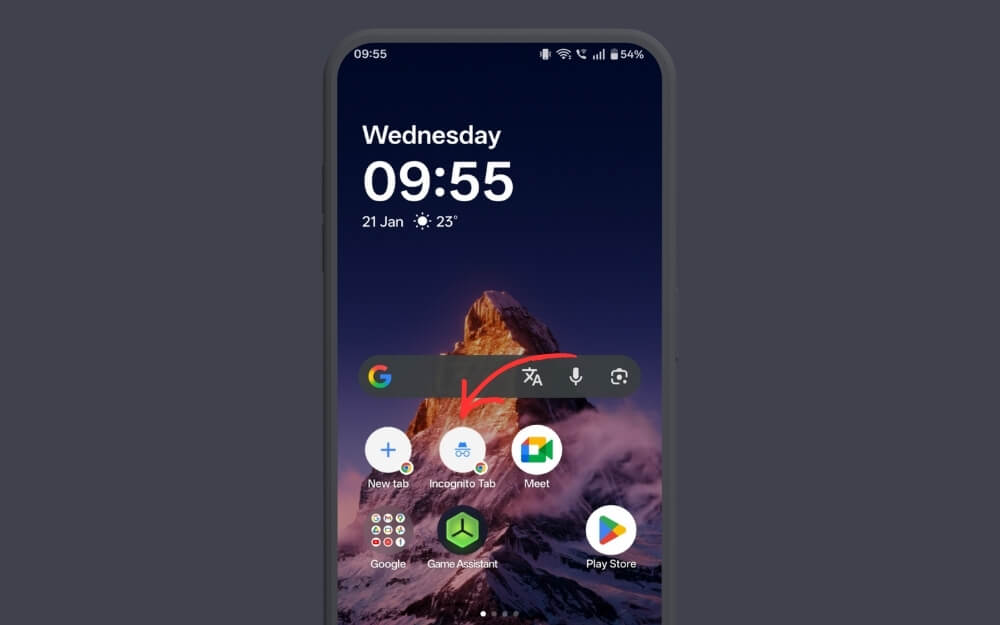
Al presionar prolongadamente cualquier aplicación en Android se muestran acciones utilizadas con frecuencia. Sin embargo, si lo hace con frecuencia, deberá mantener presionada la aplicación cada vez para aceptar el acceso directo. Puede agregar el acceso directo a la pantalla de inicio.
Así es como. Mantenga presionada la aplicación y espere hasta que muestre accesos directos.
Ahora, mantenga presionado el acceso directo y luego arrástrelo y suéltelo en la pantalla de inicio. ¡Eso es todo! De ahora en adelante, puedes tocar directamente el acceso directo para abrir la aplicación sin tener que presionarlo prolongadamente cada vez.
Utilice la entrada de voz en lugar de escribir
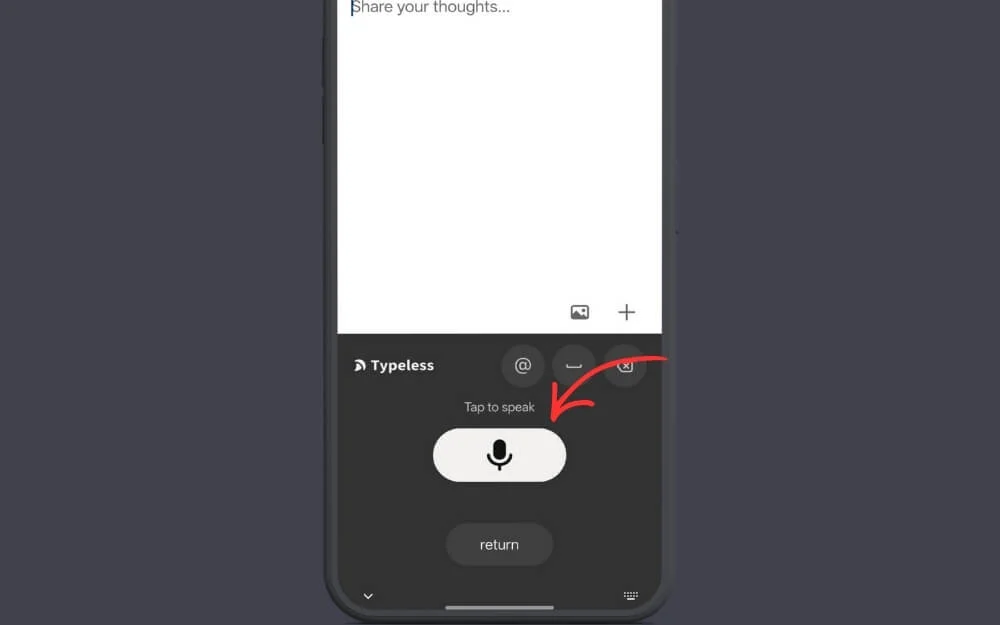
Si escribe mucho texto con frecuencia, ahora puede usar la entrada de voz en Android para convertir automáticamente su voz en texto. Créame, es significativamente mejor que escribir manualmente en su teclado. Si bien Google Gboard y otros teclados han ofrecido funciones de entrada de voz durante mucho tiempo, ahora existe una aplicación dedicada llamada Typeless, que actualmente también está disponible para Android.
Esta aplicación te permite hablar fácilmente y convierte tu voz en texto. Las mayores ventajas de la aplicación Typeless son que utiliza IA para corregir automáticamente la gramática y las oraciones repetidas, y proporcionar texto limpio. A diferencia del Teclado de Google y otros teclados, puedes hablar continuamente, por lo que no necesitas tocar manualmente el ícono de voz cada vez.
A continuación se explica cómo utilizar la aplicación:
- Paso 1: descargue la aplicación Typeless de forma gratuita desde Google Play Store y siga las instrucciones en pantalla para agregarla como teclado.
- Paso 2: abre el teclado, toca el ícono "Hablar" y comienza a hablar.
- Paso 3: Cuando termines de hablar, simplemente toca el punto nuevamente para detenerlo. Eso es todo. Actualmente, la versión gratuita ofrece hasta 4000 palabras por semana de forma gratuita; sin embargo, puedes suscribirte a la prima para conversaciones ilimitadas de voz a texto.
Personalizar los accesos directos del widget de búsqueda de Google
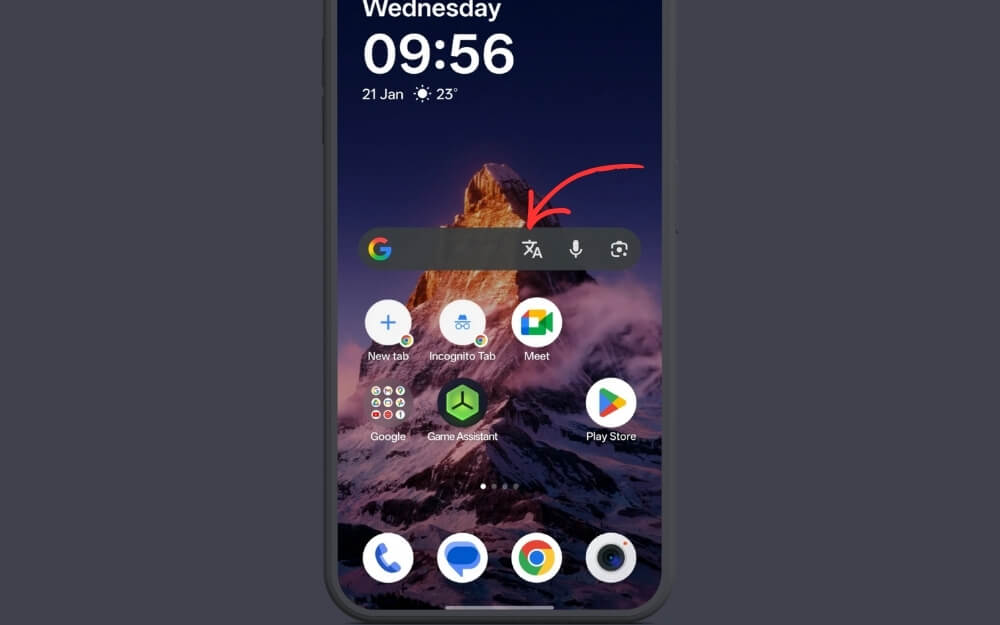
El widget de Búsqueda de Google es el widget más popular en los teléfonos inteligentes Android; Casi todos los teléfonos Android lo tienen en la pantalla de inicio. Sin embargo, no mucha gente usa esto, pero puedes usarlo para agregar atajos rápidos.
Por ejemplo, actualmente está configurado para abrir Google Gemini, pero puedes personalizarlo para abrir varias herramientas de Google, como Google Translate, ir al modo AI, buscar canciones y más.
Para personalizar el widget:
- Paso 1: abre la aplicación de Google en tu teléfono
- Paso 2: toca el ícono de perfil en la esquina superior derecha de la pantalla y toca configuración.
- Paso 3: Desplácese hacia abajo y toque "Personalizar widget de búsqueda" y toque los accesos directos.
- Paso 4: seleccione el acceso directo específico que desee en el menú. Eso es todo.
Crear accesos directos personalizados en la pantalla de inicio
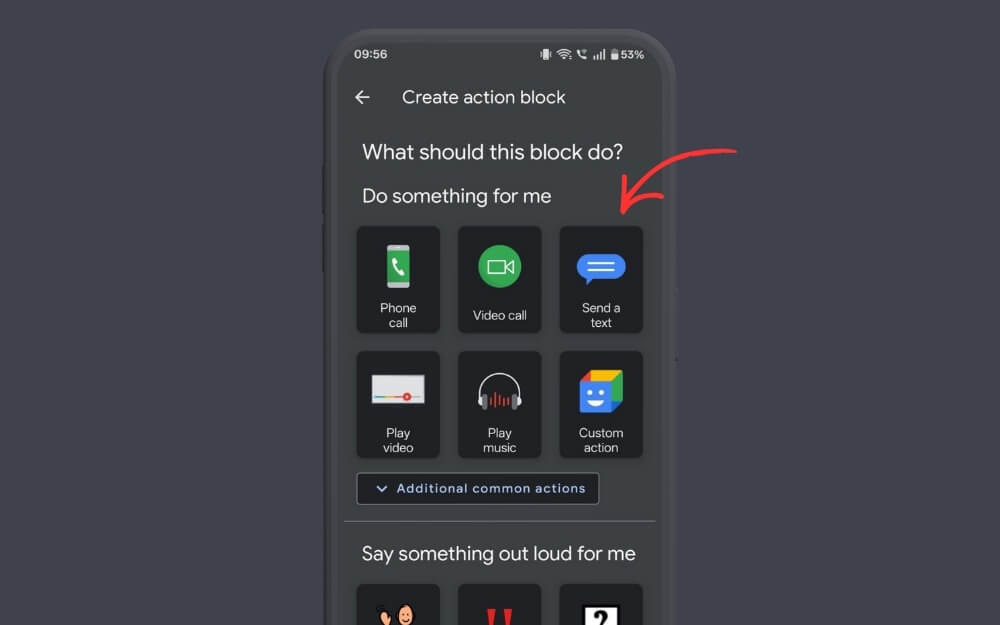
También puedes crear tus propios accesos directos utilizando muchas aplicaciones de terceros. Sin embargo, dado que esta guía solo cubre atajos básicos, recomiendo usar Google Action Blocks. Esto le permite agregar atajos para diferentes tareas básicas:
Puede agregar un acceso directo a llamadas directas a su pantalla de inicio. Si llamas a un amigo con frecuencia, no necesitas marcar manualmente su número cada vez; simplemente puede agregar el acceso directo de su marcador a su pantalla de inicio para realizar una llamada directamente.
No solo eso, también puedes agregar acceso rápido a herramientas como la antorcha, herramientas de accesibilidad y otras. Estos se pueden agregar a su pantalla de inicio como un widget y acceder a ellos rápidamente.
Cambie entre cuentas de Google rápidamente
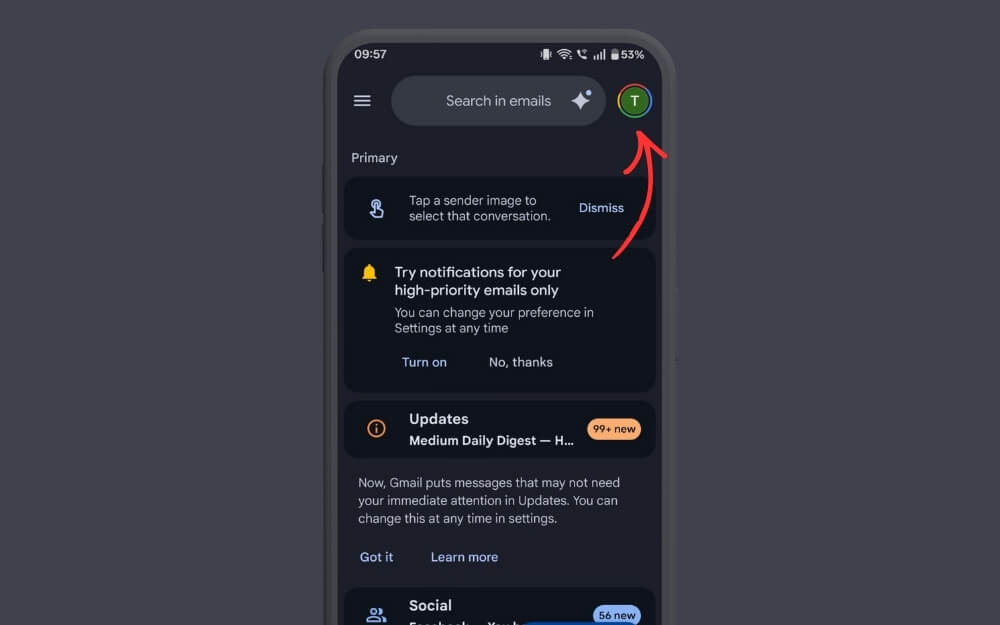
Este es un nuevo truco de Google que aprendí recientemente. Si tiene varias cuentas de Google, para cambiar entre ellas deberá tocar la imagen de perfil y seleccionar la cuenta a la que desea cambiar.
Sin embargo, puedes simplemente deslizarte hacia abajo desde tu foto de perfil para cambiar rápidamente entre tus cuentas de Gmail. Funciona con todas las aplicaciones de Google, incluidas Play Store, Chrome, la aplicación de Google y más.
Abrir el Reloj y Calendario desde Notificaciones
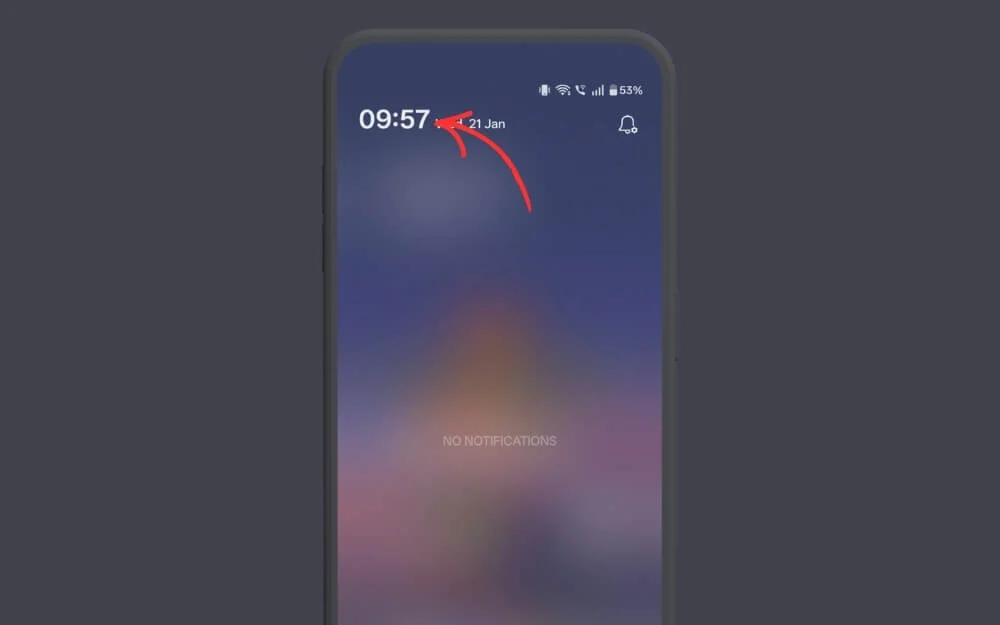
La aplicación Stock Clock es la más utilizada para mí, pero a veces es difícil de encontrar; sin embargo, con este truco, puedes abrir fácilmente la aplicación de reloj en tu teléfono inteligente.
Simplemente puede visitar el centro de notificaciones y luego tocar la pantalla del reloj para visitar la aplicación del reloj. Es muy pequeño pero muy práctico. Y lo mismo ocurre con el calendario. Puedes tocar la fecha y te llevará a la aplicación de calendario.
Acércate a Google Maps con un doble toque
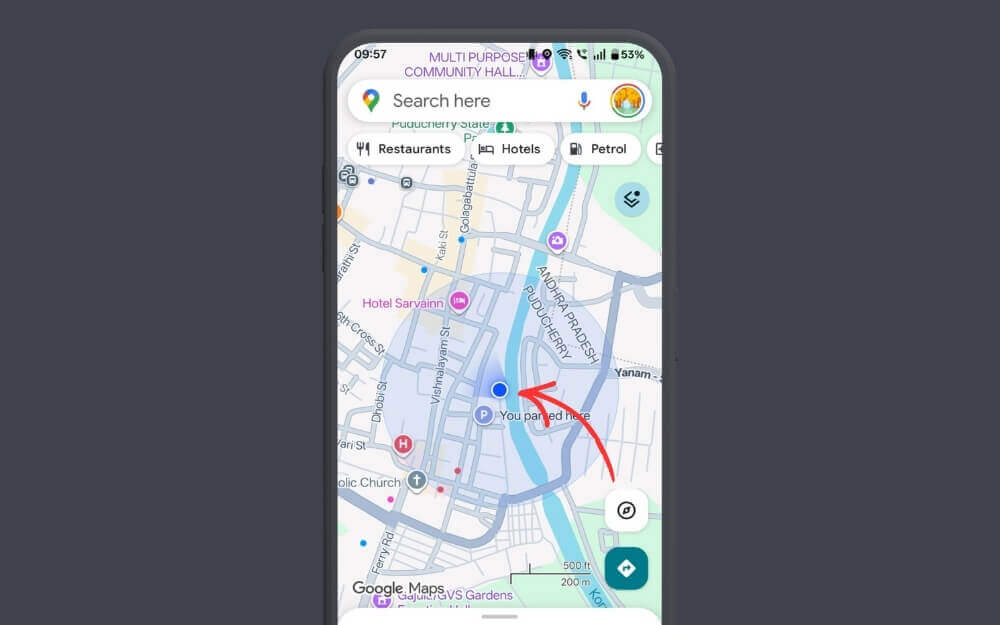
Utilizo principalmente Google Maps cuando ando en bicicleta. El mayor problema para mí es hacer zoom en una ubicación específica. Antes de conocer este atajo, solía usar ambas manos para acercarme a un lugar específico.
Sin embargo, ahora puedes simplemente tocar dos veces para acercarte a una ubicación específica sin usar ambas manos.
Enciende la linterna al instante
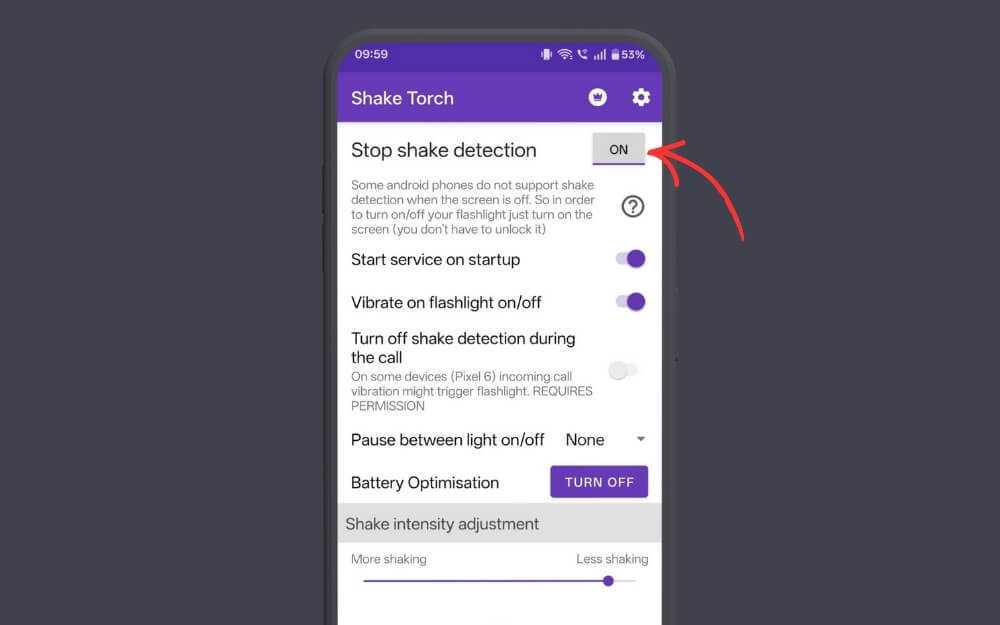
Si alguna vez ha utilizado un teléfono Motorola, sabrá lo conveniente que es encender y apagar el flash. Si no lo sabes, una vez que habilitas los gestos en los teléfonos Moto, simplemente puedes agitar tu teléfono y se enciende el flash, incluso más conveniente que usar la linterna desde la pantalla de inicio.
Si extraña esta función, o si desea la forma más fácil de encender la linterna en su teléfono, simplemente puede instalar esta aplicación gratuita.
Una vez habilitado, puedes agitar rápidamente tu teléfono para encender y apagar el flash; sin embargo, el único inconveniente es que, dado que no está disponible de forma nativa en Android, la aplicación debería ejecutarse en segundo plano, lo que podría consumir batería.
Funciones ocultas de Android que aceleran las tareas diarias
Estos son los más de 20 mejores atajos simples que puedes usar en tu teléfono inteligente Android para iniciar rápidamente aplicaciones y herramientas, y realizar tareas rápidamente en tu teléfono inteligente Android. Hemos compartido una guía detallada sobre cómo utilizar los atajos y también lo beneficiosos que pueden ser. Espero que la guía te haya resultado útil. Si conoce algún atajo que me perdí, puede comentarlo a continuación.