
Mais de 20 melhores atalhos do Android que economizam tempo todos os dias
Publicados: 2026-01-23Os atalhos reduzem significativamente o esforço necessário para usar o telefone, seja reduzindo toques, navegação ou facilitando a realização da tarefa. Já faz algum tempo que abordamos atalhos e automações, seja iOS ou Android. Também publicamos recentemente um guia sobre os melhores aplicativos de atalho para Android que permitem automatizar as tarefas mais chatas e até mesmo complexas em seu Android.
Este guia se concentra especialmente em atalhos simples do Android que economizam tempo nas tarefas diárias. Esses atalhos estão enterrados nos aplicativos, ocultos nas configurações.
Você aprenderá mais de 20 atalhos úteis do Android para usar em seu smartphone ou tablet.
Índice
Os melhores atalhos do Android que você deve começar a usar hoje
Use a barra de espaço para mover o cursor
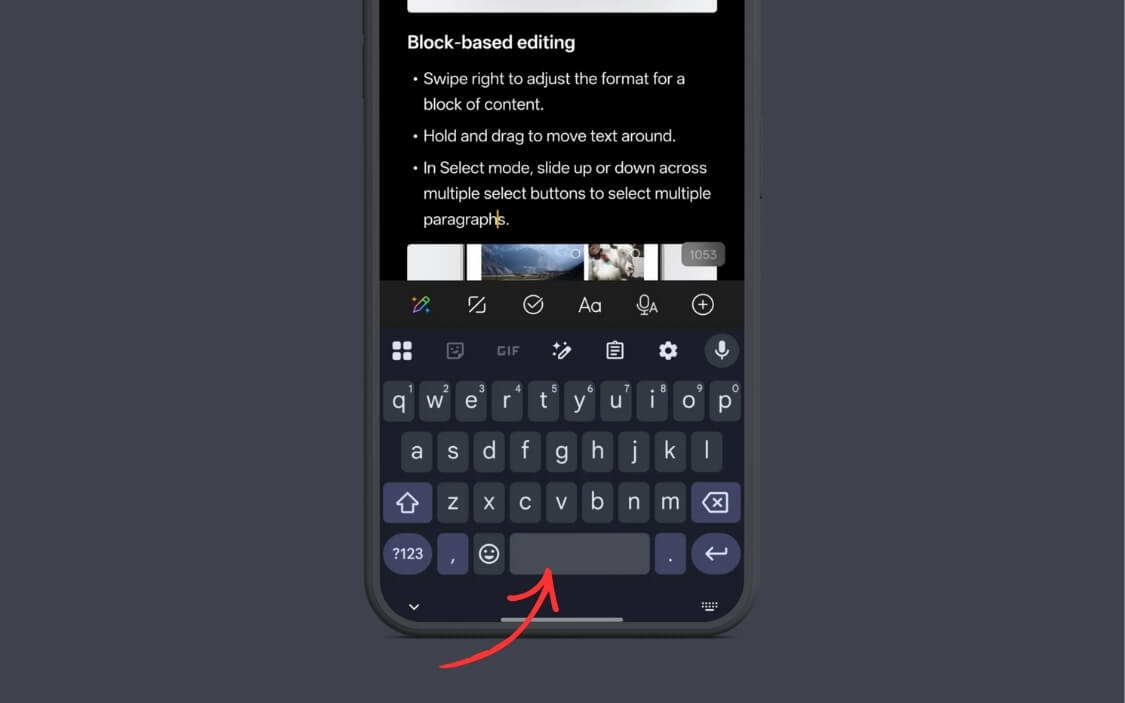
Se você costuma usar seu telefone para digitar texto, sabe como é difícil editar o texto, especialmente em telefones compactos, para colocar o cursor no local preciso.
Felizmente, existe uma maneira fácil de mover o cursor com precisão.
Semelhante ao iOS, se você estiver usando o Gboard ou qualquer outro teclado que suporte o cursor da barra de espaço, você pode manter pressionada a barra de espaço e mover o cursor para a esquerda e para a direita e colocá-lo onde deseja editar o texto. Embora não seja tão suave quanto o iOS, ele dá conta do recado.
Você pode obter esse recurso em qualquer smartphone Android; você pode instalar o Gboard do Google para usar isso.
Acesse informações ocultas do telefone usando códigos de discagem
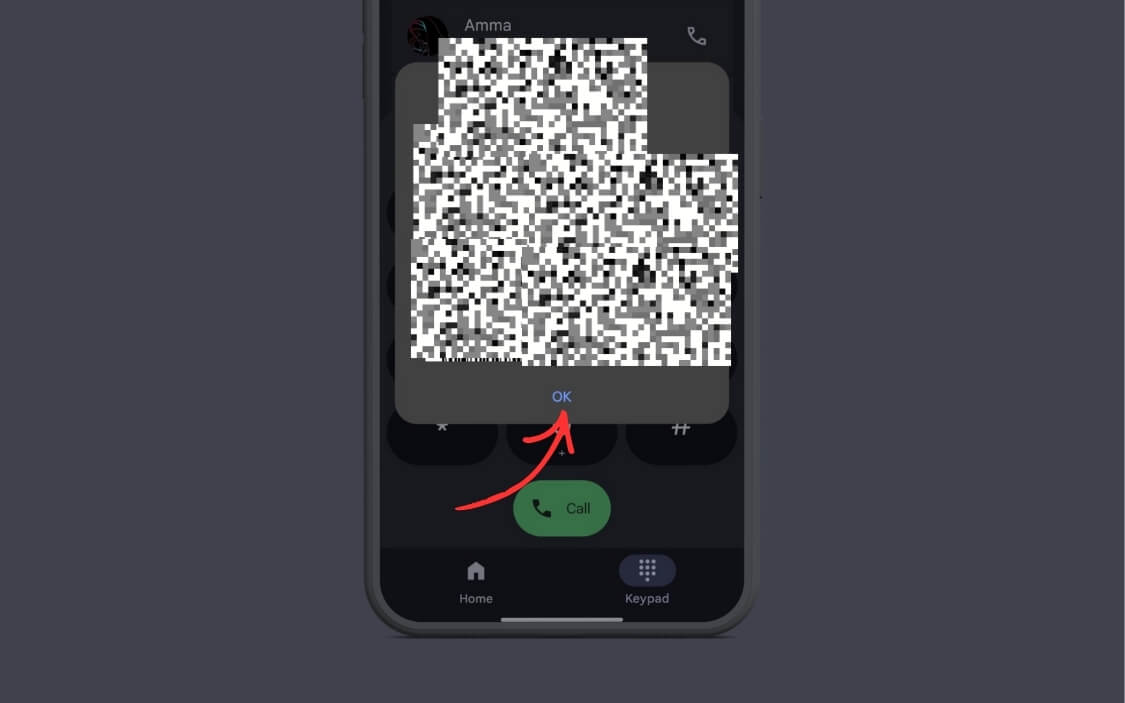
Se você acha que o discador do telefone serve apenas para fazer chamadas, você está errado. Existem muitos códigos de discagem secretos que podem ajudá-lo a acessar diretamente as informações de saúde, testes e diagnóstico do telefone, sem a necessidade de aplicativos extras.
E como esses códigos acessam informações diretamente do seu sistema, eles são mais precisos do que usar qualquer aplicativo de terceiros.
Aqui estão alguns dos códigos de discagem úteis que você pode usar em telefones Android.
| Código | O que isso faz |
| *#06# | Exibe número(s) IMEI |
| *#07# | Exibe o valor SAR |
| ##225## | Informações de armazenamento do calendário |
| ##426## | Diagnóstico do FCM/Google Play Services |
| ##759## | UI de depuração RLZ (modo OEM) |
| ##4636## | Telefone, bateria, informações de rede |
| #0# | Menu de diagnóstico de hardware |
| *#011# | Informações de conexão de rede |
| *#0228# | Status da bateria |
| *#0283# | Loopback de pacote |
| *#0808# | Configurações USB |
| *#1234# | Versão do software |
| *#2663# | Menu de versão de firmware |
| *#7353# | Menu de teste rápido |
| *#9090# | Depuração avançada |
| *#9900# | Modo de despejo do sistema |
| *#2683662# | Modo de serviço avançado |
| *#34971539# | Informações de firmware da câmera |
| ##64663## | Diagnóstico de hardware (teste de CQ) |
| ##86583## | Verificação da operadora VoLTE |
| ##86943## | Verificação da operadora VoWiFi |
| ##6485## | Parâmetros da bateria |
| ##284## | Instantâneo de registro de software |
| *#66# | IMEI/MEID (criptografado) |
| *#888# | Versão PCB |
| *#1234# | Versão do software |
| *#07# | Rótulos regulatórios |
| .12345+= | Modo de engenharia da calculadora |
| *#546368#*MODELO# | Teste de serviço (MODELO=seu modelo) |
| ##2486## | Modo de engenharia |
| ##372733## | Modo de serviço/FQC |
| ##682## | Atualização off-line |
| *#800# | Modo de fábrica |
| *#888# | Informações de PCB |
| *#6776# | Versão do software |
| ##73788423## | Menu de serviço |
Monitore aplicativos em execução em segundo plano
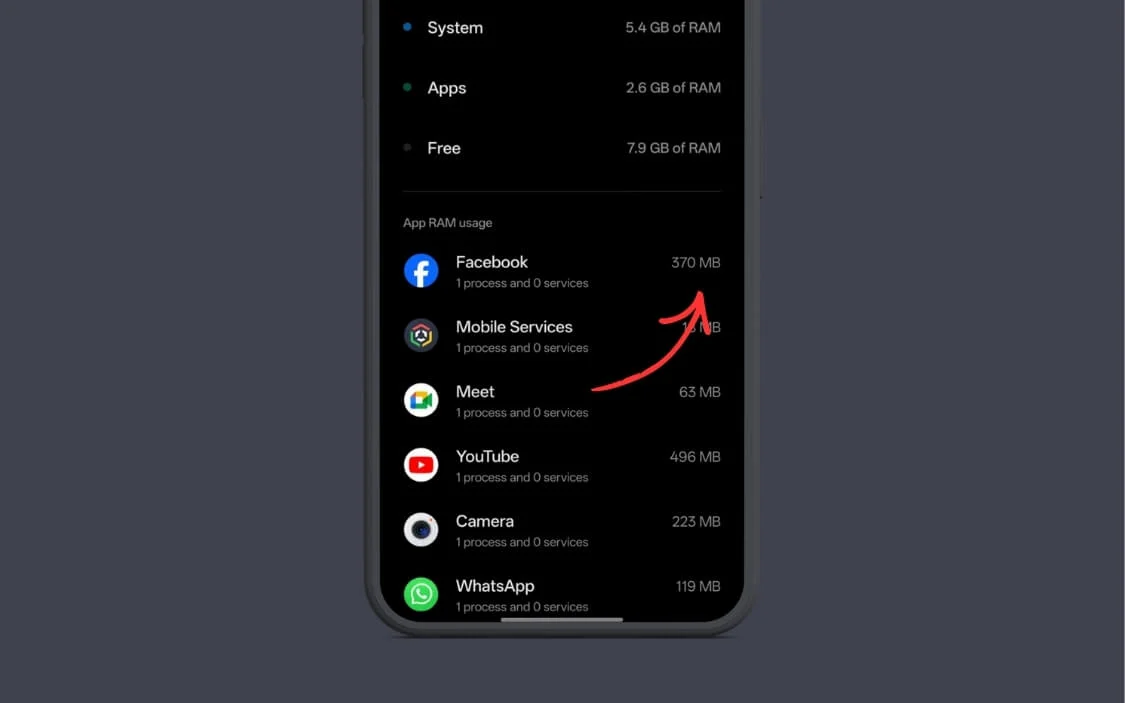
Se o seu telefone fica frequentemente lento ou apresenta problemas de consumo de bateria, monitorar o uso de aplicativos em segundo plano pode ser útil. Ele permite visualizar quais aplicativos estão ativos em segundo plano, mesmo quando você não os está usando.
Existem várias maneiras de ver e monitorar o uso de aplicativos em segundo plano; no entanto, monitorar o uso usando as opções do desenvolvedor oferece mais controle sobre o uso detalhado de RAM e CPU.
Para isso você precisa habilitar as opções de desenvolvedor em seu Android, veja como:
- Etapa 1: abra Configurações em seu telefone Android
- Passo 2: Vá para Sobre o telefone e depois Número da versão. Se não encontrar, você pode usar a barra de pesquisa e procurar o número da versão
- Etapa 3: toque no número da compilação várias vezes. Isso ativará as opções de desenvolvedor em seu telefone Android
- Etapa 4: agora volte para a página de configurações e pesquise as opções do desenvolvedor
- Etapa 5: agora abra as opções do desenvolvedor e encontre a opção que diz Executando serviços ou estatísticas do processo e toque nela. É você, a partir daqui você verá a lista completa de aplicativos em execução em segundo plano.
Desligue mensagens RCS para reduzir spam
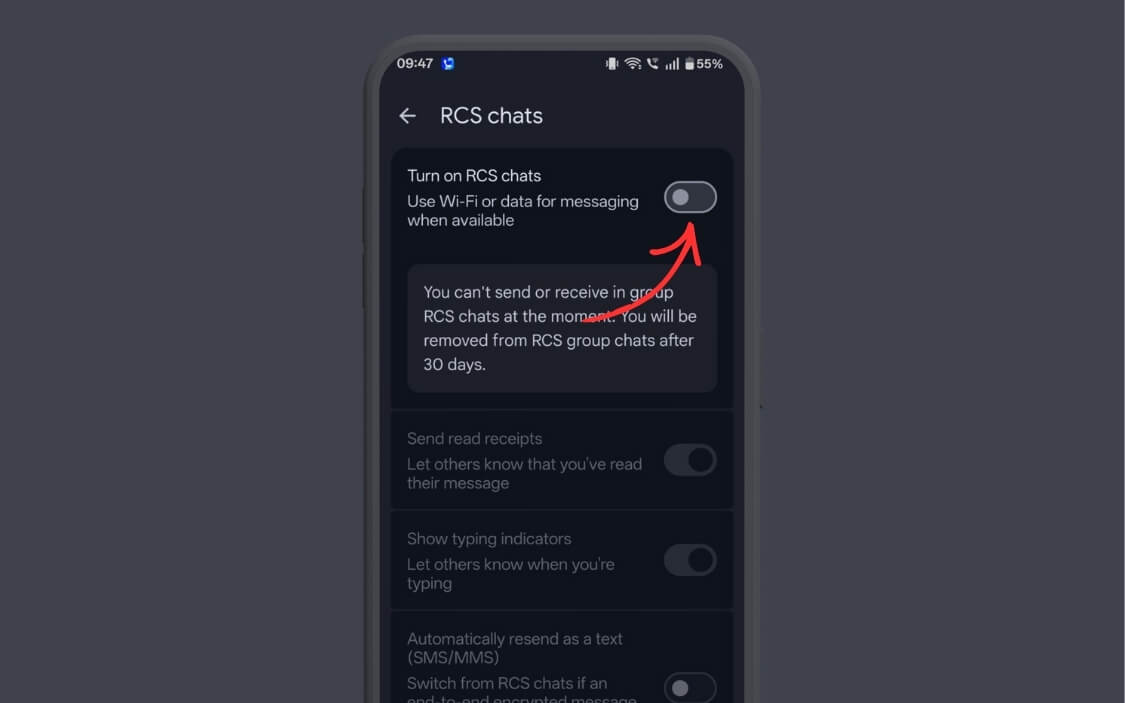
Desde que o Google adicionou suporte de mensagens RCS ao seu aplicativo de mensagens, rapidamente se tornou uma experiência frustrante para os usuários.
Muitas marcas iniciaram o RCS como canal de marketing e bombardearam os usuários com spam e mensagens promocionais indesejadas.
Felizmente, você pode desativar completamente o RCS para se livrar de mensagens indesejadas e com spam no aplicativo Mensagens do Google.
Fiz um vídeo detalhado sobre como desativar as mensagens RCS no Mensagens do Google; no entanto, aqui está o guia simples.
Abra o aplicativo Google Mensagens no seu telefone e clique na foto do perfil no canto superior direito da tela, toque em configurações de mensagem e a partir daqui toque em bate-papos RCS, e aqui desative a opção que diz Bate-papos RCS.
Adicione atalhos úteis à tela de bloqueio
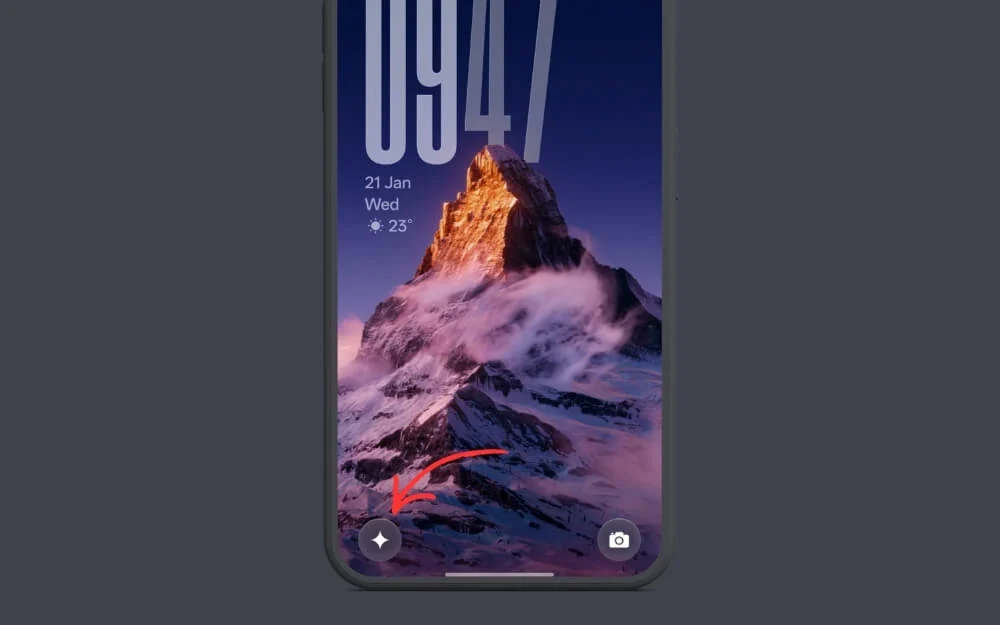
Este é o atalho mais subestimado que muitas pessoas não conhecem. Com atualizações recentes, tanto o Android quanto o iOS agora permitem definir atalhos personalizados na tela de bloqueio. Anteriormente, limitava-se à câmera e à lanterna; agora você pode substituí-lo por mais atalhos, incluindo código QR, qualquer atalho do aplicativo compatível, como Snapchat, e muito mais.
A personalização dos atalhos da tela de bloqueio varia de acordo com a marca. No entanto, para a maioria dos telefones, você poderá personalizá-lo facilmente nas configurações da tela de bloqueio.
No OnePlus, que é meu telefone principal no momento, você pode ir para configurações> configurações da tela inicial e de bloqueio> tocar nos atalhos da tela de bloqueio e, a partir daqui, tocar em qualquer atalho e adicionar um novo ou removê-lo completamente.
Arquive mensagens para manter sua caixa de entrada limpa
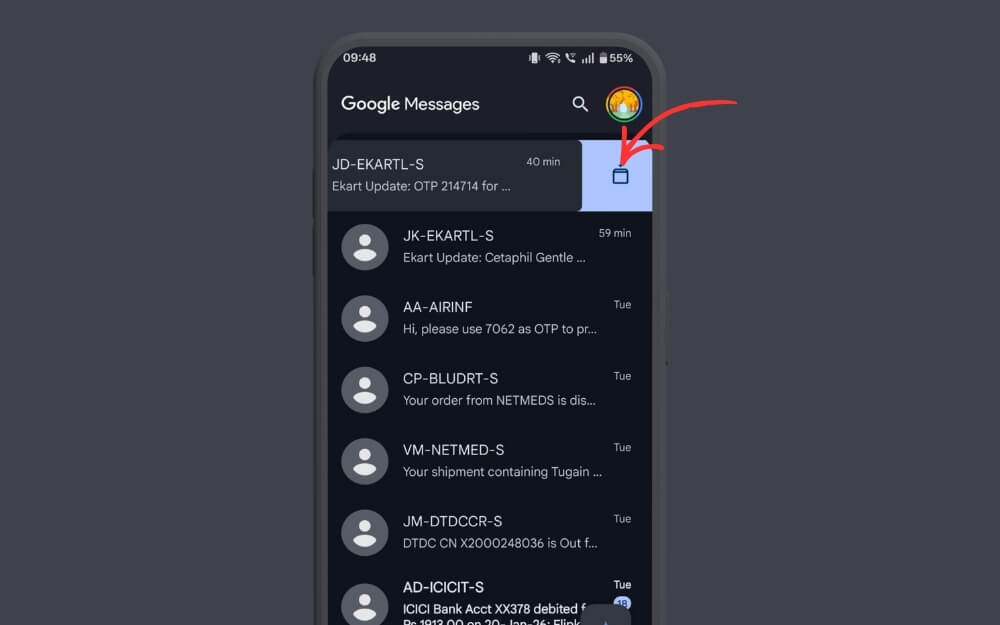
Desativar as mensagens RCS no Mensagens do Google reduziu significativamente as mensagens indesejadas e as mensagens de spam; no entanto, minha caixa de entrada ainda está cheia de OTPs, atualizações de entrega, alertas bancários e textos promocionais.
Embora excluir a caixa de entrada principal seja a melhor maneira de limpar, se você não quiser excluir as conversas, mas quiser manter sua caixa de entrada limpa, basta arquivar a mensagem.
Além disso, você também pode usar o arquivo como um bloqueio suave sem bloqueá-los completamente e armazenar mensagens importantes sem excluí-las. Você pode simplesmente iniciar uma conversa deslizando para a direita ou para a esquerda.
Adicione um scanner de código QR ao Quick Tiles
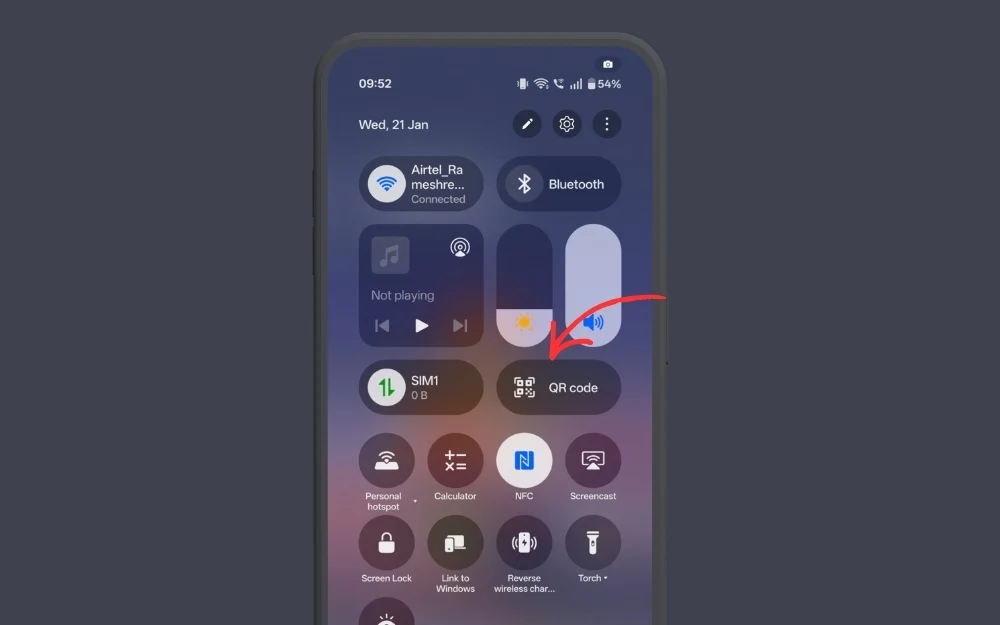
Os códigos QR tornaram-se um método fácil para muitos aplicativos e serviços. Por ser a ferramenta mais acessada. O Android agora oferece códigos QR diretamente nos blocos rápidos; no entanto, agora você pode personalizar e aumentar o tamanho do bloco do código QR para acesso rápido.
Veja como: acesse Quick Tiles em seu smartphone, clique no ícone de edição, encontre o código QR, mantenha pressionado o ícone QR, redimensione e coloque-o em qualquer lugar da tela de fácil acesso.
Deslize para alternar entre aplicativos mais rapidamente
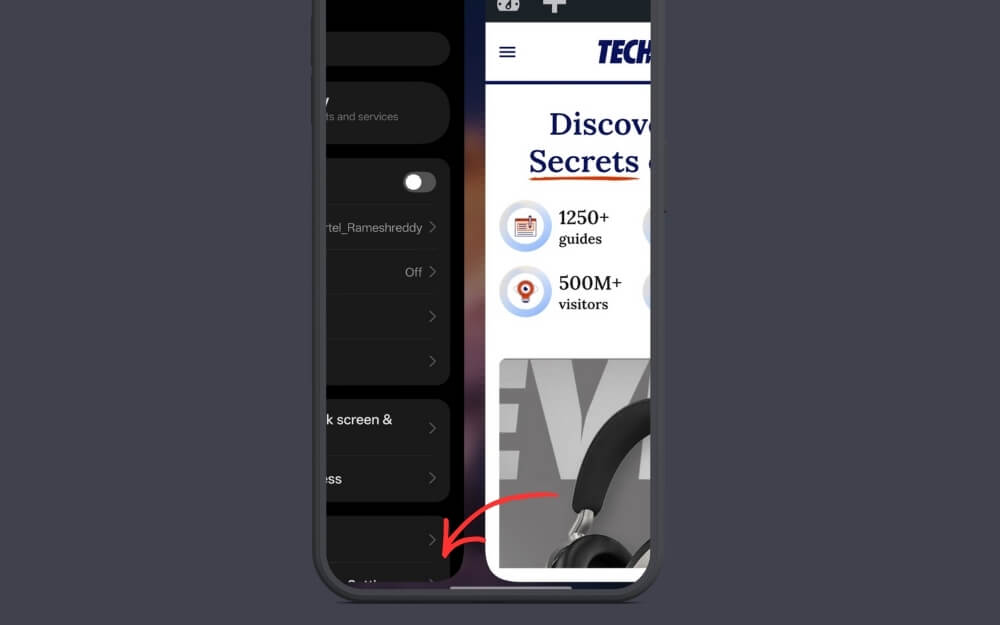
Desde que o Android introduziu o suporte a gestos, o gesto de deslizar se tornou tão popular que permite alternar facilmente entre aplicativos.
Se você estiver usando gestos, basta deslizar para a esquerda ou para a direita a partir do botão para a direita ou para a esquerda para alternar rapidamente entre os aplicativos.

Use o início rápido para abrir aplicativos na tela de bloqueio
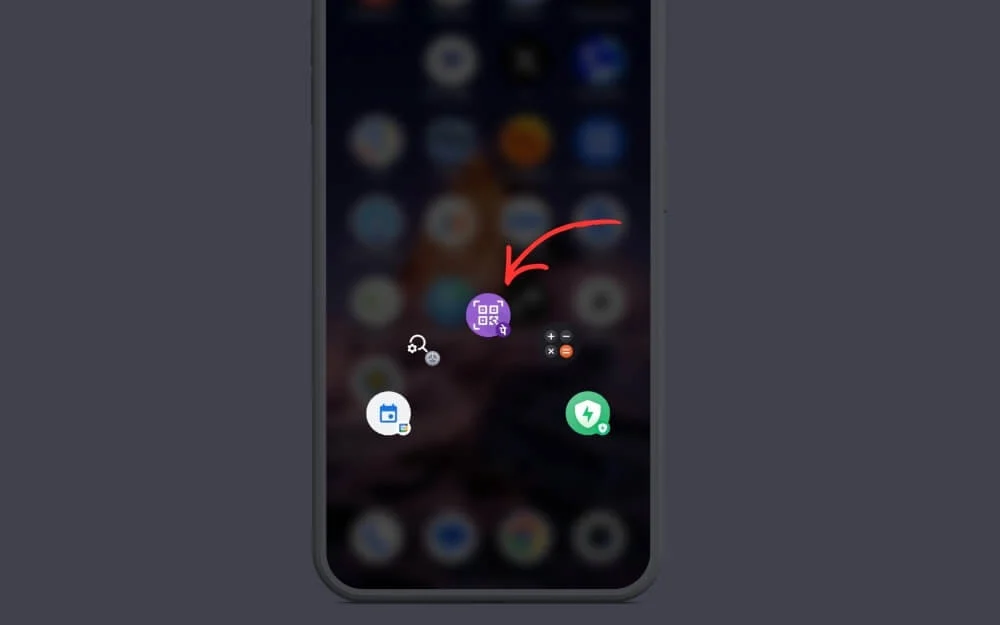
Se você estiver usando um smartphone OnePlus, Oppo ou Realme, poderá iniciar facilmente aplicativos e suas funções rápidas na tela de bloqueio.
Ele também oferece suporte a funções de aplicativos. Por exemplo, eu uso o lançamento rápido de um scanner QR nos aplicativos UPI; da mesma forma, você pode usá-lo para abrir um arquivo ou funções específicas do aplicativo, como ligar para um contato rápido, enviar uma mensagem para amigos no WhatsApp, traduzir aplicativos, criar uma nova nota e muito mais. Você pode adicionar até seis atalhos rápidos.
Abra Configurações no seu telefone
Procure por inicialização rápida e entre, habilite-o
A partir daqui, clique na opção de edição e personalize-a. A partir daqui, você pode adicionar diferentes opções.
Crie atalhos de texto para digitação mais rápida
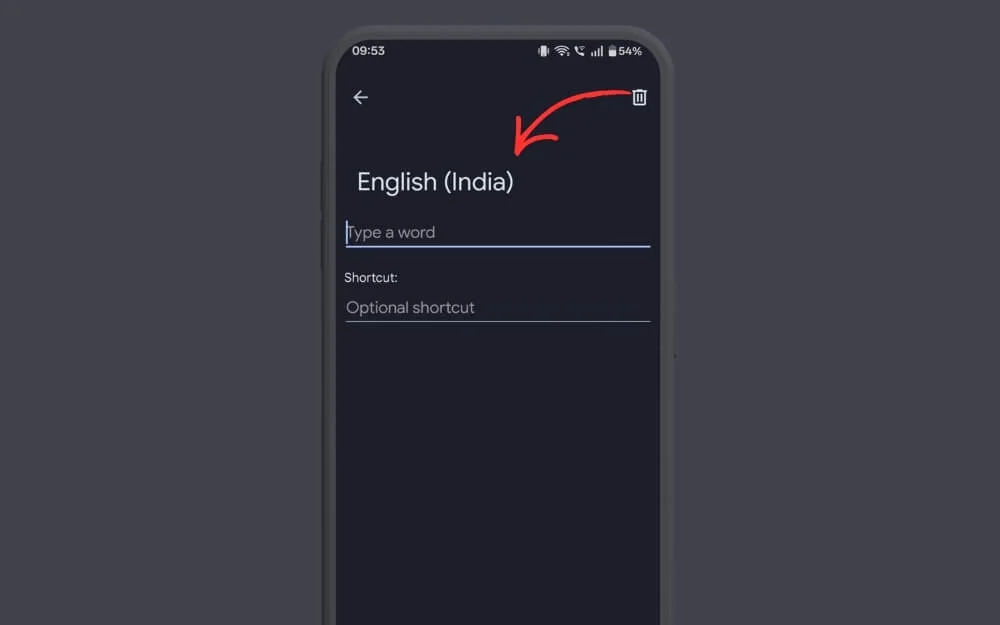
Os atalhos de texto no iPhone são muito úteis, especialmente para preencher informações longas e repetitivas instantaneamente. Para mim, é muito útil no iPhone e você também pode obter funcionalidades semelhantes no Android.
Eu pessoalmente o usei para preencher meu número de telefone e endereço de parceiros de entrega; da mesma forma, você pode definir vários atalhos de texto e adicioná-los ao teclado.
Você pode adicionar atalhos de texto diretamente no Samsung seguindo estas etapas; entretanto, no Android, você pode usar o recurso de dicionário pessoal do Google Gboard para adicionar atalhos de texto. Aqui está como
Como adicionar atalhos de texto no Android:
- Passo 1: Abra o Gobaord e clique no ícone de configurações
- Passo 2: A partir daqui, clique na opção de dicionário
- Etapa 3: a partir daqui, toque no dicionário pessoal
- Passo 4: A partir daqui, clique no ícone de adição, adicione o texto e crie um atalho. É isso.
Corrija a gramática e reformule o texto do teclado rapidamente
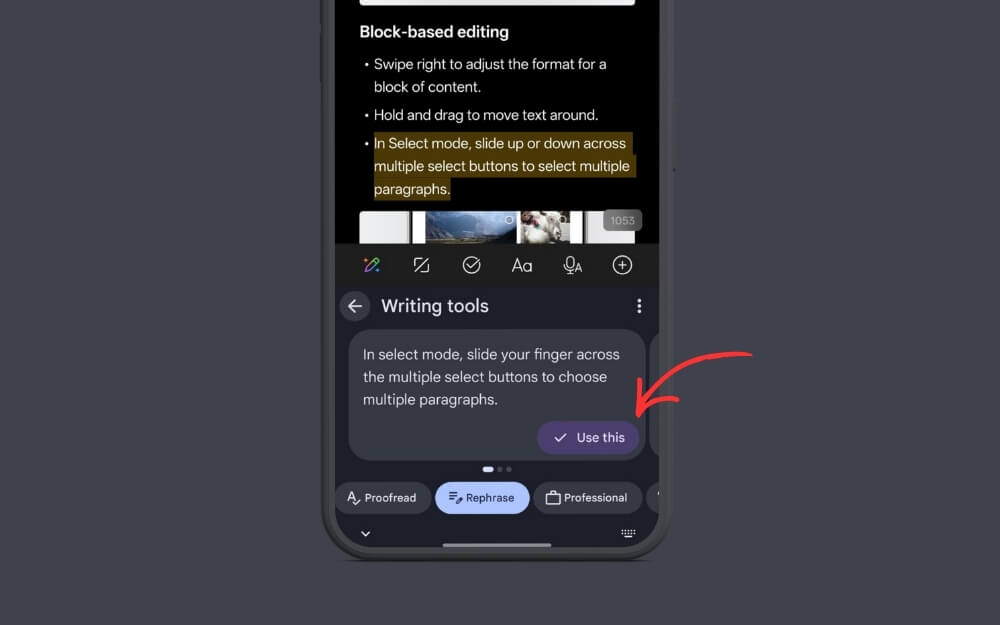
Desde que o ChatGPT e outros LLMs estão disponíveis ao público, muitos usuários têm usado IA para corrigir erros gramaticais e redigir e-mails, porém o maior problema é copiar texto entre ferramentas, se você quiser corrigir a gramática, você precisa copiar o texto e colá-lo no ChatGPT, corrigir a gramática e colar novamente o texto no aplicativo que deseja usar.
No entanto, se estiver usando o Google Gboard, você pode corrigir e reformular o texto diretamente sem sair do aplicativo; funciona em qualquer aplicativo com suporte para teclado. Você pode simplesmente usar as ferramentas de escrita e elas substituirão automaticamente o texto AI.
Porém, a única desvantagem é a latência, pois por utilizar nuvem, pode demorar alguns minutos para concluir sua solicitação. O teclado Microsoft SwiftKey também oferece suporte a ferramentas de escrita de IA; é significativamente mais rápido que o Gboard se você quiser experimentá-lo.
Desinstale vários aplicativos de uma vez
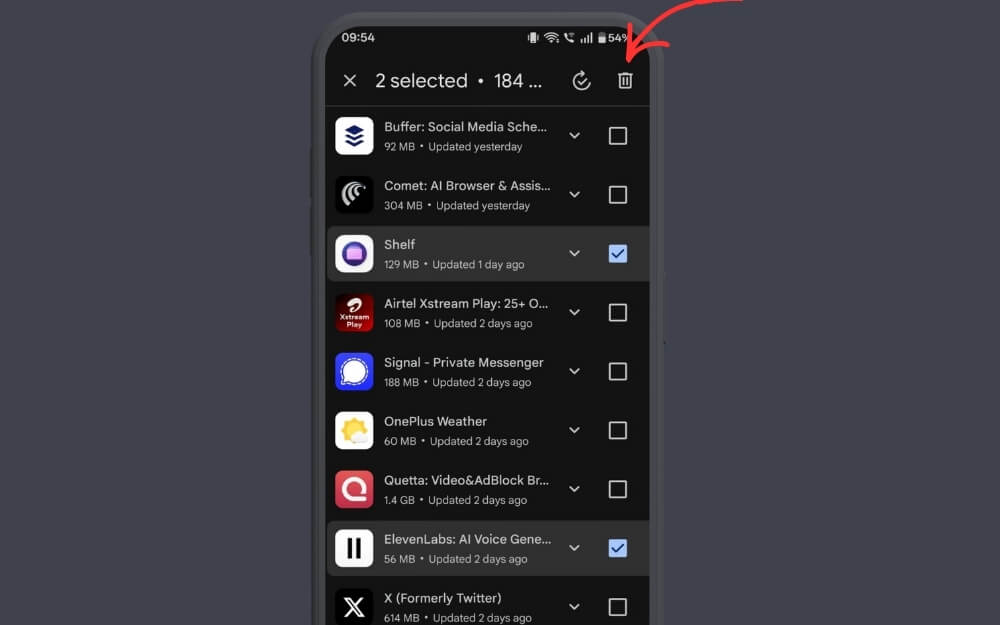
Como revisor, eu testo dezenas de aplicativos, jogos e dispositivos para ganhar a vida, e uma das tarefas mais frustrantes é desinstalar aplicativos que não uso mais.
O maior problema para mim é que preciso passar manualmente por cada aplicativo, mantê-lo pressionado, tocar em desinstalar e fazer isso para cada aplicativo.
Isso se torna extremamente frustrante, especialmente se você tiver dezenas de aplicativos que precisam ser removidos de um smartphone.
Felizmente, existe um método fácil de fazer isso. Basta acessar a Play Store, clicar na foto do seu perfil no canto superior direito e tocar em Gerenciar aplicativos e dispositivos.
A partir daqui, vá para a guia gerenciar, selecione os aplicativos e clique no botão excluir no canto superior direito da tela. É isso.
Pressione duas vezes o botão liga / desliga para abrir um aplicativo
Se você possui um telefone Samsung, pode pressionar duas vezes o botão liga / desliga para abrir a câmera ou qualquer aplicativo de sua preferência.
Para fazer isso, abra Configurações no seu telefone Samsung, toque nas opções avançadas e selecione o aplicativo que você está procurando.
Pesquise aplicativos rapidamente na Play Store
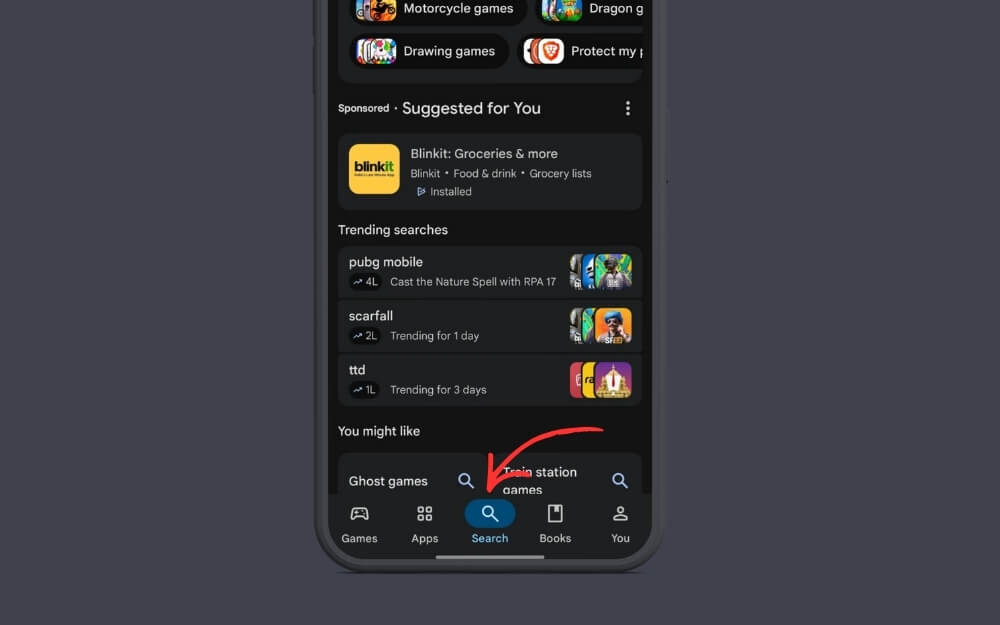
Se você usa a Google Play Store, existe uma maneira fácil de pesquisar aplicativos instantaneamente. Você pode simplesmente pressionar duas vezes o toque de pesquisa duas vezes para pesquisar o aplicativo, em vez de mover o dedo e tocar na barra de pesquisa superior.
Adicione atalhos de aplicativos diretamente à tela inicial
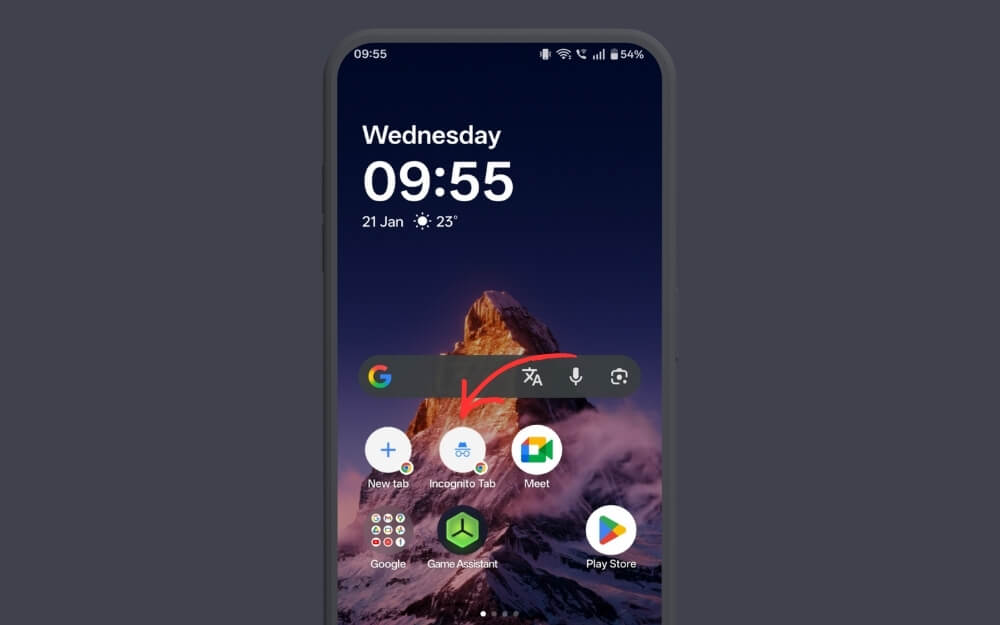
Manter pressionado qualquer aplicativo no Android mostra as ações usadas com frequência. No entanto, se você fizer isso com frequência, será necessário manter o aplicativo pressionado todas as vezes para aceitar o atalho. Você pode adicionar o atalho à tela inicial.
Aqui está como. Mantenha o aplicativo pressionado e espere até que ele mostre os atalhos.
Agora, mantenha pressionado o atalho e arraste e solte-o na tela inicial. É isso! A partir de agora, você pode tocar diretamente no atalho para abrir o aplicativo sem ter que pressioná-lo longamente todas as vezes.
Use entrada de voz em vez de digitar
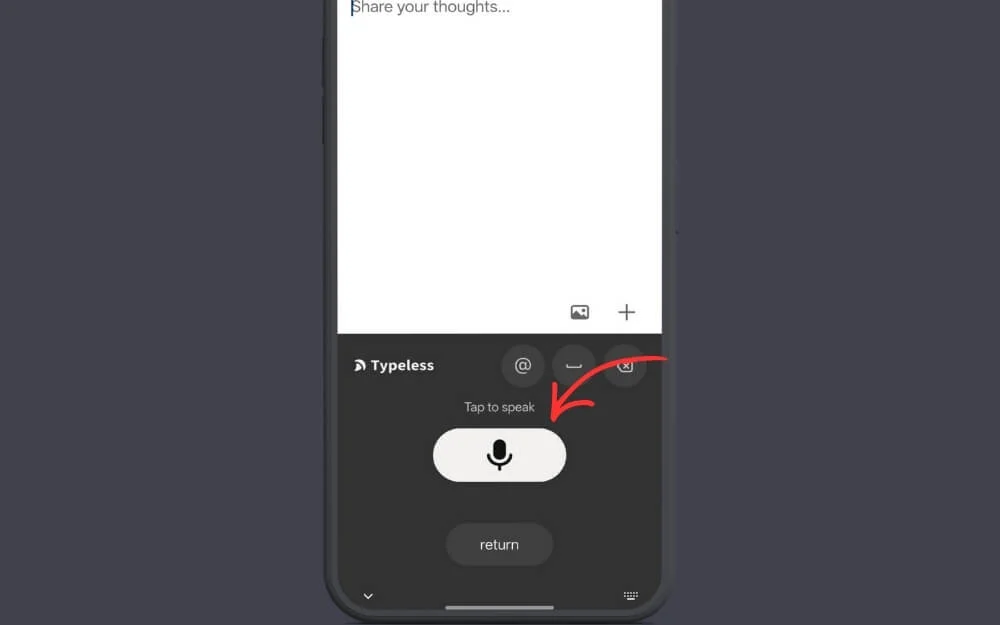
Se você digita muito texto com frequência, agora pode usar a entrada de voz no Android para converter automaticamente sua fala em texto. Acredite em mim, é significativamente melhor do que digitar manualmente no teclado. Embora o Google Gboard e outros teclados ofereçam recursos de entrada de voz há muito tempo, agora existe um aplicativo dedicado chamado Typeless, que atualmente também está disponível para Android.
Este aplicativo permite que você fale facilmente e converte sua voz em texto. As maiores vantagens do aplicativo Typeless são que ele usa IA para corrigir automaticamente a gramática e frases repetidas e fornecer texto limpo. Ao contrário do Teclado do Google e de outros teclados, você pode falar continuamente, portanto não precisa tocar manualmente no ícone de voz todas as vezes.
Veja como usar o aplicativo:
- Passo 1: Baixe o aplicativo Typeless gratuitamente na Google Play Store e siga as instruções na tela para adicioná-lo como teclado.
- Passo 2: Abra o teclado, toque no ícone “Falar” e comece a falar
- Passo 3: Sempre que terminar de falar, basta tocar no ponto novamente para interrompê-lo. É isso. Atualmente, a versão gratuita oferece gratuitamente até 4.000 palavras por semana; no entanto, você pode assinar o premium para conversas ilimitadas de voz para texto.
Personalize os atalhos do widget de pesquisa do Google
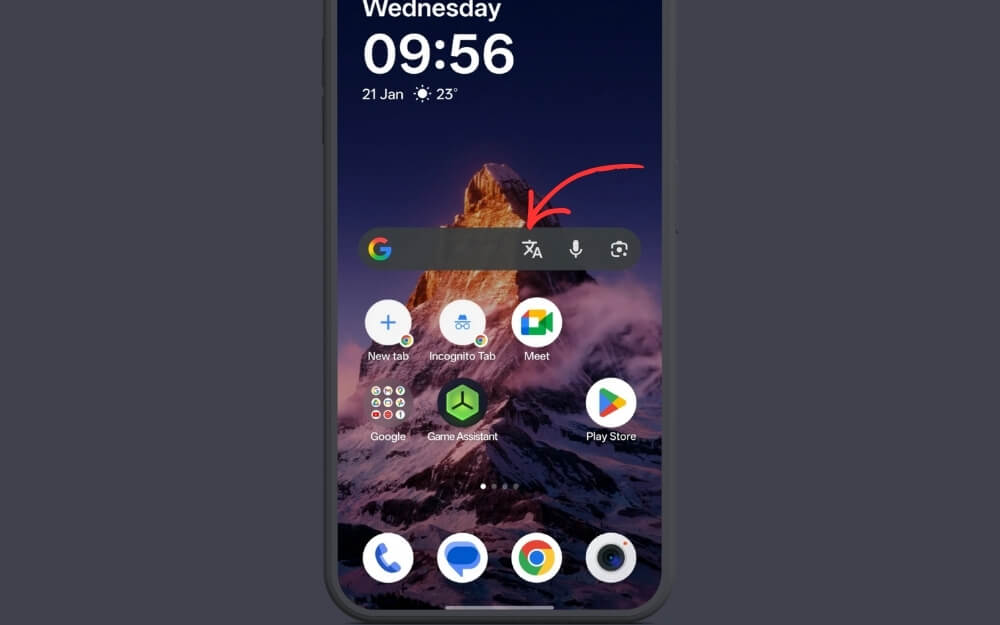
O widget da Pesquisa Google é o widget mais popular em smartphones Android; quase todos os telefones Android o possuem na tela inicial. No entanto, poucas pessoas usam isso, mas você pode usá-lo para adicionar atalhos rápidos.
Por exemplo, atualmente está configurado para abrir o Google Gemini, mas você pode personalizá-lo para abrir várias ferramentas do Google, como o Google Translate, ir para o modo AI, pesquisar músicas e muito mais.
Para personalizar o widget:
- Etapa 1: abra o Google app em seu telefone
- Passo 2: Toque no ícone do perfil no canto superior direito da tela e toque em configurações.
- Passo 3: Role para baixo e toque em “Personalizar widget de pesquisa” e toque nos atalhos.
- Passo 4: Selecione o atalho específico desejado no menu. É isso.
Crie atalhos personalizados na tela inicial
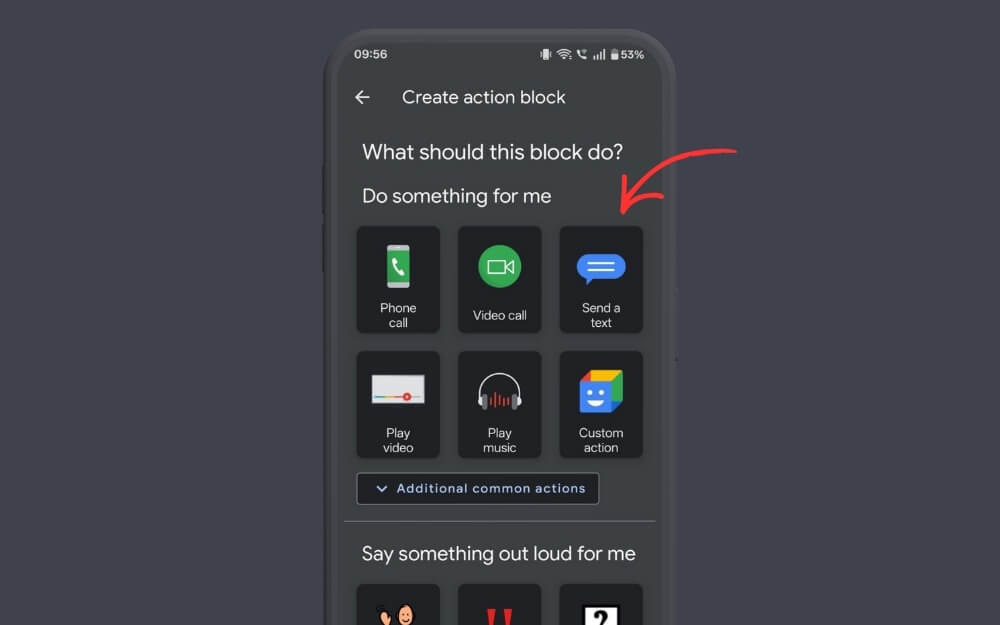
Você também pode criar seus próprios atalhos usando vários aplicativos de terceiros. No entanto, como este guia cobre apenas atalhos básicos, recomendo usar os Google Action Blocks. Isso permite adicionar atalhos para diferentes tarefas básicas:
Você pode adicionar um atalho de chamada direta à tela inicial. Se você liga para um amigo com frequência, não precisa discar manualmente o número dele todas as vezes; você pode simplesmente adicionar o atalho do discador à tela inicial para fazer uma chamada diretamente.
Além disso, você também pode adicionar acesso rápido a ferramentas como tocha, ferramentas de acessibilidade e outras. Eles podem ser adicionados à tela inicial como um widget e acessados rapidamente.
Alterne entre contas do Google rapidamente
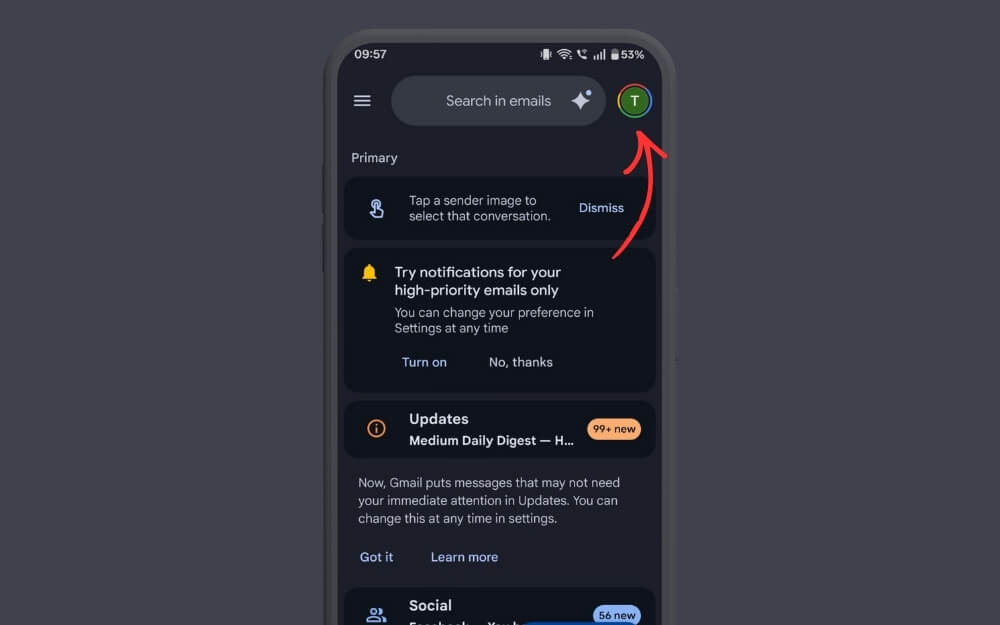
Este é um novo truque do Google que aprendi recentemente. Se você tiver várias contas do Google, alternar entre elas exige que você toque na foto do perfil e selecione a conta para a qual deseja alternar.
No entanto, você pode simplesmente deslizar para baixo na foto do seu perfil para alternar rapidamente entre suas contas do Gmail. Funciona com todos os aplicativos do Google, incluindo Play Store, Chrome, Google app e muito mais.
Abra o relógio e o calendário nas notificações
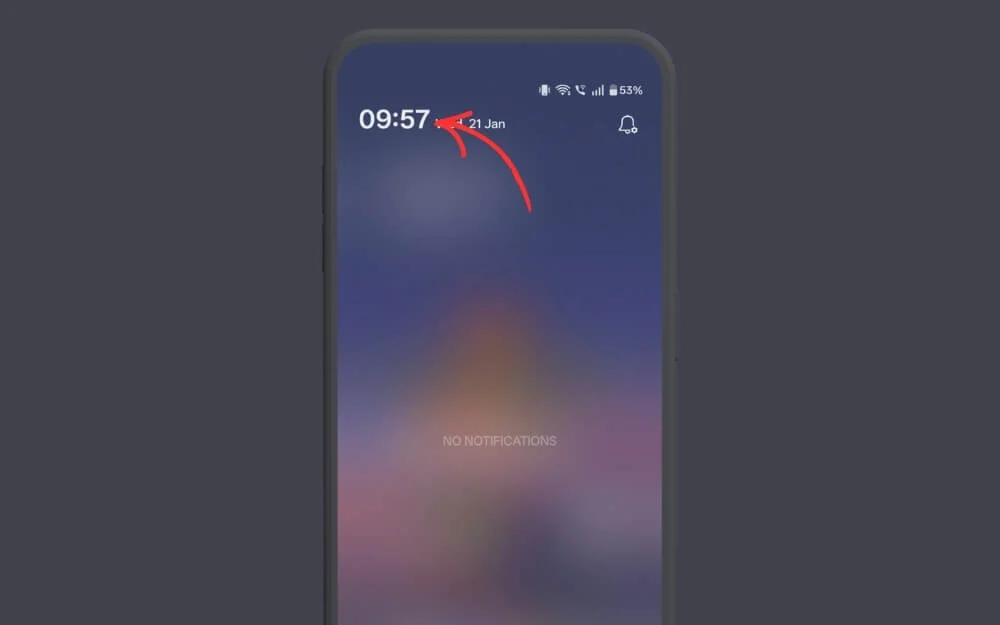
O aplicativo stock clock é o mais usado por mim, mas às vezes é difícil de encontrar; no entanto, com esse truque, você pode abrir facilmente o aplicativo de relógio no seu smartphone.
Você pode simplesmente visitar a central de notificações e tocar na tela do relógio para visitar o aplicativo de relógio. É muito pequeno, mas muito prático. E é o mesmo com o calendário. Você pode tocar na data e será direcionado para o aplicativo de calendário.
Amplie o Google Maps com um toque duplo
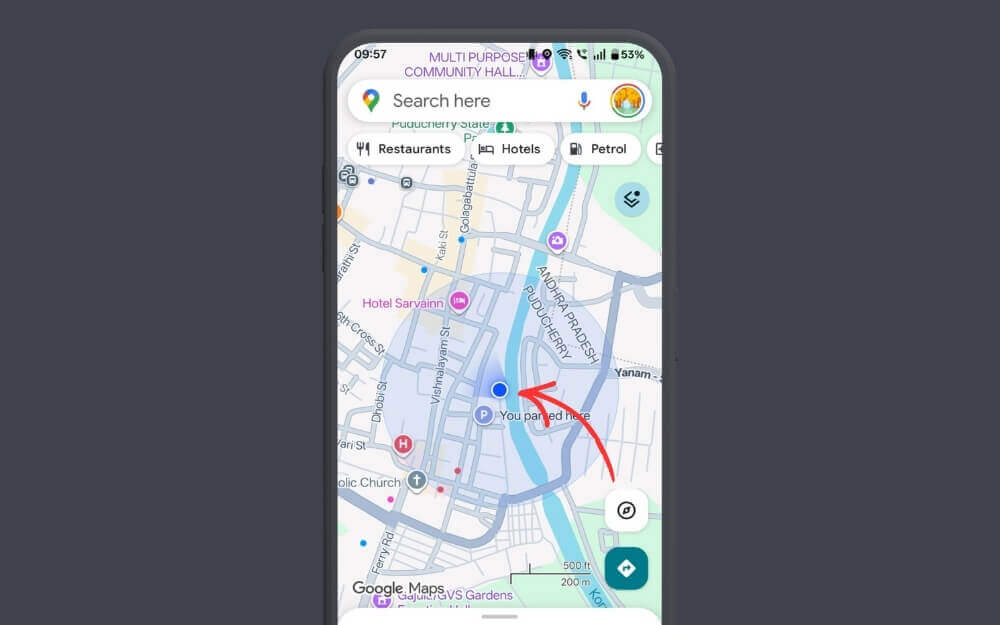
Eu uso principalmente o Google Maps quando ando de bicicleta. O maior problema para mim é ampliar um local específico. Antes de conhecer esse atalho, eu costumava usar as duas mãos para ampliar um local específico.
No entanto, agora você pode simplesmente tocar duas vezes para ampliar um local específico sem usar as duas mãos.
Ligue a lanterna instantaneamente
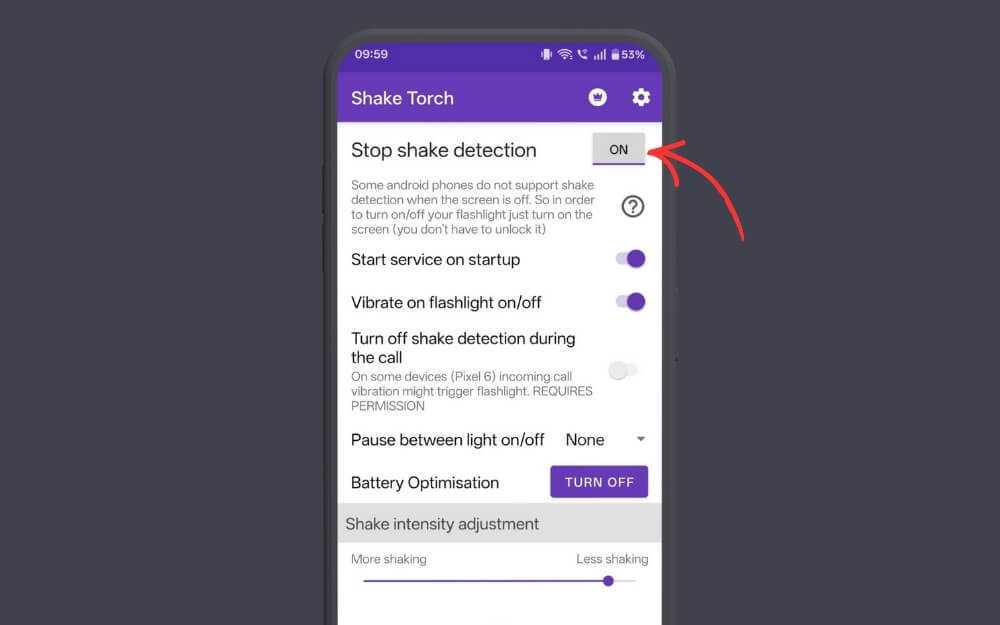
Se você já usou um telefone Motorola, sabe como é conveniente ligar e desligar o flash. Se você não sabe, depois de ativar os gestos nos telefones Moto, basta agitar o telefone e ele liga o flash, ainda mais conveniente do que usar a lanterna na tela inicial.
Se você sente falta desse recurso ou deseja a maneira mais fácil de ligar a lanterna do seu telefone, basta instalar este aplicativo gratuito.
Uma vez ativado, você pode agitar rapidamente o telefone para ligar e desligar o flash; no entanto, a única desvantagem é que, como não está disponível nativamente no Android, o aplicativo deve ser executado em segundo plano, o que pode consumir a bateria.
Recursos ocultos do Android que aceleram as tarefas diárias
Portanto, esses são os mais de 20 melhores atalhos simples que você pode usar em seu smartphone Android para iniciar aplicativos e ferramentas rapidamente e realizar tarefas rapidamente em seu smartphone Android. Compartilhamos um guia detalhado sobre como usar os atalhos e também como eles podem ser benéficos. Espero que você tenha achado o guia útil. Se você conhece algum atalho que perdi, pode comentar abaixo.