
20+ meilleurs raccourcis Android qui permettent de gagner du temps chaque jour
Publié: 2026-01-23Les raccourcis réduisent considérablement l'effort nécessaire pour utiliser votre téléphone, qu'il s'agisse de réduire les pressions, la navigation ou de faciliter l'accomplissement de la tâche. Nous couvrons les raccourcis et les automatisations depuis un moment déjà, que ce soit iOS ou Android. Nous avons également récemment publié un guide sur les meilleures applications de raccourcis pour Android qui vous permettent d'automatiser les tâches les plus ennuyeuses et même les tâches complexes sur votre Android.
Ce guide se concentre particulièrement sur les raccourcis Android simples qui vous font gagner du temps sur les tâches quotidiennes. Ces raccourcis sont enfouis dans les applications, cachés dans les paramètres.
Vous découvrirez plus de 20 raccourcis Android utiles à utiliser sur votre smartphone ou votre tablette.
Table des matières
Meilleurs raccourcis Android que vous devriez commencer à utiliser aujourd'hui
Utilisez la barre d'espace pour déplacer le curseur
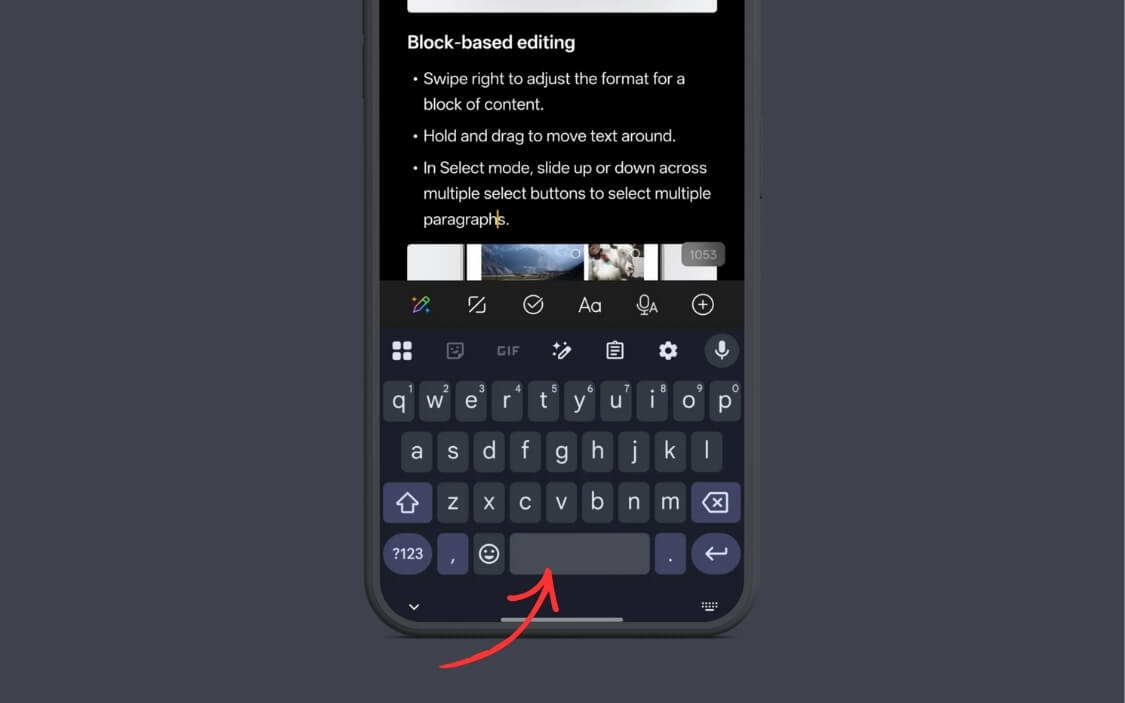
Si vous utilisez souvent votre téléphone pour taper du texte, vous savez à quel point il est difficile de modifier le texte, en particulier sur les téléphones compacts, pour placer le curseur à l'emplacement précis.
Heureusement, il existe un moyen simple de déplacer le curseur avec précision.
Semblable à iOS, si vous utilisez Gboard ou tout autre clavier prenant en charge le curseur de la barre d'espace, vous pouvez appuyer longuement sur la barre d'espace et déplacer le curseur vers la gauche et la droite, et le placer à l'endroit où vous souhaitez modifier le texte. Même s'il n'est pas aussi fluide qu'iOS, il fait le travail.
Vous pouvez obtenir cette fonctionnalité sur n’importe quel smartphone Android ; vous pouvez installer Gboard de Google pour l'utiliser.
Accéder aux informations téléphoniques cachées à l'aide des codes de numérotation
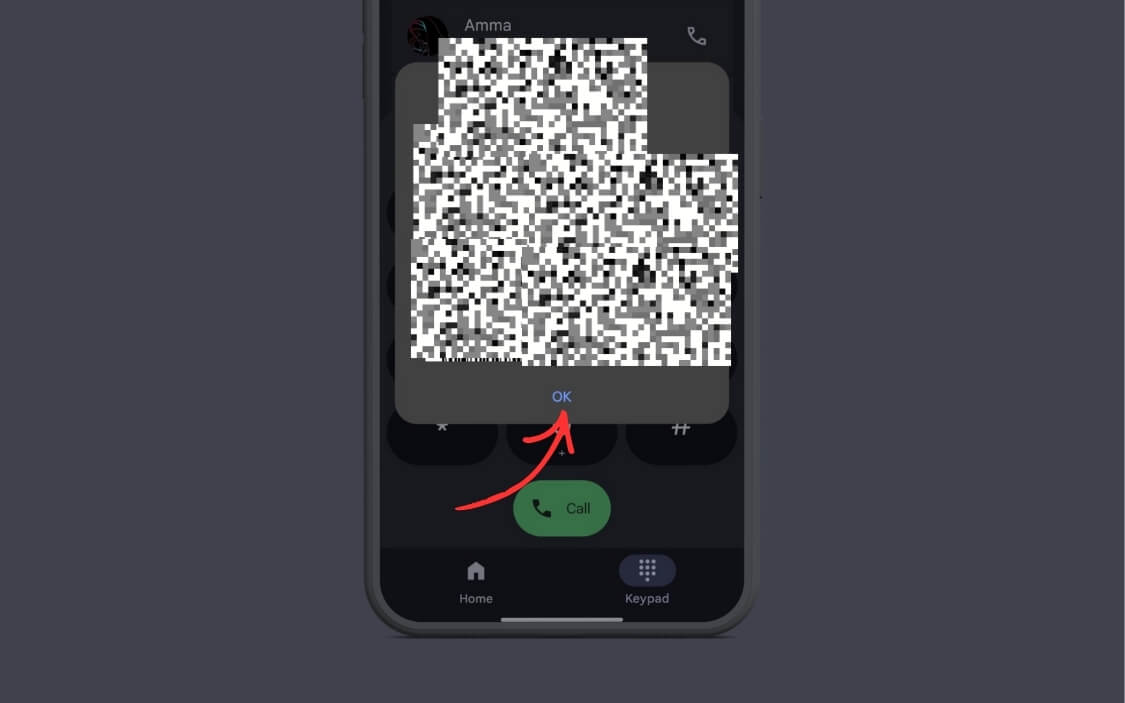
Si vous pensez que le composeur téléphonique sert uniquement à passer des appels, vous vous trompez. Il existe de nombreux codes de numérotation secrets qui peuvent vous aider à accéder directement aux informations de santé, de test et de diagnostic du téléphone sans avoir besoin d'applications supplémentaires.
Et comme ces codes accèdent aux informations directement depuis votre système, ils sont plus précis que l’utilisation d’applications tierces.
Voici quelques-uns des codes de numérotation utiles que vous pouvez utiliser sur les téléphones Android.
| Code | Ce que ça fait |
| *#06# | Affiche le(s) numéro(s) IMEI |
| *#07# | Affiche la valeur SAR |
| ##225## | Informations sur le stockage du calendrier |
| ##426## | Diagnostic des services FCM/Google Play |
| ##759## | Interface utilisateur de débogage RLZ (mode OEM) |
| ##4636## | Informations sur le téléphone, la batterie et le réseau |
| #0# | Menu de diagnostic matériel |
| *#011# | Informations sur la connexion réseau |
| *#0228# | État de la batterie |
| *#0283# | Bouclage de paquets |
| *#0808# | Paramètres USB |
| *#1234# | Version du logiciel |
| *#2663# | Menu de la version du micrologiciel |
| *#7353# | Menu de test rapide |
| *#9090# | Débogage avancé |
| *#9900# | Mode de vidage du système |
| *#2683662# | Mode de service avancé |
| *#34971539# | Informations sur le micrologiciel de la caméra |
| ##64663## | Diagnostic matériel (test QC) |
| ##86583## | Vérification de l'opérateur VoLTE |
| ##86943## | Vérification de l'opérateur VoWiFi |
| ##6485## | Paramètres de la batterie |
| ##284## | Instantané du journal du logiciel |
| *#66# | IMEI/MEID (crypté) |
| *#888# | Version PCB |
| *#1234# | Version du logiciel |
| *#07# | Labels réglementaires |
| .12345+= | Mode ingénierie de la calculatrice |
| *#546368#*MODÈLE# | Test de service (MODÈLE=votre modèle) |
| ##2486## | Mode ingénierie |
| ##372733## | Mode service/FQC |
| ##682## | Mise à jour hors ligne |
| *#800# | Mode usine |
| *#888# | Informations sur les PCB |
| *#6776# | Version du logiciel |
| ##73788423## | Menu des services |
Surveiller les applications exécutées en arrière-plan
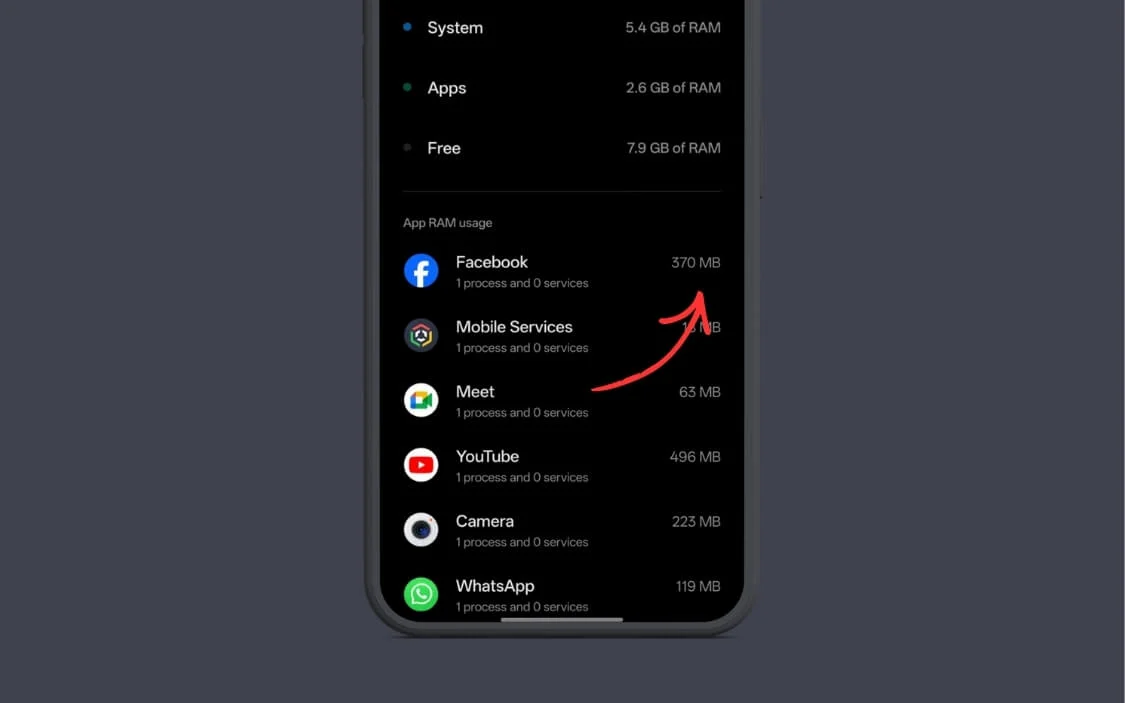
Si votre téléphone est fréquemment en retard ou présente des problèmes d'épuisement de la batterie, la surveillance de l'utilisation des applications en arrière-plan peut être utile. Il vous permet de voir quelles applications sont actives en arrière-plan même lorsque vous ne les utilisez pas.
Il existe plusieurs façons de voir et de surveiller l'utilisation des applications en arrière-plan ; cependant, la surveillance de l'utilisation à l'aide des options des développeurs vous donne plus de contrôle sur l'utilisation détaillée de la RAM et du processeur.
Pour cela, vous devez activer les options de développement sur votre Android, voici comment :
- Étape 1 : ouvrez les paramètres sur votre téléphone Android
- Étape 2 : accédez à À propos du téléphone, puis au numéro de build. Si vous ne le trouvez pas, vous pouvez utiliser la barre de recherche et rechercher le numéro de build
- Étape 3 : Appuyez plusieurs fois sur le numéro de build. Cela activera les options de développement sur votre téléphone Android
- Étape 4 : Revenez maintenant à la page des paramètres et recherchez les options du développeur
- Étape 5 : Ouvrez maintenant les options de développement et recherchez l'option qui indique Exécution des services ou statistiques de processus et appuyez dessus. C'est vous, à partir de là, vous verrez la liste complète des applications exécutées en arrière-plan.
Désactivez les messages RCS pour réduire le spam
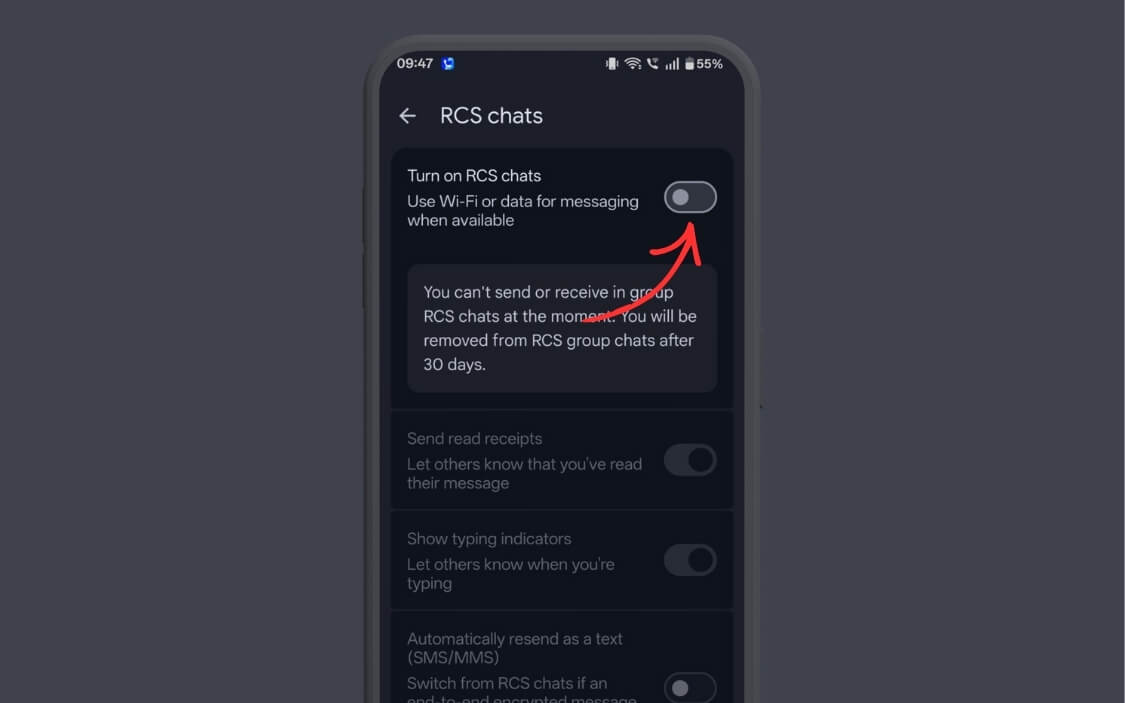
Depuis que Google a ajouté la prise en charge de la messagerie RCS à son application de messagerie, cela est rapidement devenu une expérience frustrante pour les utilisateurs.
De nombreuses marques ont lancé RCS comme canal de marketing et ont commencé à bombarder les utilisateurs de spam et de messages promotionnels indésirables.
Heureusement, vous pouvez désactiver complètement RCS pour vous débarrasser des messages indésirables et indésirables dans l'application Google Messages.
J'ai réalisé une vidéo détaillée sur la façon de désactiver la messagerie RCS sur Google Messages ; cependant, voici le guide simple.
Ouvrez l'application Google Messages sur votre téléphone et cliquez sur la photo de profil dans le coin supérieur droit de l'écran, appuyez sur les paramètres de message et à partir de là, appuyez sur les chats RCS, puis désactivez ici l'option qui dit Chats RCS.
Ajouter des raccourcis utiles à l'écran de verrouillage
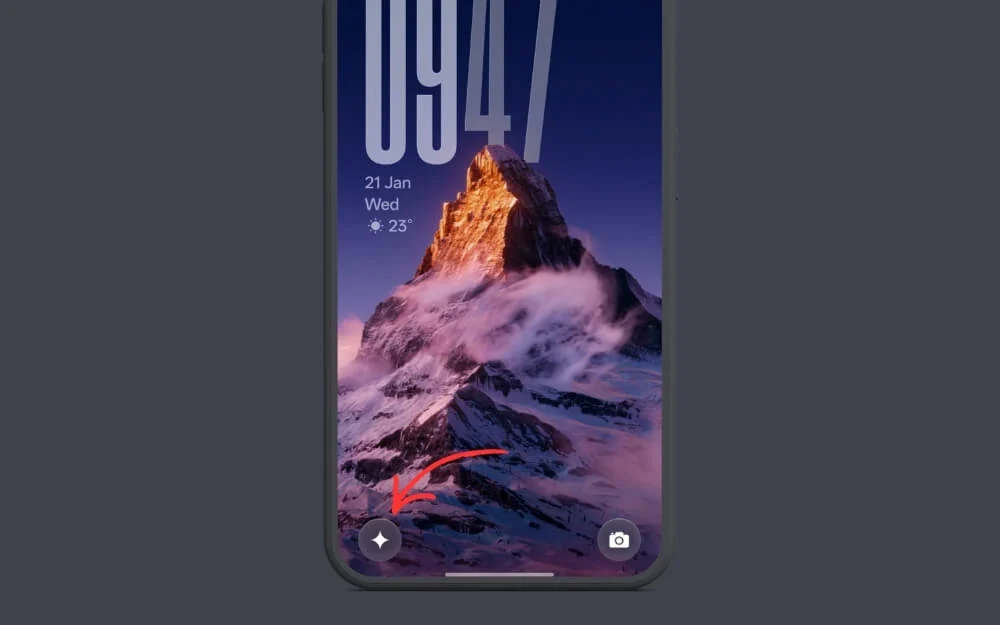
C’est le raccourci le plus sous-estimé dont beaucoup de gens ne sont pas conscients. Avec les mises à jour récentes, Android et iOS vous permettent désormais de définir des raccourcis personnalisés sur l'écran de verrouillage. Auparavant, cela se limitait à l'appareil photo et à la torche ; vous pouvez désormais le remplacer par davantage de raccourcis, notamment un code QR, n'importe quel raccourci de l'application prise en charge, telle que Snapchat, et bien plus encore.
La personnalisation des raccourcis de l'écran de verrouillage varie selon la marque. Cependant, pour la plupart des téléphones, vous devriez pouvoir le personnaliser facilement dans les paramètres de l'écran de verrouillage.
Sur OnePlus, qui est actuellement mon téléphone principal, vous pouvez accéder à Paramètres > Paramètres de l'écran d'accueil et de verrouillage > appuyer sur les raccourcis de l'écran de verrouillage, et à partir de là, appuyer sur n'importe quel raccourci et en ajouter un nouveau ou le supprimer complètement.
Archivez les messages pour garder votre boîte de réception propre
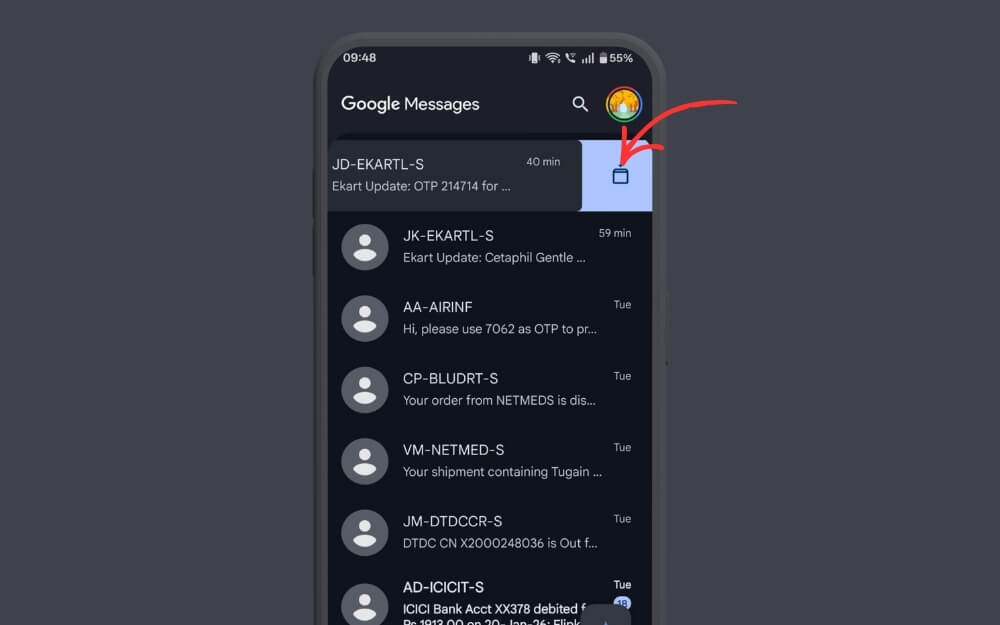
La désactivation de la messagerie RCS sur Google Messages a considérablement réduit les messages indésirables et les messages spam ; cependant, ma boîte de réception est toujours encombrée d'OTP, de mises à jour de livraison, d'alertes bancaires et de textes promotionnels.
Bien que la suppression de la boîte de réception principale soit le meilleur moyen de nettoyer, si vous ne souhaitez pas supprimer des conversations mais souhaitez garder votre boîte de réception propre, vous pouvez simplement archiver le message.
De plus, vous pouvez également utiliser les archives comme bloc logiciel sans les bloquer complètement et stocker des messages importants sans les supprimer. Vous pouvez simplement mener une conversation en faisant glisser votre doigt vers la droite ou la gauche.
Ajouter un scanner de code QR aux vignettes rapides
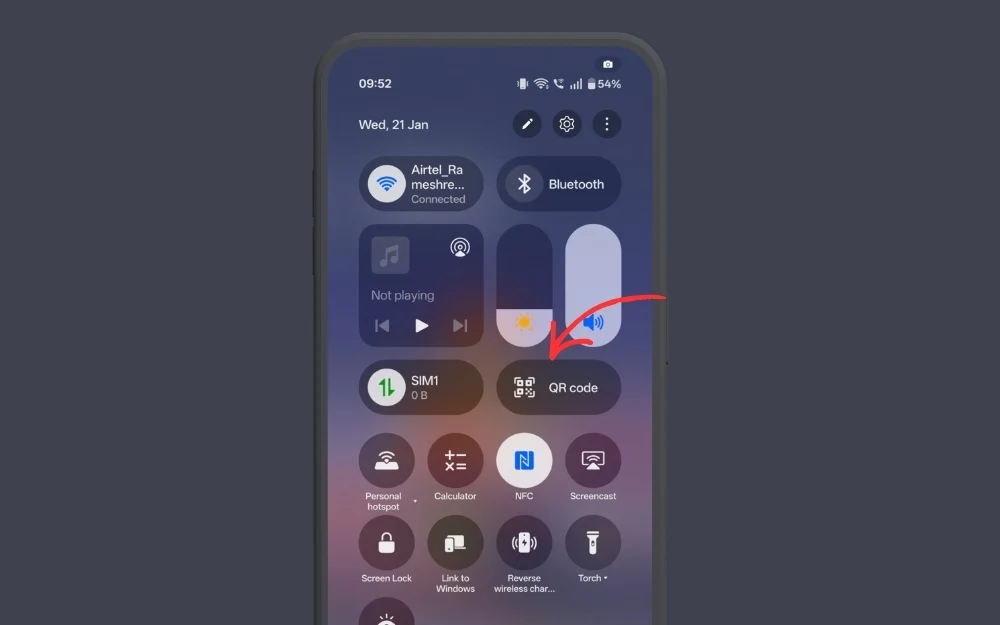
Les codes QR sont devenus une méthode simple pour de nombreuses applications et services. Puisqu’il s’agit de l’outil le plus fréquemment utilisé. Android propose désormais des codes QR directement dans les vignettes rapides ; cependant, vous pouvez désormais personnaliser et augmenter la taille de la vignette du code QR pour un accès rapide.
Voici comment procéder : accédez à Quick Tiles sur votre smartphone, cliquez sur l'icône d'édition, recherchez le code QR, appuyez longuement sur l'icône QR, puis redimensionnez-le et placez-le n'importe où sur l'écran qui est facile d'accès.
Faites glisser pour basculer plus rapidement entre les applications
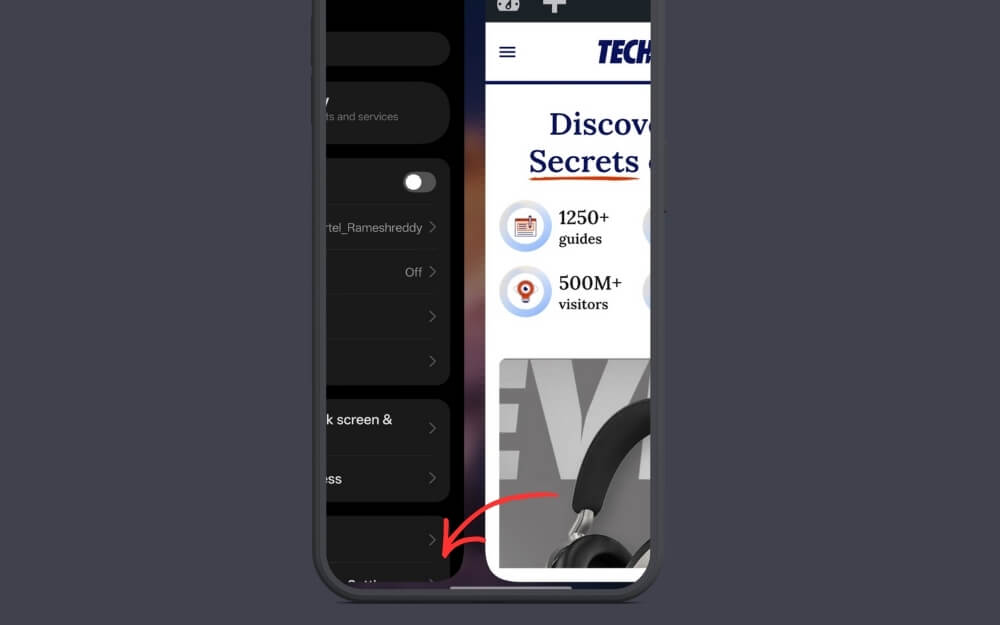
Depuis qu'Android a introduit la prise en charge des gestes, le geste de balayage est devenu si populaire qu'il vous permet de basculer facilement entre les applications.
Si vous utilisez des gestes, vous pouvez simplement faire glisser votre doigt vers la gauche ou la droite à partir du bouton droit ou gauche pour basculer rapidement entre les applications.
Utilisez le lancement rapide pour ouvrir des applications à partir de l'écran de verrouillage
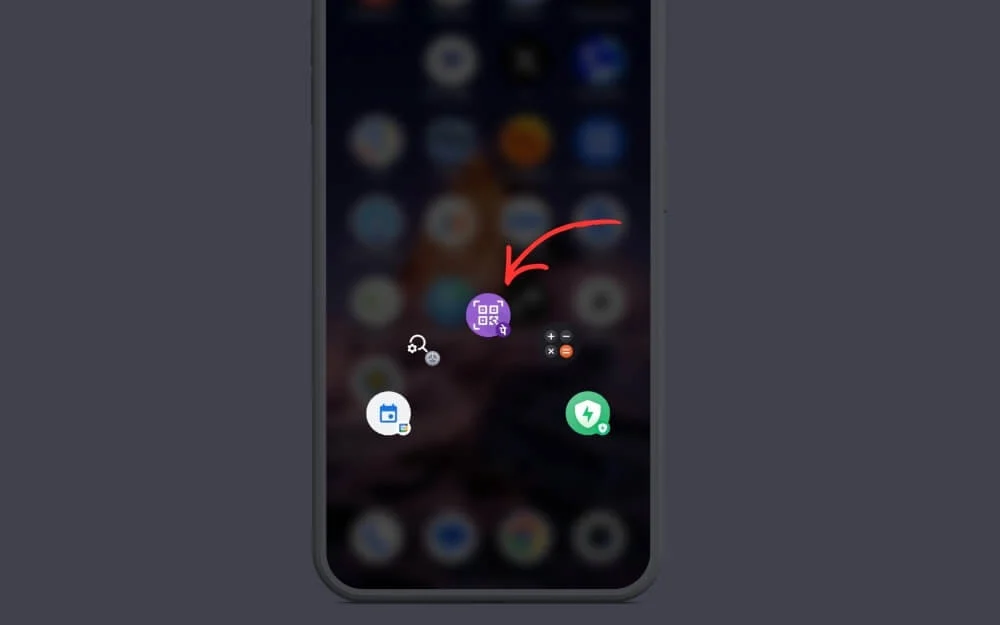

Si vous utilisez un smartphone OnePlus, Oppo ou Realme, vous pouvez facilement lancer des applications et leurs fonctions rapides depuis l'écran de verrouillage.
Il prend également en charge les fonctions d'application. Par exemple, j'utilise le lancement rapide d'un scanner QR à partir des applications UPI ; de même, vous pouvez l'utiliser pour ouvrir un fichier spécifique ou des fonctions de l'application, comme appeler un contact rapide, envoyer un message à des amis sur WhatsApp, traduire des applications, créer une nouvelle note, et plus encore. Vous pouvez ajouter jusqu'à six raccourcis rapides.
Ouvrez les paramètres sur votre téléphone
Recherchez le lancement rapide et entrez, activez-le
À partir de là, cliquez sur l'option d'édition et personnalisez-la. À partir de là, vous pouvez ajouter différentes options.
Créez des raccourcis de texte pour une saisie plus rapide
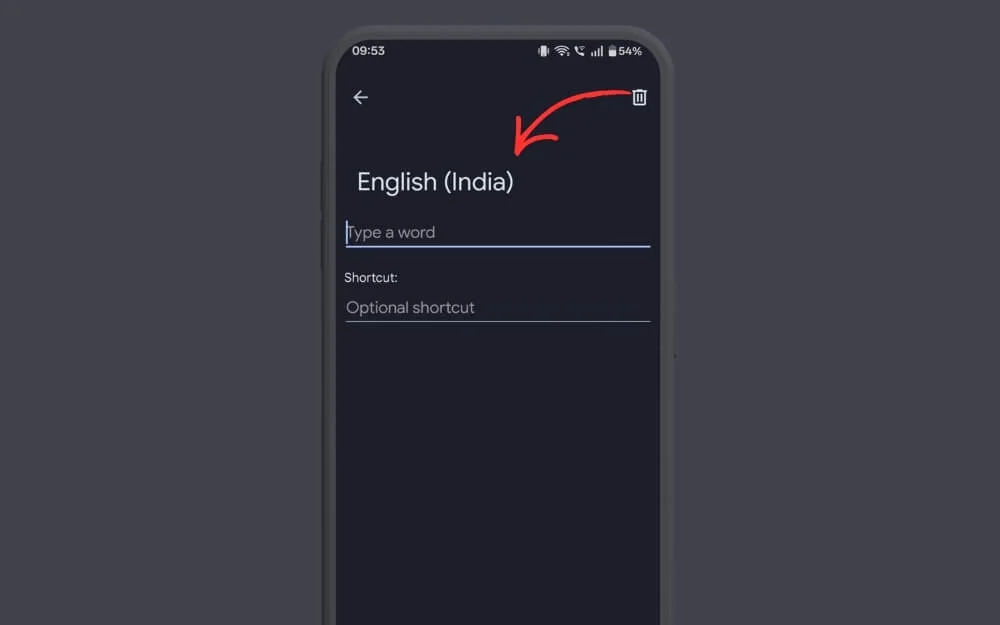
Les raccourcis texte sur iPhone sont très utiles, notamment pour remplir instantanément des informations longues et répétitives. Pour moi, c'est très utile sur iPhone, et vous pouvez également obtenir des fonctionnalités similaires sur Android.
Je l'ai personnellement utilisé pour renseigner mon numéro de téléphone et mon adresse pour les partenaires de livraison ; de même, vous pouvez définir plusieurs raccourcis texte et les ajouter à votre clavier.
Vous pouvez ajouter directement des raccourcis texte sur Samsung en suivant ces étapes : cependant, sur Android, vous pouvez utiliser la fonction de dictionnaire personnel de Google Gboard pour ajouter des raccourcis texte. Voici comment
Comment ajouter des raccourcis texte sur Android :
- Étape 1 : Ouvrez Gobaord et cliquez sur l'icône des paramètres
- Étape 2 : À partir de là, cliquez sur l'option dictionnaire
- Étape 3 : À partir de là, appuyez sur le dictionnaire personnel
- Étape 4 : À partir de là, cliquez sur l'icône plus, ajoutez le texte et créez un raccourci. C'est ça.
Corrigez la grammaire et reformulez rapidement le texte du clavier
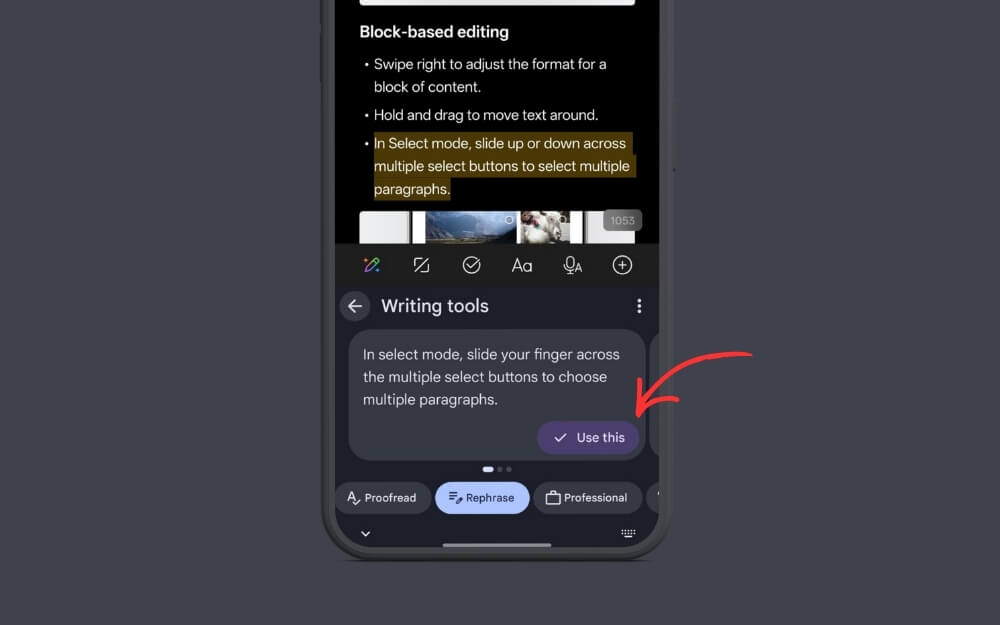
Depuis que ChatGPT et d'autres LLM sont accessibles au public, de nombreux utilisateurs utilisent l'IA pour corriger les erreurs de grammaire et rédiger des e-mails. Cependant, le plus gros problème est de copier du texte entre les outils. Si vous souhaitez corriger la grammaire, vous devez copier le texte et le coller dans ChatGPT, corriger la grammaire et coller le texte dans l'application que vous souhaitez utiliser.
Cependant, si vous utilisez Google Gboard, vous pouvez directement corriger et reformuler le texte sans quitter l'application ; cela fonctionne sur n'importe quelle application prenant en charge le clavier. Vous pouvez simplement utiliser les outils d'écriture et cela remplace automatiquement le texte de l'IA.
Cependant, le seul inconvénient est la latence, puisqu’il utilise le cloud, cela peut prendre quelques minutes pour finaliser votre demande. Le clavier Microsoft SwiftKey prend également en charge les outils d'écriture d'IA ; il est nettement plus rapide que Gboard si vous voulez l'essayer.
Désinstaller plusieurs applications à la fois
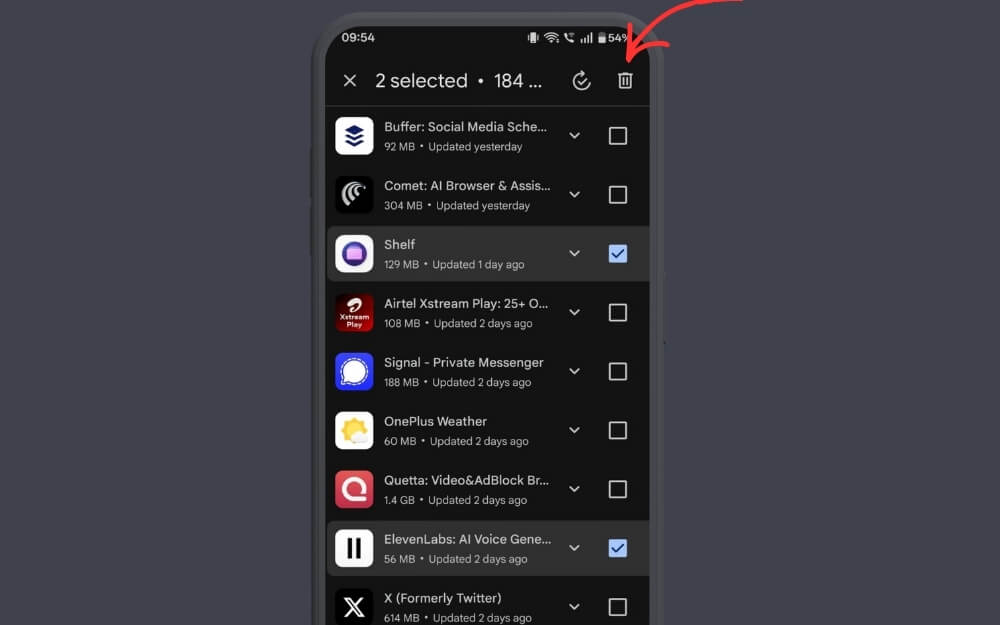
En tant que critique, je teste des dizaines d'applications, de jeux et d'appareils pour gagner ma vie, et l'une des tâches les plus frustrantes consiste à désinstaller les applications que je n'utilise plus.
Le plus gros problème pour moi est que je dois parcourir manuellement chaque application, appuyer longuement dessus, appuyer sur la désinstallation et le faire pour chaque application.
Cela devient extrêmement frustrant, surtout si vous devez supprimer des dizaines d’applications d’un smartphone.
Heureusement, il existe une méthode simple pour y parvenir. Rendez-vous simplement sur le Play Store, cliquez sur votre photo de profil dans le coin supérieur droit et appuyez sur Gérer les applications et les appareils.
À partir de là, accédez à l'onglet Gérer, sélectionnez les applications et cliquez sur le bouton Supprimer dans le coin supérieur droit de l'écran. C'est ça.
Appuyez deux fois sur le bouton d'alimentation pour ouvrir une application
Si vous possédez un téléphone Samsung, vous pouvez appuyer deux fois sur le bouton d'alimentation pour ouvrir l'appareil photo ou toute application préférée.
Pour ce faire, ouvrez Paramètres sur votre téléphone Samsung, appuyez sur Options avancées, puis sélectionnez l'application que vous recherchez.
Recherchez rapidement des applications dans le Play Store
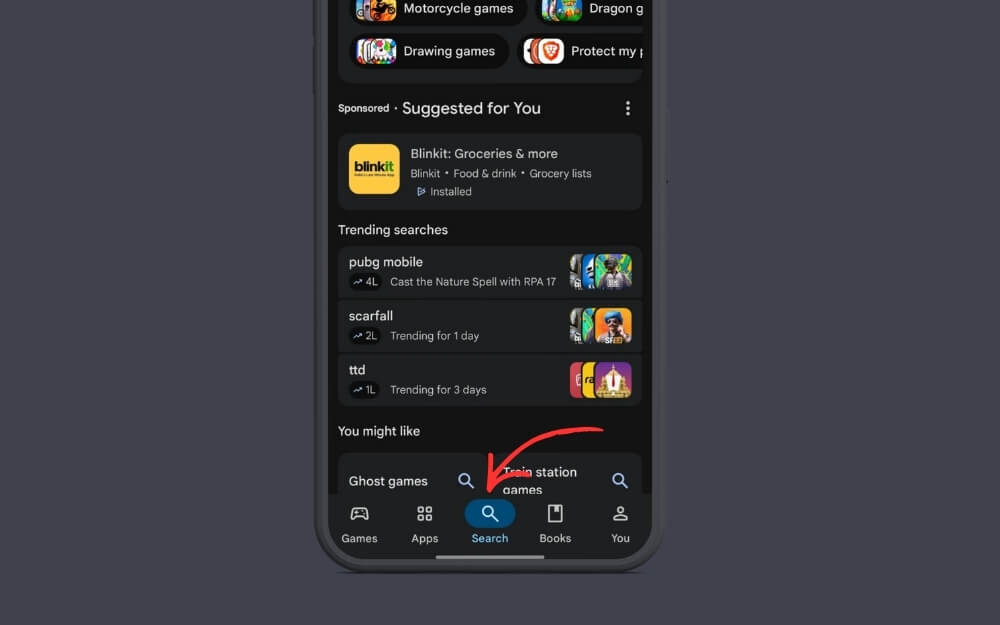
Si vous utilisez le Google Play Store, il existe un moyen simple de rechercher instantanément des applications. Vous pouvez simplement appuyer deux fois sur le bouton de recherche pour rechercher l'application au lieu de déplacer votre doigt et d'appuyer sur dans la barre de recherche supérieure.
Ajouter des raccourcis d'application directement à l'écran d'accueil
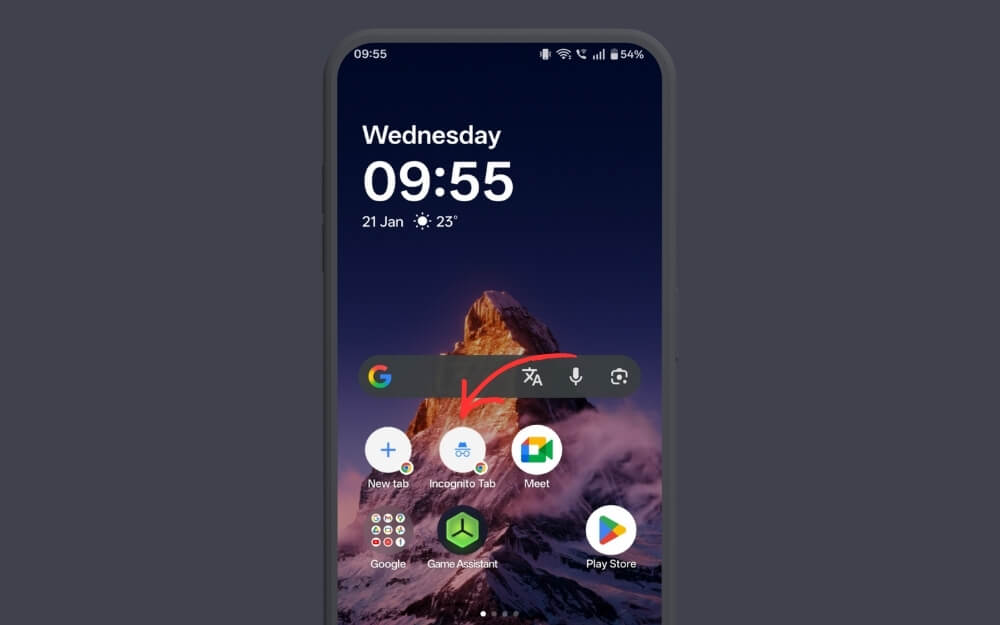
Un appui long sur n'importe quelle application sur Android affiche les actions fréquemment utilisées. Cependant, si vous le faites souvent, vous devez à chaque fois appuyer longuement sur l'application pour accepter le raccourci. Vous pouvez ajouter le raccourci à l'écran d'accueil.
Voici comment. Appuyez longuement sur l'application et attendez qu'elle affiche les raccourcis.
Maintenant, appuyez longuement sur le raccourci, puis faites-le glisser et déposez-le sur l'écran d'accueil. C'est ça! Désormais, vous pouvez appuyer directement sur le raccourci pour ouvrir l'application sans avoir à appuyer longuement dessus à chaque fois.
Utilisez la saisie vocale au lieu de taper
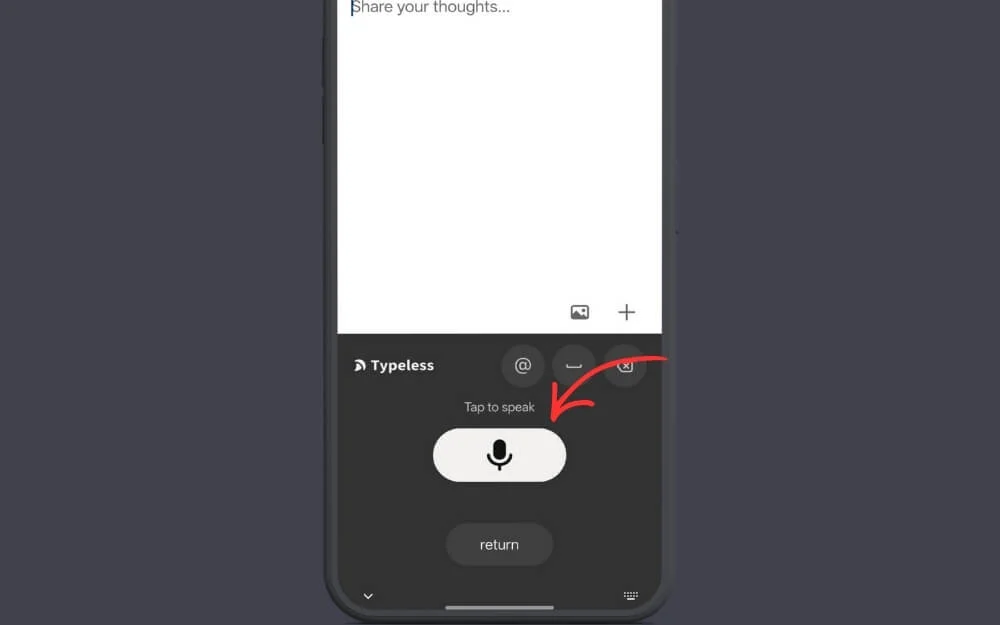
Si vous tapez souvent beaucoup de texte, vous pouvez désormais utiliser la saisie vocale sur Android pour convertir automatiquement votre discours en texte. Croyez-moi, c'est bien mieux que de taper manuellement sur votre clavier. Alors que Google Gboard et d'autres claviers proposent depuis longtemps des fonctionnalités de saisie vocale, il existe désormais une application dédiée appelée Typeless, qui est actuellement également disponible pour Android.
Cette application vous permet de parler facilement et convertit votre voix en texte. Les plus grands avantages de l'application Typeless sont qu'elle utilise l'IA pour corriger automatiquement la grammaire et les phrases répétées et fournir un texte clair. Contrairement au clavier Google et aux autres claviers, vous pouvez parler en continu, vous n'avez donc pas besoin d'appuyer manuellement sur l'icône vocale à chaque fois.
Voici comment utiliser l'application :
- Étape 1 : Téléchargez gratuitement l'application Typeless depuis le Google Play Store et suivez les instructions à l'écran pour l'ajouter comme clavier.
- Étape 2 : Ouvrez le clavier, appuyez sur l'icône « Parler » et commencez à parler
- Étape 3 : Chaque fois que vous avez fini de parler, vous pouvez simplement appuyer à nouveau sur le point pour l'arrêter. C'est ça. Actuellement, la version gratuite propose jusqu'à 4 000 mots gratuits par semaine ; cependant, vous pouvez vous abonner au forfait premium pour des conversations voix-texte illimitées.
Personnaliser les raccourcis du widget de recherche Google
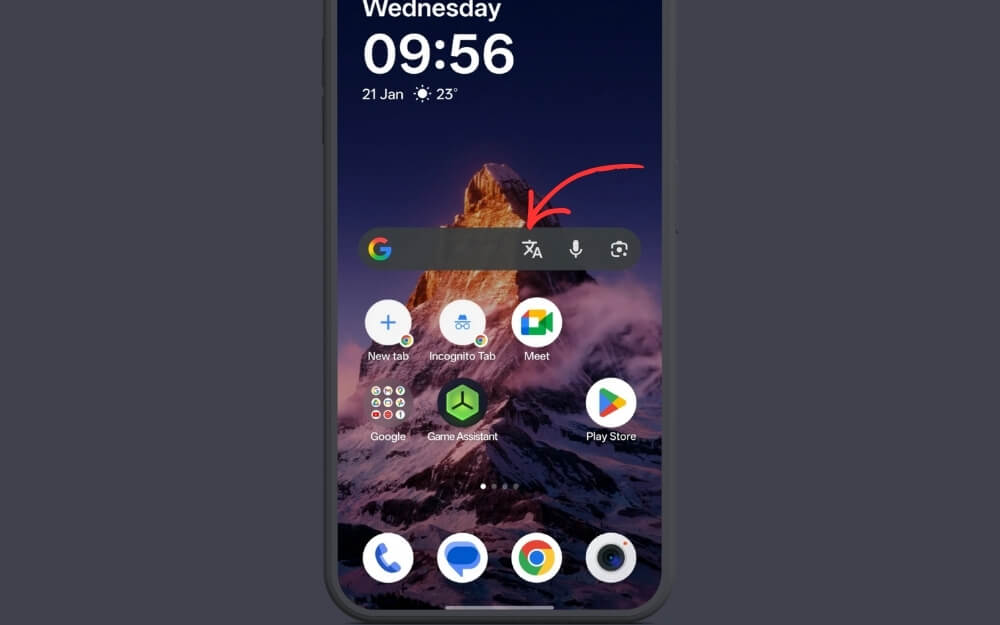
Le widget Recherche Google est le widget le plus populaire sur les smartphones Android ; presque tous les téléphones Android l'ont sur l'écran d'accueil. Cependant, peu de gens l'utilisent, mais vous pouvez l'utiliser pour ajouter des raccourcis rapides.
Par exemple, il est actuellement configuré pour ouvrir Google Gemini, mais vous pouvez le personnaliser pour ouvrir divers outils Google, tels que Google Translate, passer en mode IA, rechercher des chansons et bien plus encore.
Pour personnaliser le widget :
- Étape 1 : Ouvrez l'application Google sur votre téléphone
- Étape 2 : Appuyez sur l'icône de profil dans le coin supérieur droit de l'écran et appuyez sur les paramètres.
- Étape 3 : Faites défiler vers le bas et appuyez sur « Personnaliser le widget de recherche » et appuyez sur les raccourcis.
- Étape 4 : Sélectionnez le raccourci spécifique souhaité dans le menu. C'est ça.
Créer des raccourcis personnalisés sur l'écran d'accueil
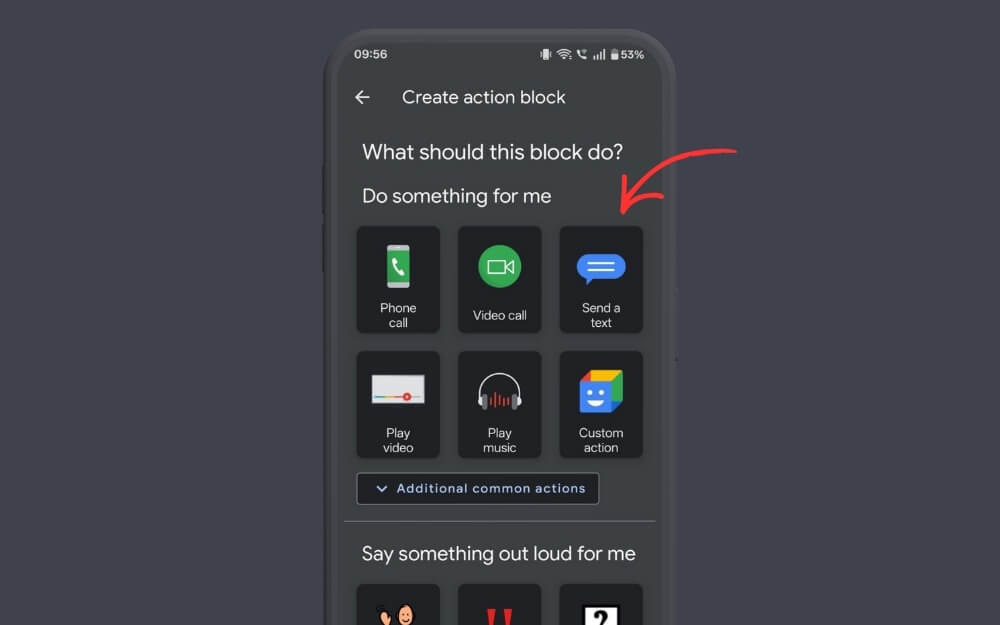
Vous pouvez également créer vos propres raccourcis à l'aide de nombreuses applications tierces. Cependant, comme ce guide ne couvre que les raccourcis de base, je recommande d'utiliser Google Action Blocks. Cela vous permet d'ajouter des raccourcis pour différentes tâches de base :
Vous pouvez ajouter un raccourci d'appel direct à votre écran d'accueil. Si vous appelez fréquemment un ami, vous n'avez pas besoin de composer manuellement son numéro à chaque fois ; vous pouvez simplement ajouter leur raccourci de numérotation à votre écran d'accueil pour passer un appel directement.
De plus, vous pouvez également ajouter un accès rapide à des outils tels que la torche, les outils d'accessibilité et autres. Ceux-ci peuvent être ajoutés à votre écran d’accueil sous forme de widget et y accéder rapidement.
Basculez rapidement entre les comptes Google
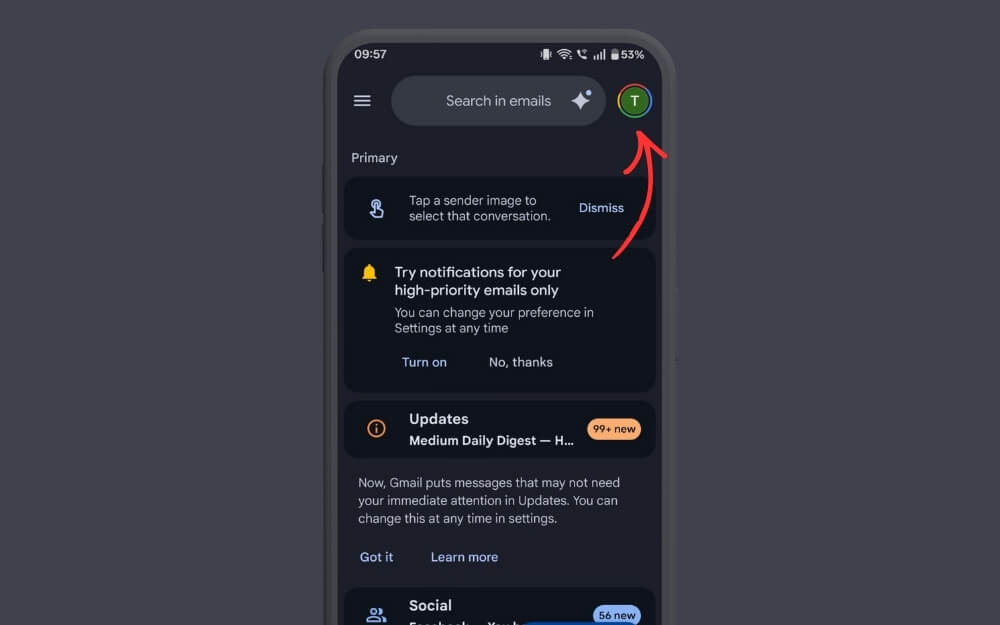
Il s'agit d'une nouvelle astuce Google que j'ai apprise récemment. Si vous possédez plusieurs comptes Google, pour basculer entre eux, vous devez appuyer sur la photo de profil et sélectionner le compte vers lequel vous devez basculer.
Cependant, vous pouvez simplement faire glisser votre photo de profil vers le bas pour basculer rapidement entre vos comptes Gmail. Il fonctionne avec toutes les applications Google, notamment le Play Store, Chrome, l'application Google, etc.
Ouvrez l'horloge et le calendrier à partir des notifications
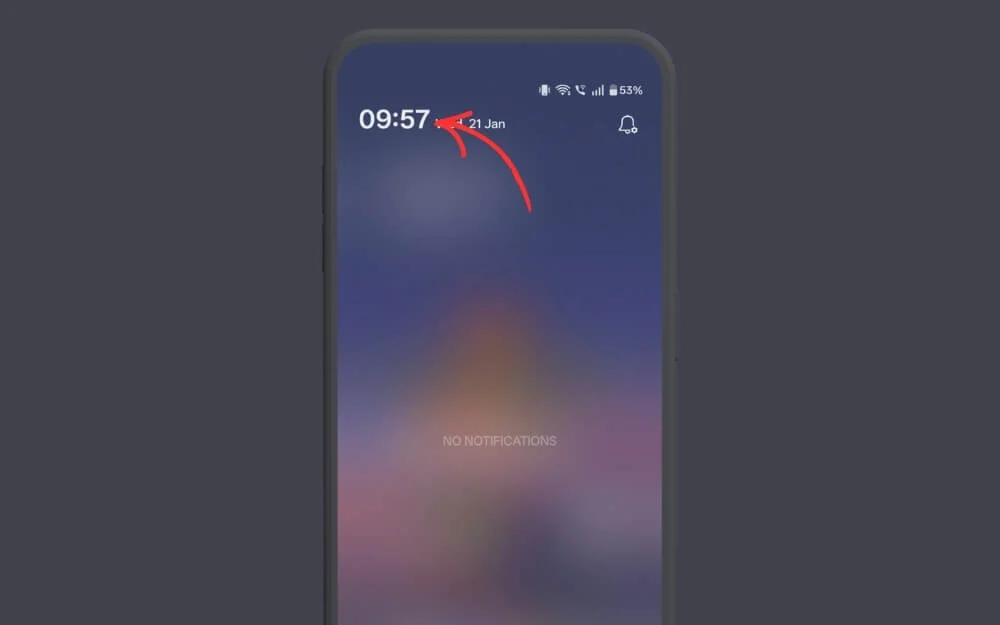
L'application Stock Clock est la plus utilisée pour moi, mais elle est parfois difficile à trouver ; cependant, avec cette astuce, vous pouvez facilement ouvrir l'application horloge sur votre smartphone.
Vous pouvez simplement visiter le centre de notification, puis appuyer sur l'écran de l'horloge pour visiter l'application horloge. C'est très petit mais très pratique. Et c'est pareil avec le calendrier. Vous pouvez appuyer sur la date et cela vous amène à l'application de calendrier.
Zoomez sur Google Maps en appuyant deux fois
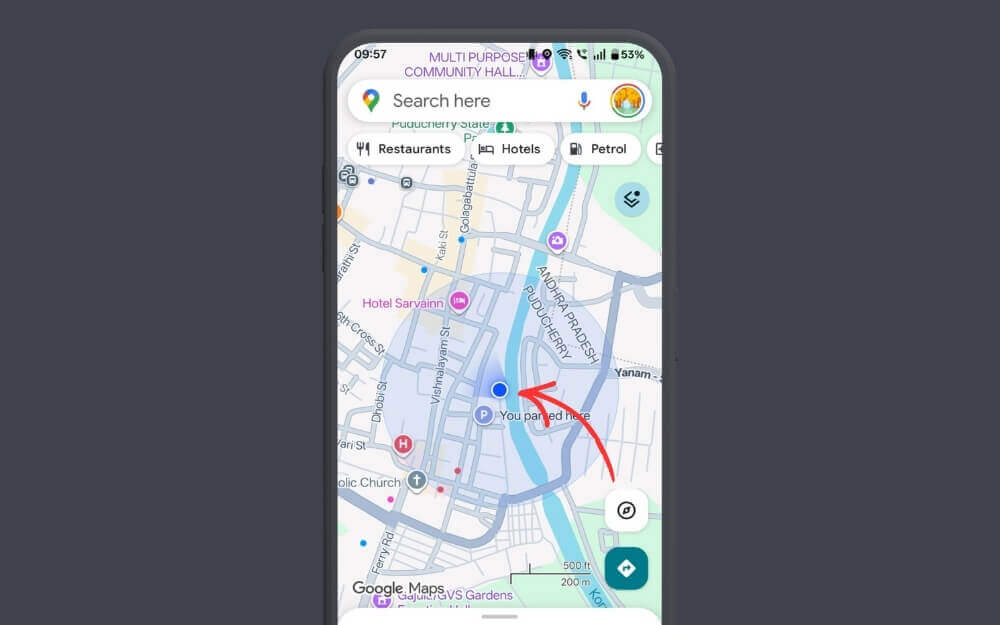
J'utilise principalement Google Maps lorsque je fais du vélo. Le plus gros problème pour moi est de zoomer sur un emplacement spécifique. Avant de connaître ce raccourci, j'utilisais mes deux mains pour zoomer sur un endroit précis.
Cependant, vous pouvez désormais simplement appuyer deux fois pour zoomer sur un emplacement spécifique sans utiliser vos deux mains.
Allumez la lampe de poche instantanément
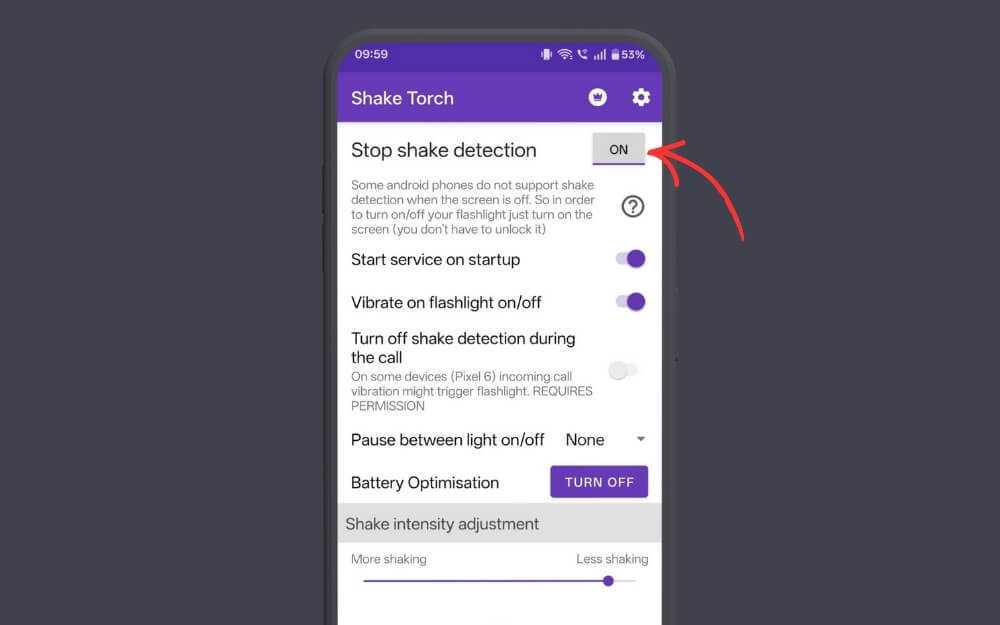
Si vous avez déjà utilisé un téléphone Motorola, vous savez à quel point il est pratique d'allumer et d'éteindre le flash. Si vous ne le savez pas, une fois que vous avez activé les gestes sur les téléphones Moto, vous pouvez simplement secouer votre téléphone et il allumera le flash, ce qui est encore plus pratique que d'utiliser la lampe de poche depuis l'écran d'accueil.
Si vous manquez cette fonctionnalité ou si vous souhaitez utiliser le moyen le plus simple d'allumer la lampe de poche sur votre téléphone, vous pouvez simplement installer cette application gratuite.
Une fois activé, vous pouvez rapidement secouer votre téléphone pour allumer et éteindre le flash ; Cependant, le seul inconvénient est que, comme elle n'est pas disponible nativement sur Android, l'application doit s'exécuter en arrière-plan, ce qui peut consommer de la batterie.
Fonctionnalités Android cachées qui accélèrent les tâches quotidiennes
Ce sont donc plus de 20 meilleurs raccourcis simples que vous pouvez utiliser sur votre smartphone Android pour lancer rapidement des applications et des outils et effectuer rapidement des tâches sur votre smartphone Android. Nous avons partagé un guide détaillé sur la façon d'utiliser les raccourcis et également sur leurs avantages. J'espère que vous avez trouvé le guide utile. Si vous connaissez des raccourcis que j'ai manqués, vous pouvez commenter ci-dessous.