
20 多個每天節省時間的最佳 Android 快捷方式
已發表: 2026-01-23快捷方式可以顯著減少使用手機所需的工作量,無論是減少點擊、導航還是輕鬆完成任務。我們討論快捷方式和自動化已經有一段時間了,無論是 iOS 還是 Android。我們最近還發布了有關 Android 最佳快捷應用程序的指南,可讓您在 Android 上自動執行最無聊的任務,甚至是複雜的任務。

本指南特別關注簡單的 Android 快捷方式,可幫助您節省日常任務的時間。這些快捷方式隱藏在應用程序內,隱藏在設置中。
您將了解 20 多個在智能手機或平板電腦上使用的有用 Android 快捷方式。
目錄
您今天應該開始使用的最佳 Android 快捷方式
使用空格鍵移動光標
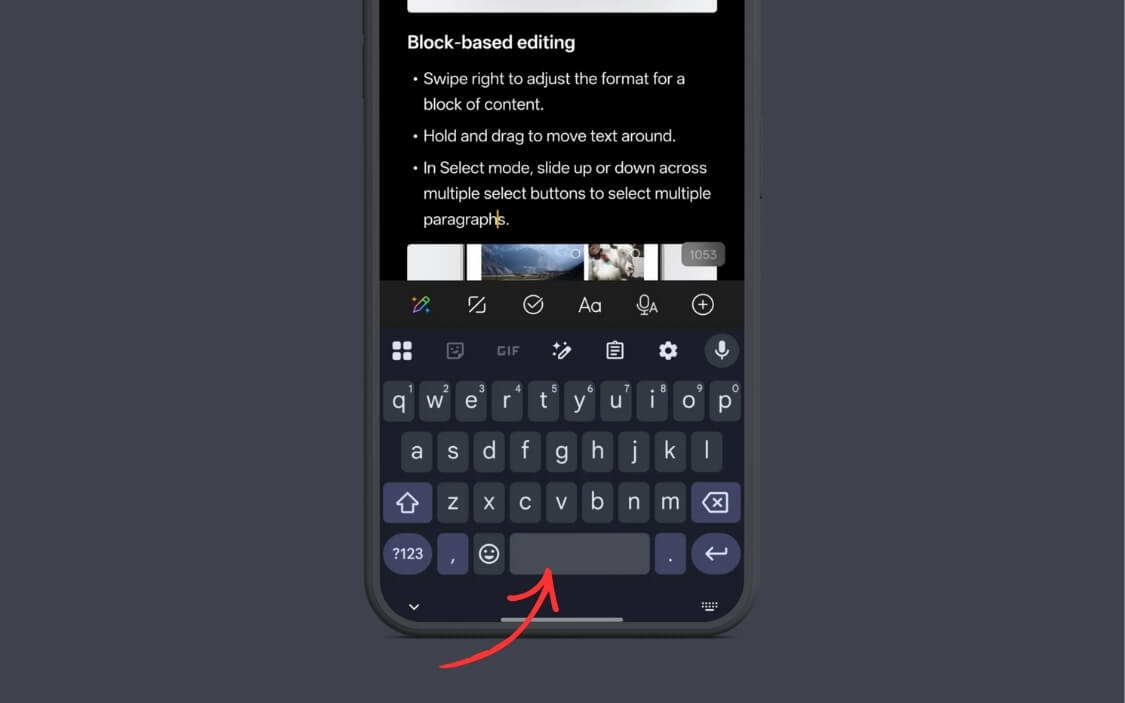
如果您經常使用手機輸入文本,您就會知道編輯文本(尤其是在緊湊型手機上)將光標放置在精確位置有多麼困難。
幸運的是,有一種簡單的方法可以精確移動光標。
與 iOS 類似,如果您使用的是 Gboard 或任何其他支持空格鍵光標的鍵盤,您可以長按空格鍵並左右移動光標,並將其放置在要編輯文本的位置。雖然它不像 iOS 那麼流暢,但它也能完成工作。
您可以在任何 Android 智能手機上獲得此功能;您可以安裝 Google 的 Gboard 來使用它。
使用撥號器代碼訪問隱藏的電話信息
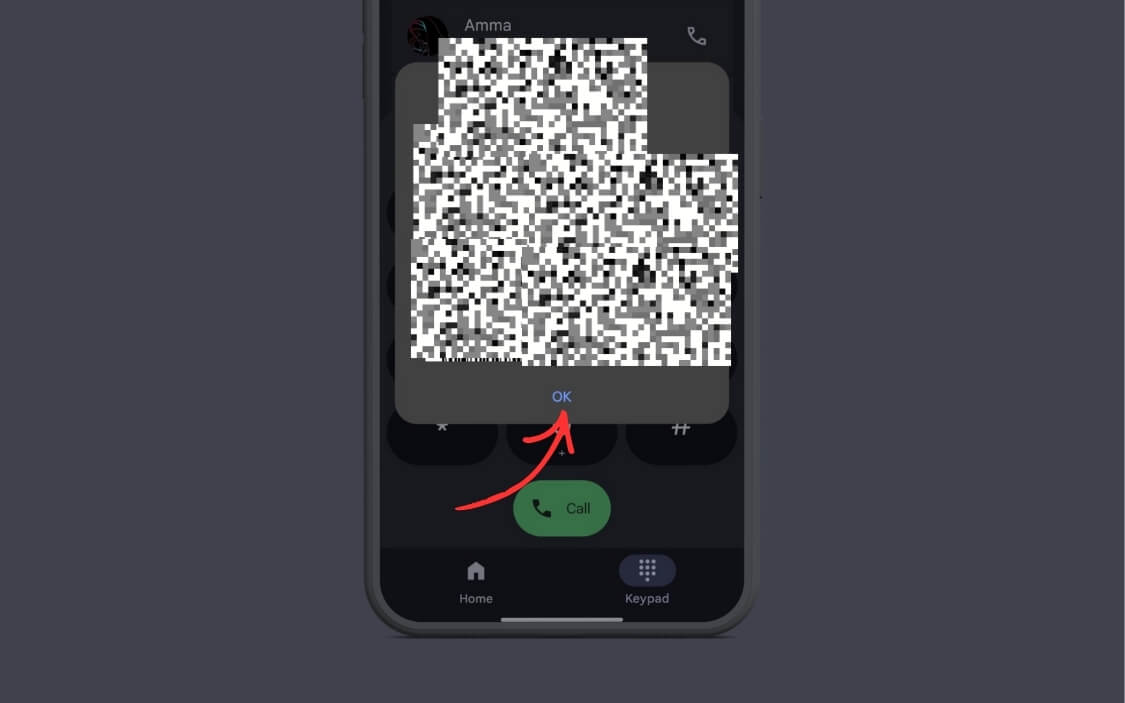
如果您認為電話撥號器僅用於打電話,那您就錯了。有大量的秘密撥號器代碼可以幫助您直接訪問手機的健康狀況、測試和診斷信息,而無需任何額外的應用程序。
由於這些代碼直接從您的系統訪問信息,因此它們比使用任何第三方應用程序更準確。
以下是您可以在 Android 手機上使用的一些有用的撥號器代碼。
| 代碼 | 它的作用 |
| *#06# | 顯示 IMEI 號碼 |
| *#07# | 顯示SAR值 |
| ##225## | 日曆存儲信息 |
| ##426## | FCM/Google Play 服務診斷 |
| ##759## | RLZ 調試 UI(OEM 模式) |
| ##4636## | 電話、電池、網絡信息 |
| #0# | 硬件診斷菜單 |
| *#011# | 網絡連接信息 |
| *#0228# | 電池狀態 |
| *#0283# | 數據包環回 |
| *#0808# | USB設置 |
| *#1234# | 軟件版本 |
| *#2663# | 固件版本菜單 |
| *#7353# | 快速測試菜單 |
| *#9090# | 高級調試 |
| *#9900# | 系統轉儲模式 |
| *#2683662# | 先進的服務模式 |
| *#34971539# | 相機固件信息 |
| ##64663## | 硬件診斷(QC 測試) |
| ##86583## | VoLTE 運營商檢查 |
| ##86943## | VoWiFi 運營商檢查 |
| ##6485## | 電池參數 |
| ##284## | 軟件日誌快照 |
| *#66# | IMEI/MEID(加密) |
| *#888# | PCB版 |
| *#1234# | 軟件版本 |
| *#07# | 監管標籤 |
| .12345+= | 計算器工程模式 |
| *#546368#*型號# | 服務測試(MODEL=您的型號) |
| ##2486## | 工程模式 |
| ##372733## | 服務模式/FQC |
| ##682## | 離線更新 |
| *#800# | 工廠模式 |
| *#888# | PCB信息 |
| *#6776# | 軟件版本 |
| ##73788423## | 服務菜單 |
監控後台運行的應用程序
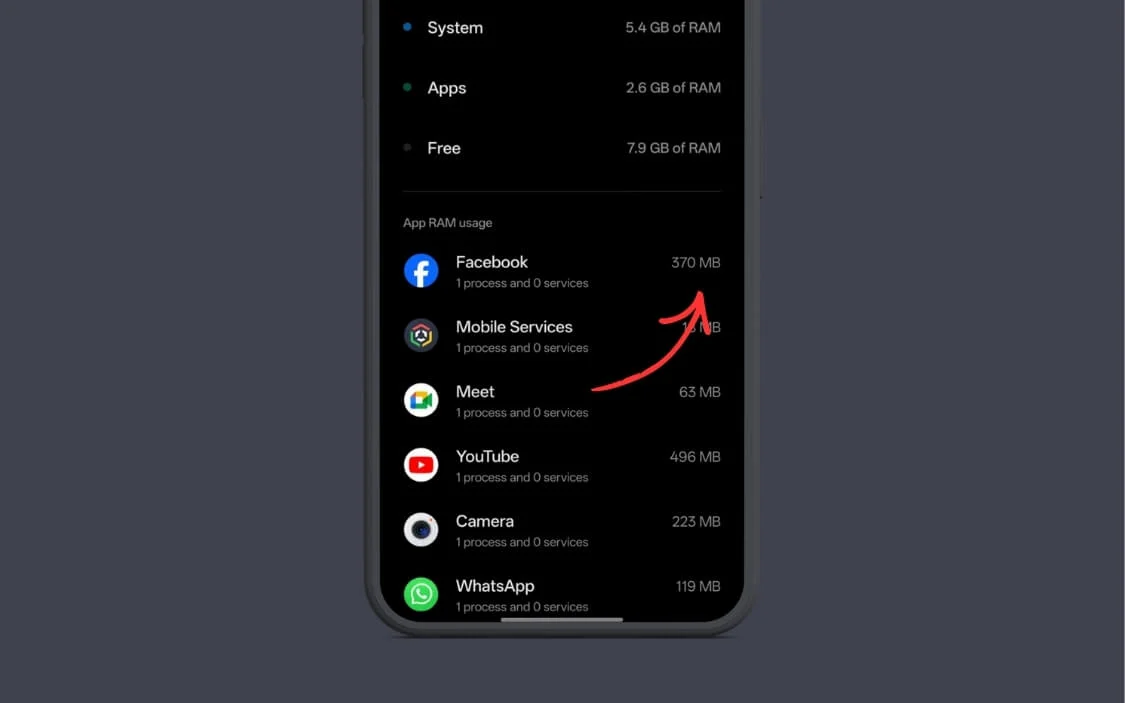
如果您的手機經常出現延遲或電池耗盡問題,監控後台應用程序的使用情況可能會有所幫助。即使您沒有使用它們,它也可以讓您查看哪些應用程序在後台處於活動狀態。
您可以通過多種方式查看和監控後台應用程序的使用情況;但是,使用開發人員選項監控使用情況可以讓您更好地控制詳細的 RAM 和 CPU 使用情況。
為此,您需要在 Android 上啟用開發人員選項,具體方法如下:
- 第 1 步:打開 Android 手機上的“設置”
- 第 2 步:轉到“關於手機”,然後轉到“版本號”。如果找不到,可以使用搜索欄搜索內部版本號
- 步驟 3:多次點擊版本號。它將啟用 Android 手機上的開發者選項
- 第四步:現在返回設置頁面,搜索開發者選項
- 步驟 5:現在打開開發人員選項,找到“正在運行服務”或“進程統計信息”選項,然後點擊它。就是您,從這裡您將看到後台運行的應用程序的完整列表。
關閉 RCS 消息以減少垃圾郵件
自從 Google 在其消息應用程序中添加 RCS 消息支持以來,它很快就成為了用戶令人沮喪的體驗。
許多品牌已將 RCS 作為營銷渠道,並開始用不需要的垃圾郵件和促銷信息轟炸用戶。
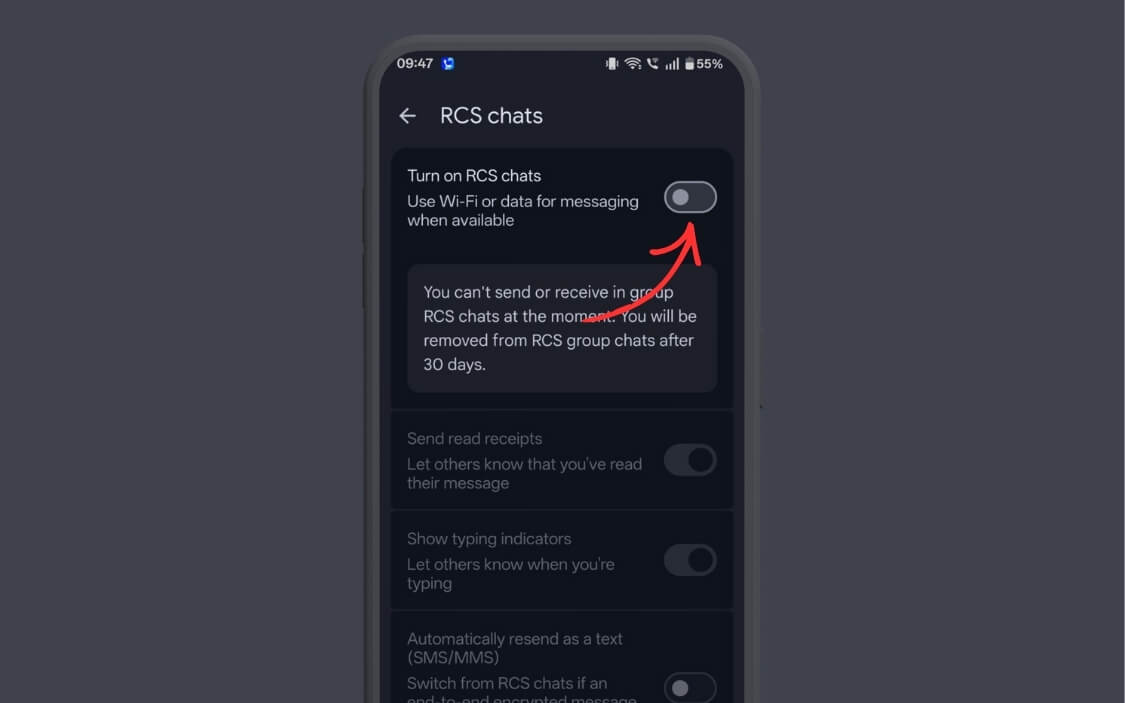
幸運的是,您可以完全關閉 RCS,以消除 Google Messages 應用中的垃圾郵件和不需要的消息。
我製作了一個關於如何關閉 Google Messages 上的 RCS 消息傳遞的詳細視頻;不過,這裡有一個簡單的指南。
打開手機上的 Google Messages 應用程序,點擊屏幕右上角的個人資料圖片,點擊消息設置,然後點擊 RCS 聊天,然後在此處關閉 RCS 聊天選項。
向鎖定屏幕添加有用的快捷方式
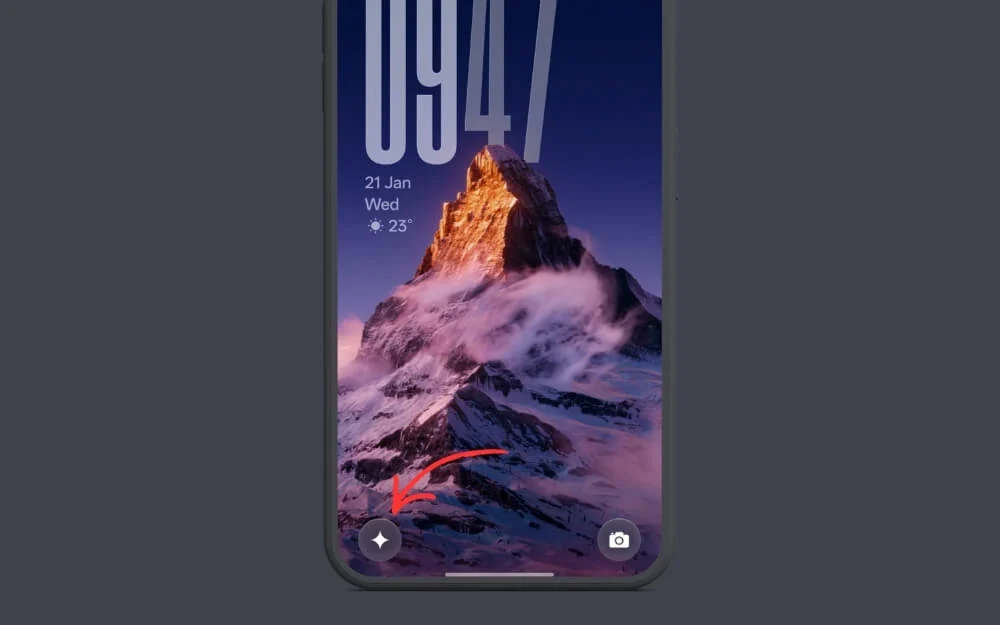
這是許多人不知道的最被低估的捷徑。通過最近的更新,Android 和 iOS 現在都允許您設置自定義鎖定屏幕快捷方式。此前,它僅限於相機和手電筒;現在您可以用更多快捷方式替換它,包括二維碼、支持的應用程序(例如 Snapchat)中的任何快捷方式等等。
自定義鎖屏快捷方式因品牌而異。但是,對於大多數手機,您應該能夠在鎖定屏幕設置中輕鬆對其進行自定義。
在我現在的主要手機 OnePlus 上,您可以轉到設置>主屏幕和鎖定屏幕設置>點擊鎖定屏幕快捷方式,然後點擊任何快捷方式並添加新的或完全刪除它。
歸檔郵件以保持收件箱清潔
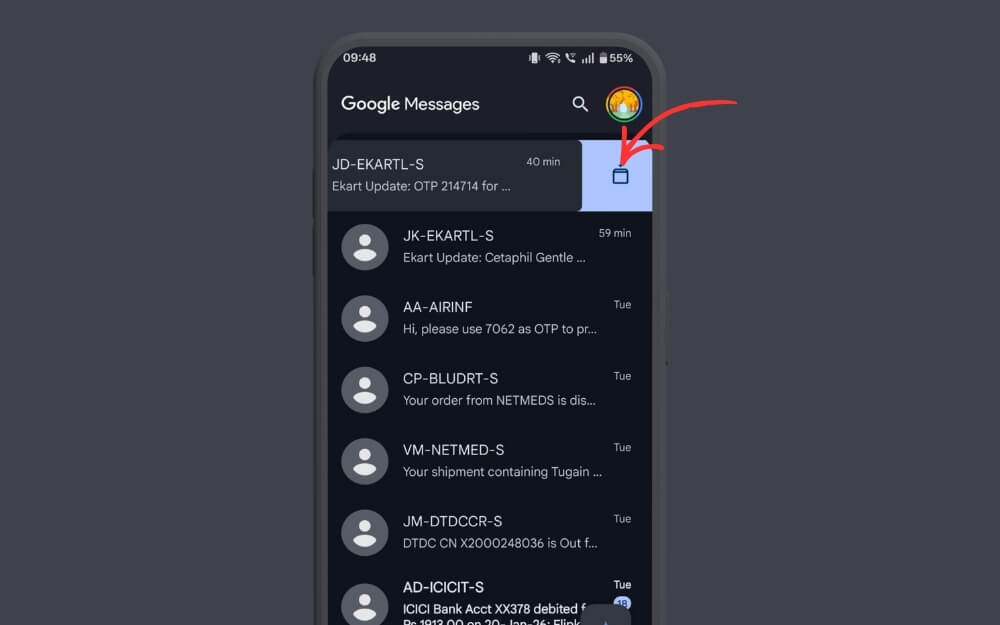
關閉 Google Messages 上的 RCS 消息功能可以顯著減少不需要的消息和垃圾郵件;然而,我的收件箱仍然塞滿了 OTP、遞送更新、銀行提醒和促銷短信。
雖然刪除主收件箱是清理的最佳方法,但如果您不想刪除對話但想保持收件箱乾淨,則可以只存檔郵件。
不僅如此,您還可以將存檔用作軟塊而不完全阻止它們,並存儲重要消息而不刪除它們。您只需向右或向左滑動即可實現對話。
將 QR 碼掃描儀添加到快速磁貼
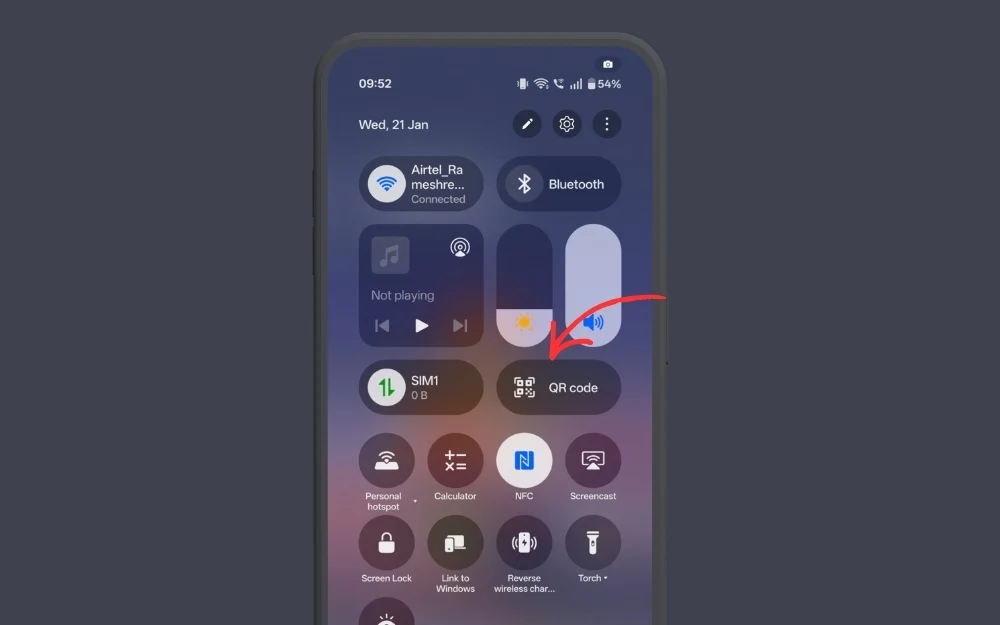
二維碼已成為許多應用程序和服務的簡單方法。因為它是最常訪問的工具。 Android 現在直接在快速磁貼中提供二維碼;但是,您現在可以自定義並增加 QR 碼圖塊的大小以進行快速訪問。

操作方法如下:轉到智能手機上的“快速磁貼”,單擊編輯圖標,找到二維碼,長按二維碼圖標,然後調整大小並將其放置在屏幕上易於訪問的任何位置。
滑動以更快地在應用程序之間切換
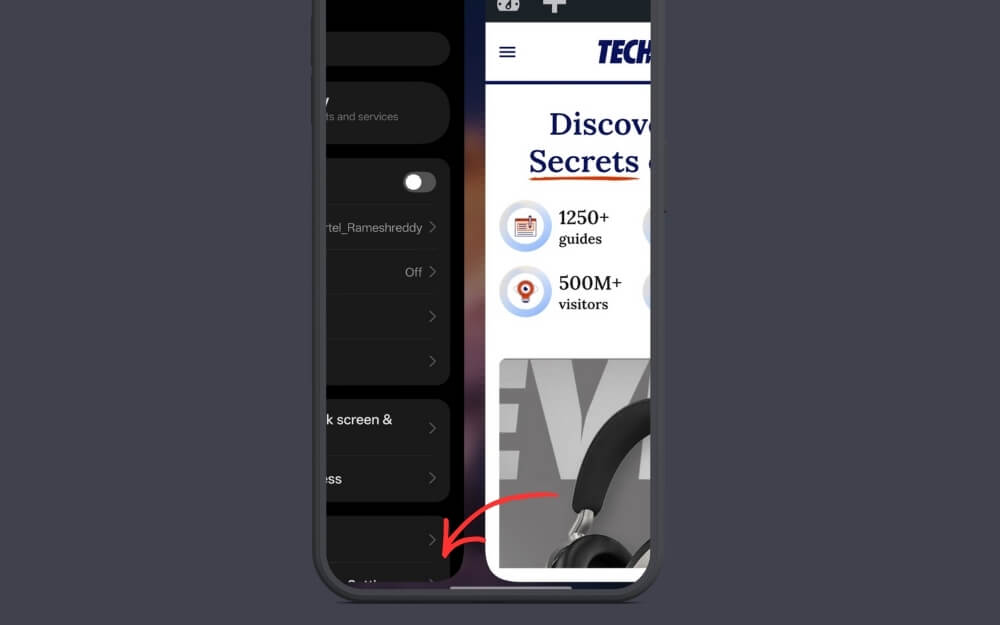
自從 Android 引入手勢支持以來,滑動手勢變得非常流行,它可以讓您輕鬆地在應用程序之間切換。
如果您使用手勢,只需從左右按鈕向左或向右滑動即可在應用程序之間快速切換。
使用快速啟動從鎖定屏幕打開應用程序
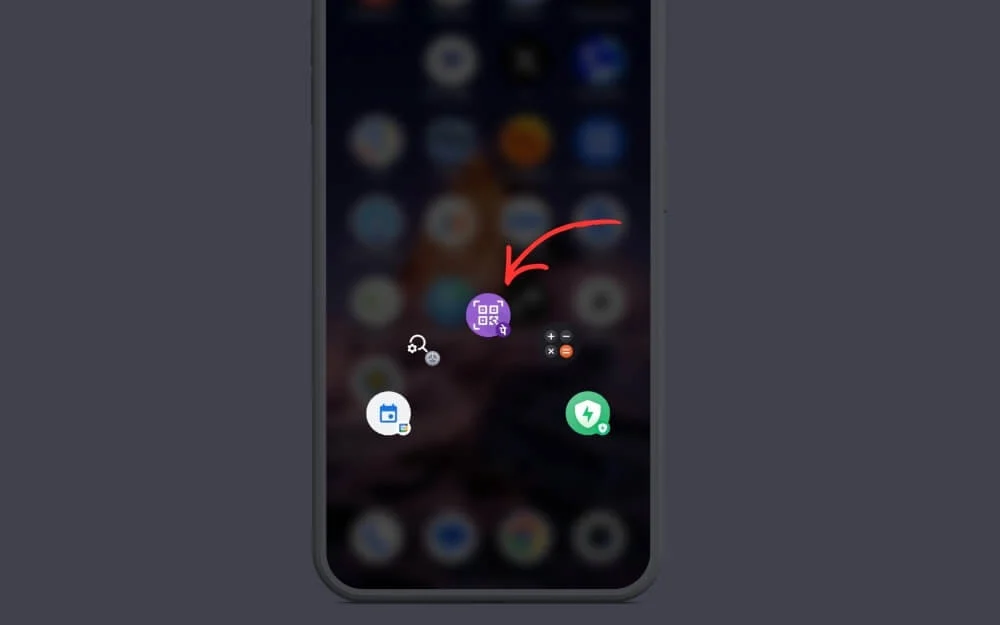
如果您使用的是 OnePlus、Oppo 或 Realme 智能手機,您可以從鎖定屏幕輕鬆啟動應用程序及其快速功能。
它還支持應用程序功能。例如,我使用 UPI 應用程序快速啟動 QR 掃描儀;同樣,您可以使用它來打開特定文件或應用程序的功能,例如呼叫快速聯繫人、在 WhatsApp 上向朋友發送消息、翻譯應用程序、創建新筆記等等。您最多可以添加六個快捷方式。
打開手機上的設置
搜索快速啟動並輸入,啟用
從這裡,單擊編輯選項並對其進行自定義。從這裡,您可以添加不同的選項。
創建文本快捷方式以加快打字速度
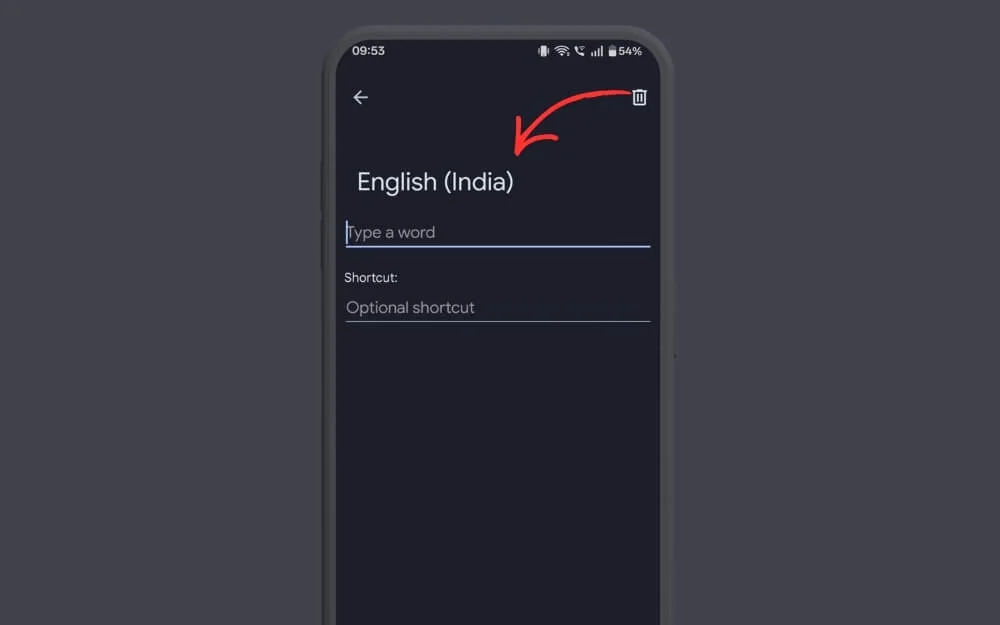
iPhone 上的文本快捷方式非常有用,尤其是在即時填寫冗長且重複的信息時。對我來說,它在 iPhone 上非常有用,而且您也可以在 Android 上獲得類似的功能。
我個人用它來填寫我的電話號碼和送貨夥伴的地址;同樣,您可以設置多個文本快捷方式並將它們添加到鍵盤。
您可以按照以下步驟直接在三星上添加文本快捷方式;但是,在Android上,您可以使用Google Gboard的個人詞典功能添加文本快捷方式。這是如何
如何在 Android 上添加文本快捷方式:
- 第 1 步:打開 Gobaord 並單擊設置圖標
- 第 2 步:從這裡,單擊詞典選項
- 第 3 步:從這裡點擊個人詞典
- 步驟 4:從這裡,單擊加號圖標,添加文本,然後創建快捷方式。就是這樣。
通過鍵盤快速修復語法和改寫文本
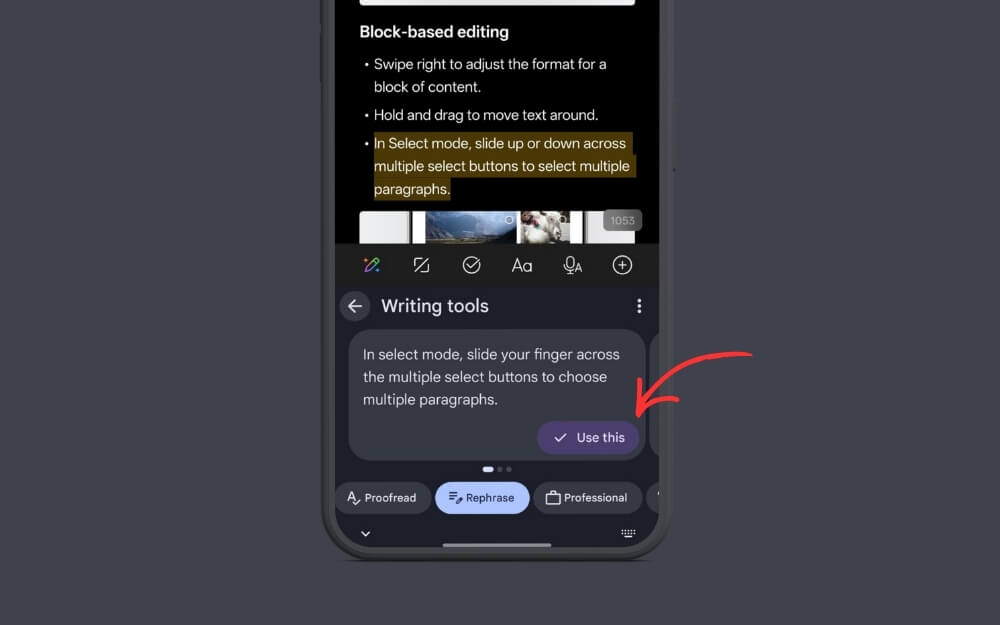
自從 ChatGPT 和其他 LLM 向公眾開放以來,許多用戶一直在使用 AI 來修復語法錯誤和起草電子郵件,但最大的痛點是在工具之間複製文本,如果你想修復語法,你需要復製文本並將其粘貼到 ChatGPT,修復語法並將文本重新粘貼到你想要使用的應用程序中。
但是,如果您使用的是 Google Gboard,則無需離開應用程序即可直接修復和重新措辭文本;它適用於任何支持鍵盤的應用程序。您只需使用書寫工具,它就會自動替換AI文本。
然而,唯一的缺點是延遲,因為它使用雲,所以可能需要幾分鐘才能完成您的請求。微軟SwiftKey鍵盤還支持AI書寫工具;如果你想嘗試的話,它比 Gboard 快得多。
一次卸載多個應用程序
作為一名評論員,我以測試數十種應用程序、遊戲和設備為生,最令人沮喪的工作之一就是卸載我不再使用的應用程序。
對我來說最大的痛點是我需要手動瀏覽每個應用程序,長按它,點擊卸載,並對每個應用程序執行此操作。
這變得非常令人沮喪,尤其是當您有數十個應用程序需要從智能手機中刪除時。
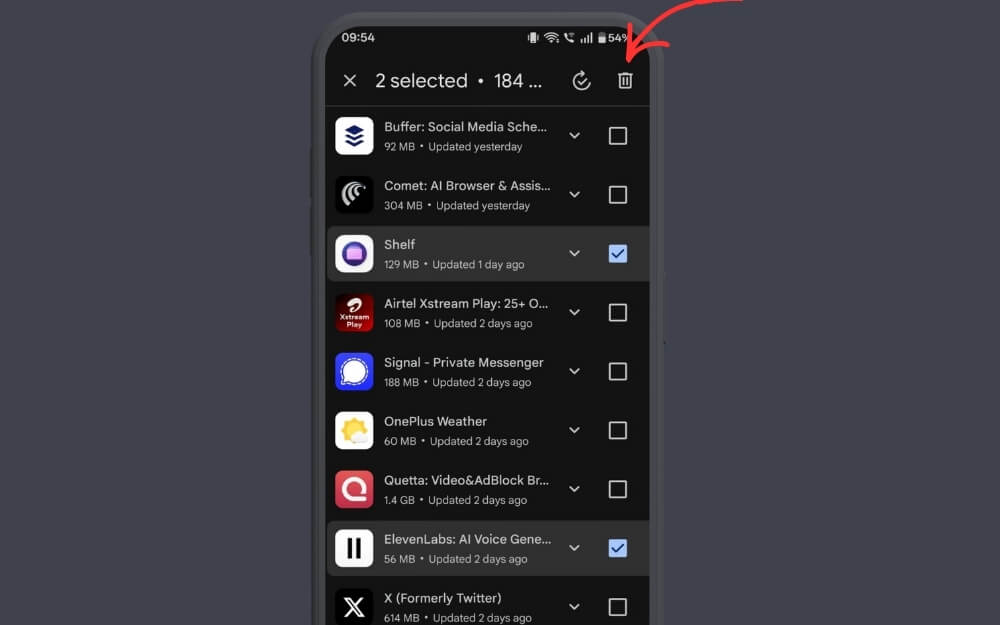
幸運的是,有一種簡單的方法可以做到這一點。只需前往 Play 商店,單擊右上角的個人資料圖片,然後點擊“管理應用程序和設備”即可。
從這裡,轉到管理選項卡,選擇應用程序,然後單擊屏幕右上角的刪除按鈕。就是這樣。
雙擊電源按鈕打開應用程序
如果您擁有三星手機,則可以雙擊電源按鈕打開相機或任何首選應用程序。
為此,請打開三星手機上的“設置”,點擊高級選項,然後選擇您要查找的應用程序。
在Play商店中快速搜索應用程序
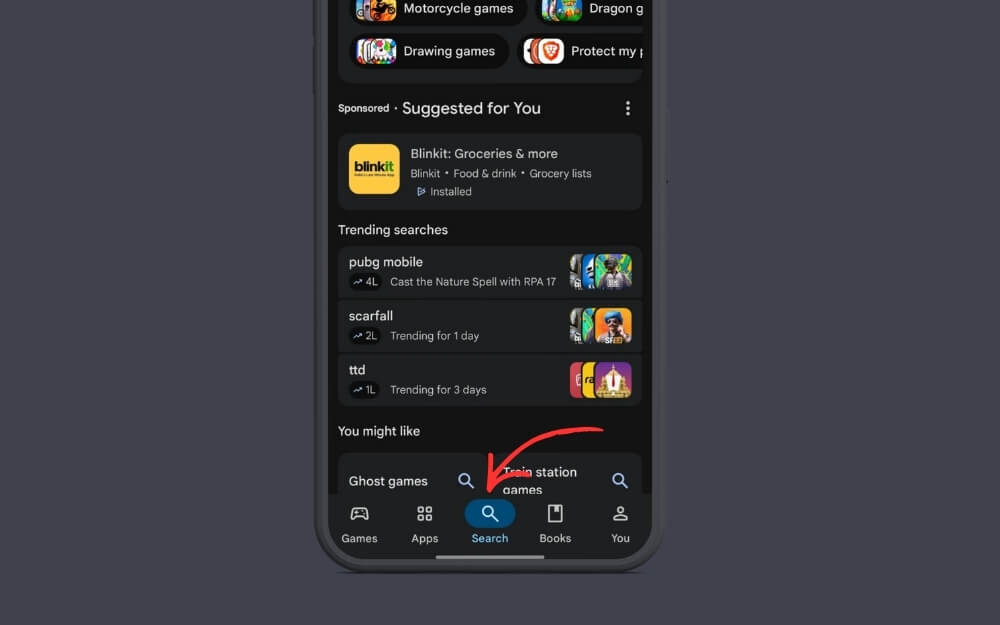
如果您使用 Google Play 商店,有一種簡單的方法可以立即搜索應用程序。您只需雙擊搜索點擊兩次即可搜索應用程序,而無需移動手指並點擊頂部搜索欄。
將應用程序快捷方式直接添加到主屏幕
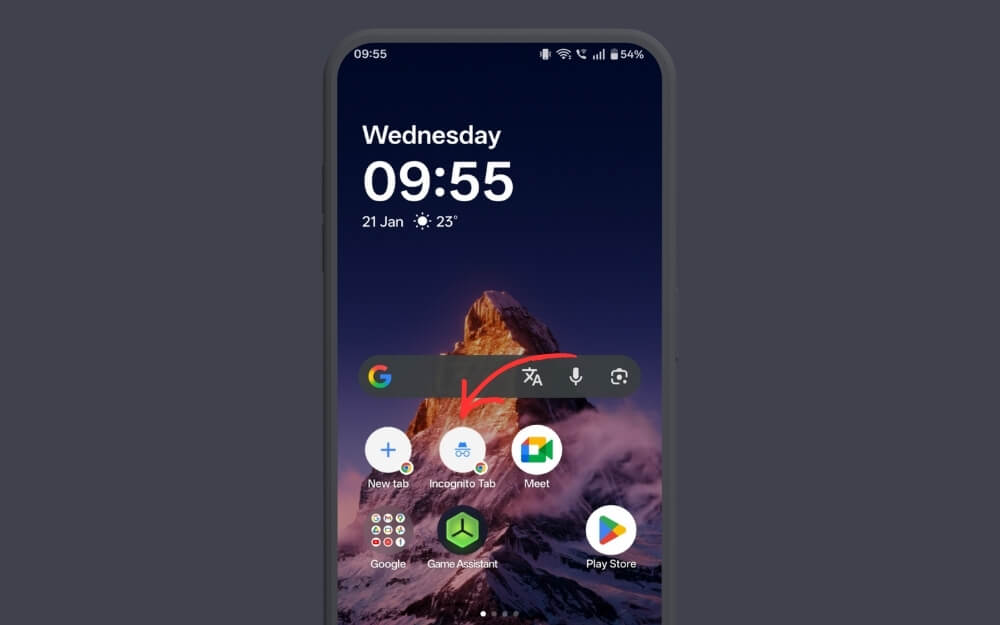
長按 Android 上的任何應用程序都會顯示常用操作。但是,如果您經常這樣做,則每次都必須長按應用程序才能接受快捷方式。您可以將快捷方式添加到主屏幕。
方法如下。長按該應用程序並等待它顯示快捷方式。
現在,長按快捷方式,然後將其拖放到主屏幕。就是這樣!從現在開始,您可以直接點擊快捷方式打開應用程序,而無需每次都長按它。
使用語音輸入代替打字
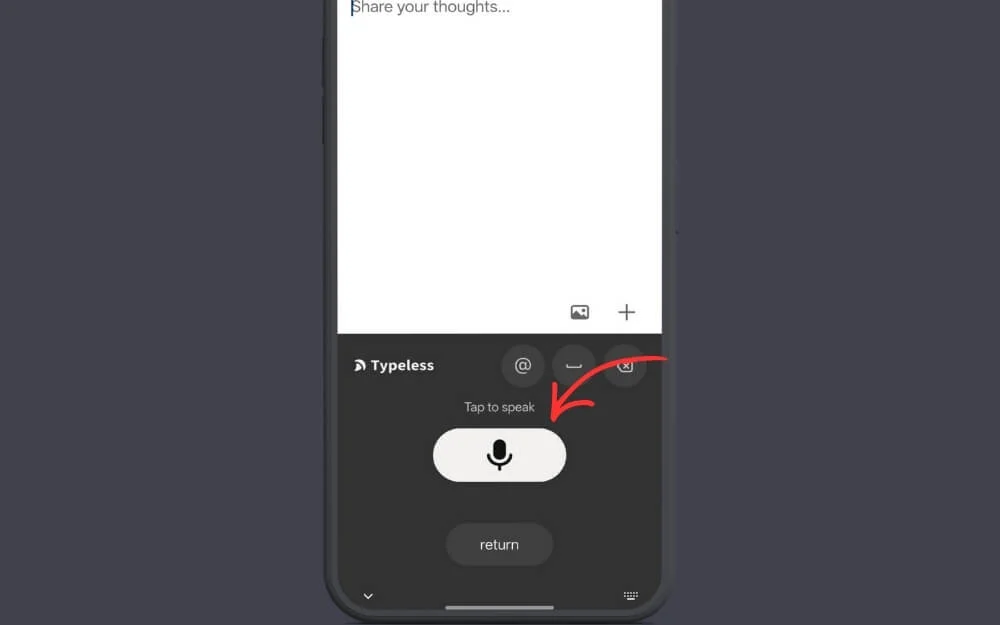
如果您經常輸入大量文本,現在可以使用 Android 上的語音輸入將語音自動轉換為文本。相信我,這比在鍵盤上手動輸入要好得多。雖然 Google Gboard 和其他鍵盤長期以來一直提供語音輸入功能,但現在有一款名為 Typeless 的專用應用程序,目前也適用於 Android。
這個應用程序可以讓您輕鬆說話並將您的聲音轉換為文本。 Typeless應用程序最大的優點是它使用AI自動修復語法和重複句子,並提供乾淨的文本。與 Google 鍵盤和其他鍵盤不同,您可以連續說話,因此無需每次都手動點擊語音圖標。
以下是如何使用該應用程序:
- 第 1 步:從 Google Play 商店免費下載 Typeless 應用程序,然後按照屏幕上的說明將其添加為鍵盤。
- 步驟 2:打開鍵盤,點擊“說話”圖標,然後開始說話
- 第 3 步:每當您結束講話時,只需再次點擊該點即可停止講話。就是這樣。目前,免費版本每週免費提供最多 4000 個單詞;但是,您可以訂閱高級版以進行無限制的語音到文本對話。
自定義 Google 搜索小部件快捷方式
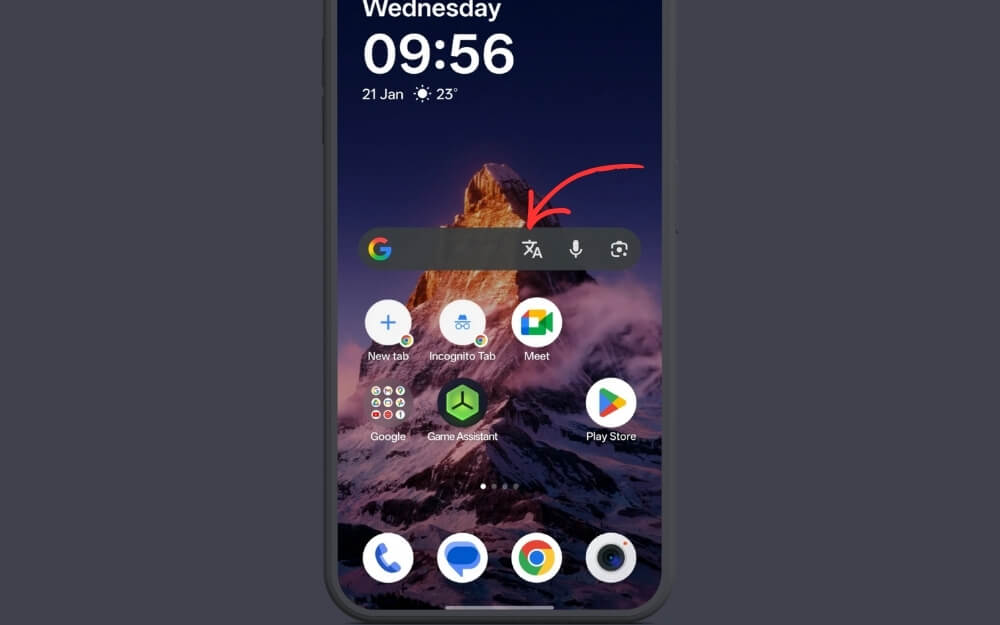
Google 搜索小部件是 Android 智能手機上最流行的小部件;幾乎所有 Android 手機的主屏幕上都有它。然而,使用這個的人並不多,但是你可以用它來添加快速快捷方式。
例如,它目前設置為打開 Google Gemini,但你可以自定義它以打開各種 Google 工具,例如 Google 翻譯、進入 AI 模式、搜索歌曲等。
要自定義小部件:
- 第 1 步:打開手機上的 Google 應用
- 步驟 2:點擊屏幕右上角的個人資料圖標,然後點擊設置。
- 第 3 步:向下滾動並點擊“自定義搜索小部件”,然後點擊快捷方式。
- 步驟 4:從菜單中選擇您想要的特定快捷方式。就是這樣。
創建自定義主屏幕快捷方式
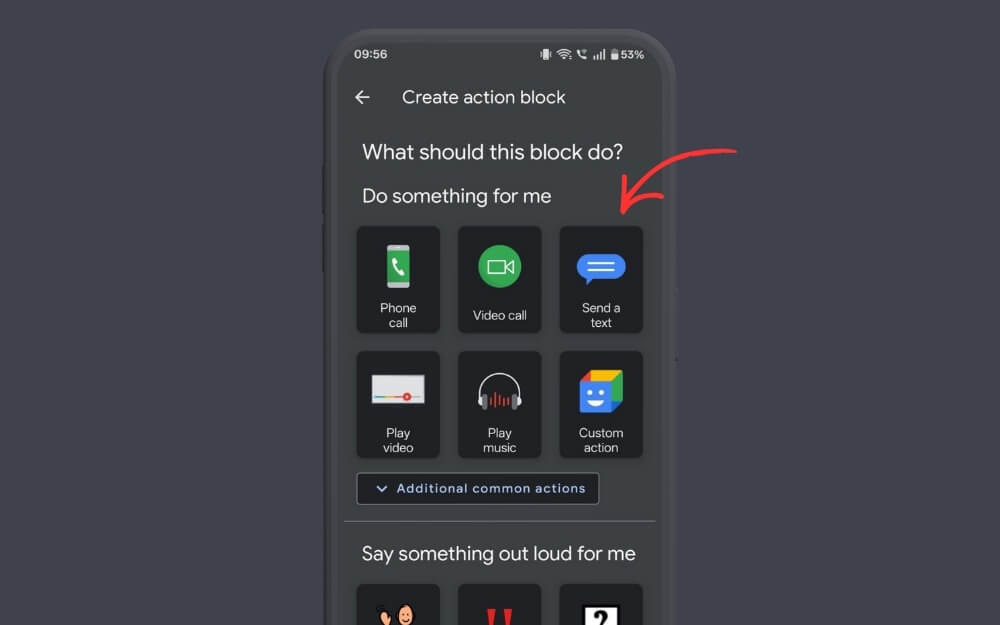
您還可以使用大量第三方應用程序創建自己的快捷方式。但是,由於本指南僅涵蓋基本快捷方式,因此我建議使用 Google Action Blocks。這允許您為不同的基本任務添加快捷方式:
您可以將直接呼叫快捷方式添加到主屏幕。如果您經常給朋友打電話,您無需每次都手動撥打他們的號碼;您只需將他們的撥號器快捷方式添加到主屏幕即可直接撥打電話。
不僅如此,您還可以添加對手電筒、輔助工具等工具的快速訪問。這些可以作為小部件添加到您的主屏幕并快速訪問。
快速切換 Google 帳戶
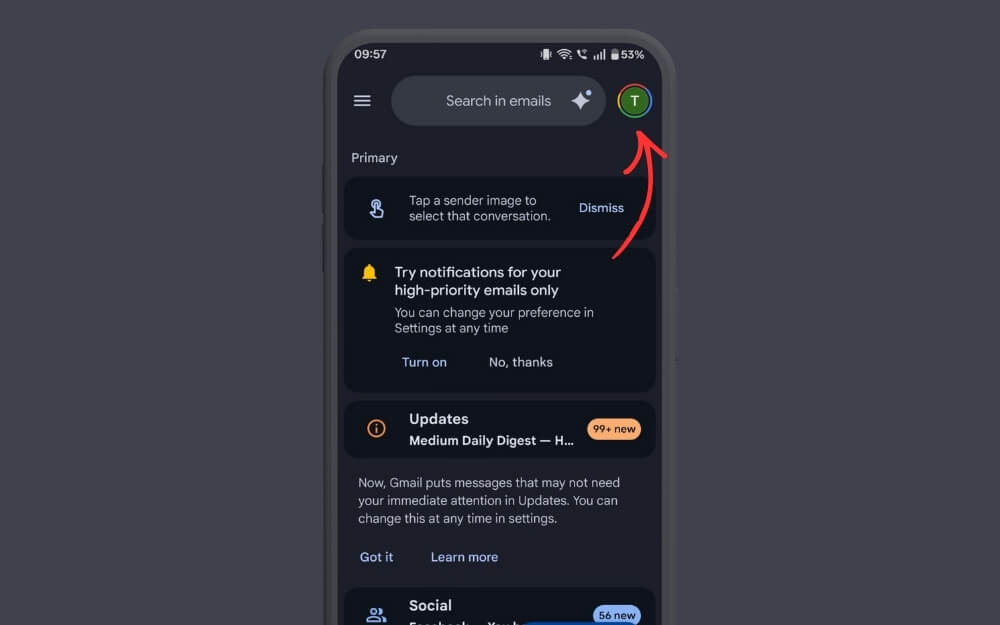
這是我最近學到的谷歌新技巧。如果您有多個 Google 帳戶,則在它們之間切換需要您點擊個人資料圖片並選擇需要切換到的帳戶。
不過,您只需從個人資料圖片向下滑動即可在 Gmail 帳戶之間快速切換。它適用於所有 Google 應用程序,包括 Play 商店、Chrome、Google 應用程序等。
從通知中打開時鐘和日曆
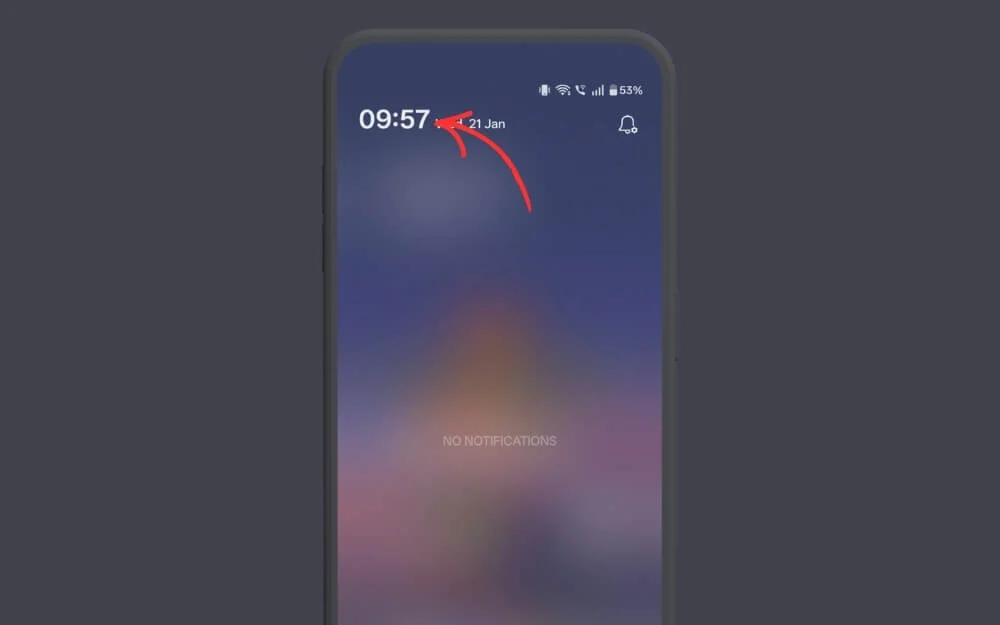
我最常用的是股票時鐘應用程序,但有時很難找到;但是,通過這個技巧,您可以輕鬆打開智能手機上的時鐘應用程序。
您只需訪問通知中心,然後點擊時鐘屏幕即可訪問時鐘應用程序。它很小但非常方便。日曆也是如此。您可以點擊日期,它將帶您進入日曆應用程序。
雙擊即可放大 Google 地圖
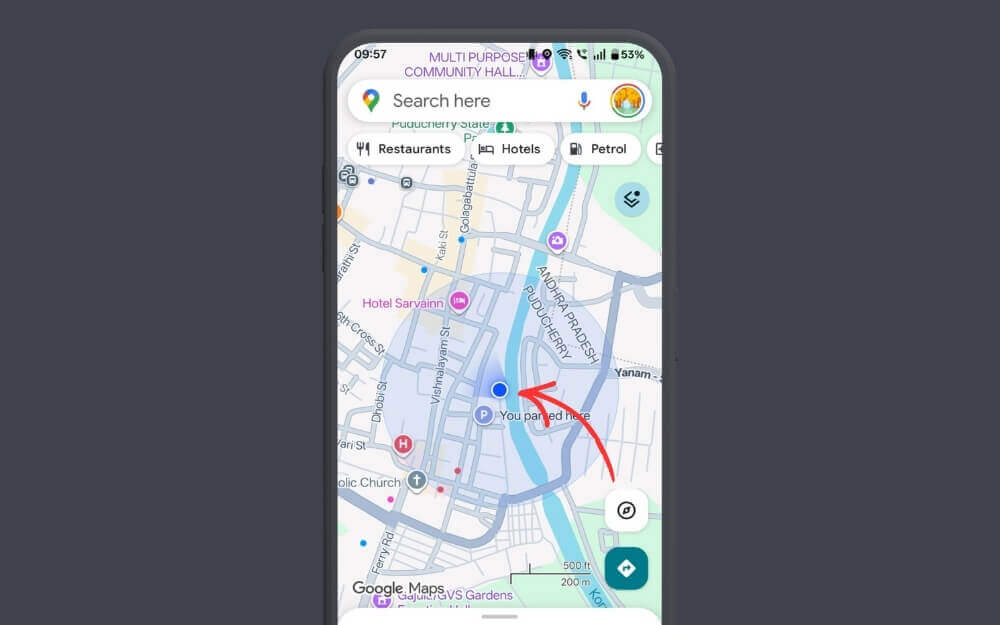
我騎自行車時主要使用谷歌地圖。對我來說最大的痛點是放大特定位置。在知道這個快捷方式之前,我習慣用雙手來放大特定的地方。
但是,現在您只需雙擊即可放大特定位置,而無需使用雙手。
立即打開手電筒
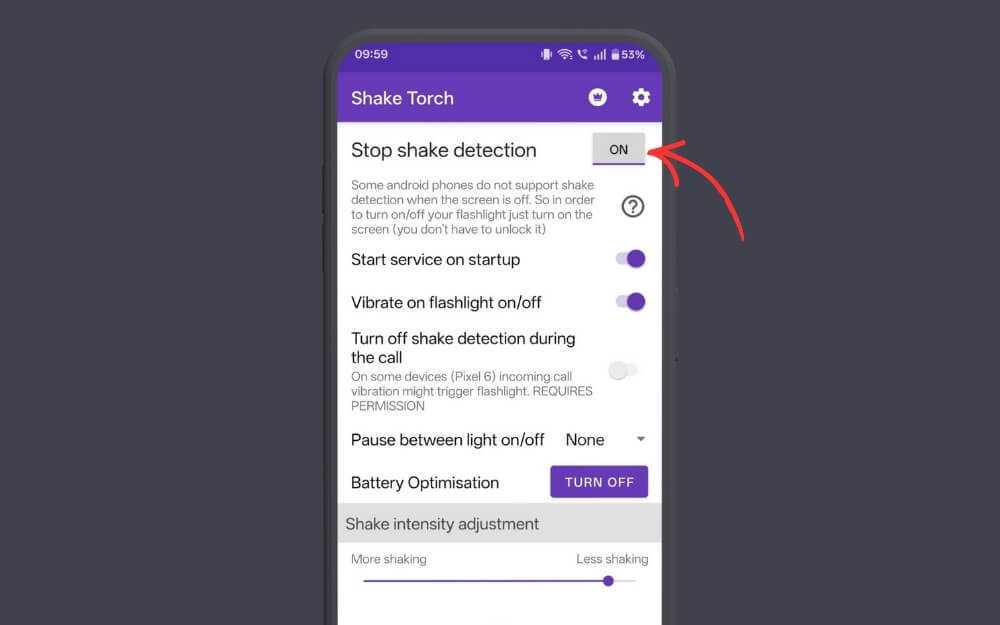
如果您曾經使用過摩托羅拉手機,您就會知道打開和關閉閃光燈是多麼方便。如果你不知道,一旦你在Moto手機上啟用手勢,你只需搖動手機,它就會打開閃光燈,甚至比從主屏幕使用手電筒更方便。
如果您錯過了此功能,或者您想要以最簡單的方式打開手機上的手電筒,您只需安裝此免費應用程序即可。
開啟後,快速搖動手機即可打開和關閉閃光燈;然而,唯一的缺點是,由於它在 Android 上本身不可用,因此該應用程序應該在後台運行,這可能會消耗電池壽命。
加速日常任務的隱藏 Android 功能
這些是您可以在 Android 智能手機上使用的 20 多個最佳簡單快捷方式,以快速啟動應用程序和工具,並在 Android 智能手機上快速執行任務。我們分享了有關如何使用快捷方式以及它們的好處的詳細指南。我希望本指南對您有所幫助。如果您知道我錯過的任何快捷方式,可以在下面評論。